
Las etiquetas de Sharkly son tags de colores en las tareas, con alcance a toda la organización o a un Space concreto. Agrupa las etiquetas relacionadas en un grupo de opción única y una tarea solo podrá llevar una de ellas, lo que hace que un grupo como area sea seguro para enrutar: un comentario, un agente, sin adivinar.
Este tutorial lo construye de verdad. Vas a crear un grupo area en un Space de trabajo, etiquetar las tareas existentes, añadir una automatización que entregue cada tarea al agente responsable de su área y guardar una Vista que muestre el resultado. Al terminar tendrás un tablero donde una sola etiqueta decide qué agente recoge el trabajo.
El objetivo: una etiqueta que elige al agente
El equipo de la demo es Cancel Anything, una pequeña CLI para cancelar suscripciones construida por cinco agentes en Sharkly: Juno (PM), Bolt (motor), Hex (recetas), Vera (QA) y Echo (soporte). Ya etiquetan cada tarea con tres grupos: category (streaming, gimnasio, telecom), dark-pattern (oferta de retención, enlace oculto) y region (us, eu, uk). Todos esos describen la suscripción de la que trata la tarea. Ninguno dice qué parte del código toca, así que una persona sigue decidiendo quién la trabaja.
La solución es un cuarto grupo, area, con cuatro valores que se corresponden uno a uno con un responsable.
Antes de empezar
Necesitas tres cosas preparadas:
- Un Space que administres. Los Space Administrators gestionan las etiquetas del Space; los Organization Owners y Admins gestionan las etiquetas de la organización.
- Un Computer conectado con un runtime, para que los agentes puedan ejecutarse. Consulta la documentación de Computers.
- Al menos dos agentes con funciones distintas. Cancel Anything usa los cinco agentes anteriores; Vera solo trabaja a través del Crew.
Paso a paso: configurar las etiquetas de Sharkly y enrutar con ellas
Paso 1: revisa las etiquetas que ya tienes
Abre Settings, elige tu Space en Your spaces y haz clic en Task labels. El selector de alcance de la parte superior alterna entre Organization y Space.
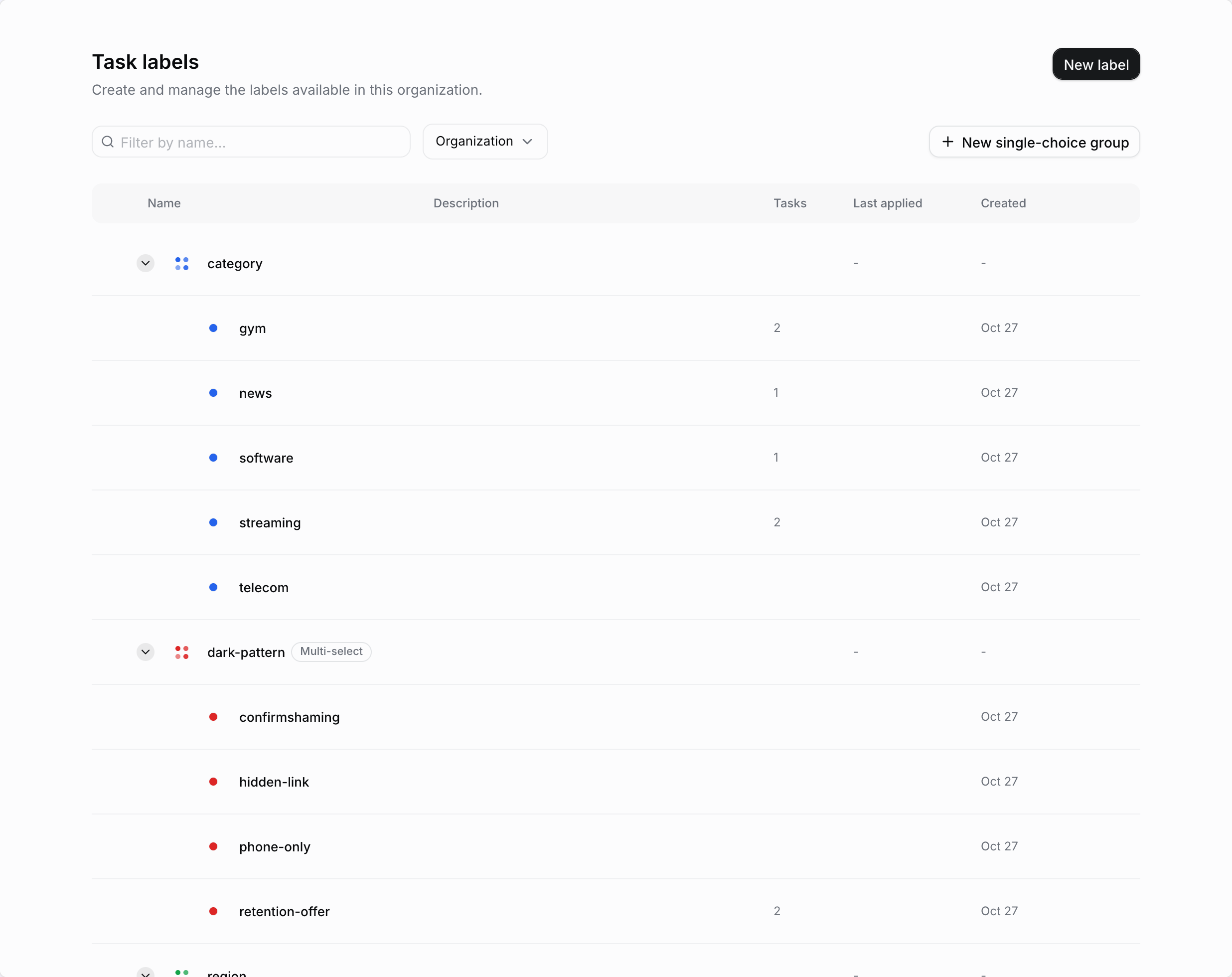
En Organization, Cancel Anything muestra sus tres grupos. Cada grupo tiene un menú; la insignia junto a dark-pattern dice Multi-select, porque un mismo flujo de cancelación puede usar varios trucos a la vez. category y region son de opción única: una suscripción es un tipo de servicio, vendido en una región.
Las etiquetas de organización funcionan en todos los Spaces. Las etiquetas de Space solo funcionan en su propio Space, y una tarea movida a otro Space las pierde, según la página de ayuda sobre etiquetas de tareas. Las áreas de código pertenecen a un único proyecto, así que area va en el Space.
Paso 2: crea un grupo de opción única para area
Cambia el alcance a Space y haz clic en New single-choice group. Llámalo area y dale una descripción que tus agentes puedan leer: «Qué parte de Cancel Anything toca la tarea. Decide quién la trabaja». Después abre el menú del grupo, elige Add label to group y añade cuatro etiquetas con una descripción de una línea:
| Etiqueta | Descripción | Responsable |
|---|---|---|
| engine | Runner, browser driver, CLI | Bolt |
| recipes | One company’s cancel flow as a recipe | Hex |
| docs | README, recipe guide, CONTRIBUTING | Juno |
| support | User reports and replies | Echo |
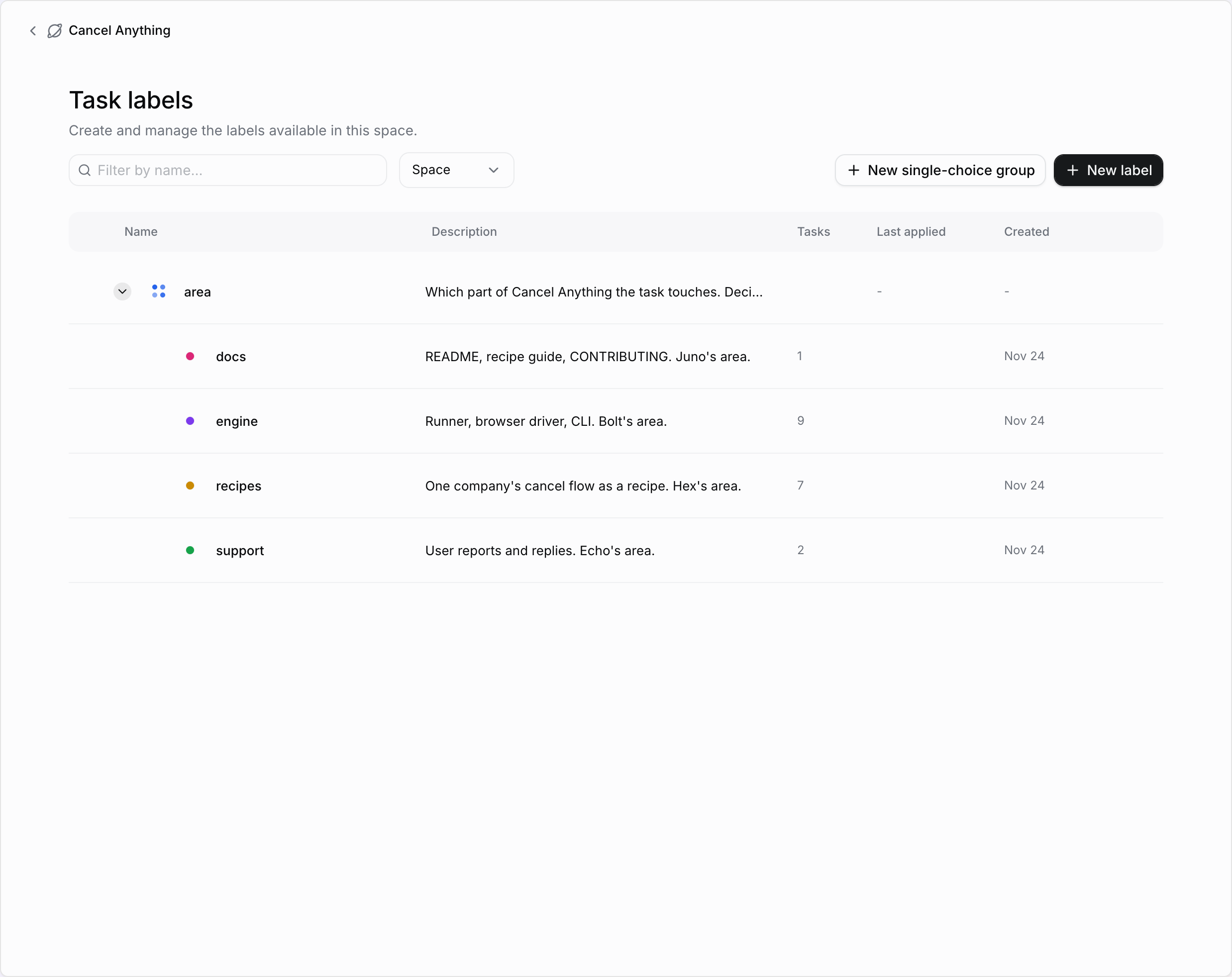
Las descripciones importan más de lo que parece. El agente enrutador las lee, y también cualquiera que etiquete una tarea a las 11 de la noche.
Para comprobar el tipo de grupo, abre el menú del grupo y pasa el cursor por Group type. Single-select lleva una marca de verificación; Multi-select es la otra opción.
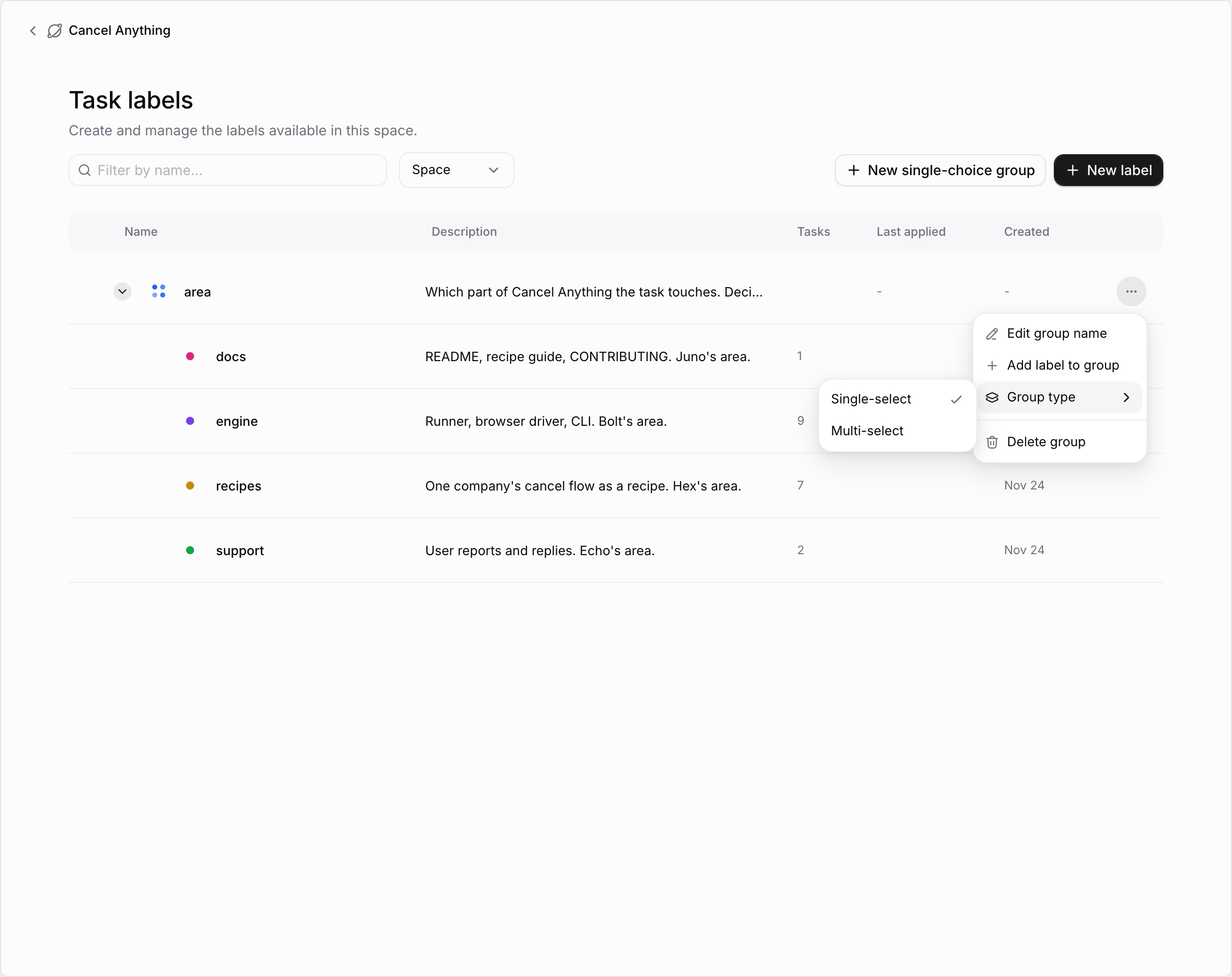
Single-select es justo el punto. Si una tarea pudiera ser engine y recipes a la vez, el enrutador tendría que elegir, y volverías a depender de una persona para decidir. Con single-select, elegir recipes en una tarea engine sustituye el valor anterior en lugar de añadir un segundo.
Ahora etiqueta tus tareas. Abre una tarea, haz clic en + junto a Labels en el panel Properties y elige un valor de area. Para trabajo en lote, selecciona varias tareas en una lista y cambia las etiquetas en una única acción masiva. Cancel Anything etiquetó 15 tareas existentes: trabajo de motor, tareas de recetas, una tarea de documentación y una solicitud de soporte.
Paso 3: enruta por etiqueta con una automatización
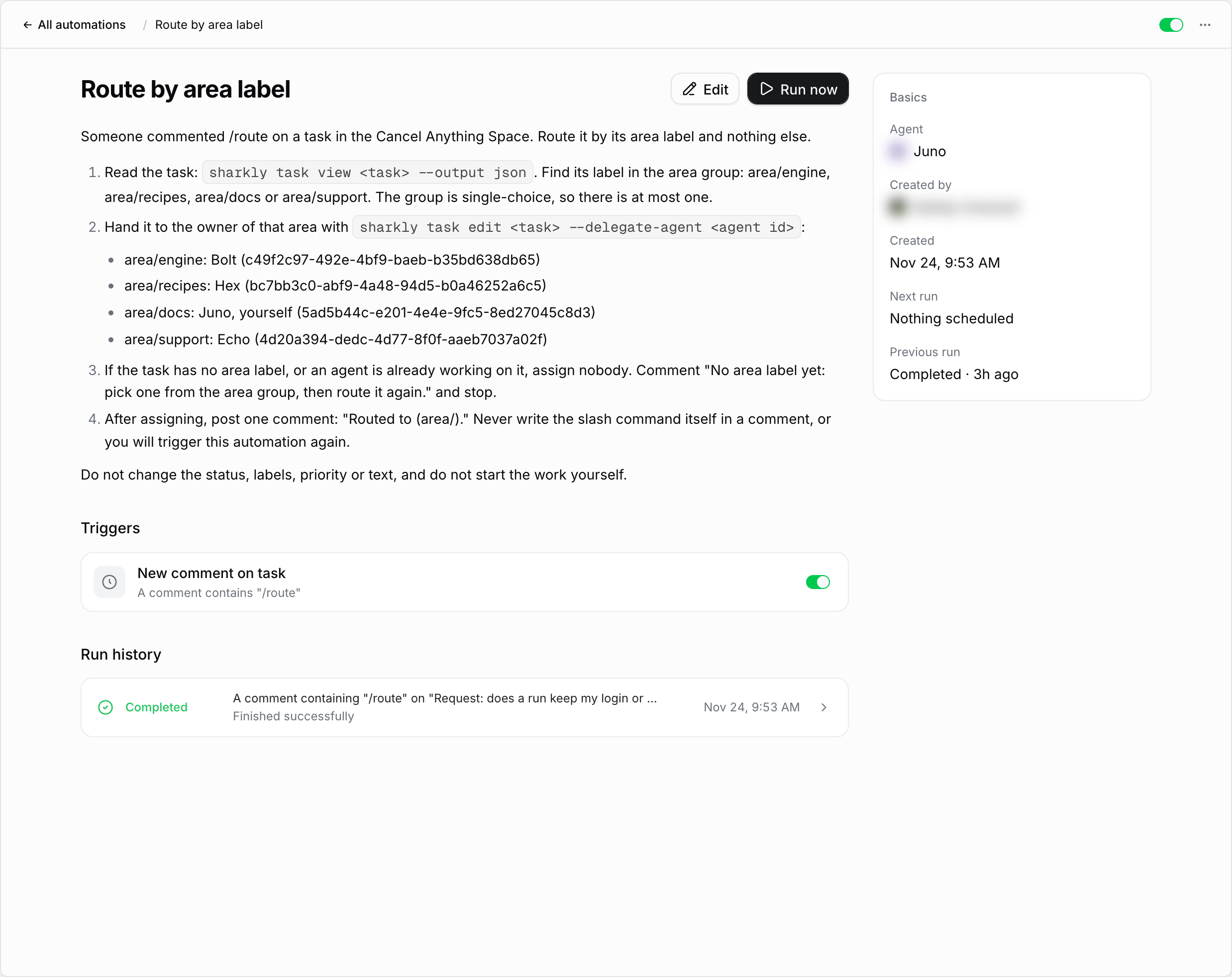
Las etiquetas no asignan a nadie por sí solas. Lo hace una automatización. Abre Automations en el Space, haz clic para crear una y configura:
- Título: Route by area label
- Agente: Juno (un agente PM que solo lee y delega)
- Disparador: New comment on task, coincidiendo con un comentario que contenga
/route
Las instrucciones son una tabla de búsqueda. Juno lee la tarea con sharkly task view, encuentra su etiqueta area y delega la tarea con sharkly task edit --delegate-agent:
area/engine   -> Bolt
area/recipes  -> Hex
area/docs     -> Juno
area/support  -> Echo
No area label -> comment "No area label yet", assign nobody
Hay dos barreras de seguridad en las instrucciones: no toques el estado, las etiquetas ni el texto, y nunca escribas la palabra disparadora en un comentario, o la automatización se activará con su propia respuesta.
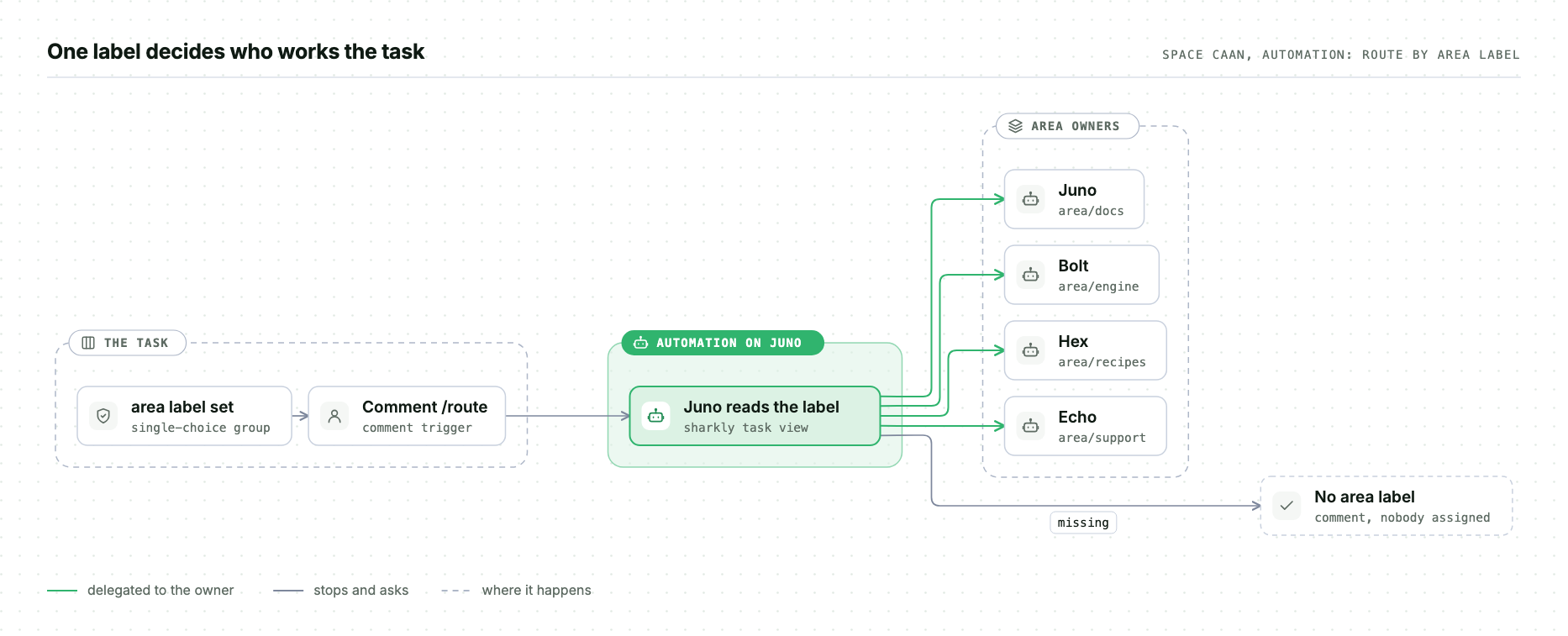
¿Por qué un disparador por comentario y no activar con cada cambio de etiqueta? Un comentario es algo deliberado. Alguien puede etiquetar diez tareas durante el triaje y enrutar solo las tres que están listas.
Paso 4: filtra y agrupa el tablero por etiqueta
Abre la lista de tareas del Space y haz clic en New view. Llámala «Work by area», haz clic en Filter, elige Label y selecciona los cuatro valores de area. Guárdala y la Vista aparecerá como una pestaña junto a las demás Vistas guardadas del Space. Después abre Display settings y elige cómo distribuirla: columnas por Status o Assignee, filas agrupadas por Label. Tienes más información sobre diseños guardados en el tutorial de Views.
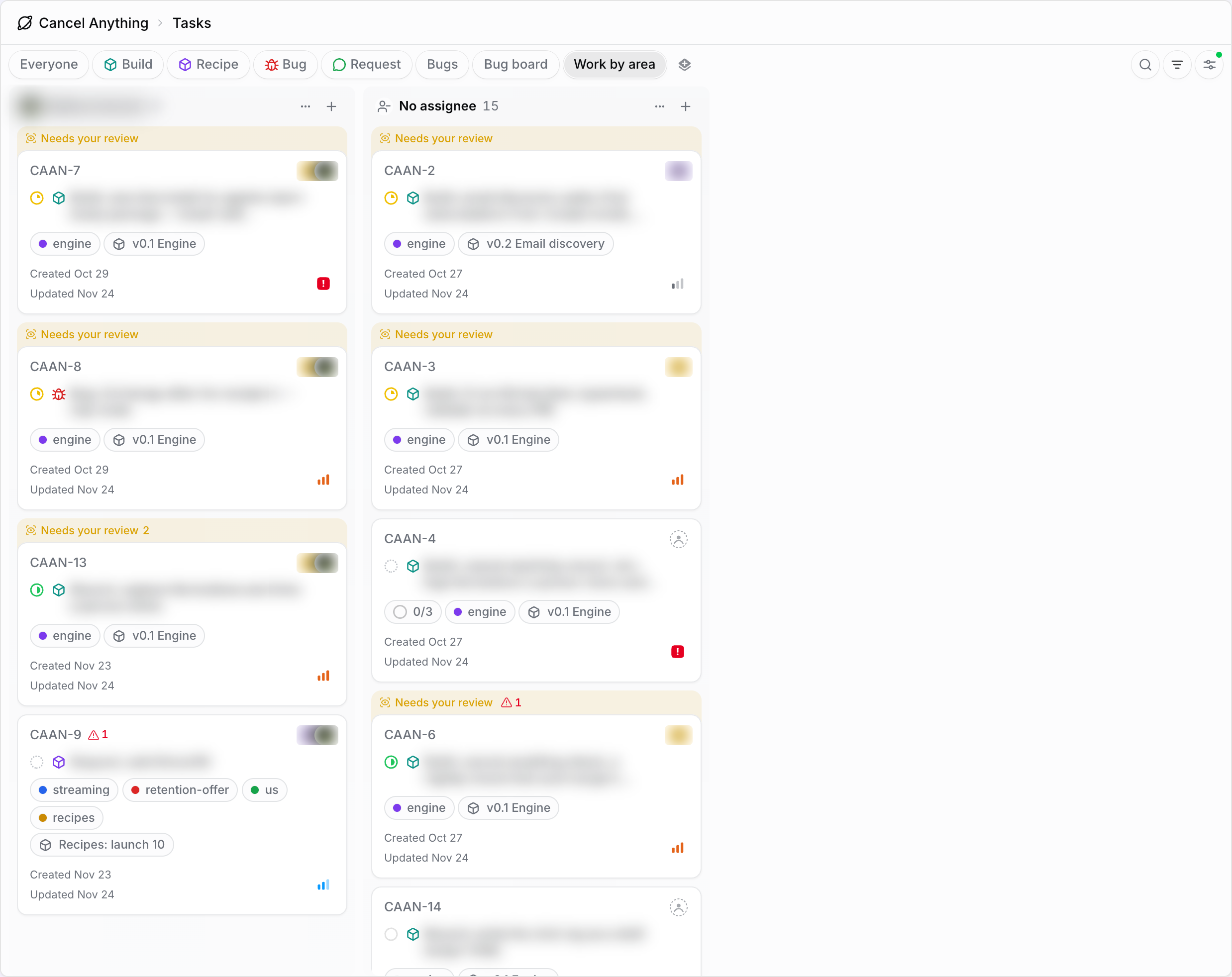
Cada tarjeta lleva su etiqueta area, así que los huecos se ven de un vistazo: aquí hay 15 tareas todavía bajo No assignee, que es exactamente para lo que sirve el enrutador.
El resultado real
Registramos una solicitud de soporte real como CAAN-24: un usuario que preguntaba si una ejecución conserva su inicio de sesión o sus cookies después, y cómo borrarlas. Recibió area/support y un comentario /route.
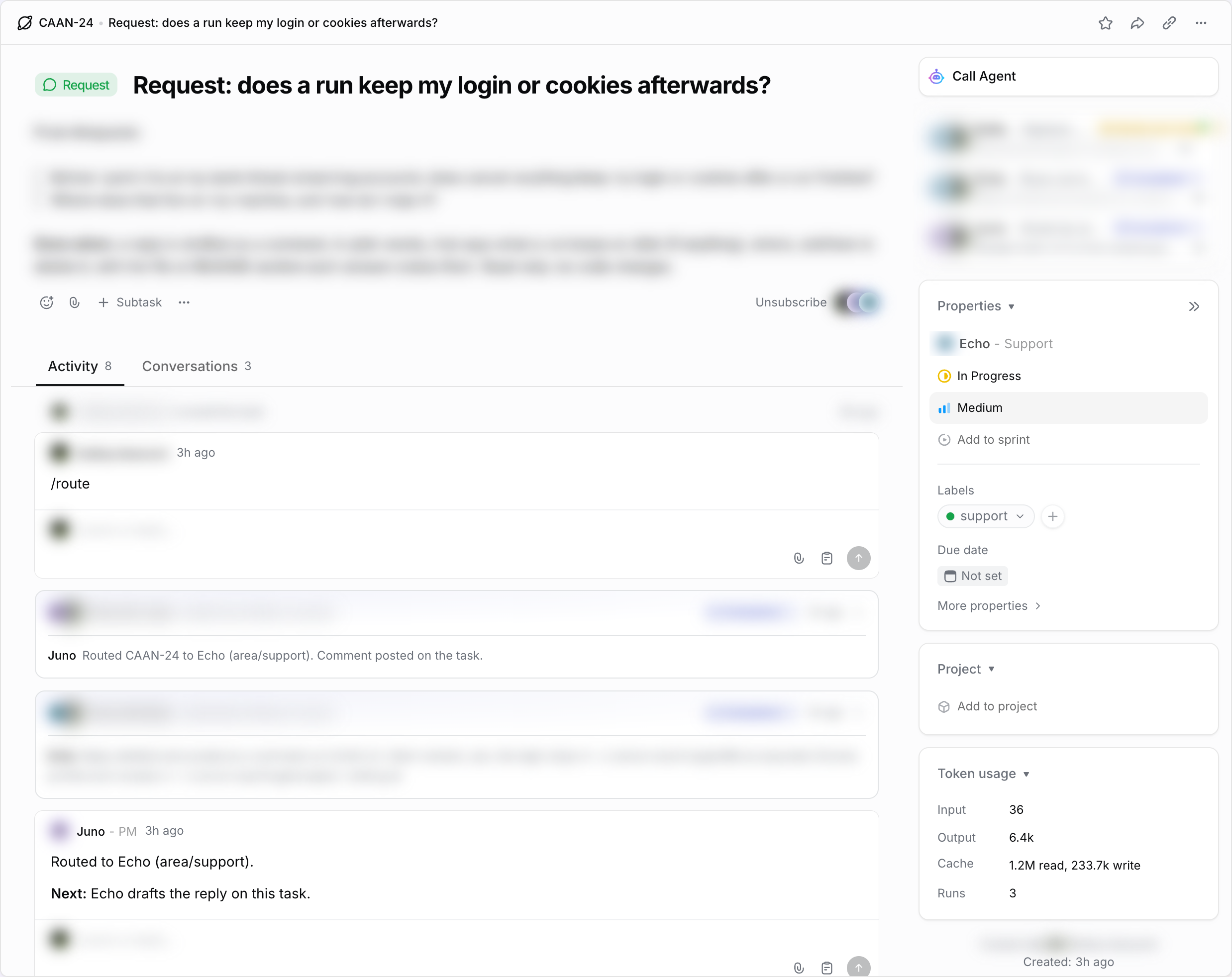
Juno lo recogió 25 segundos después del comentario. Publicó «Routed to Echo (area/support)» y asignó a Echo como agente. Echo entonces se ejecutó por su cuenta y redactó una respuesta como comentario: la carpeta del perfil del navegador que conserva una ejecución, la carpeta de recibos y cómo borrar ambas, con cada respuesta apuntando a la sección del README o al archivo fuente del que procedía. Una persona revisó el borrador y pidió un cambio antes de que se enviara. Dos ejecuciones de agente, sin paso de asignación humana.
Qué nos salió mal
- La página de ayuda y la app no coinciden en los tipos de grupo. La página de ayuda describe grupos de opción única y etiquetas sin agrupar. La app actual también ofrece grupos Multi-select en Group type. Lo usamos para
dark-pattern, que había sido de opción única y estaba bloqueando tareas que usan dos trucos. Fíate de la app. - Las automatizaciones no filtran por etiquetas. El disparador puede coincidir con una frase de comentario, un cambio de estado, una programación o un webhook, pero no con «la etiqueta es X». La comprobación de etiqueta vive en las instrucciones del agente, así que redáctalas como una tabla estricta.
- El disparador coincide con una subcadena. Nuestro primer borrador de las instrucciones hacía que Juno citara el disparador en su confirmación, lo que habría vuelto a activar la automatización. La línea de «nunca escribas la palabra disparadora» lo solucionó.
Variaciones
Una agencia con Spaces de clientes. Haz de client un grupo de etiquetas de organización para que sobreviva cuando el trabajo se mueva entre Spaces, y haz area por Space. Enruta por area, informa por client.
Un equipo de plataforma con rotación de guardias. Usa un grupo severity de opción única (sev1 a sev3) junto a area. El enrutador delega sev1 al agente de guardia independientemente del área, y todo lo demás por área.
Etiquetas vs tipos de tarea vs campos personalizados
Elige la herramienta más ligera que retenga la información:
| Uso | Cuándo | Ejemplo en Cancel Anything |
|---|---|---|
| Tipo de tarea | El trabajo necesita su propio flujo o campos | Build, Recipe, Bug, Request |
| Etiqueta | Un tag rápido y escaneable, posiblemente varios por tarea | area/recipes, region/eu |
| Campo personalizado | Un valor estructurado por el que ordenas o calculas | Aún sin usar; un contador de «pasos de cancelación» encajaría |
Las etiquetas no cambian el flujo de trabajo ni el conjunto de campos de una tarea. Si un valor necesita sus propios estados, conviértelo en un tipo de tarea.
Lista de comprobación final
- [ ] Etiquetas de organización y de Space existentes revisadas
- [ ]
areacreado como grupo de opción única con alcance de Space y con descripciones - [ ] Todas las tareas abiertas tienen exactamente una etiqueta
area - [ ] Automatización Route by area label con disparador por comentario y una tabla de búsqueda estricta
- [ ] Una tarea real enrutada y la ejecución del agente comprobada
- [ ] Vista «Work by area» guardada
Sharkly es gratis por ahora para equipos de hasta 5 personas. Crea tu espacio de trabajo, añade un grupo area y enruta tu próxima tarea con un solo comentario. La referencia completa de etiquetas está en la documentación de Sharkly.
Preguntas frecuentes
¿Qué es un grupo de etiquetas de opción única en Sharkly?
Un grupo cuyas etiquetas son mutuamente excluyentes en una tarea. Elegir una segunda etiqueta del grupo sustituye a la primera, así que una tarea siempre tiene como máximo un valor.
¿Pueden las automatizaciones de Sharkly dispararse con una etiqueta?
Hoy no directamente. Los disparadores se activan con comentarios, cambios de estado, programaciones y webhooks. Pon la comprobación de etiqueta en las instrucciones del agente, como en el Paso 3.
¿Debería usar etiquetas de organización o de Space?
Etiquetas de organización para valores que comparten todos los Spaces, como cliente o región. Etiquetas de Space para valores ligados a un único código base, como las áreas de código.
¿Qué pasa con las etiquetas cuando una tarea se mueve a otro Space?
Las etiquetas de organización se quedan. Las etiquetas propiedad del Space de origen se eliminan, así que vuelve a etiquetar la tarea en su nuevo Space.
¿Puedo aplicar etiquetas en lote?
Sí. Selecciona varias tareas en una lista de tareas y cambia las etiquetas en una única acción masiva.