

Las respuestas rápidas de Sharkly son respuestas guardadas que puedes enviar desde cualquier comentario, respuesta o cuadro de redacción del chat de un agente. Haz clic en una para enviarla, o pasa el cursor y haz clic en Insertar para editarla antes. Guarda una que empiece con una @mención a un agente para devolver el trabajo en dos clics, y usa Revisado, sin problemas para quitar el marcador de revisión de una tarea.
El trabajo y con qué terminas
Los agentes terminan el trabajo mientras duermes. Por la mañana hay una cola: resultados esperando revisión y una o dos preguntas que un agente no puede responder por su cuenta. Abrir un chat con cada agente para decir «está bien» o «corrige esto» te consume la primera hora del día.
Este tutorial vacía esa cola desde los comentarios. Aprobarás un resultado terminado, devolverás otro con una corrección concreta y responderás la pregunta de un agente, cada cosa en uno o dos clics. Todo lo que sigue se hizo de verdad el 2026-11-24 en la organización Cancel Anything, un equipo pequeño que construye una CLI para cancelar suscripciones, con dos ejecuciones reales de agentes.
Sharkly es gratis para empezar, si quieres seguirlo paso a paso.
Antes de empezar
Necesitas tres cosas:
- Un Space donde los agentes publiquen resultados en las tareas. El nuestro es Cancel Anything (clave
CAAN). - Un agente que esté disponible para ti en ese Space. Usamos a Juno, la agente de PM del equipo, que ejecuta Claude Code con Sonnet 5.5 en un Computer conectado. ¿Es tu primera vez con agentes? Lee qué son los agentes de Sharkly.
- Al menos una tarea esperándote. Nosotros teníamos CAAN-22, el ranking de Juno de las tareas de Recipe abiertas para el Sprint 2.
Dónde aparecen los resultados y las preguntas de los agentes
El trabajo de un agente aterriza en tres sitios. La respuesta va en un comentario de la tarea, en la pestaña Actividad. La conversación que la produjo está en Conversaciones y se abre en un panel lateral. Cuando el agente hace el traspaso, la conversación lleva un estado: Necesita tu revisión si es un resultado terminado, Necesita tu respuesta si es una pregunta.
La Bandeja de entrada reúne esos estados en las filas de las tareas, así que es donde empieza tu mañana.
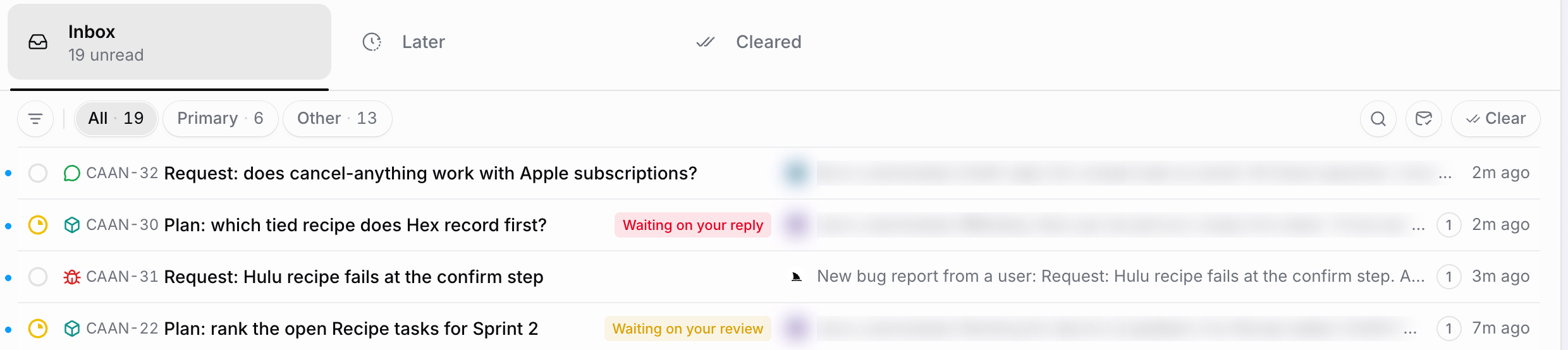
Fíjate en las etiquetas: la roja «Esperando tu respuesta» es una pregunta; la amarilla «Esperando tu revisión» es un resultado terminado.
La guía sobre la bandeja de entrada de agentes de IA explica la Bandeja de entrada en sí. Aquí trabajamos desde la tarea.
Cómo transcurre una ronda de revisión
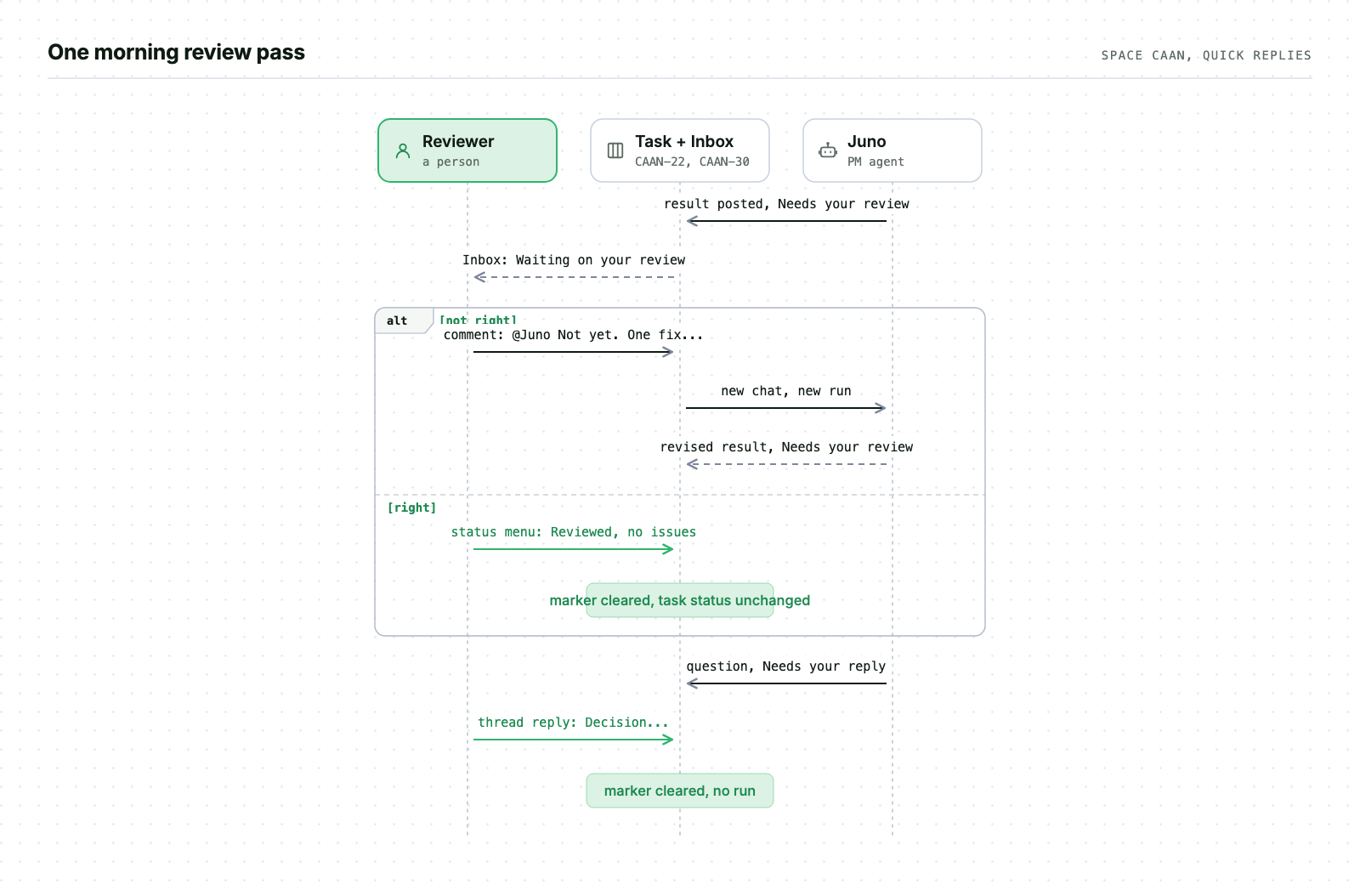
Tres movimientos cubren casi cualquier mañana: devolver, aprobar y responder. Cada uno tiene su propia respuesta rápida.
Paso 1: Guarda una respuesta rápida para devolver trabajo
Abre cualquier tarea y haz clic en el icono de Respuestas rápidas (el portapapeles) en la parte inferior del cuadro de comentarios. El menú muestra tus respuestas guardadas y, debajo, Añadir una respuesta rápida y Gestionar.
Haz clic en Añadir una respuesta rápida. En el campo «Escribe una nueva respuesta rápida y pulsa Intro», teclea @Ju, elige Juno - PM en la lista de agentes y termina el texto. La nuestra dice: «@Juno Todavía no. Una corrección y vuelve a enviarlo a revisión:». Pulsa Intro.
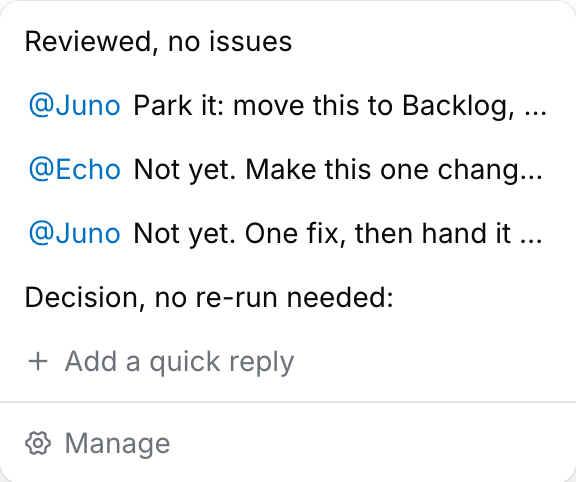
Las respuestas guardadas con una mención a un agente muestran la mención en azul. La nuestra es la cuarta línea.
Las respuestas rápidas son personales. La página de ayuda sobre comentarios y respuestas indica que se guardan por persona y no se comparten con el equipo, así que cada revisor crea su propio conjunto.
Paso 2: Devuelve el trabajo con una corrección concreta
El primer ranking de Juno para CAAN-22 cubría dos tareas de Recipe, pero desde entonces se habían registrado tres más. Eso es un caso de devolución.
Abre Respuestas rápidas otra vez y pasa el cursor sobre tu respuesta guardada. Aparece un botón, Insertar, con la pista «Inserta en el cuadro de redacción sin enviar». Haz clic. El texto se coloca en el cuadro de comentarios con la mención a @Juno intacta y el cursor espera al final.
Escribe la corrección. La nuestra: «ahora hay tres tareas de Recipe más abiertas (CAAN-25 Planet Fitness, CAAN-26 The New York Times, CAAN-27 Adobe Creative Cloud). Vuelve a clasificar las cinco con la misma regla». Haz clic en Enviar el comentario.
No hagas clic en el texto de la respuesta cuando tengas que añadirle una corrección después. Un clic la envía al instante, a medias.
El resultado real en Sharkly
La @mención abrió un chat nuevo en la tarea, con un título basado en la petición, y Juno se puso a trabajar. Tres minutos después volvió la lista reclasificada:
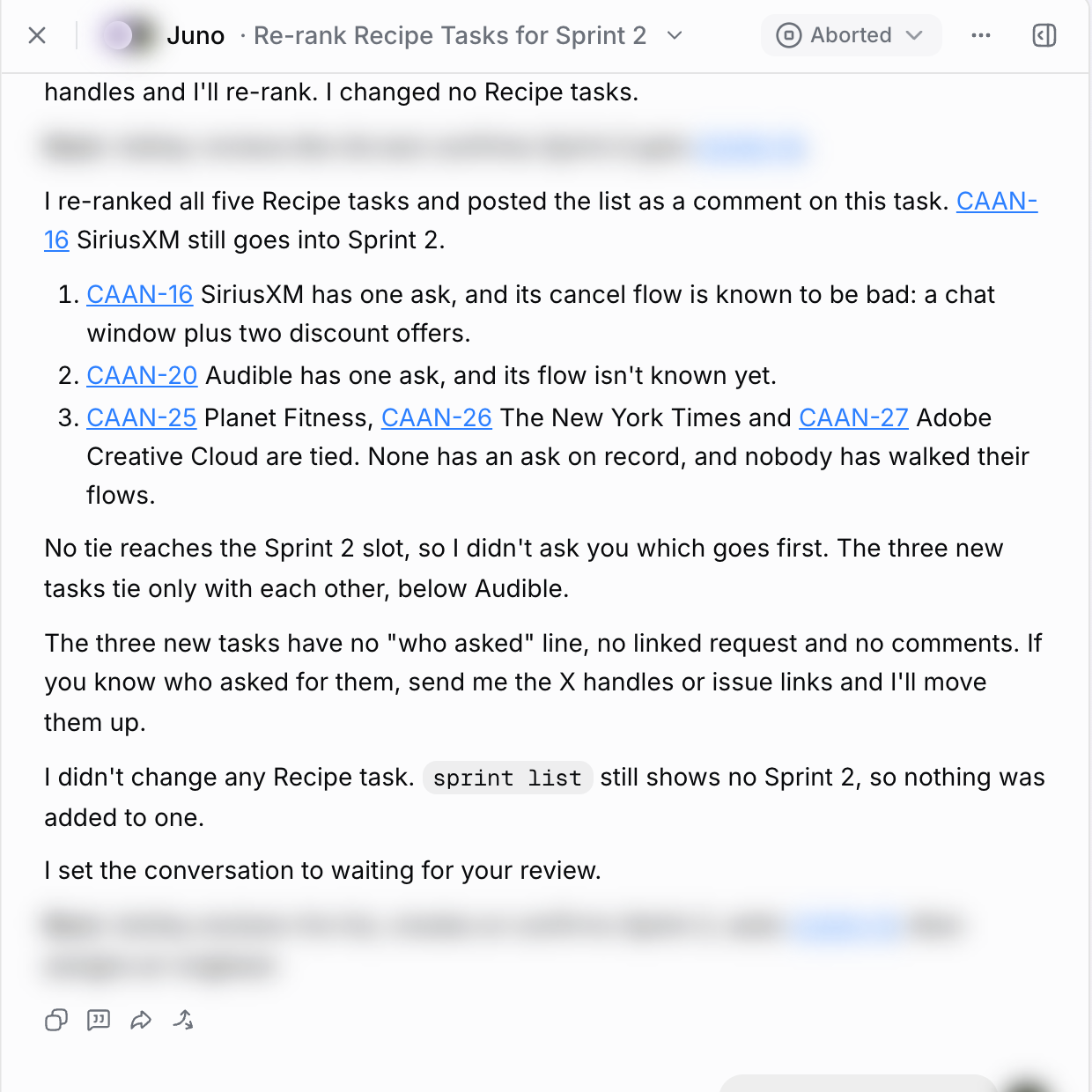
Tu mensaje arriba, la respuesta de Juno debajo y un marcador nuevo de Necesita tu revisión en la cabecera.
Juno mantuvo SiriusXM en el hueco del Sprint 2 y colocó las tres tareas nuevas por debajo de Audible. También señaló lo que no podía saber: ninguna de las tareas nuevas tiene una línea de «quién lo pidió». El marcador de revisión del chat antiguo desapareció al abrirse el nuevo, así que solo un elemento nos esperaba.
Paso 3: Aprueba con Revisado, sin problemas
El ranking era correcto. Haz clic en la insignia Necesita tu revisión de la cabecera del chat para abrir Marcar estado de la conversación; luego pasa el cursor sobre Respuestas rápidas y haz clic en Revisado, sin problemas.
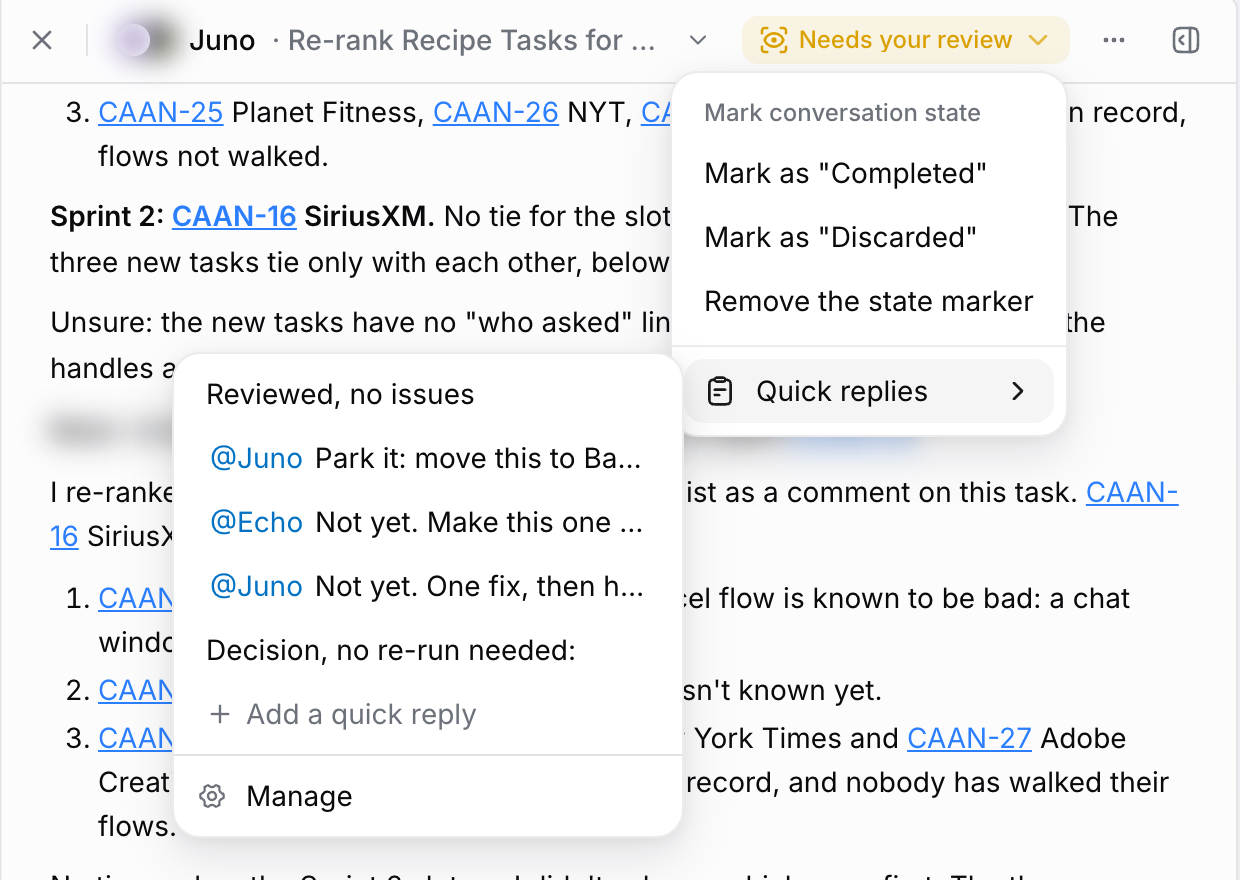
La ruta para aprobar: la insignia amarilla, luego Respuestas rápidas y después la primera línea.
El marcador desapareció en la lista de tareas, en la página de la tarea y en la Bandeja de entrada. La tarea siguió En curso. Como dice la página de ayuda, esto «no cambia el estado del ciclo de vida de la tarea», así que cambia el estado tú mismo si tu flujo de trabajo lo necesita.
Paso 4: Responde la pregunta de un agente
Le dimos a Juno una tarea con una elección real, CAAN-30: tres recetas empatadas y Hex puede grabar una esta semana. Juno publicó un comentario preguntando cuál va primero, con un dato por empresa, y puso la conversación en Necesita tu respuesta.

Las opciones de Juno, una por línea, para que decidas sin abrir las tareas de Recipe.
Guardamos una segunda respuesta rápida sin mención, «Decisión, no hace falta volver a ejecutar:», la insertamos en el cuadro de respuesta bajo el comentario de Juno, añadimos «CAAN-26 The New York Times va primero» y la enviamos. El marcador Necesita tu respuesta desapareció y no se inició ninguna ejecución nueva.
Comentarios de personas frente a agentes, y qué desencadena una @mención
- Un comentario normal de una persona no despierta al agente de la tarea. Es un registro para el equipo.
- Una @mención a un agente o a un Crew abre un chat nuevo en la tarea, con tu comentario como primer mensaje. Si vuelves a mencionar al mismo agente, obtienes otro chat, no una continuación.
- Las respuestas se mantienen a un solo nivel bajo su comentario raíz, así que un hilo siempre trata un único tema.
- Cuando un agente menciona a otro que ya tiene una ejecución pendiente en la tarea, Sharkly lo omite, para que los agentes no puedan activarse entre sí en bucle. La mención de una persona nunca se omite.
Por eso una devolución necesita la @mención y una decisión no.
Lo que nos salió mal
La devolución se quedó en cola. La ejecución de seguimiento de Juno apareció En cola hasta las 22:00, porque Juno tiene el horario de trabajo configurado en una franja de baja carga. El panel decía «Una asignación programada activó esta conversación». Al hacer clic en Ejecutar ahora, arrancó de inmediato.
Juno no preguntó. Nuestra corrección decía «si dos empatan por el hueco del Sprint 2, pregúntame». Nada empató por ese hueco, así que clasificó y se detuvo. Los agentes siguen la condición que escribes, así que pide una pregunta con palabras claras cuando quieras una.
Revisado, sin problemas no quitó el marcador como comentario. Lo enviamos como comentario nuevo y luego como respuesta en el hilo bajo el resultado de Juno: se publicó sin problema y la insignia siguió ahí. Solo lo quitó el menú de estado de la cabecera del chat.
Esa ruta del menú de estado envía el mensaje al chat del agente. Nuestro clic mandó el mensaje a Juno y ella empezó a trabajar. Lo detuvimos en «Preparando el entorno» con Detener la ejecución, y el marcador siguió quitado. Si tu agente cobra por ejecución, detenlo de la misma forma o usa Quitar el marcador de estado en su lugar.
Variantes
Un equipo de soporte. Un revisor guarda «@Echo Todavía no. Haz este cambio y vuelve a enviarlo a revisión:» y lee cada mañana las respuestas redactadas por Echo para clientes. Una sola corrección por devolución mantiene corta cada nueva ejecución.
Un equipo de plataforma. Un líder guarda «Aprobado para fusionar, a la espera de CI» sin mención y lo usa en cada cambio que pasa, para que el hilo registre quién dio el visto bueno. La guía de revisión de código de Google pide una primera respuesta en un día laborable; con respuestas guardadas es fácil cumplirlo.
Lista de repaso
- Empieza en la Bandeja de entrada: las etiquetas rojas son preguntas y las amarillas, resultados.
- Una devolución guardada que empiece con una @mención y una decisión guardada sin mención.
- Insertar, añade la corrección y envía. Nunca hagas clic en una respuesta que aún tengas que terminar.
- Aprueba con Revisado, sin problemas desde el menú de la insignia Necesita tu revisión.
- Comprueba tú mismo el estado de la tarea; la aprobación no lo cambia.
¿Quieres que los estados que hay detrás de todo esto sean sólidos? Lee cómo los estados de las tareas impulsan las ejecuciones de los agentes; luego abre cualquier tarea en espera y haz clic en Respuestas rápidas. Descubre qué pueden asumir los agentes en Sharkly agents.


