

Los docs de Sharkly viven en la biblioteca de Docs: My docs para ti solo y Shared docs para todo el equipo. Guarda el artefacto de chat de un Agent con Save to Docs, conserva la versión editable como documento con historial de versiones automático y enlázalo desde las Tareas a las que alimenta. En su siguiente ejecución, el Agent lee el Doc en lugar de una copia pegada.
La investigación que se queda en un chat muere ahí. La semana que viene nadie recuerda en qué conversación estaba la respuesta, y el Agent que retoma la Tarea empieza de cero. Este tutorial aplica la solución de verdad en Cancel Anything, un equipo pequeño que desarrolla una CLI para cancelar suscripciones. Terminarás con un Doc de especificación guardado desde un chat de investigación, dos Tareas de receta que lo enlazan, una versión restaurada, una plantilla para la próxima especificación y una ejecución del Agent que trabajó a partir del Doc.
¿Es tu primera vez con el producto? Sharkly es gratis para empezar y la guía de primeros pasos te lleva hasta tu primera ejecución.
Antes de empezar
Necesitas tres cosas:
- Un Space con un Computer y un Runtime. El nuestro es un Mac con Claude Code y Codex.
- Un Agent que escriba notas, no código. Usamos a Juno, el Agent de PM con Sonnet 5.5. Consulta cómo funcionan los agentes de Sharkly si todavía no has configurado uno.
- Tareas reales que necesiten la investigación. Las nuestras son dos Tareas de receta: Audible (US) y Audible (UK). Una receta es el script que sigue la CLI para cancelar un servicio, y ambas necesitan los mismos datos sobre el flujo de cancelación de Audible.
La página de ayuda de la biblioteca de Docs es la referencia. Cuando la app y la página no coinciden, este tutorial sigue a la app.
Cómo pasa la especificación de un chat a las tareas
La biblioteca de Docs está entre las conversaciones y las Tareas. El chat produce el material, la biblioteca lo conserva junto a su historial y las Tareas apuntan a él. Después, el Agent lee el Doc actual cuando se ejecuta.
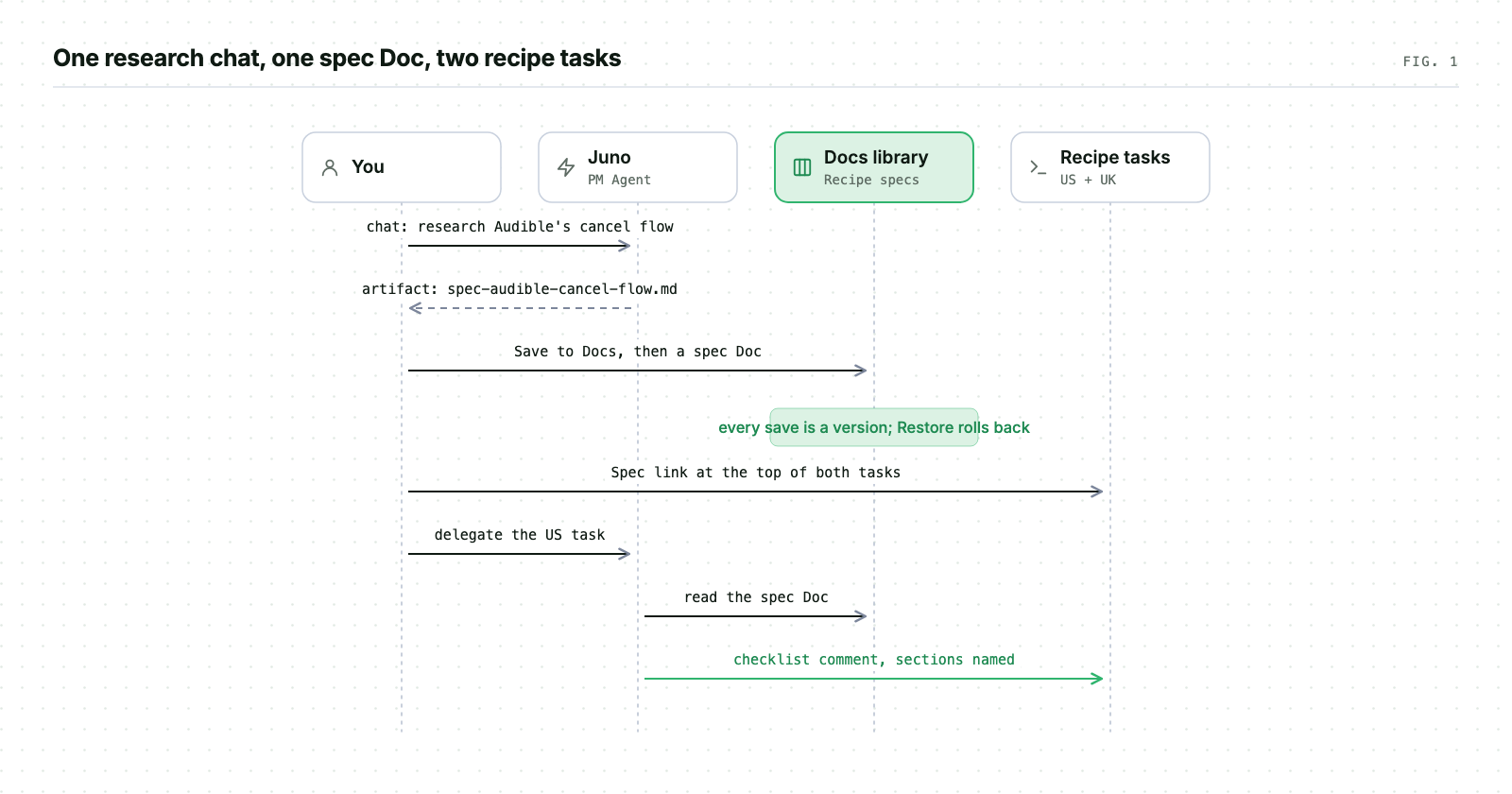
Dos reglas definen el diseño. Cada edición guardada en un documento crea una versión. Un archivo que envías a un chat como adjunto es una instantánea, así que las ediciones posteriores del Doc nunca llegan a ese mensaje. Los enlaces se mantienen al día; los adjuntos, no.
Guarda la investigación del chat como docs de Sharkly, paso a paso
Paso 1: pide al Agent un artefacto, no una respuesta
Abre Chat, inicia una sesión nueva con Juno y pide un archivo. Nuestro prompt pedía una nota sobre el flujo de cancelación de Audible: el punto de entrada, las pantallas en orden, las pantallas de retención y cómo las supera una persona, y cuáles de nuestras etiquetas de dark patterns aplican. También indicaba marcar como no verificado todo lo que no se hubiera comprobado en el sitio real, mantenerlo por debajo de 400 palabras y enviarlo como artefacto Markdown.
Pedir un artefacto importa. Una respuesta es texto en un hilo. Un artefacto es un archivo que el chat puede entregar a la biblioteca.
Juno terminó en 26 segundos y devolvió spec-audible-cancel-flow.md. Haz clic en la tarjeta del artefacto y se abrirá en el panel derecho con su barra de herramientas.
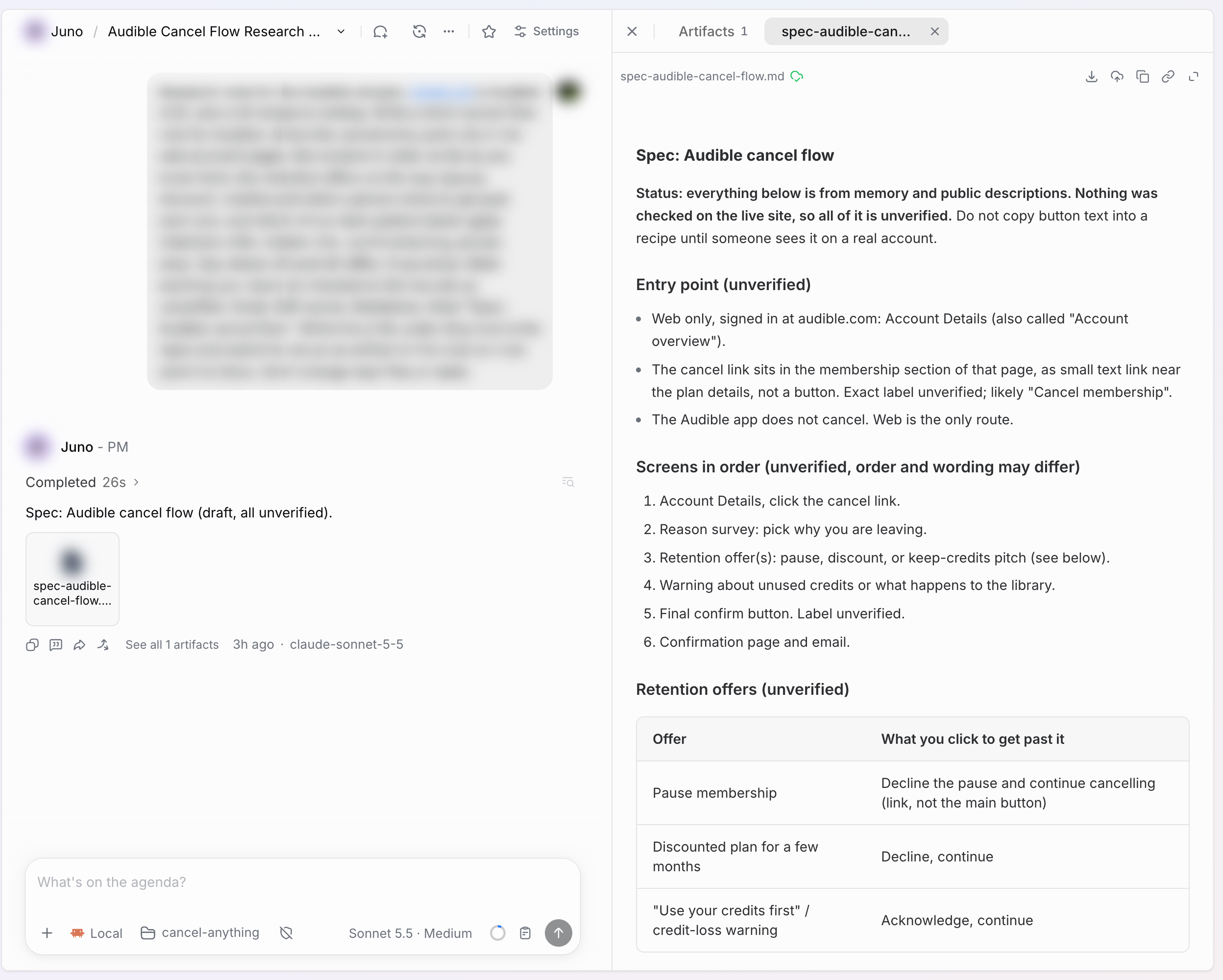
Fíjate en la línea de estado al principio de la nota: Juno marcó todas las afirmaciones como no verificadas, tal como se pidió. Esa línea tiene que sobrevivir a cada edición.
Paso 2: guarda el artefacto en la biblioteca
En la barra de herramientas del artefacto, elige Save to Docs. Un diálogo te pregunta dónde va: My docs o una colección compartida. Elegimos Cancel Anything, la colección compartida del equipo, y pulsamos Save. El icono de la barra de herramientas cambia para indicar que el artefacto está guardado.
La nota aparece ahora en la biblioteca como spec-audible-cancel-flow, un archivo que cualquiera de la colección puede abrir y compartir.
Paso 3: crea la especificación editable y usa el historial de versiones
Queríamos un documento que el equipo pudiera editar directamente, así que creamos uno. Dentro de la colección, New te ofrece una carpeta o un documento; creamos una carpeta llamada Recipe specs y, dentro, New document (.md), lo llamamos «Spec: Audible cancel flow» y pegamos la nota de Juno. Esa fue la versión v1.
Después lo editamos. Cada edición que guardas crea una versión nueva, sin pulsar ningún botón. Para verlas, abre el documento y haz clic en Version history (el icono del reloj en la cabecera). Selecciona cualquier versión a la izquierda para previsualizarla y luego pulsa Restore this version para volver atrás.
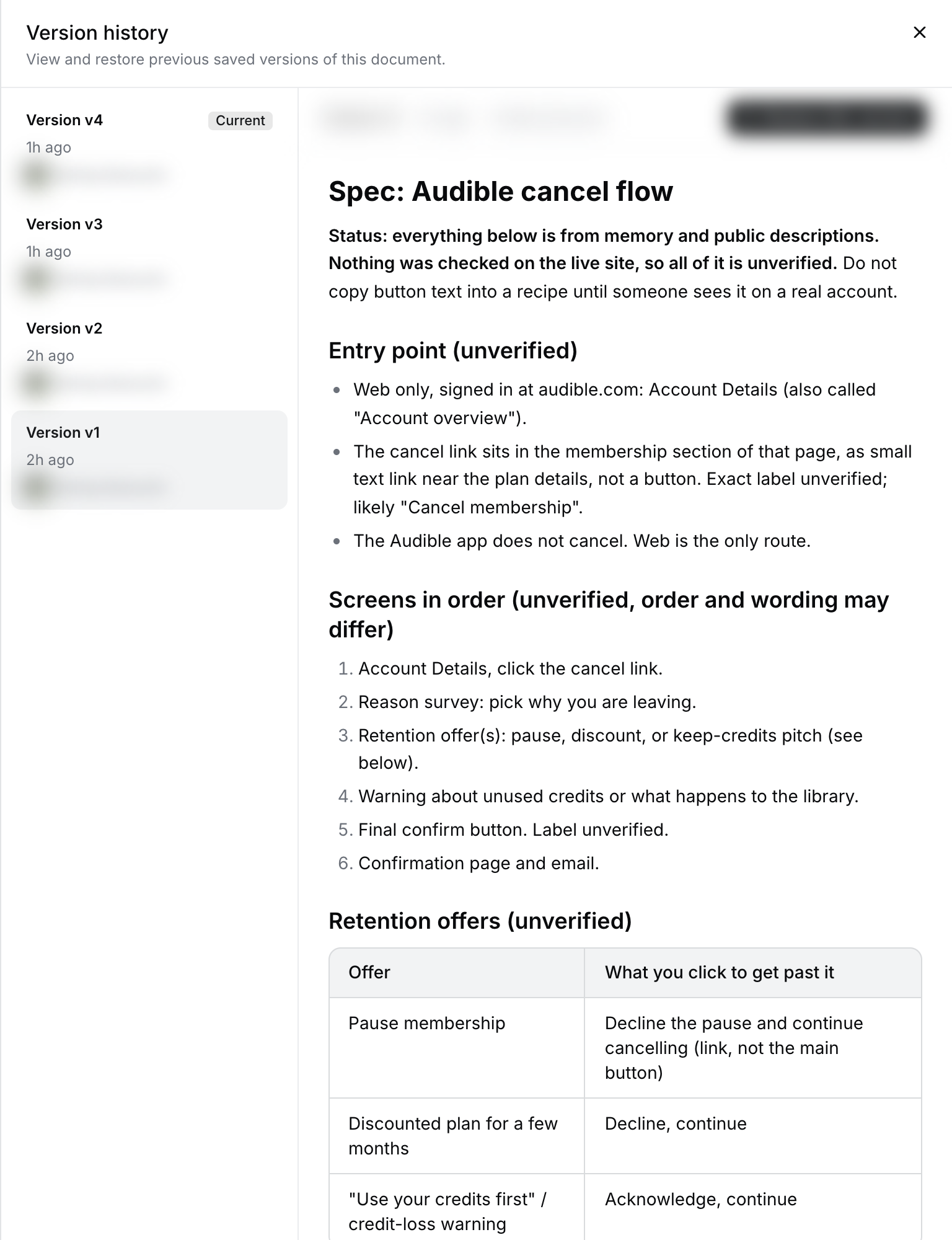
Restaurar la v1 no borró la v2. La lista creció y el texto restaurado se convirtió en una nueva versión actual. Puedes deshacer una restauración de la misma forma.
Esta es la red de seguridad para las ediciones de los Agents. Si un Agent reescribe un Doc y elimina la línea de «no verificado», la recuperas en un solo paso.
Paso 4: enlaza el Doc desde las Tareas a las que alimenta
Abre el Doc, copia su enlace y ponlo al principio de la descripción de cada Tarea. A las dos Tareas de receta les dimos la misma primera línea: Spec: seguido del enlace, más una frase que avisa a quien trabaje la Tarea de que debe leerlo primero.
Sharkly reconoce los enlaces a Docs en descripciones, comentarios y documentos. En la app de escritorio, al hacer clic en uno se abre el Doc dentro de la app en lugar del navegador.
La Tarea de UK es la que más ganó. Es un área de cuenta distinta, en su propio dominio, pero la investigación es de la misma empresa, así que ambas recetas leen un único Doc en vez de dos copias que se van separando.
Paso 5: organiza la biblioteca con una plantilla de especificación
Una especificación es un archivo. Diez especificaciones necesitan una estructura. Añadimos un documento Recipe spec template a la carpeta Recipe specs.
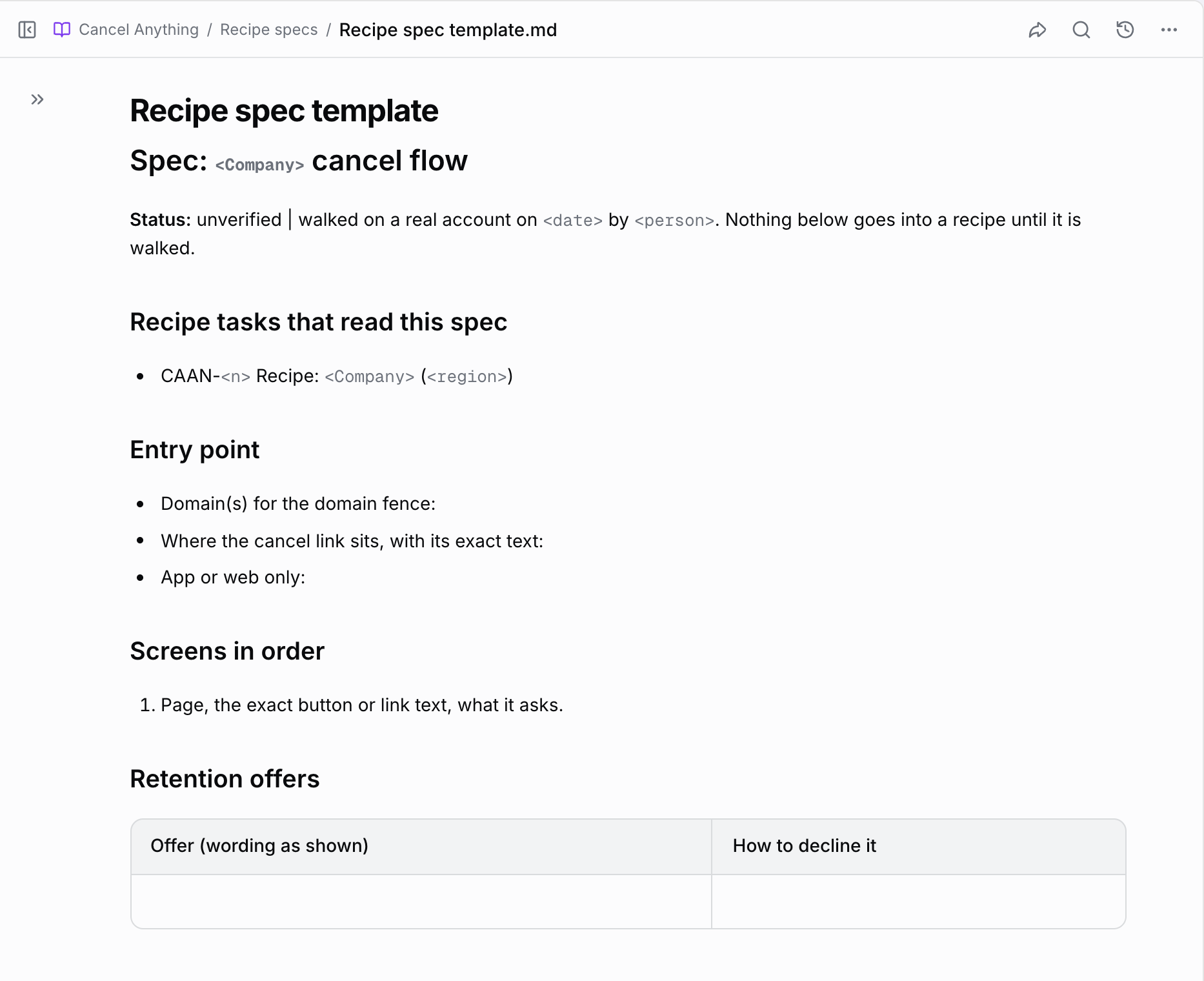
La plantilla empieza con la línea de estado y una lista de «Recipe tasks that read this spec», de modo que el enlace va en ambos sentidos: de la Tarea al Doc y del Doc a la Tarea.
Sharkly no tiene un tipo de plantilla aparte en la biblioteca; una plantilla es un documento que copias. La vista de carpeta lista su contenido junto con quién actualizó cada elemento y cuándo.
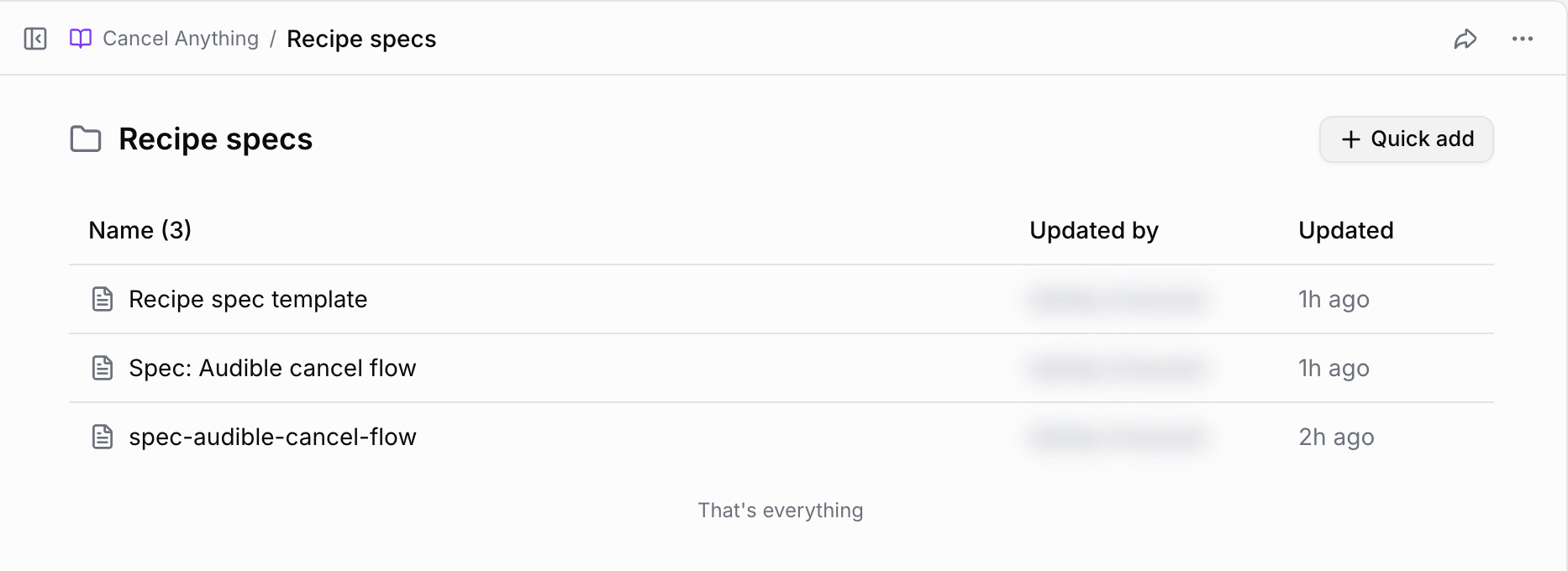
Tres elementos: la plantilla, la especificación activa y el archivo original del chat conservado como fuente.
La búsqueda de la biblioteca coincide con nombres y texto del cuerpo en My docs y en todas las colecciones que puedes ver, así que «Audible» encuentra la especificación aunque olvides en qué carpeta está.
Paso 6: deja que el Agent trabaje desde el Doc
Delegamos la Tarea de US a Juno con un comentario: convierte la especificación en una checklist de recorrido para quien compruebe el flujo real, una línea por pantalla con un hueco para el texto exacto del botón, publícala como comentario e indica qué partes del Doc has usado.
El resultado real
La ejecución de Juno terminó unos dos minutos después de delegar la Tarea. Publicó la checklist en la Tarea de US e indicó sus fuentes: Entry point, Screens in order, la tabla de retención, Dark-pattern labels y la mitad de US de la sección US vs UK. Se saltó los puntos de UK y dejó en blanco todos los textos de botón, porque el Doc los marca como no verificados.
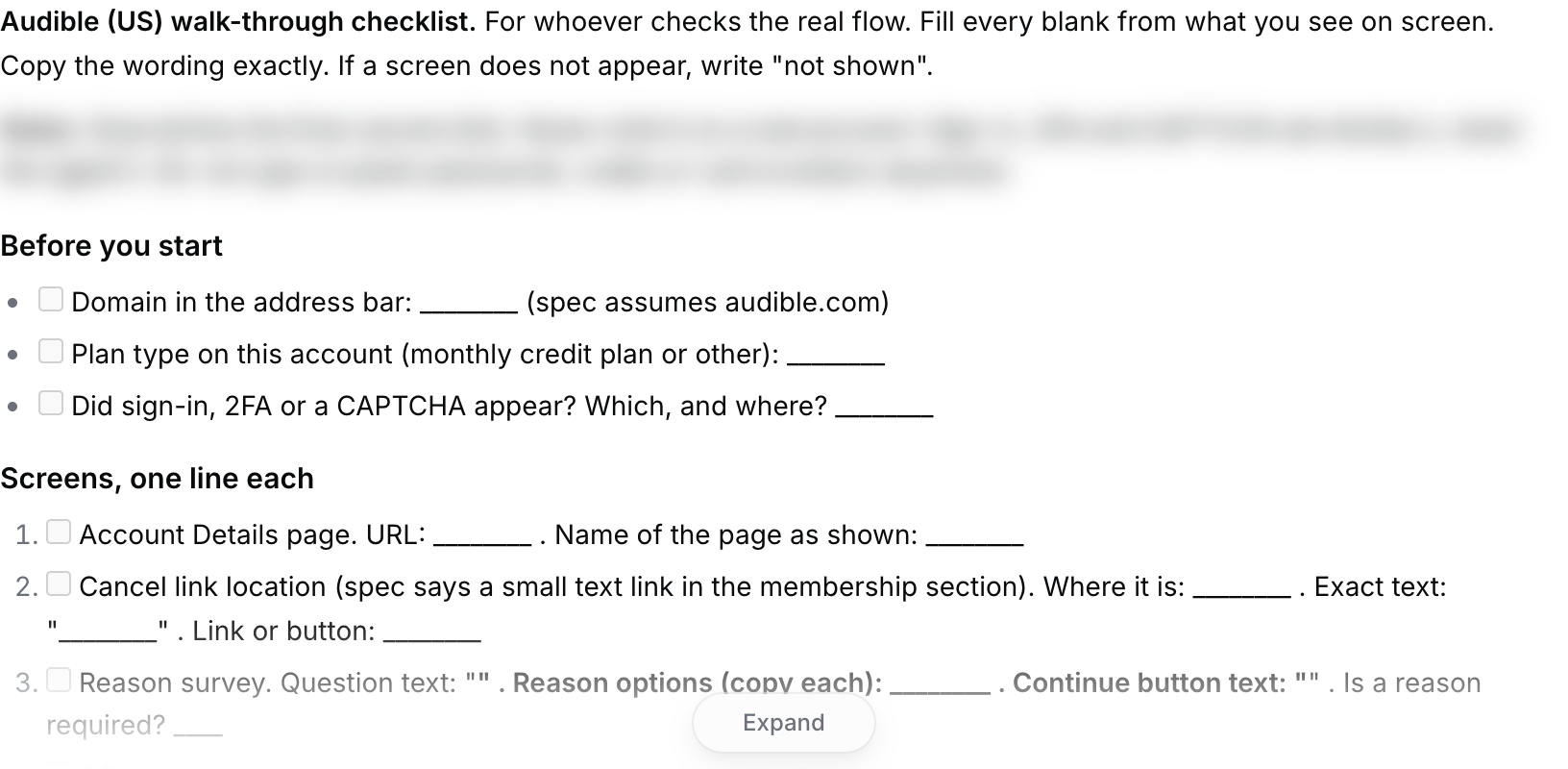
Cada hueco es un dato que nadie ha verificado todavía. La línea de estado del Doc hizo su trabajo: el Agent no copió ninguna suposición en la checklist.
No cambió ningún archivo del repositorio y el estado de la Tarea se mantuvo, tal como pedía el comentario. El siguiente paso le corresponde a una persona con una cuenta real de Audible.
Qué nos salió mal
Save to Docs nos dio un archivo, no el documento que queríamos editar. El artefacto guardado se abre y se comparte sin problema, pero queríamos una especificación viva, con un nombre limpio y historial de versiones, así que creamos un documento y pegamos el texto. Conserva el archivo original al lado como fuente.
La ejecución del Agent se quedó esperando. Juno tiene horario de trabajo configurado para ejecuciones fuera de las horas punta, y la delegación cayó fuera de esa ventana, así que la ejecución quedó en cola. Run now en la Tarea la inició al momento.
Los adjuntos se quedan obsoletos. + → Choose from Library del compositor del chat envía un Doc a una conversación, pero como instantánea. Cuando la especificación cambia, ese mensaje no. En su lugar, enlaza el Doc en la Tarea.
Un Doc se colaba en todas las capturas. La colección contiene un documento que no queríamos hacer público. Recorta la lista de la biblioteca a tu propia carpeta antes de compartir una captura.
Variantes
- Un equipo de soporte guarda las respuestas redactadas por el Agent desde un chat en una carpeta «Saved replies» y luego enlaza la adecuada desde cada Tarea de solicitud entrante, tal como las enruta el tutorial de la bandeja de triaje.
- Un equipo de QA mantiene un plan de pruebas por versión como Doc. Los Agents añaden los resultados después de cada ejecución y el historial de versiones muestra exactamente qué cambió en cada una, lo que encaja con las Skills que definen cómo informa el Agent.
Por qué un Doc de especificación es mejor que un chat largo
Un chat es un flujo; una especificación es una página. Escribe la investigación una vez en Markdown simple y podrán leerla tanto personas como Agents y herramientas de diff. El Doc añade el historial que un chat nunca tuvo. Para investigaciones como la nuestra, el informe de la FTC sobre dark patterns y la visión general de los dark patterns aportan un vocabulario común al conjunto de etiquetas, de modo que todas las especificaciones nombran los mismos trucos de la misma forma.
Checklist de repaso
- Pide al Agent un artefacto Markdown, con las afirmaciones no verificadas marcadas.
- Usa Save to Docs en una colección compartida, no en My docs, si el equipo lo necesita.
- Crea un documento editable para la especificación viva; conserva el archivo del chat como fuente.
- Usa Version history y Restore this version cuando una edición salga mal.
- Pon un enlace Spec: al principio de cada Tarea a la que alimenta la investigación.
- Añade un documento de plantilla para que la próxima especificación tenga la misma estructura.
- Delega la Tarea y comprueba que el Agent indica las secciones del Doc que ha usado.
Empieza con un chat de investigación esta semana. Guárdalo, enlázalo desde dos Tareas y observa cómo la siguiente ejecución lo lee. Tus Agents en Sharkly podrán trabajar entonces desde una fuente compartida en lugar de una conversación perdida, y tu bandeja de entrada de agentes te mostrará cuándo está cada resultado listo para revisar.


