
TL;DR
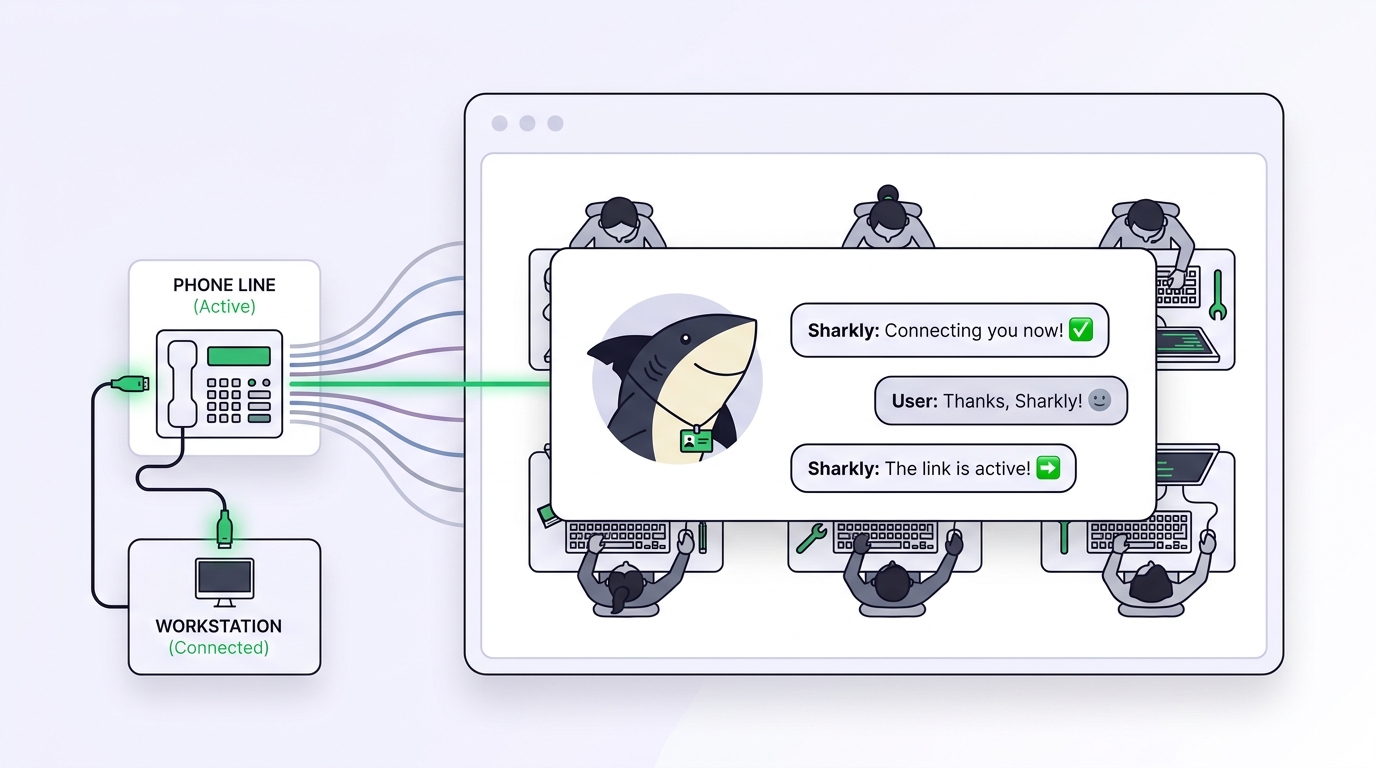
Un bot de Slack para agentes de programación es una app de Slack vinculada a un único agente de IA, de modo que los mensajes directos y las menciones se convierten en conversaciones con el agente y cada respuesta aparece en el mismo hilo. En Sharkly, cada bot se vincula a un único Agente, y ese Agente responde con las instrucciones, el modelo, las habilidades y los repositorios que hayas configurado para él.
- Abre api.slack.com/apps, genera un App Configuration Token y copia su Refresh Token.
- En Sharkly, abre Integraciones, selecciona Slack y elige Conectar agente.
- Elige el Agente que quieres vincular y, si quieres, ponle nombre a la app (Slack limita los nombres de las apps a 35 caracteres).
- Pega el Refresh Token y selecciona Crear e instalar.
- Aprueba la solicitud de OAuth en la ventana que abre Slack.
- Espera a que el estado del bot pase de Instalando a Conectado y envíale un mensaje directo.
Por qué tus agentes de programación deberían responder en Slack
Tu equipo ya utiliza agentes de programación. Alguien tiene Claude Code abierto en una terminal, otra persona lanza ejecuciones de Codex con scripts, y el resultado se queda en el historial de shell de cada uno. Mientras tanto, las preguntas que esos agentes podrían responder se hacen en Slack, porque Slack es donde habla el equipo.
Esa brecha tiene un coste. Cuando un product manager pregunta por qué el endpoint de exportación empezó a fallar, la pregunta llega a un desarrollador, que consulta a un agente y transmite la respuesta de vuelta. Ese intermediario añade una hora a una pregunta que el agente respondió en noventa segundos.
Sharkly cierra esa brecha desde el lado de la plataforma. Sharkly no sustituye a Claude Code, Codex ni a otras herramientas de ejecución; añade a su alrededor la capa compartida de tareas, contexto, control y revisión. Su integración con Slack extiende esa capa a tu espacio de trabajo, para que tus compañeros obtengan la respuesta allí donde se hizo la pregunta.
Dos conexiones, dos funciones
La integración ofrece dos tipos de conexión independientes, y confundirlos es la causa más habitual de confusión:
| Conexión | Qué hace | Quién la configura |
|---|---|---|
| Conexión con el espacio de trabajo de Slack | Instala la app compartida de Sharkly en Slack para que las personas puedan crear Tareas desde Slack, publicar enlaces de vuelta a las Tareas y previsualizar enlaces a Tareas de Sharkly | Propietarios y administradores de la organización |
| Vinculación del bot de un Agente | Crea e instala una app de Slack dedicada para un Agente de Sharkly, de modo que los mensajes se conviertan en conversaciones con el Agente | Los miembros, para los Agentes que pueden usar |
Son instalaciones independientes respaldadas por apps de Slack distintas, y cada una funciona sin la otra. Dos límites más: un espacio de trabajo de Slack se conecta a una sola organización de Sharkly a la vez, y las acciones de Slack dentro de las automatizaciones de Space usan una tercera conexión, en la que Slack funciona como acción pero no puede iniciar un flujo de trabajo en esta versión. Esta guía se centra en la vinculación del bot de un Agente.
¿Qué es un bot de Slack de un Agente de Sharkly?
Un bot de Agente conecta un Agente de Sharkly con una app de Slack. Los mensajes se convierten en una conversación con el Agente, y la respuesta vuelve al mismo mensaje directo o al mismo hilo. El Agente que responde es el mismo compañero configurado que en el resto de Sharkly: las mismas instrucciones, el mismo modelo, las mismas habilidades y el mismo conocimiento de los repositorios.
La vinculación es estrictamente uno a uno, y puedes vincular tus propios Agentes personales además de los Agentes compartidos en el Space que tengas permitido usar.
La instalación ofrece dos vías de interacción. Los mensajes directos crean una sesión de chat para ese canal de mensajes directos, y los mensajes posteriores la continúan, así el Agente mantiene el contexto en lugar de empezar de cero. Las menciones en canales eliminan la mención, envían el resto al Agente y responden en un hilo que nace de tu mensaje.
@ReleaseShark summarize the decision in this thread and list the next steps
Sharkly ignora los mensajes de otros bots, los eventos de mensajes editados y los eventos de incorporación, lo que evita bucles de respuestas cuando varias apps comparten un canal.
Cómo conectar un agente de IA a Slack
Necesitas un Agente que puedas configurar (consulta la guía de primeros pasos) y permiso para generar un App Configuration Token de Slack e instalar una app en el equipo de destino.
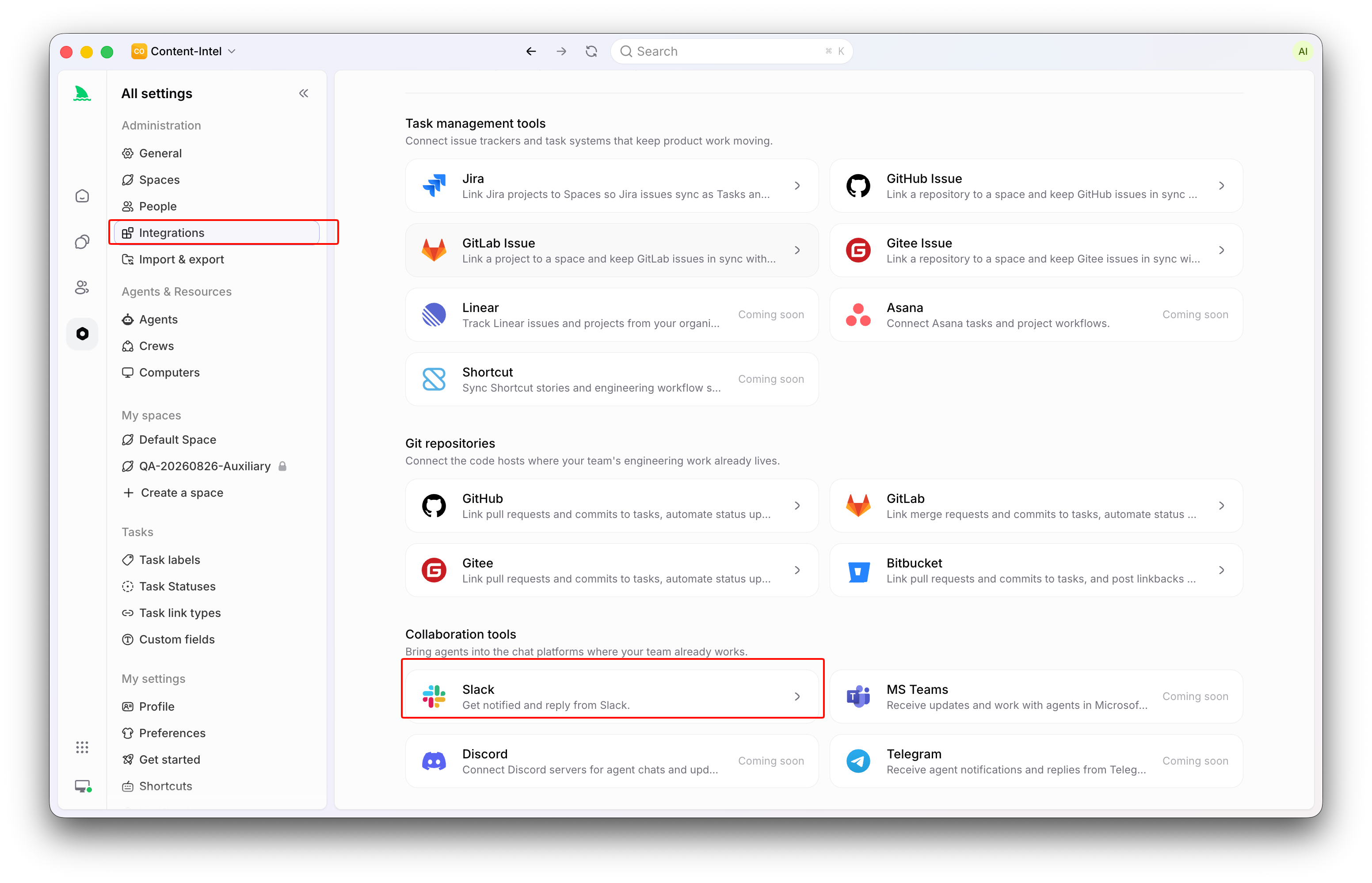
- Abre api.slack.com/apps y busca la sección Your App Configuration Tokens.
- Genera un App Configuration Token y copia su Refresh Token (documentación de Slack). Trátalo como un secreto y envíalo únicamente a través del formulario de conexión de Sharkly.
- En Sharkly, abre Integraciones y selecciona Slack.
- Selecciona Conectar agente y elige el Agente que quieres vincular.
- Si quieres, introduce un nombre para la app. Si lo dejas en blanco, se usará el nombre del Agente.
- Pega el Refresh Token y selecciona Crear e instalar.
- Completa la autorización de OAuth de Slack en la ventana que se abre. Si no aparece nada, permite las ventanas emergentes y vuelve a intentarlo.
- Espera a que el estado del bot cambie de Instalando a Conectado.
Sharkly canjea el refresh token por un token de acceso de configuración de corta duración, crea la app a partir de un manifiesto que abarca la identidad del bot, la vista del Asistente de Slack, la redirección de OAuth, el callback de la Events API y los scopes, y después abre Slack para instalarla.
Para comprobarlo, envíale un mensaje directo al bot. Una respuesta confirma todo el recorrido: evento recibido, sesión creada, ejecución completada y respuesta entregada. Si el bot se queda en Instalando, es que el callback de OAuth todavía no ha guardado el token del bot; vuelve a abrir la ventana de instalación y completa la solicitud. Si el Agente no aparece como opción, es que ya está vinculado a otra app.
Disparadores del bot de Slack: mención, reacción con emoji, cualquier mensaje
De forma predeterminada, el bot responde a mensajes directos y menciones en canales, y nada más. En la configuración de Slack del Agente, cada disparador es una fila que puedes activar o desactivar:
- Mención en un canal es la opción predeterminada. El Agente se ejecuta solo cuando alguien nombra al bot, y la respuesta aparece en un hilo bajo la mención.
- Reacción con emoji en un canal convierte una reacción en un disparador. Reacciona con el emoji configurado y el bot abrirá un hilo con el contexto cercano.
- Cualquier mensaje del canal hace que el Agente se ejecute con los mensajes normales de los canales que elijas explícitamente. No se puede aplicar a todos los canales, y las publicaciones de otras apps en ellos también pueden activarlo.
El par de decisiones que mantiene esto bajo control: deja solo las menciones en los canales compartidos, donde un disparo amplio genera ruido y expone al Agente a contexto que no viene al caso. Activa Cualquier mensaje del canal únicamente en un canal dedicado en el que todo el mundo espere que los mensajes lleguen al Agente. El disparador por emoji queda entre esos dos extremos, porque nada llega al Agente a menos que una persona reaccione a propósito.
Cada hilo de un canal es una conversación independiente con el Agente, así que dos hilos en un mismo canal son dos sesiones con contextos separados, y las personas pueden continuar un hilo sin volver a mencionar al bot. La app también habilita el Asistente de Slack, el panel que Slack ofrece para las apps de IA.
Una conversación de Slack no es una Tarea
Las conversaciones con el bot de un Agente nunca crean Tareas por sí solas, y ese límite es intencionado. La regla de chat frente a asignación de tareas se mantiene tal cual: usa el chat cuando necesites una respuesta y asigna una Tarea cuando necesites un resultado que alguien vaya a revisar.
Cuando un Agente crea una Tarea desde Slack, puedes vincular el hilo actual al mismo tiempo. Una vez vinculado, los comentarios de la tarea y los mensajes del hilo se mantienen sincronizados. La vinculación de hilos es lo que hace valiosa esta integración: una conversación empieza en Slack, se convierte en una Tarea y, a partir de ahí, el progreso, los bloqueos y los resultados vuelven a la Tarea mientras el hilo se mantiene al día para quienes participaban en la conversación.
Cuándo un bot de Slack no es la herramienta adecuada
Solo quieres crear Tareas y previsualizar enlaces. Usa únicamente la conexión con el espacio de trabajo. Los comandos de barra, los atajos, los linkbacks y las vistas previas expandidas de enlaces provienen todos de la app compartida.
Quieres enviar mensajes a canales de forma programada o basados en eventos. Eso es una acción de Slack dentro de un flujo de trabajo de automatización, no una conversación. Como los eventos de Slack no pueden iniciar flujos de trabajo en esta versión, empieza desde una programación, un cambio de estado, una palabra clave en un comentario o un webhook.
El trabajo requiere ejecutarse contra un repositorio con una revisión al final. Asigna una Tarea. Usa el bot para preguntar; usa las Tareas para construir.
Quieres un solo bot que represente a todo tu equipo. Esa vinculación no existe. Varios especialistas coordinándose en trabajo real tienen su sitio en un Crew trabajando en una Tarea, no en un canal lleno de bots.
Seguridad y permisos
- El App Configuration Refresh Token se canjea durante la configuración y no se usa como token del bot instalado. El client secret, el signing secret y el token de bot de OAuth que se generan se cifran en reposo.
- Los callbacks de la Events API se verifican con el signing secret almacenado; las firmas no válidas se rechazan y el tamaño de los cuerpos de los eventos está limitado.
- Revisa los scopes solicitados antes de autorizar: menciones, mensajes directos, historial de hilos de canales públicos y privados, envío de mensajes, apertura de mensajes directos y actualizaciones del estado del Asistente.
- Los propietarios y administradores gestionan el espacio de trabajo compartido y todas las vinculaciones; los miembros gestionan las vinculaciones de los Agentes que pueden usar.
Desconectar no es destructivo: el Agente deja de recibir mensajes a través de ese bot, pero el historial de Slack no se toca y ningún mensaje anterior se convierte en una Tarea.
Conclusión
Un bot de Slack para agentes de programación se gana su lugar cuando cambia dónde ocurre la conversación sin cambiar dónde vive el trabajo. Vincula un Agente en el que ya confíes, mantén la opción predeterminada de solo menciones hasta que un canal pida más y usa la vinculación de hilos en cuanto un chat se convierta en trabajo. Si aún no tienes un Agente, crea uno primero.
Preguntas frecuentes
¿Necesito conectar un espacio de trabajo de Slack antes de vincular el bot de un Agente?
No. Los dos tipos de conexión son independientes. Solo necesitas la conexión con el espacio de trabajo para crear Tareas desde Slack, los linkbacks, las vistas previas de enlaces y los mensajes directos de notificación del Inbox.
¿Puede un solo bot de Slack dar servicio a varios Agentes de Sharkly?
No. Cada bot se vincula a un único Agente, y un Agente solo puede tener una vinculación a la vez. Para llevar varios Agentes a Slack, crea un bot distinto para cada uno.
¿Chatear con el bot crea Tareas automáticamente?
No. Cuando una conversación se convierte en trabajo que necesita un responsable, un estado o una revisión, crea la Tarea de forma deliberada. Si el Agente la crea desde Slack, puedes vincular el hilo para que los comentarios y los mensajes se mantengan sincronizados.
¿Puede un mensaje de Slack iniciar un flujo de trabajo de automatización de Sharkly?
En esta versión, no. Slack está disponible en los flujos de trabajo como acción, pero los disparadores de Slack a través de la Events API aún no están implementados.


