
En bref : pour animer la mascotte de votre marque avec ChatGPT Images 2.6, demandez une planche de sprites de 6 images dans une grille fixe de 3 par 2, découpez la planche en images individuelles, alignez-les et exportez un GIF en boucle. Nous avons testé cette méthode avec un compte gratuit le 5 novembre 2026. L’étape d’alignement a permis de réduire le décalage des pieds de 11,5 pixels à seulement 1 pixel.
Pourquoi animer une mascotte de marque nécessite plus d’un simple prompt
Une mascotte de marque doit rester parfaitement identifiable et cohérente sur chaque image, ce qui change considérablement la donne. Un simple GIF de réaction peut avoir n’importe quelle allure ; votre mascotte, non.
L’article de lancement d’Images 2.6 d’OpenAI mentionne directement cet usage : les professionnels du marketing peuvent « animer une mascotte de marque pour une campagne ». L’outil est disponible dans ChatGPT et Codex sur toutes les formules d’abonnement, ainsi que via l’API.
ChatGPT permet également de générer une animation en une seule phrase. Lors d’un test précédent sur ce même compte gratuit, un prompt demandant un GIF en boucle a produit directement un fichier final de 8 images. C’est très pratique pour une réaction rapide. En revanche, pour une mascotte, la méthode de la planche de sprites offre bien plus de maîtrise : vous définissez le nombre exact d’images, vous inspectez chaque pose et vous ajustez le timing vous-même.
Une planche de sprites regroupe l’ensemble des images d’une animation sous forme de grille dans un fichier unique. Vous la contrôlez comme une planche-contact, puis vous lisez les images dans l’ordre.
Si plusieurs personnes interviennent sur les ressources visuelles de votre marque, le brief et le circuit de validation doivent aussi être centralisés. C’est précisément ce dont s’occupe Sharkly, et nous détaillons ce point plus bas.
Ce qu’il vous faut avant de rédiger votre prompt
Prenez cinq minutes pour préparer vos éléments de départ. Ce sont eux qui détermineront si le rendu final ressemble fidèlement à votre mascotte.
- Une image de référence. Une illustration nette de la mascotte en pied sur un fond uni.
- Une description écrite du personnage. Couleur du corps, visage, proportions, épaisseur des contours et accessoires.
- Un mouvement unique. Un signe de la main, un hochement de tête ou un clignement d’yeux. Six images ne suffisent pas à animer toute une scène.
- Une destination pour le fichier. Un sticker pour messagerie et un visuel principal de page d’accueil (hero) n’ont pas les mêmes contraintes de dimensions et de vitesse.
N’animez qu’un personnage dont vous êtes propriétaire ou pour lequel vous disposez des droits d’utilisation.
Étape 1 : Ajoutez votre image de référence
Ouvrez ChatGPT Images, cliquez sur Add files and more et joignez votre image de référence. OpenAI assure qu’Images 2.6 maintient la cohérence « des personnages, des produits et des détails de marque lors des modifications » ; c’est donc cet élément d’entrée qui doit stabiliser votre design.
Nous n’avons pas importé d’image de référence pour la rédaction de cet article ; considérez donc cette étape comme la recommandation officielle d’OpenAI et non comme notre propre résultat. Néanmoins, le fait de travailler sans fichier de référence nous a appris deux choses utiles :
- Lorsque notre prompt mentionnait une image jointe alors qu’aucun fichier n’était attaché, ChatGPT s’est arrêté pour demander le fichier. Il n’a pas cherché à inventer un personnage de lui-même.
- Lorsque nous avons ensuite décrit la mascotte par écrit, nous avons obtenu un personnage cohérent sur les six images, mais avec une silhouette de requin plus ronde que notre design de départ.
Une description textuelle garantit la cohérence interne du personnage avec lui-même, mais elle ne reproduira pas votre identité visuelle au millimètre près. Pour un véritable élément de marque, partez toujours d’une image de référence.
Étape 2 : Utilisez un prompt de planche de sprites conçu pour une mascotte
Notre prompt reprend la structure des exemples fournis par OpenAI, qui demandent « exactement 6 images séquentielles » dans une grille de 3 colonnes par 2 lignes. Remplacez simplement le paragraphe descriptif du personnage par le vôtre :
Create a single animation sprite sheet for a seamless looping GIF.
Character: a friendly cartoon shark mascot standing upright on two short
legs, charcoal-navy body, pale cream belly and lower jaw, large round eyes,
open smile with small white teeth, three gill lines, thick dark outline,
a small bright green ID badge on a dark lanyard, flat vector style,
no gradients.
The sequence: mascot stands facing forward, raises one fin, waves twice,
lowers the fin back to the starting pose.
Exactly 6 sequential frames in a precise 3-column by 2-row grid, read
left-to-right then top-to-bottom. Every panel has identical dimensions.
Fixed camera, same character, feet in the same spot in every frame,
plain white background. Sixth frame transitions smoothly back to the first.
No captions, no words, no numbers, no logos, no panel labels, no borders,
no gutters.
Chaque ligne joue un rôle essentiel :
- « Same character » et le cadrage fixe empêchent le design et le point de vue de varier d’une case à l’autre.
- « Feet in the same spot » offre un point de repère fixe pour vérifier la stabilité par la suite.
- La mention de la sixième image impose la transition fluide pour fermer la boucle.
- La liste des interdictions (« no ») évite l’apparition de textes indésirables ou de lignes de séparation dans les cases.
Voici la planche brute générée par ChatGPT, sous la forme d’un fichier PNG de 1536 par 1024 pixels :
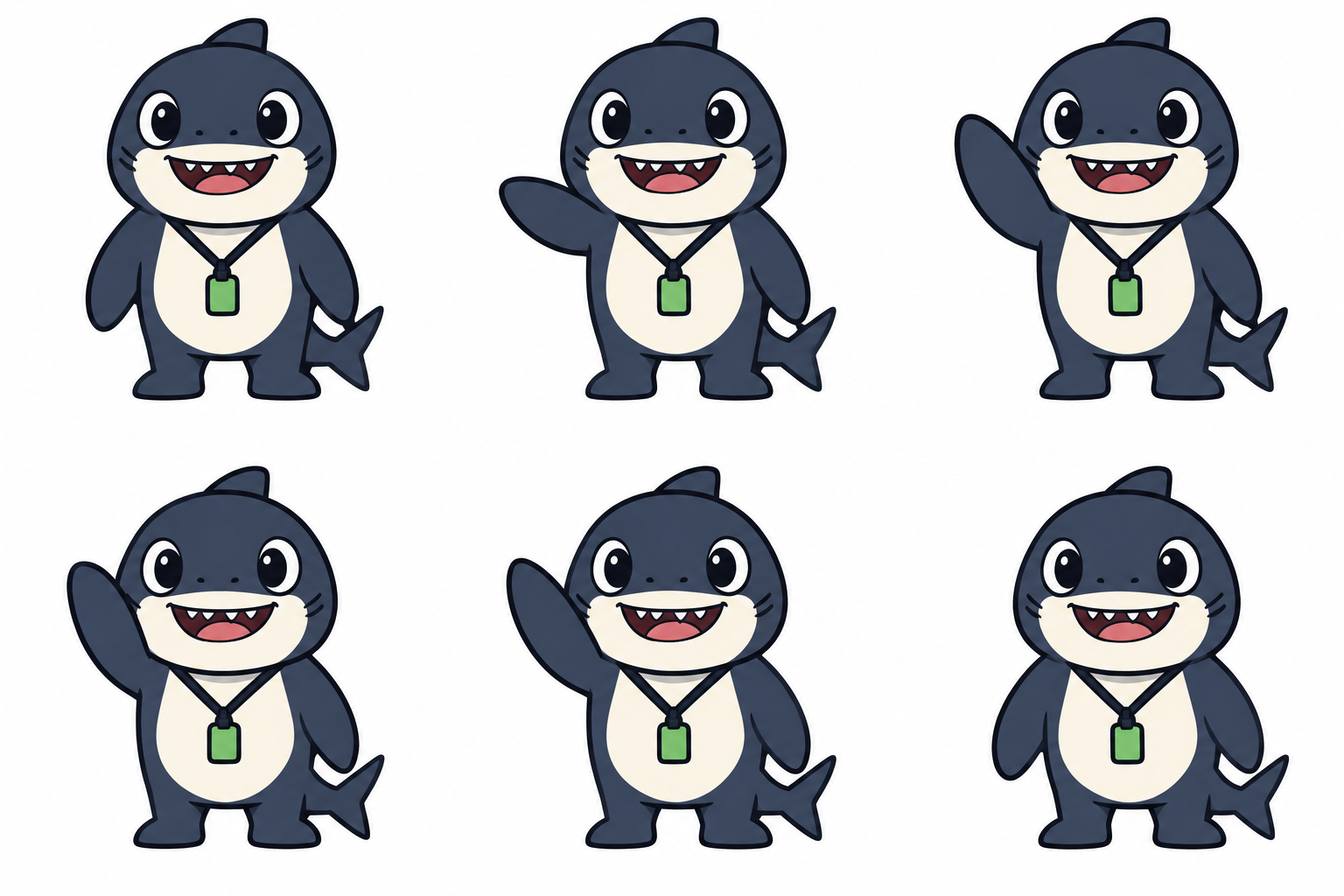
Deux remarques en toute transparence. Ce prompt renvoie une image PNG fixe et non un GIF animé : l’assemblage final vous revient donc. Par ailleurs, nous avions demandé deux signes de la main mais n’en avons obtenu qu’un seul. ChatGPT l’a d’ailleurs précisé de sa propre initiative, soulignant que le mouvement « n’est pas parfaitement distinct sur l’ensemble des six images ». Six images conviennent pour un geste unique ; demandez-en un seul, ou augmentez le nombre d’images.
Étape 3 : Découpez la planche et corrigez le décalage
L’indication « dimensions identiques » n’était pas parfaite. Notre personnage semblait bien centré dans chaque case, mais en découpant la planche en carrés réguliers de 512 pixels, l’animation glissait de côté. Les pieds se déplaçaient de 11,5 pixels d’une colonne à l’autre, ce qui produit un saut désagréable lors d’une lecture en boucle.
La solution consiste à recadrer chaque colonne avec son propre décalage. Repérez un point fixe sur chaque image, comme le bord extérieur d’un pied, puis ajustez la fenêtre de découpe en fonction de l’écart constaté. Pour notre planche, les décalages requis étaient de 0, 517 et 1035 pixels. Ces commandes s’exécutent avec FFmpeg, exactement telles quelles :
i=0
for x in 0 517 1035 0 517 1035; do
  y=$(( (i / 3) * 512 ))
  ffmpeg -y -i sheet.png -vf "crop=500:512:$x:$y" frame$i.png
  i=$((i + 1))
done

ffmpeg -y -framerate 1000/150 -i frame%d.png \
  -vf "scale=384:-2:flags=lanczos,split[a][b];[a]palettegen=max_colors=64[p];[b][p]paletteuse=dither=none" \
  -loop 0 mascot.gif
Vos valeurs de décalage seront différentes ; pensez donc à mesurer votre propre planche. La seconde commande applique une durée de 150 millisecondes par image et une palette de 64 couleurs, ce qui convient parfaitement à une illustration vectorielle en aplats de couleur.
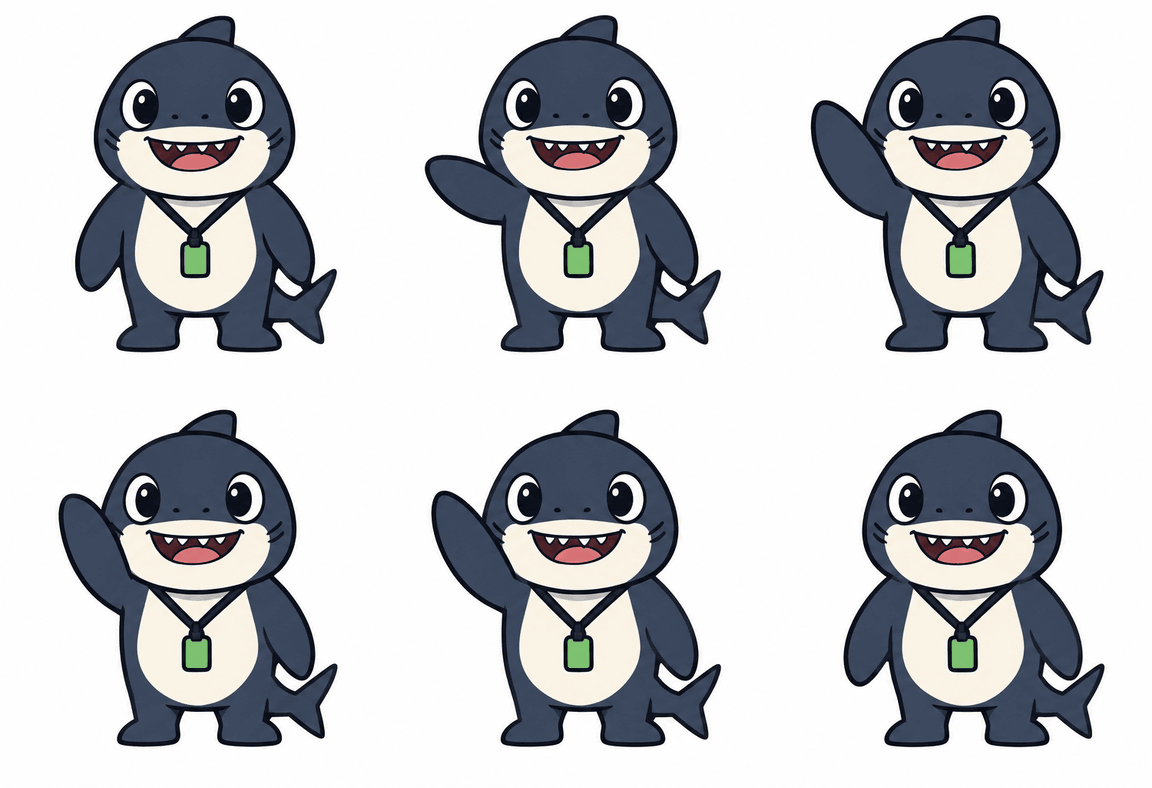
Voici le GIF en boucle final :
Étape 4 : Vérifiez la propreté de la boucle
Une boucle impeccable ne montre aucun sursaut visible lorsque la dernière image repasse à la première. Ne vous fiez pas uniquement à une appréciation visuelle. Nous avons comparé les images avant et après alignement :
| Élément mesuré | Découpe en grille régulière | Recadrage aligné |
|---|---|---|
| Dérive des pieds entre les images | 11,5 px | 1 px |
| Pixels modifiés au raccord de la boucle | 13,8 % | 3,6 % |
| Taille du fichier | 332 Ko | 284 Ko |
Le GIF final mesure 384 par 394 pixels, compte 6 images et dure 0,9 seconde par tour complet. L’alignement a également permis d’alléger le fichier, car l’algorithme de compression du format GIF a moins d’informations à redessiner quand le corps reste stable.
Suivez cette checklist avant de partager votre animation :
- Comparez la première et la dernière image. Seules des différences minimes doivent subsister.
- Vérifiez les couleurs de la mascotte, son badge et l’épaisseur des traits sur chaque image.
- Assurez-vous qu’aucun texte résiduel ou trait de cadre n’apparaît sur les bords des cases.
- Observez l’animation à taille réelle pendant dix boucles consécutives. Les micro-saccades ressortent à la répétition.
Si une image présente un défaut, relancez la génération de la planche ou utilisez le champ Describe edits dans l’interface de visualisation. Nous n’avons pas testé la fonction de retouche sur cette planche.
Comment animer une mascotte via l’API
L’API implique une logique différente. Le guide de génération d’images d’OpenAI précise que définir output_format sur gif renvoie directement une animation prête à l’emploi, mais uniquement sur le point de terminaison de génération. Le point de terminaison d’édition ne prend pas en charge l’export en GIF, alors que c’est précisément lui qui reçoit les images de référence.
Pour animer une mascotte, deux parcours s’offrent donc à vous dans l’API :
- GIF natif : à partir d’un prompt textuel uniquement, avec
frame_countentre 2 et 64 etframe_duration_msentre 20 et 2000. Le rendu visuel dépend alors entièrement de la qualité de votre description écrite. - Image de référence et planche de sprites : envoyez votre référence au point de terminaison d’édition, récupérez une planche de sprites, puis assemblez-la selon la méthode décrite à l’étape 3.
curl https://api.openai.com/v1/images/edits \
  -H "Authorization: Bearer $OPENAI_API_KEY" \
  -F "model=gpt-image-2.6-sunburst" \
  -F "image[][email protected]" \
  -F "size=1536x1024" \
  -F "quality=high" \
  -F "prompt=<your sprite sheet prompt>"
Nous avons formulé cette requête d’après la documentation technique sans l’exécuter. OpenAI indique que Sunburst assure « une cohérence visuelle encore plus forte lors des retouches » avec les paramètres de qualité medium ou high. La page des tarifs affiche les tokens d’image 2.6 à 8 $ par million en entrée et 30 $ par million en sortie.
Intégrer l’animation de mascottes dans un workflow d’équipe
Une personne seule peut réaliser l’ensemble de ces étapes. En revanche, au sein d’une équipe marketing, il est indispensable de savoir quelle référence est à jour, qui a commandé l’animation et qui l’a validée. Faute de quoi, le GIF final finit souvent égaré dans un fil de messagerie.
Voici comment organiser ce processus dans Sharkly, un environnement de travail conçu pour collaborer entre humains et agents :
- Une Tâche centralise le brief. Associez les images de référence de la mascotte, le prompt et les règles de charte graphique à une seule Tâche.
- Un Agent exécute la production. Attribuez la Tâche à un Agent, qui opère sur un Ordinateur connecté au moyen d’un Runtime. Notre guide pour confier votre première tâche à un agent IA explique cette configuration.
- Une personne vérifie et approuve. L’Agent peut laisser la Tâche en attente d’une validation humaine, qui apparaît alors dans la boîte de réception de la personne désignée. Notre article sur les relais entre humains et agents détaille ce modèle de délégation.
Images 2.6 est accessible dans Codex, et Codex figure parmi les Runtimes pris en charge par Sharkly. Nous n’avons pas encore testé la génération de mascottes via Codex ; faites donc d’abord un essai sur votre propre configuration.
Sharkly est gratuit pour démarrer : la formule Free accueille des organisations comptant jusqu’à 5 membres, et les Agents ne consomment pas de siège utilisateur. L’utilisation des modèles reste quant à elle rattachée à l’abonnement ou à la clé API que vous connectez.
Conclusion
Créer un GIF en boucle réussi pour une mascotte repose sur trois réflexes simples : ancrer le design à l’aide d’une image de référence, décomposer un mouvement unique sur six images et aligner les images avant l’export. Cette dernière étape a permis de réduire le décalage des pieds de 11,5 pixels à seulement 1 pixel.
Prêt à tester cette méthode en équipe ? Créez un espace de travail Sharkly gratuit, regroupez le brief de votre prochaine mascotte dans une Tâche et laissez un membre de votre équipe valider le résultat. La documentation de Sharkly vous accompagne pas à pas pour la mise en place.
FAQ
ChatGPT peut-il animer ma mascotte existante ?
OpenAI mentionne explicitement cet usage, et vous pouvez joindre votre mascotte comme image de référence. Lors de nos essais avec une simple description textuelle, nous avons obtenu un personnage cohérent mais qui ne reproduisait pas à l’identique notre design d’origine.
Combien d’images un GIF de mascotte doit-il comporter ?
Six images nous ont permis d’animer environ un signe de la main. Ajoutez des images si le mouvement est plus ample. L’API en gère entre 2 et 64.
Un prompt de planche de sprites renvoie-t-il directement un GIF ?
Dans notre cas, la réponse était une planche PNG fixe, et nous avons réalisé l’assemblage du GIF nous-mêmes. Un prompt demandant un simple GIF en boucle avait en revanche renvoyé un fichier GIF finalisé lors d’un essai antérieur.
Pourquoi mon GIF sautille-t-il ?
Les cases de la grille ne sont généralement pas espacées de façon parfaitement identique. Sur notre planche, nous avons mesuré un décalage de 11,5 pixels entre les colonnes. Recadrez chaque colonne en appliquant son propre décalage.
L’API peut-elle générer un GIF à partir d’une image de référence ?
Pas directement. L’export au format GIF est réservé au point de terminaison de génération, alors que le point de terminaison d’édition ne prend pas en charge ce format.
Les utilisateurs sauront-ils que le GIF de la mascotte a été généré par IA ?
OpenAI indique intégrer aux images générées des métadonnées C2PA et le tatouage numérique SynthID ; ne comptez donc pas faire passer ce fichier pour une animation dessinée à la main.