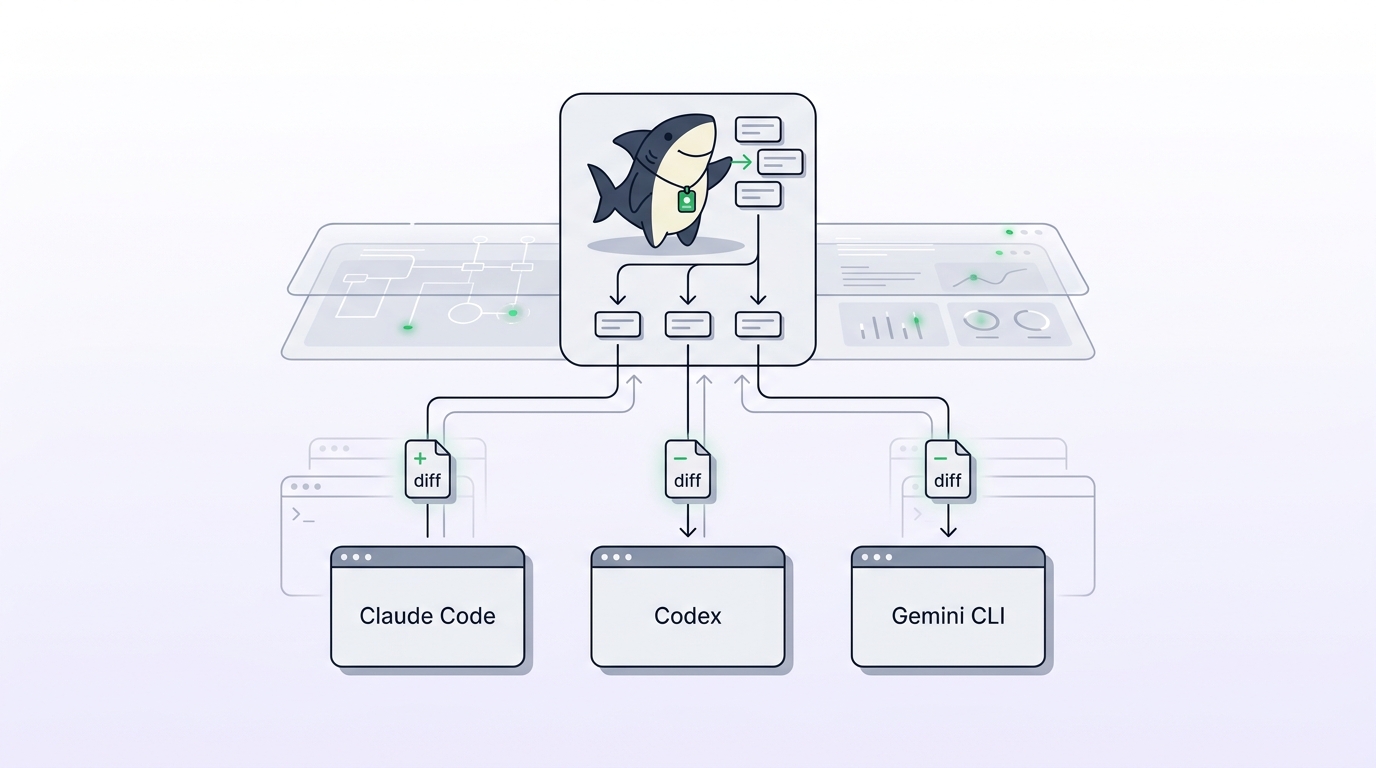

En résumé : L’API Gemini Omni 1.2 Flash permet de générer et d’éditer des vidéos de 3 à 15 secondes via l’Interactions API, sous l’identifiant de modèle gemini-omni-1.2-flash. Pour l’intégrer au flux de travail d’un agent, associez chaque tâche à une Task qui regroupe le brief, les médias de référence, la durée et une limite de tentatives. Conservez l’ID d’interaction et intégrez une validation humaine entre chaque étape.
Google a annoncé la disponibilité générale de Gemini Omni 1.2 Flash le 5 novembre 2026. Pour les équipes, la donne change : il ne s’agit plus de savoir si le modèle mérite une simple expérimentation isolée, mais plutôt de définir qui pilote la production d’une vidéo, du brief initial jusqu’à la validation finale.
Générer une vidéo ne ressemble en rien à une simple réponse dans un chat. La facturation se fait à la seconde, l’appel renvoie un fichier, et une personne doit impérativement valider ce fichier avant qu’il ne parvienne à un client. Si vos agents gèrent déjà du travail à partir de tâches Sharkly, la création vidéo s’intègre exactement dans le même cadre — et ce guide vous montre précisément comment le structurer.
Une précision importante d’abord : Sharkly ne génère pas de vidéo et ne propose pas d’intégration native pour Omni. Votre Agent appelle l’API de Google, tandis que Sharkly orchestre et supervise tout le travail autour de cet appel.
À quoi ressemble un appel à l’API Gemini Omni 1.2 Flash
Un appel à l’API Gemini Omni 1.2 Flash se résume à une requête interactions.create contenant un prompt, d’éventuels médias de référence, ainsi qu’un paramètre response_format définissant la résolution et la durée. Les modifications ultérieures réutilisent le résultat précédent grâce à previous_interaction_id, ce qui permet de décrire les retouches souhaitées sans avoir à téléverser le clip une nouvelle fois.
Cet exemple s’appuie sur la documentation d’Omni consultée le 6 novembre 2026. Ne l’ayant pas encore exécuté en conditions réelles, testez-le d’abord sur un premier clip.
import base64
from google import genai

client = genai.Client()  # reads GEMINI_API_KEY from the environment
MODEL = "gemini-omni-1.2-flash"

# Turn 1: a cheap draft at the length the brief asks for
draft = client.interactions.create(
    model=MODEL,
    input="A slow 360-degree spin of a matte black water bottle on a grey plinth.",
    response_format={"type": "video", "resolution": "360p", "duration": "15s"},
)

# Turn 2: edit the draft after a person reviews it
edit = client.interactions.create(
    model=MODEL,
    previous_interaction_id=draft.id,
    input="Keep the spin. Change the plinth to pale oak.",
)

with open("clip.mp4", "wb") as f:
    f.write(base64.b64decode(edit.output_video.data))

print(draft.id, edit.id)  # these IDs belong on the Task
Quatre points issus de la documentation sont essentiels pour un agent :
- La durée par défaut est de 10 secondes. Définissez-la explicitement dans
response_format, car cette valeur prime sur toute durée mentionnée dans le prompt. output_videoest réservé au SDK. Les utilisateurs qui effectuent des appels REST directs doivent récupérer la vidéo dans le tableausteps.- Les fichiers volumineux nécessitent une livraison par URI. Au-delà de 4 Mo, utilisez
delivery: "uri"et interrogez l’état du fichier jusqu’à ce qu’il devienneACTIVE. - Omni ne propose pas de niveau d’accès gratuit à l’API. La page des tarifs indique qu’il est réservé aux projets payants, à un coût d’environ 0,07 $ par seconde en 720p.
Pourquoi structurer la génération vidéo en tâche plutôt qu’en simple prompt de chat
Si vous lancez ce processus depuis un terminal isolé, le travail se retrouve éparpillé à quatre endroits différents : le brief reste dans une conversation, les fichiers de référence dorment dans un dossier, l’ID d’interaction se perd dans un fichier journal, et la validation finale ne repose que sur la mémoire d’un collaborateur. Avec la vidéo, cette dispersion coûte bien plus cher qu’avec du texte, et ce pour trois raisons majeures.
L’identifiant d’édition a une durée de vie limitée. L’édition itérative dépend d’une interaction enregistrée. D’après la documentation de l’Interactions API, les projets payants les conservent par défaut pendant 55 jours — une durée que vous pouvez réduire à 7, 14 ou 28 jours. Si vous égarez cet identifiant ou dépassez ce délai, vous devrez repartir de zéro avec une nouvelle génération.
Une astuce de performance désactive l’édition. Les recommandations de Google suggèrent d’utiliser store=false pour accélérer la génération. Mais la documentation précise aussitôt qu’il devient alors impossible de modifier la vidéo via previous_interaction_id. Un agent cherchant à optimiser la rapidité pourrait ainsi priver votre flux de travail de la fonctionnalité indispensable à sa boucle de révision.
Les quotas de requêtes sont restreints. La page des limites de débit accorde aux projets de niveau 1 (Tier 1) 8 requêtes par minute et 40 par jour. Chaque brouillon et chaque retouche consomment une requête. Trois agents explorant différentes variantes peuvent épuiser ce quota avant midi, laissant l’équipe dans l’incompréhension face à l’échec du quatrième travail.
Les cinq piliers d’un projet vidéo
Traitez la génération d’une vidéo comme n’importe quelle autre unité de travail confiée à un agent : elle requiert cinq éléments distincts, chacun associé à un responsable bien défini.
1. Le brief
Le brief s’intègre directement dans la description de la Task. Rédigez-le de manière concise afin de pouvoir vérifier facilement la conformité du clip final :
Goal: 15-second product spin for the launch page
Format: 16:9, 720p final, 15s
References: bottle-front.png, bottle-back.png, brand-colors.png
Must keep: logo text readable, matte finish, no people
Attempt cap: 4 drafts at 360p, 3 edits at 720p
Reviewer: the person who owns the launch page
C’est le plafond de tentatives qui joue le rôle le plus déterminant. Sans lui, une consigne comme « tester plusieurs variantes » peut tourner en boucle indéfiniment.
2. Les ressources de référence
Attachez les fichiers de référence directement à la Task afin que chaque exécution utilise rigoureusement les mêmes éléments. Omni accepte jusqu’à 6 images de référence par requête, avec un maximum de 3 images par personnage (pour 2 personnages au maximum). Les vidéos de référence peuvent durer jusqu’à 3 secondes chacune : une seule pour les clips finaux de 11 à 15 secondes, et jusqu’à trois pour les formats plus courts.
Attention toutefois à une limitation : si l’annonce de Google évoque des repères audio, la documentation de l’API indique que le téléversement de pistes audio n’est pas pris en charge dans la version actuelle. Décrivez plutôt les éléments sonores directement dans le prompt.
3. L’Agent qui exécute l’appel API
L’Agent a besoin d’un environnement d’exécution et d’une clé d’accès. Dans Sharkly, les paramètres de l’Agent gèrent les variables d’environnement standards et sécurisées ; c’est là qu’il convient d’enregistrer GEMINI_API_KEY en tant que secret. Les appels sont directement facturés sur votre compte Google, car Sharkly ne revend pas de tokens.
4. Les retouches itératives
Chaque modification constitue une nouvelle itération au sein de la même interaction, et chaque étape génère une nouvelle vidéo. Veillez à ce que l’Agent publie l’ID d’interaction, la résolution et la durée sur la Task après chaque passage. L’exécution suivante, ou un collaborateur prenant le relais, pourra ainsi repartir exactement du bon clip.
5. La validation humaine
Mettez l’Agent en pause après la phase d’ébauche, puis à nouveau avant le rendu final. Ce sont précisément ces étapes charnières où le regard d’un être humain permet d’éviter des coûts inutiles ou de repérer un écart par rapport à l’image de marque.
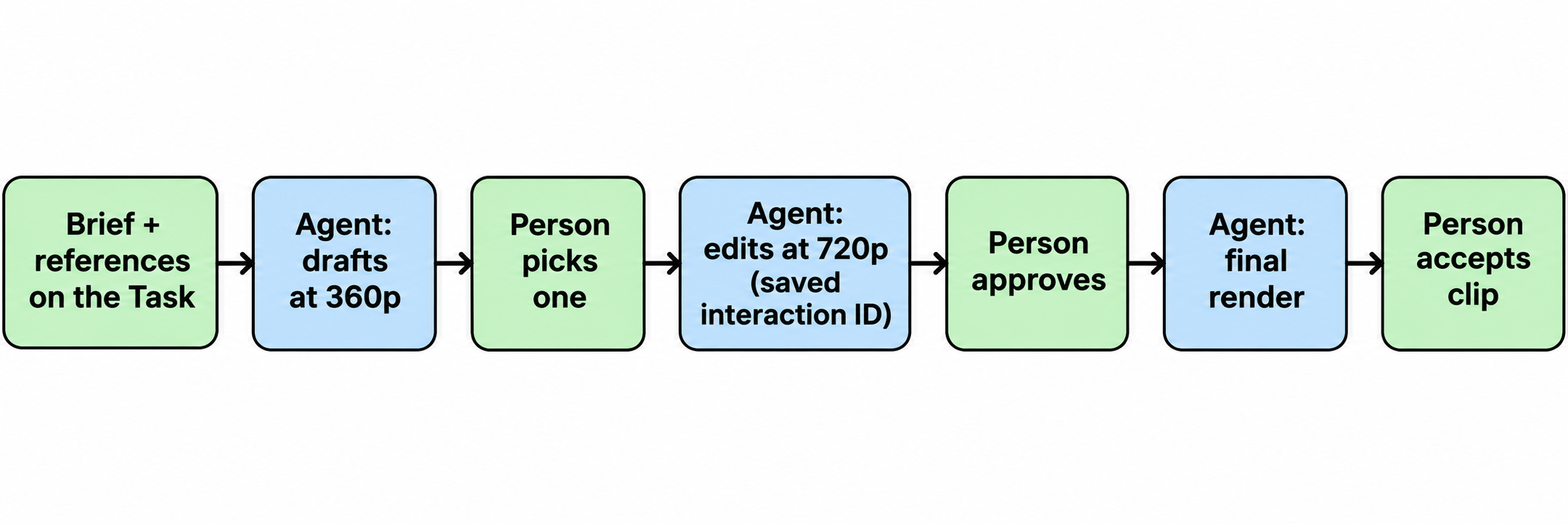
Les agents génèrent, modifient et rendent compte. Les humains cadrent le brief, sélectionnent la meilleure prise et valident le clip final.
Comment Sharkly orchestre le flux de production
Le rôle de Sharkly consiste à garantir la traçabilité et à encadrer les validations. Une Task sert de registre partagé : l’avancement, l’historique des traces et le livrable final y sont automatiquement centralisés.
Le fonctionnement s’articule de manière très fluide :
- Préparation dans le Backlog. Une Task assignée ne déclenche aucune exécution tant qu’elle reste dans le Backlog, ce qui vous laisse le temps de finaliser le brief et les références.
- Lancement de l’exécution. Déplacer la Task hors du Backlog démarre automatiquement l’Agent assigné sur son Computer.
- Passage de relais pour relecture. L’Agent met la conversation de la tâche en attente de révision, une notification qui apparaît dans le module Task Chats.
- Poursuite via un commentaire. Le commentaire approprié d’un collaborateur peut alors lancer l’itération suivante pour appliquer les retouches demandées.
- Clôture du projet. Une fois le clip final joint, un humain fait passer la Task à son statut définitif.
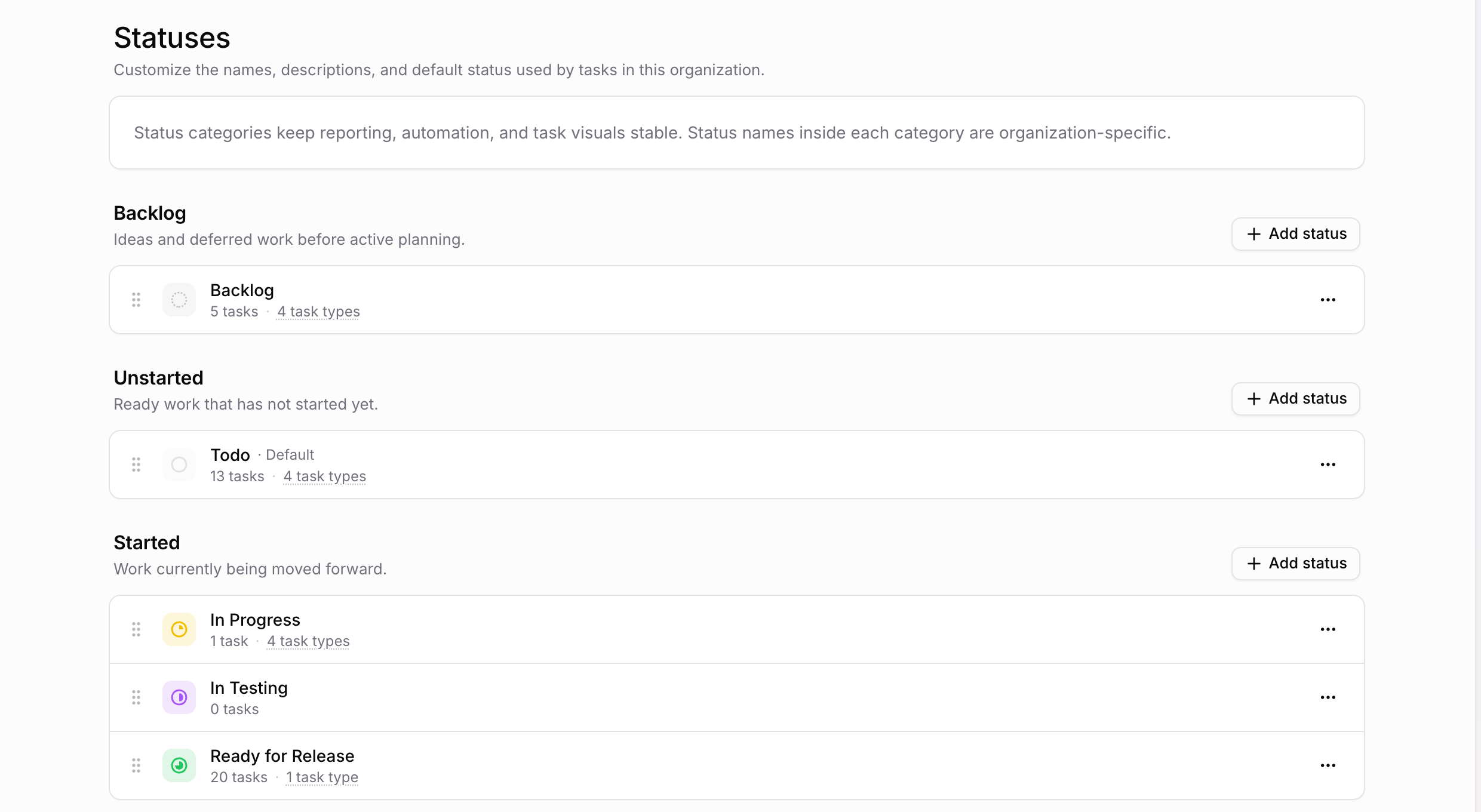
Les intitulés de statuts au sein de chaque catégorie sont propres à votre organisation ; une équipe peut donc tout à fait ajouter un statut dédié à la validation vidéo. Les états d’exécution (comme En file d’attente ou En cours) restent quant à eux distincts de ces statuts métier.
Les règles récurrentes ont toute leur place dans une Skill, qui regroupe et applique ces instructions à tous les Agents qui y sont associés. Rédigez les consignes relatives à Omni une seule fois pour que chaque Task vidéo en hérite automatiquement. Veillez toutefois à ne jamais inscrire votre clé API dans la Skill, la documentation rappelant que les secrets ne doivent jamais y figurer. Nous détaillons ce modèle plus global dans notre article sur les points de contrôle et de validation pour les agents de développement.
Les limites à intégrer dans votre Skill
Omni ne prend pas en charge les instructions système (system instructions), la température ni les prompts négatifs sous forme de paramètres dédiés : vos consignes doivent donc parvenir au modèle par le biais du prompt lui-même. Ces contraintes sont issues de la documentation d’Omni.
| Limit | Rule for the Agent |
|---|---|
| 3 to 15 seconds per generation | Set duration every time, in whole seconds |
| Extension adds 3 to 10 seconds per turn, 30 seconds total | Plan longer pieces as extensions before drafting |
| Extension appends to the end only | Don’t promise a new opening or middle |
| Voice editing unsupported | Regenerate if dialogue needs changing |
| Reference videos work for new generations only | Use reference images during edits |
| Certain recognizable people blocked in uploads | Check source images before the run |
| Uploaded video edits unavailable in the EEA, Switzerland, and UK | Edit model-generated clips there |
| Only English fully supported | Flag other languages for closer review |
Un point précis mérite toutefois d’être vérifié en pratique : la documentation permet de définir resolution à chaque requête et présente le 1080p et la 4K comme des formats rééchantillonnés (upscaled), sans toutefois fournir d’exemple d’upscaling appliqué à un clip existant. L’annonce officielle de Google décrivant ce cas d’usage, prenez soin de tester l’appel sur un premier extrait avant de l’intégrer définitivement dans votre Skill.
Quand une Task devient superflue
Privilégiez une Task dès lors qu’une vidéo exige un responsable désigné, un plafond budgétaire ou un processus de relecture. À l’inverse, tournez-vous vers les applications natives de Google si une personne souhaite simplement générer un clip unique à la main : Flow prend en charge les modifications itératives, tandis que Google Vids produit des séquences de 15 secondes.
Optez pour un pipeline plus complet si votre workflow nécessite des étapes successives de recherche, d’écriture de script et de montage plutôt qu’un appel direct et unique à un modèle. C’est la démarche adoptée par OpenMontage. Une Task peut toujours superviser le livrable issu d’une telle exécution, mais la logique métier de production reste alors logée au niveau du pipeline.
Des cas d’usage concrets parfaitement adaptés
Pour faire vos premiers pas, privilégiez des formats courts, reproductibles et simples à évaluer :
- Vidéos de mise à jour (release clips). Une nouvelle fonctionnalité est déployée : un Agent génère une ébauche de 15 secondes à partir des notes de version (changelog), prête pour la validation d’un collaborateur.
- Vues produit à 360°. Les photos du produit servent de médias de référence ; selon Google, la typographie du packaging et les couleurs de la marque restent fidèles quel que soit l’angle de vue.
- Déclinaisons publicitaires. Un clip validé sert de base à des variantes adaptées à chaque audience cible, chaque retouche restant rattachée à la même Task d’origine.
Commencez par un clip de mise à jour : le contenu source est déjà disponible et la personne chargée de la relecture est déjà identifiée.
La prochaine étape
Choisissez une vidéo dont votre équipe a besoin ce mois-ci et rédigez le brief en six lignes présenté plus haut. Ensuite, connectez un Computer et assignez une première Task sans risque à un Agent disposant d’une clé Gemini. Fixez le plafond à deux brouillons et une modification, puis assurez-vous que les identifiants d’interaction sont bien enregistrés sur la Task. Le guide de démarrage rapide de Sharkly détaille toute la configuration. Dès qu’une première exécution se déroule sans accroc, regroupez vos règles dans une Skill.
FAQ
Quel est l’identifiant de modèle pour l’API Gemini Omni 1.2 Flash ?
Il s’agit de gemini-omni-1.2-flash, et cette version est stable. Les requêtes ciblant gemini-omni-1.1-flash seront automatiquement redirigées vers la 1.2 à partir du 3 décembre 2026.
Comment modifier une vidéo avec l’API Gemini Omni ?
Envoyez une nouvelle requête interactions.create en renseignant le paramètre previous_interaction_id avec le résultat précédent, puis décrivez la modification souhaitée en langage naturel. Le modèle préserve les éléments que vous n’avez pas mentionnés.
Combien de temps Gemini conserve-t-il une interaction pour l’édition ?
Les projets payants conservent les interactions pendant 55 jours par défaut. Vous pouvez réduire ce délai à 7, 14 ou 28 jours dans AI Studio, tandis que le paramètre store=false désactive totalement le stockage.
Un agent IA peut-il appeler l’API Gemini Omni de façon autonome ?
Oui. Tout agent capable d’exécuter du code et d’accéder à une clé d’API peut effectuer l’appel. La véritable question est de savoir où sont centralisés le brief, les limites de coûts et le processus de validation.
Sharkly s’intègre-t-il directement avec Gemini Omni ?
Non. L’Agent appelle directement l’API de Google depuis son Computer en utilisant votre propre clé. Sharkly se charge de gérer la Task, la Skill et le flux de révision entourant cet appel.
Les vidéos générées par Gemini Omni contiennent-elles un filigrane ?
Oui. Toutes les vidéos générées intègrent SynthID, un filigrane invisible détectable par voie logicielle.