
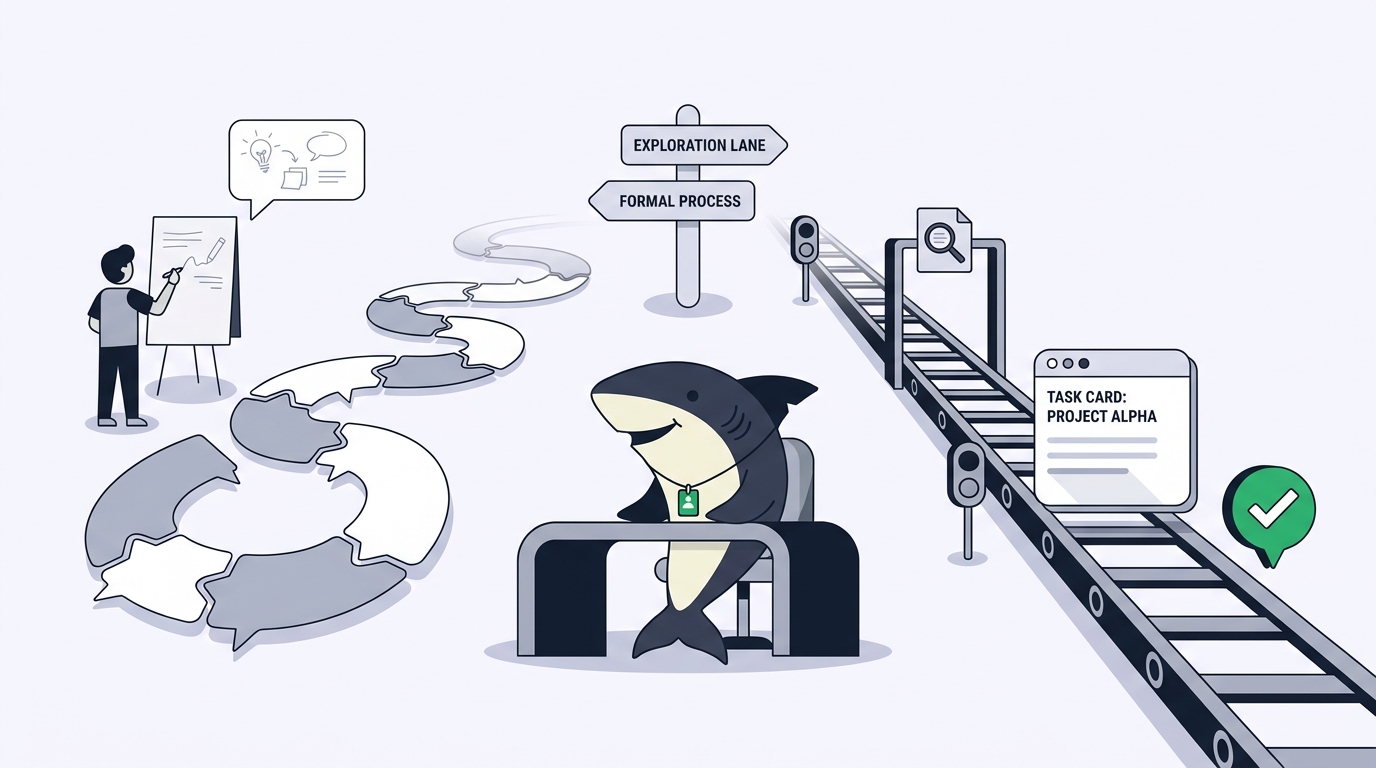
Vous pouvez discuter avec un agent IA, ou lui confier une tâche. Les équipes qui font tourner des agents de code tous les jours considèrent ces deux usages comme deux outils distincts, et celles qui les confondent le paient plus tard : des décisions enfouies dans l’historique privé d’un chat, du travail terminé mais jamais relu, et un collègue qui demande « on s’était mis d’accord sur quoi, déjà ? » trois semaines après que la session a disparu dans le défilement.
Sharkly intègre cette distinction au cœur de son produit. Le chat sert à explorer, planifier ou agir avec un Agent avant que le travail ait besoin d’une trace suivie. Une tâche sert au travail qui exige un responsable, un statut, un historique d’exécution et une relecture. Les deux peuvent lancer des exécutions d’Agent. Mais ils enregistrent des choses différentes, et c’est tout l’intérêt.
Ce guide explique à quoi sert chaque surface, comment se comportent les modes de chat de Sharkly, comment transférer un chat prometteur vers une vraie tâche, et les règles de décision qui gardent l’historique partagé de votre équipe fiable.
TL;DR
Discutez avec un agent IA pour poser une question, explorer un sujet ou élaborer un plan sans ouvrir de tâche. Assignez une tâche quand le travail exige un responsable, un statut, des critères d’acceptation, une relecture ou une trace durable que l’équipe peut consulter. Les messages de chat restent dans la session ; les résultats d’une tâche reviennent dans la tâche, où les personnes concernées les examinent et les valident.
Le problème : un agent, deux types de travail
Quiconque lance Claude Code ou Codex dans un terminal connaît déjà ces deux types de travail. Certaines sessions sont des questions : que fait ce module, pourquoi ce test est-il instable, combien coûterait une migration. D’autres sont des engagements : corriger ce bug, livrer cet endpoint, mettre à jour cette documentation.
Le terminal traite les deux de la même façon. Chaque session est une transcription privée, sur la machine d’une seule personne, qu’elle ait répondu à une question jetable ou produit un changement dont toute l’équipe dépend. Les sessions de question y sont à leur place. Les sessions d’engagement, non, parce que personne d’autre ne voit l’objectif, le diff, la discussion ou le résultat.
La plupart des équipes le découvrent à leurs dépens. Un développeur discute avec un agent pour mener à bien un correctif en production, le correctif est déployé, et le raisonnement derrière tout ça repose dans un historique de terminal effacé le vendredi. L’échec inverse existe aussi : une équipe fait passer la moindre question par son outil de suivi, et le tableau se remplit de tickets morts intitulés « se renseigner sur le cache ».
La solution n’est pas une règle qui interdit l’une des deux surfaces. La solution, c’est de savoir ce que chacune enregistre et de déplacer le travail de l’une à l’autre de façon délibérée. Cela commence par comprendre ce qu’un chat avec un agent IA conserve, et ce qu’il ne conserve pas.
Qu’est-ce que l’Agent Chat dans Sharkly ?
L’Agent Chat est un chat autonome avec un Agent ou un Crew. Utilisez-le pour poser une question, explorer un sujet, élaborer un plan ou démarrer un travail sans devoir d’abord ouvrir une tâche. Chaque chat autonome s’appuie sur sa propre session et ses propres messages, et la session appartient à la personne qui l’a créée.
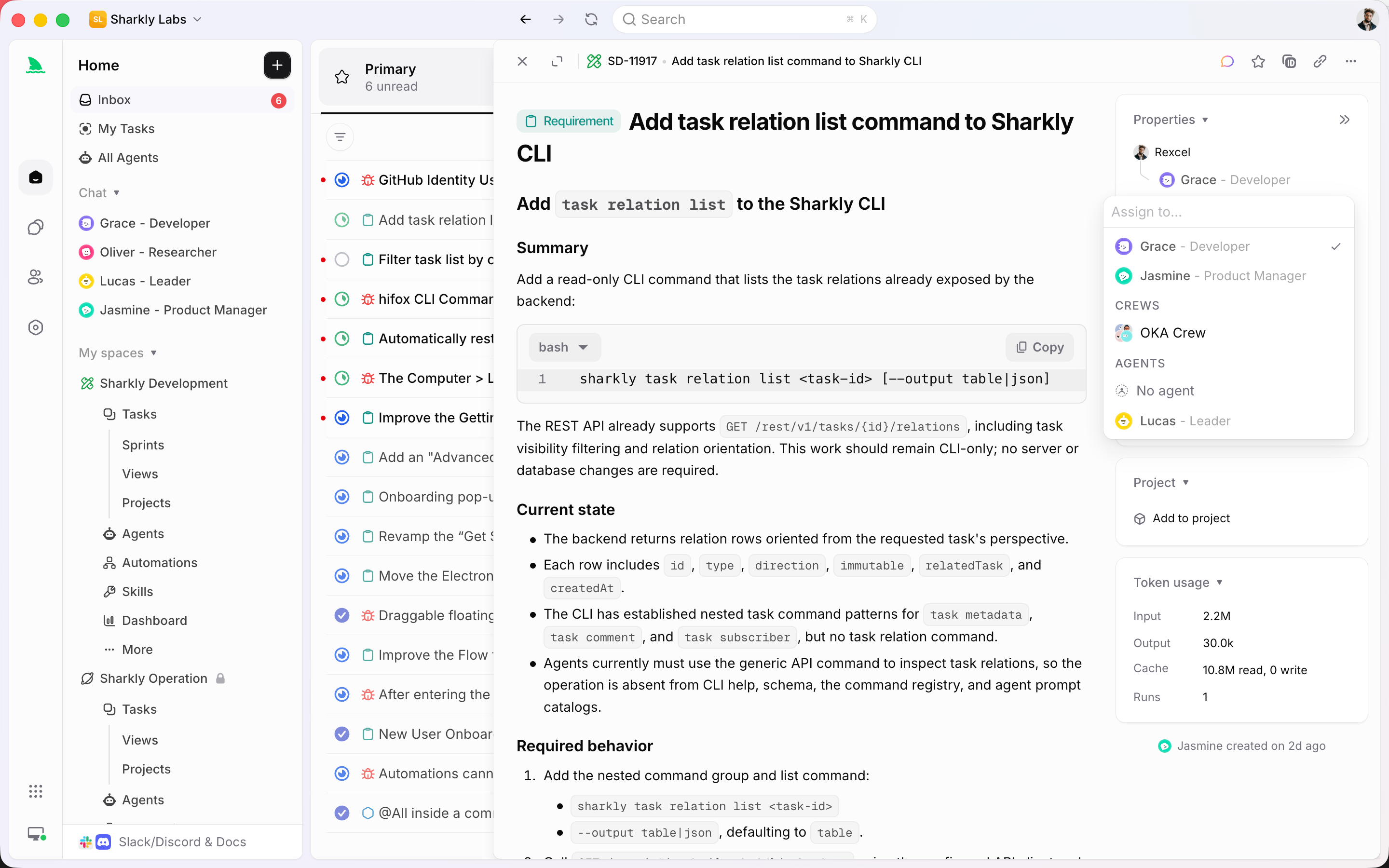
Sharkly propose deux surfaces de chat, et la documentation insiste sur leur séparation stricte :
- L’Agent Chat autonome existe en dehors de toute tâche. Vous ouvrez la vue de chat d’un Agent, vous envoyez un message, et une nouvelle session démarre. C’est votre espace de travail avec cet Agent.
- Le chat Agent sur une tâche vit dans cette tâche. Ce n’est pas un commentaire de tâche, et il n’exige pas que la tâche soit d’abord assignée à cet Agent.
Trois frontières comptent ici, car chacune est un endroit où une personne raisonnable se tromperait.
Le chat n’est pas un commentaire. Envoyer un message dans l’Agent Chat ne crée pas de commentaire de tâche. Envoyer un message dans le chat Agent d’une tâche n’apparaît pas non plus comme commentaire dans l’activité. Les commentaires de tâche restent la trace de référence pour les échanges liés à une tâche ; le chat est une trace distincte sur les deux surfaces.
Le chat n’est pas visible par l’équipe par défaut. Une session autonome appartient à la personne qui l’a créée, et les autres membres de l’organisation n’y ont pas accès via les API de chat actuelles. Sur une tâche, les nouveaux messages de chat notifient le responsable et les personnes déjà présentes dans cette conversation. Ils ne sont pas diffusés à toutes les personnes qui suivent la tâche.
Le chat n’exige aucune assignation. Vous pouvez ouvrir une tâche et discuter de celle-ci avec n’importe quel Agent de l’Espace, que cet Agent soit le responsable ou non. L’assignation détermine la responsabilité d’exécution, pas l’accès à la conversation.
Si la notion même d’Agent est nouvelle pour vous (une configuration de travail enregistrée avec des instructions, un Runtime, des Skills et des dépôts), le guide dédié aux Agents couvre ces bases.
Qu’apporte une tâche que le chat n’apporte pas ?
Une tâche est l’unité de travail principale dans Sharkly. Elle porte l’objectif et la description, le statut, la priorité, les libellés, la personne responsable, l’Agent ou le Crew chargé de l’exécution, les commentaires et les pièces jointes, ainsi que l’état d’exécution, la trace et le résultat de l’Agent. Tout ce qui concerne le travail revient dans la tâche, où toute personne ayant accès peut l’examiner.
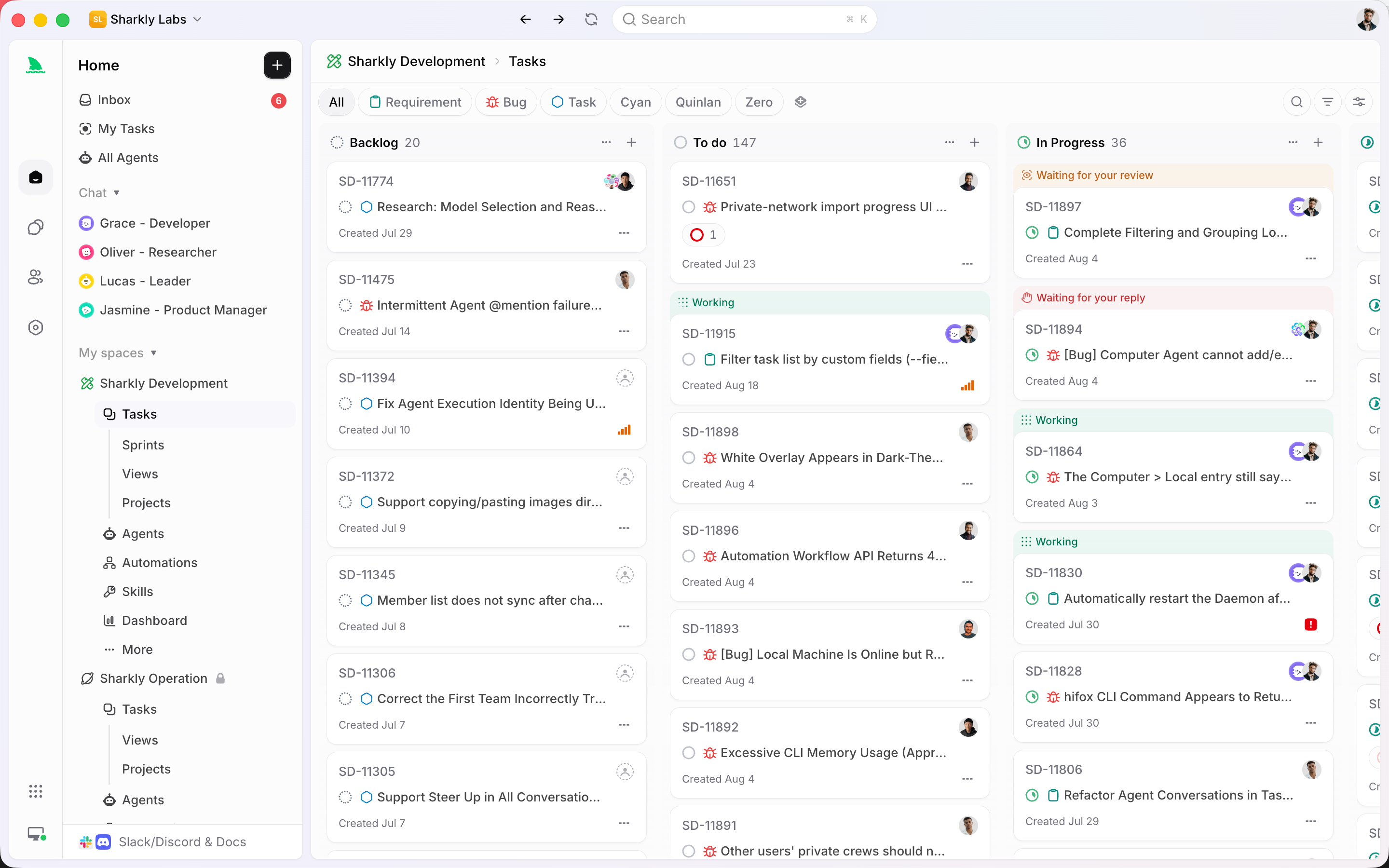
Cette seule phrase cache quatre garanties concrètes que le chat ne peut pas offrir :
- La responsabilité. Une tâche a un responsable. Quand quelque chose bloque, il y a un nom dessus. Une session de chat a une liste de participants et aucune structure de responsabilité.
- Le statut. Une tâche progresse dans un workflow défini par votre équipe : backlog, en cours, en relecture, terminé. Chacun peut lire le tableau et savoir où en est le travail sans avoir à poser la question.
- L’historique d’exécution. Chaque exécution d’une tâche laisse une trace : quand elle a été mise en file, quand elle a démarré, quels outils elle a appelés, pourquoi elle a échoué. Quand une exécution casse, vous lisez l’enregistrement d’exécution au lieu de reconstituer les événements de mémoire.
- La relecture. Un Agent peut laisser une tâche en attente d’une réponse ou d’une relecture humaine, et ces signaux arrivent dans la boîte de réception de la personne responsable. La validation est une étape enregistrée, pas une impression.
L’exécution adossée à une tâche présente aussi des avantages structurels. Le travail sur dépôt lié à une tâche s’exécute dans un répertoire isolé, généralement un git worktree distinct par exécution, ce qui permet à plusieurs tâches de modifier la même base de code en parallèle sans se marcher dessus. Les détails techniques sont décrits dans comment Sharkly exécute les agents en parallèle. Un commentaire de suivi sur une tâche assignée peut lancer une nouvelle exécution, et Sharkly regroupe les commentaires envoyés coup sur coup pour éviter de créer du travail en double.
Voici le contrat humain-agent qui fait de la tâche le bon endroit pour le vrai travail : les Agents explorent, exécutent, testent et rendent compte dans la tâche. Les humains donnent la direction, accordent l’autorité et valident le résultat. Une session de chat couvre la première moitié de ce contrat. Seule une tâche couvre la seconde.
Chat Agent ou assignation d’une tâche : le tableau de décision
La décision dépend de ce que le travail doit laisser comme trace, pas de son ampleur.
| Question sur le travail | Chat avec l’Agent | Assigner une tâche |
|---|---|---|
| Quelqu’un doit-il en être responsable ? | Aucun responsable nécessaire | Un responsable est désigné |
| L’équipe doit-elle voir l’avancement ? | Privé aux participants | Statut visible sur le tableau |
| Quelqu’un va-t-il relire le résultat ? | Vous lisez la réponse | La relecture est une étape enregistrée |
| Faut-il un historique d’exécution ? | Transcription de session uniquement | Trace d’exécution complète sur la tâche |
| S’agit-il d’exploration ou d’un engagement ? | Exploration | Engagement |
| Vous y intéresserez-vous encore dans un mois ? | Probablement pas | La trace persiste |
Utilisez le chat pour poser des questions, comparer, enquêter ou élaborer. Utilisez une tâche quand le travail exige un responsable, un statut, des critères d’acceptation ou un résultat que quelqu’un doit valider.
Deux contre-règles honnêtes évitent d’en faire un dogme :
Ne créez pas une tâche pour chaque question. « Que fait ce module ? » mérite un chat, pas un ticket. Un tableau rempli de tâches en forme de questions, c’est du bruit qui enterre le vrai travail, et c’est précisément ce qu’un système de gestion du travail pour les humains et les agents existe pour éviter.
Ne laissez pas un chat devenir un projet à votre insu. Dès qu’une conversation produit quelque chose que l’équipe doit traiter, relire ou retenir, elle a dépassé le cadre de la session. Si l’équipe doit voir une conclusion, copiez-la dans la description d’une tâche ou dans un commentaire. La session d’origine reste votre historique privé ; la tâche devient la trace partagée.
Les trois modes de chat : Explore, Plan, Execute
Le chat dans Sharkly ne se comporte pas d’une seule manière. La zone de saisie propose trois modes, le mode sélectionné est enregistré avec la session, et vous pouvez le changer avant chaque tour.
Explore est une phase d’investigation en lecture seule. L’Agent inspecte, explique, compare et résume sans rien modifier. Gardez Explore sélectionné quand vous voulez de l’analyse et rien d’autre. C’est le mode pour « explique-moi le déroulé de l’authentification » et « laquelle de ces deux bibliothèques le code utilise-t-il déjà ? »
Plan permet à l’Agent de proposer des actions que vous validez. L’Agent rédige une tâche planifiée avec ses sous-tâches, et rien ne se passe avant votre confirmation. Vous pouvez modifier la proposition, la confirmer sans lancer le travail, ou la confirmer et démarrer immédiatement. Le mode Plan est le pont entre une bonne conversation et un engagement suivi, et c’est lui qui rend le transfert du chat vers la tâche peu coûteux.
Execute permet à l’Agent d’agir directement via sa CLI configurée et de renvoyer le résultat dans la session. Les nouveaux chats démarrent en Execute, sauf si vous définissez un autre mode par défaut — bon à savoir dès le premier jour : si vous voulez une conversation en lecture seule, passez en Explore avant votre premier message, et non après que l’Agent a commencé à agir.
Le duo de décision pour les modes reflète le plus grand. Utilisez Explore ou Plan tant que le résultat reste une question. N’utilisez Execute dans le chat que pour du travail que vous acceptez de laisser hors de la trace de l’équipe, et passez par une tâche pour tout le reste.
Quelques comportements rendent le chat agréable au quotidien. La sortie de l’Agent s’affiche en continu dans la session pendant une exécution, et vous pouvez l’arrêter à tout moment. Si vous envoyez un autre message pendant que l’Agent travaille, Sharkly le met en file pour le tour suivant au lieu de lancer une exécution parallèle en double. Le brouillon non envoyé est conservé par conversation lorsque vous passez d’un chat à l’autre dans le même navigateur. Les sessions peuvent être renommées, archivées et rouvertes depuis l’historique ; une session archivée reste consultable, mais en lecture seule.
Comment transférer un chat vers une tâche
Le transfert est le point de rencontre des deux surfaces, et la documentation de Sharkly décrit une marche à suivre concrète. Quand une discussion débouche sur une action qui mérite un engagement :
- Résumez le résultat dans le chat. Demandez à l’Agent d’énoncer l’objectif, le périmètre, les contraintes et les critères d’acceptation en un seul message. C’est le paragraphe dont la tâche a besoin, et l’Agent dispose déjà du contexte pour l’écrire.
- Utilisez le mode Plan pour rédiger la tâche. Passez en Plan et demandez à l’Agent de proposer la tâche et ses sous-tâches. Relisez la proposition et modifiez-la avant de confirmer. Vous pouvez aussi créer la tâche à la main ; l’essentiel est qu’un humain façonne l’engagement.
- Confirmez, avec ou sans démarrage. La confirmation crée la tâche planifiée. Confirmez et démarrez si le travail doit commencer maintenant ; confirmez sans démarrer s’il doit attendre un Sprint ou une dépendance.
- Assignez-la. Dirigez la tâche vers la bonne personne, le bon Agent ou le bon Crew via le sélecteur de responsable. C’est un résumé de chat bien cadré qui rend la tâche assignable. Pour un travail à plusieurs rôles, un Crew avec un Agent leader peut prendre toute la tâche au lieu d’un seul exécutant.
- Transférez le contexte, pas la transcription. Copiez dans la description ou les commentaires tout ce que la tâche doit conserver. La session de chat reste votre historique personnel ; ne comptez pas sur elle comme mémoire de l’équipe, car l’équipe ne la voit pas.
À partir de là, les échanges suivent les règles de la tâche. Les allers-retours propres à la tâche se poursuivent dans le chat Agent de la tâche ; les conclusions que toute l’équipe doit voir vont dans les commentaires de l’activité ; un commentaire éligible sur la tâche assignée lance une exécution de suivi. Résultats, blocages et réponse finale reviennent dans la tâche, ce qui rend la relecture ultérieure possible.
Une précision sur le placement : une tâche assignée à un Agent ne démarre pas tant qu’elle reste dans le Backlog. Le Backlog est une zone de stationnement. Sortir la tâche du Backlog lance l’Agent assigné lorsque son Computer et son Runtime sont prêts ; vous pouvez donc préparer du travail depuis le chat maintenant et le libérer quand l’équipe est prête. L’endroit où cette exécution se déroule physiquement est un autre sujet, traité dans le guide sur les Computers.
Quick chats : le contexte d’une tâche sans quitter la tâche
Il existe une troisième surface à connaître une fois les bases acquises. Le détail d’une tâche propose des quick chats dans la barre d’outils d’en-tête : des combinaisons prompt + Agent enregistrées qui s’exécutent avec la tâche courante comme contexte.
Chaque quick chat possède un nom, un prompt facultatif, un Agent ou un Crew choisi et un paramètre de visibilité. Les quick chats privés ne sont visibles et déclenchables que par leur créateur. Les quick chats partagés sont visibles par tout le monde dans l’Espace, mais seul leur créateur peut les modifier. En sélectionner un ouvre une vue scindée avec la tâche à gauche et le chat à droite ; le prompt, l’Agent et le contexte de la tâche sont envoyés ensemble.
Cela transforme les questions récurrentes en opérations en un clic. Un quick chat partagé nommé « Estimer ceci », qui envoie la tâche à un Agent de planification, ou « Trouver le code lié », connecté à un Agent qui connaît le dépôt, devient quelque chose que chaque personne de l’Espace peut déclencher sur n’importe quelle tâche. C’est la même logique qui sous-tend les Skills : la valeur vient du partage d’une bonne configuration, pas du fait que chacun ouvre plus de chats.
Deux mécanismes à ne pas confondre. Chaque déclenchement de quick chat crée sa propre conversation au niveau de la tâche, et cette conversation reste attachée à la tâche ; elle ne réutilise pas le chat ordinaire de l’Agent assigné. Et supprimer un quick chat efface la configuration enregistrée, pas les conversations déjà créées à partir de celui-ci.
Et si votre stack n’a pas de couche de gestion des tâches ?
Beaucoup d’équipes font tourner des agents sans aucune plateforme d’orchestration : sessions de terminal brutes, panneaux tmux, scripts shell. Cette approche gère plutôt bien la moitié « chat » de la distinction faite dans cet article. Une session de terminal est une conversation privée et exploratoire avec un agent, exactement comme l’Agent Chat.
Ce qui manque à une stack bricolée, c’est l’autre moitié. Pas de responsable, pas de statut, pas de trace d’exécution qu’un collègue peut ouvrir, pas d’étape de relecture, et aucun endroit où les résultats atterrissent par défaut. Chaque session d’engagement ressemble trait pour trait à une session de question, et la différence ne se révèle que lorsqu’un problème survient et que personne ne peut reconstituer pourquoi. La comparaison entre Claude Squad, Conductor et les configurations à base de tmux détaille où s’arrête chaque approche.
Vous n’avez pas besoin de refondre votre processus pour ajouter la moitié manquante. Sharkly ne remplace ni Claude Code, ni Codex, ni les autres outils d’exécution ; il ajoute la couche partagée de tâches, de contexte et de relecture autour des outils que votre équipe utilise déjà, et la consommation de modèles continue de passer par les abonnements ou les clés API configurés dans ces outils. Gardez le terminal pour le travail exploratoire si vous y êtes à l’aise. Faites passer le travail engagé par des tâches, et si vos tickets vivent déjà ailleurs, un ticket Jira peut partir directement vers un Agent sans que votre équipe change d’outil de suivi.
Trois scénarios concrets
Le test instable. Une ingénieure remarque qu’un test échoue par intermittence. Elle ouvre un chat avec l’Agent Code Reader de l’équipe en mode Explore : « Pourquoi auth_session_test échouerait-il en exécutions parallèles ? » Après dix minutes de lecture, l’Agent pointe une fixture partagée avec une condition de course. C’est devenu un engagement : elle passe en mode Plan, l’Agent rédige la tâche SH-341 avec le périmètre du correctif et un critère d’acceptation (« le test passe 50 exécutions parallèles consécutives »), elle confirme et démarre, puis l’assigne à l’Agent correcteur. L’investigation reste dans son historique de chat. Le correctif, le diff et la relecture arrivent sur SH-341.
La question d’architecture. Une lead technique veut savoir ce que coûterait l’adoption d’une file de messages sur trois services. C’est plusieurs jours de lecture, mais cela reste une question : elle reste donc dans une session de chat autonome qu’elle renomme « étude d’adoption d’une file ». Pendant une semaine, elle revient dans la session, pose des questions de suivi et laisse l’Agent comparer les options. Quand la direction donne son feu vert, le résumé final de la session devient la description d’une tâche de niveau epic, décomposée en sous-tâches en mode Plan. Rien n’a jamais été à moitié suivi.
La question de standup qui revenait sans cesse. Une équipe remarque que, chaque matin, quelqu’un demande à un Agent de résumer les changements de la veille sur la tâche qu’il est en train de relire. Une personne l’enregistre comme quick chat partagé nommé « Qu’est-ce qui a changé ici ? », connecté à un Agent qui connaît le dépôt. La question cesse d’être retapée, et chaque déclenchement laisse sa conversation sur la tâche concernée. Pour des résumés planifiés plutôt qu’à la demande, la même intuition mène aux Automations.
Dans les trois cas, la même règle décide de la surface : les questions restent dans le chat, les engagements obtiennent une tâche, et le transfert se fait dès que la réponse implique du travail.
Conclusion
Discutez avec un agent IA quand vous explorez ; assignez une tâche quand vous vous engagez. Sharkly maintient volontairement ces deux surfaces séparées pour que votre tableau enregistre du vrai travail plutôt que des questions, et pour que vos questions ne disparaissent pas dans une trace que personne ne lit. Les sessions de chat vous appartiennent. Les tâches appartiennent à l’équipe, et le contexte, l’avancement, les blocages, les résultats et la relecture humaine y restent visibles, de la demande à la livraison.
Cette distinction ne coûte rien à adopter, puisque les deux surfaces sont déjà devant vous. Ouvrez un chat avec un Agent et posez-lui une question pour laquelle vous fouilleriez normalement dans la base de code. La première fois que cette conversation produit quelque chose qui mérite un engagement, passez en mode Plan et laissez-le rédiger la tâche. Connectez un Computer, créez un Agent et testez les deux moitiés sur un sujet banal. La présentation générale de la plateforme couvre le reste quand vous serez prêt.
Questions fréquentes
Puis-je discuter avec un Agent d’une tâche sans l’assigner ?
Oui. Ouvrez la tâche et démarrez un chat avec n’importe quel Agent de l’Espace. L’assignation n’est pas un prérequis à la conversation ; elle détermine qui exécute la tâche, pas avec qui vous pouvez en parler.
Les messages de chat apparaissent-ils dans le fil d’activité de la tâche ?
Non. Les commentaires, eux, apparaissent dans l’activité pour toute l’équipe. Le chat Agent sur une tâche notifie le responsable et les personnes déjà présentes dans cette conversation, et il est stocké séparément des commentaires sur les deux surfaces.
Mes collègues peuvent-ils lire mes sessions d’Agent Chat autonomes ?
Non. Chaque session autonome appartient à la personne qui l’a créée, et les autres membres de l’organisation n’y ont pas accès via les API de chat actuelles. Si une conclusion compte pour l’équipe, copiez-la dans la description d’une tâche ou dans un commentaire.
Que se passe-t-il si j’écris à un Agent hors ligne ou archivé ?
Un Agent hors ligne est affiché comme hors ligne, et non comme en réflexion ou en file d’attente : n’attendez donc pas une réponse qui ne viendra pas. Un Agent archivé ne peut pas recevoir de nouveaux messages : la zone de saisie est désactivée, mais l’historique de la session reste consultable.
Par quel mode de chat dois-je commencer ?
Les nouveaux chats démarrent en Execute, sauf si vous changez la valeur par défaut. Si vous voulez de l’analyse sans modification, passez en Explore avant d’envoyer votre premier message. Utilisez Plan quand vous voulez que l’Agent propose une tâche que vous relirez et confirmerez.
Discuter avec un Agent utilise-t-il ma configuration d’exécution des tâches ?
Oui. Les exécutions de chat passent par la même configuration d’Agent : ses instructions, son Runtime et son Computer. En mode Execute, l’Agent agit via sa CLI configurée, le même mécanisme que celui qui fait tourner les exécutions de tâches.
Quand un chat doit-il devenir une tâche ?
Dès que la conversation produit du travail que quelqu’un doit prendre en charge, relire ou retenir. Résumez l’objectif, le périmètre, les contraintes et les critères d’acceptation, rédigez la tâche en mode Plan ou à la main, puis assignez-la. L’historique de chat n’est pas une trace d’équipe.
Deux personnes peuvent-elles partager une même session de chat avec un Agent ?
Pas pour les sessions autonomes, qui n’ont qu’un seul propriétaire. Sur une tâche, le chat Agent notifie le responsable et les participants précédents : un petit groupe peut donc y suivre une même conversation au niveau de la tâche. Pour une discussion visible par l’équipe, utilisez les commentaires de tâche.


