
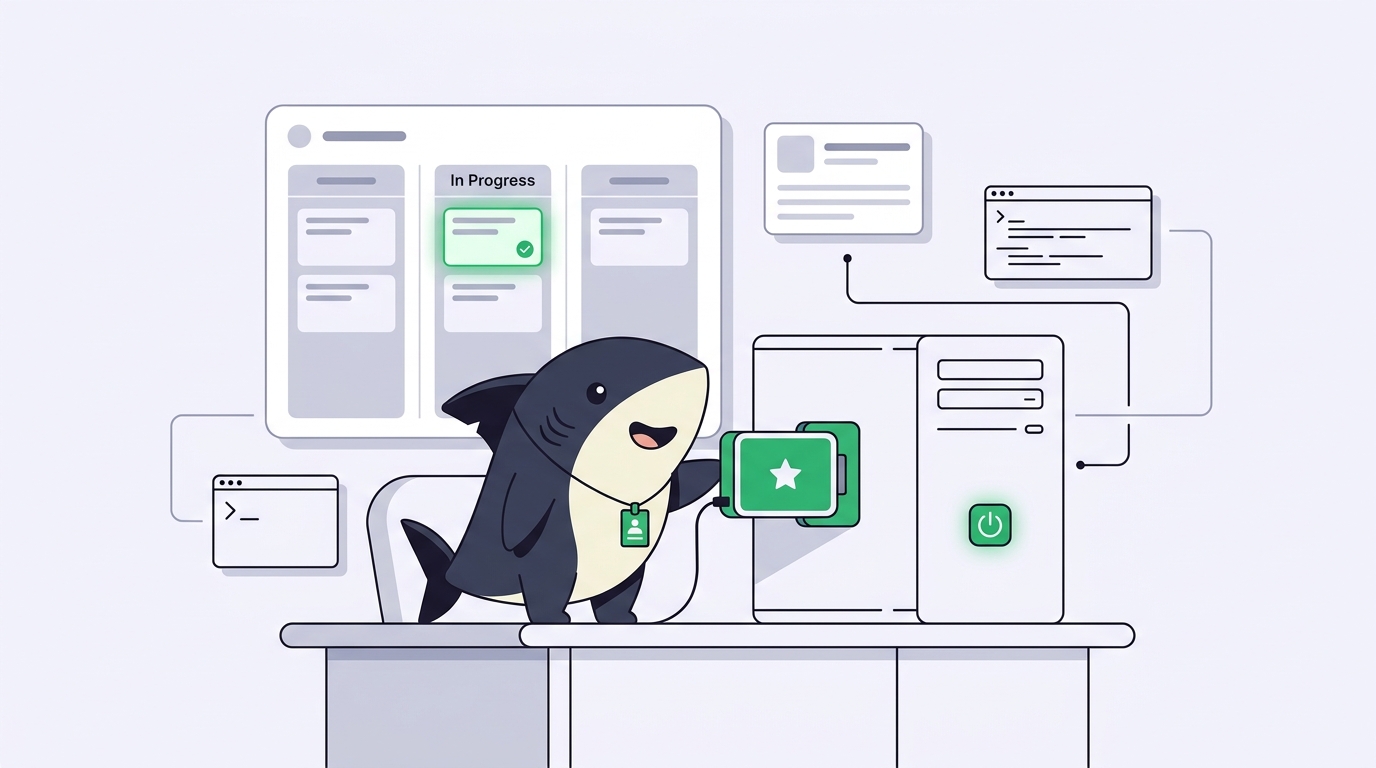
GPT-6 Astra est sorti le 3 septembre, et le billet de lancement d'OpenAI se lit comme la fiche technique de l'agent que toutes les équipes d'ingénierie rêvaient d'avoir l'an dernier : 57,9 % sur Terminal-Bench 4.0 contre 37,3 % pour GPT-5.6 Sol, des tâches d'utilisation d'ordinateur terminées en environ 47 % de temps en moins et, dans Codex, des notes qui survivent d'une fenêtre de contexte à l'autre, si bien qu'une longue refactorisation n'oublie plus pourquoi elle a commencé. Les équipes qui font tourner Codex via Sharkly veulent le voir à l'œuvre dès aujourd'hui.
Une limite s'impose d'abord. Sharkly ne choisit pas les modèles. Un Agent suit le modèle par défaut du Runtime sur lequel il tourne : Astra arrive donc dans Sharkly via Codex, configuré sur un Computer, et non par un interrupteur dans l'Agent. Ce guide emprunte le chemin le plus court et le plus utile : installer Astra dans Codex sur un seul Computer, créer un Agent, lui confier une vraie Task, et lire le résultat là où toute l'équipe peut le voir.
En bref
Définissez model = "gpt-6-astra" dans Codex sur un Computer connecté, vérifiez que le Runtime affiche Available, créez un Agent dont les instructions demandent à Astra de privilégier l'action, accordez-lui un délai d'exécution par Task plus long et un répertoire de travail temporaire, puis assignez une Task. Sharkly n'affichera pas le nom du modèle ; il montrera l'exécution, le journal, les questions et le résultat sur la Task. Les Agents recherchent, exécutent, testent et rendent compte. Les humains donnent la direction, accordent l'autorité et valident le résultat.
Où se trouve le réglage du modèle
La documentation Sharkly sur les Agents le dit sans détour : « L'Agent suit le modèle par défaut du Runtime. Il ne promet ni n'affiche de nom de modèle spécifique. Modifiez les modèles dans la configuration du Runtime ou de l'outil Computer, pas sur l'Agent. »
Cette phrase résume toute la configuration. Quatre rôles, une fonction chacun. L'Agent définit la manière dont le travail doit être traité. Le Computer fournit l'hôte et les ressources locales. Le Runtime exécute la session d'agent proprement dite, et Codex est ici le Runtime. La Task reste l'enregistrement partagé par l'équipe. Le modèle est une propriété du Runtime : vous le changez donc là où Codex lit sa configuration.
Un Agent n'a pas non plus de réglage de profondeur de réflexion. L'effort de raisonnement d'Astra, de low à max, se règle lui aussi dans Codex.
Étape 1 : installer GPT-6 Astra dans Codex sur le Computer
Sur le Computer qui exécutera Astra, mettez à jour Codex CLI et connectez-vous avec un compte ou une clé API ayant accès à Astra. OpenAI a d'abord déployé le modèle auprès d'« un ensemble restreint d'organisations », les offres ChatGPT Plus, Pro, Business et Enterprise ainsi que l'API devant suivre dans les jours à venir ; dans les espaces de travail Enterprise, il reste désactivé tant qu'un administrateur ne l'a pas activé. Si codex -m gpt-6-astra fonctionne dans un terminal classique, Sharkly peut l'utiliser.
Définissez ensuite la valeur par défaut dans le fichier de configuration de Codex pour que chaque exécution sur ce Computer utilise Astra :
# ~/.codex/config.toml
model = "gpt-6-astra"
model_provider = "openai"
model_reasoning_effort = "high"
Deux précisions tirées des recommandations d'OpenAI sur les modèles. Astra ne propose pas les efforts none ni minimal, donc toute valeur inférieure à low doit être remontée. Et il n'accepte ni temperature ni top_p : supprimez-les de tout profil copié depuis une configuration Sol. Le nom de la clé d'effort varie selon les guides Codex qui circulent, alors vérifiez-le par rapport à l'exemple de configuration correspondant à votre version de Codex. [VERIFY]
De retour dans Sharkly, ouvrez le détail du Computer et lancez le rescan ou le test de connexion. Le Runtime Codex doit afficher Available. Un Computer en ligne signifie simplement que le service local envoie des heartbeats ; c'est le statut du Runtime qui vous indique qu'une exécution peut démarrer.
Étape 2 : créer un Agent conçu pour Astra
Ouvrez Agents et sélectionnez New Agent. Choisissez le Computer et le Runtime Codex. Rédigez ensuite des instructions qui correspondent au comportement d'Astra, car OpenAI documente deux évolutions par rapport aux modèles précédents.
Il demande des clarifications plus volontiers. Le conseil d'OpenAI lui-même est de lui demander de privilégier l'action et de terminer les tâches sans points de validation superflus. Il est aussi plus sensible aux instructions trouvées dans les skills et autres fichiers : précisez donc que la Task et ses commentaires primer. Voici un bloc d'instructions qui fonctionne :
Read the Task description and recent comments before editing.
Bias towards action. Ask a question only when different
interpretations would materially change the result; otherwise
proceed with a sensible assumption and state it in your report.
Task and comment instructions take precedence over Skill files.
Run the closest relevant checks and report failures without hiding them.
Deux réglages d'exécution comptent davantage pour Astra que pour les modèles précédents.
Timeout. Astra mène les longs travaux jusqu'au bout au lieu de les résumer à la va-vite. Le chiffre d'OpenAI sur OSWorld est d'environ 40 minutes par tâche, et Codex peut désormais conserver ses notes d'une fenêtre de contexte à l'autre au lieu de les compacter. Réglez le délai d'exécution par Task dans Task Run Settings en conséquence, sinon la meilleure qualité de l'Agent deviendra son échec le plus fréquent.
Répertoire de travail. Utilisez le mode Temporary. Chaque Task dispose d'un répertoire isolé et d'un worktree neuf, si bien que deux exécutions d'Astra sur le même dépôt ne peuvent pas s'écraser mutuellement. Limitez le nombre maximal de Tasks en parallèle à une ou deux tant que le Computer n'a pas encaissé quelques exécutions ; une concurrence plus élevée consomme la capacité du fournisseur en plus du CPU.
Attachez les dépôts et les Skills dont l'Agent a besoin. Les Skills du Runtime local sur ce Computer sont disponibles automatiquement ; les Skills partagés du Space doivent être assignés.
Étape 3 : assigner une vraie Task
Choisissez une Task à faible risque avec un critère d'acceptation clair. Sélectionnez l'Agent comme Assignee et faites sortir la Task du Backlog vers un statut dont la catégorie indique qu'elle est prête à être traitée ; une Task assignée alors qu'elle est encore dans le Backlog attend. L'exécution passe par les états queued, dispatched et running, et l'onglet Executions affiche le journal en flux continu.
Utilisez un seul Agent pour cette première Task. Une Crew se justifie lorsqu'un leader doit interpréter l'objectif et impliquer d'autres membres, ce qui fait l'objet de notre guide sur l'utilisation d'Astra comme leader de Crew. Pour une correction de bug bien délimitée, un seul Agent est le bon choix.
Si Astra a besoin d'une décision, la question revient sur la Task sous forme de commentaire et la Task affiche Waiting for human reply, ce qui est redirigé vers votre Inbox. Répondez dans le fil. À la fin de l'exécution, le résultat, les vérifications effectuées et les éventuelles limites signalées reviennent sur la même Task, et une personne la fait passer en acceptée ou la renvoie.
Ce qui change avec Astra à bord
Trois choses, en pratique.
Les longues Tasks aboutissent. Le contexte de 1 050 000 tokens et les notes inter-fenêtres de Codex font qu'une refactorisation sur des dizaines de fichiers va jusqu'au bout au lieu de dériver après le premier compactage. Associez cela au répertoire isolé et à l'enregistrement de la Task, et une exécution nocturne est vérifiable au matin.
Il pose moins de questions, et de meilleures. OpenAI a entraîné Astra à s'appuyer sur le contexte pour les lacunes courantes et à ne demander confirmation que lorsque la réponse pourrait changer l'issue. Dans Codex, il peut poser la question de manière asynchrone tout en poursuivant les parties qui ne dépendent pas de la réponse. Dans Sharkly, cette question est un commentaire sur la Task, si bien que la personne responsable de la décision la voit sans surveiller un terminal.
Il coûte plus cher au token. L'utilisation du modèle reste couverte par les abonnements ou les clés API configurés dans ces outils, et le tarif API d'Astra est de 10 $ par million de tokens en entrée et 50 $ par million en sortie, contre 4 $ et 20 $ pour GPT-5.6 Sol dans le cadre de sa promotion actuelle. Un second Runtime doté d'un modèle par défaut moins cher sur le même Computer permet de garder les petites Tasks à l'écart du chemin coûteux.
Quand une exécution s'arrête prématurément
OpenAI fait tourner un moniteur de désalignement sur Astra et le précise dans son aperçu de sûreté : ces contrôles « peuvent parfois ralentir, suspendre ou arrêter un travail légitime », y compris « les tâches dans lesquelles un agent s'exécute pendant une période prolongée ». Dans Codex, il peut vous être demandé de valider l'action avant de poursuivre.
Dans Sharkly, une exécution qui se termine prématurément n'est pas perdue. Ouvrez le journal d'exécution et lisez le titre ainsi que les détails techniques ; ces détails contiennent la réponse d'origine du service de modèle. Une exécution bloquée ou échouée apparaît comme un point de vigilance, le répertoire et l'enregistrement de la Task persistent, et vous relancez depuis la Task avec un périmètre plus restreint. Gardez des Tasks assez petites pour qu'un arrêt coûte quelques minutes, pas une nuit entière.


