
En résumé
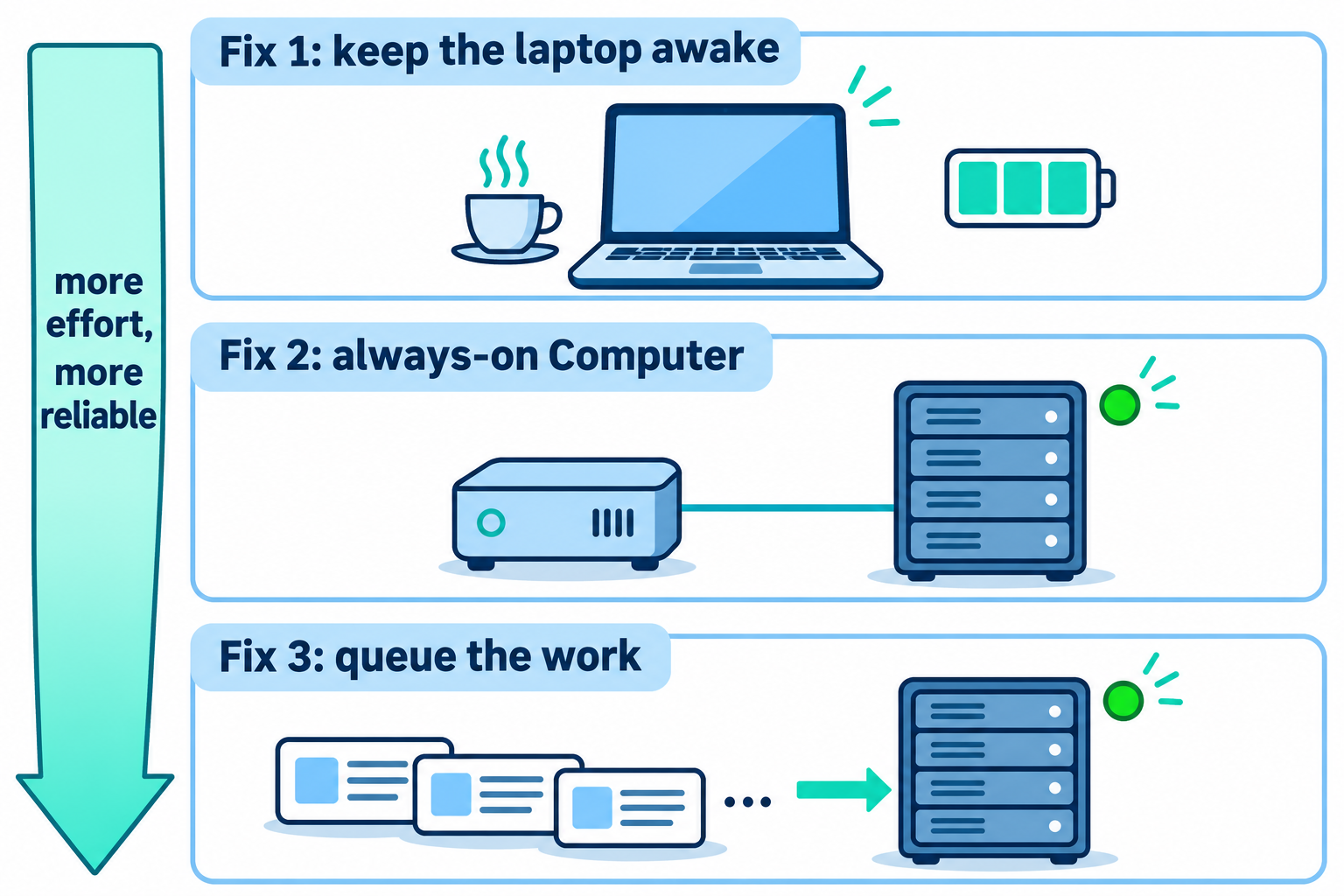
Pour que vos agents de codage IA continuent de tourner lorsque votre ordinateur portable se met en veille, trois solutions s'offrent à vous, par ordre d'effort : empêcher la mise en veille avec caffeinate ou un réglage d'alimentation, déplacer l'agent vers un Computer toujours allumé comme un Mac mini ou un serveur Linux, et placer une file d'attente en amont pour que les tâches patientent au lieu de s'interrompre dès la fermeture de l'écran.
Pourquoi votre agent s'arrête lorsque vous fermez le capot
Vous lancez Claude Code ou Codex sur un long refactoring, vous refermez votre ordinateur portable et vous rentrez chez vous. Le lendemain matin, le terminal affiche exactement la même étape qu'à votre départ. Rien ne s'est terminé, et personne ne vous a prévenu.
Voici ce qui s'est passé : lorsque macOS se met en veille, le système suspend l'ensemble des processus, y compris votre agent. La connexion active entre l'agent et l'API du modèle est coupée, tout comme les connexions vers vos outils ou votre tableau de bord. Au réveil de l'ordinateur, l'agent peut tenter de se reconnecter, générer une erreur ou rester bloqué en attendant une réponse qui n'arrivera jamais. Dans tous les cas, votre nuit de travail est perdue.
Ce guide détaille trois approches pour faire tourner vos agents de codage IA en continu, le coût de chacune et les tâches qui dépendent toujours de votre machine portable. Si vous pilotez déjà le travail de vos agents via un tableau partagé comme Sharkly, les solutions 2 et 3 ne vous prendront qu'une dizaine de minutes.
Solution 1 : empêcher la mise en veille du portable
L'astuce la plus rapide consiste à empêcher la mise en veille de votre ordinateur. Cela consomme de la batterie, fait chauffer la machine et ne fonctionne pas avec le capot fermé, sauf si vous remplissez certaines conditions imposées par Apple. Réservez cette option pour des exécutions de quelques heures, mais n'en faites pas votre stratégie quotidienne.
Comment empêcher mon Mac de se mettre en veille pendant qu'un agent tourne ?
macOS intègre une commande prévue à cet effet : caffeinate. Tant qu'elle s'exécute, elle maintient une assertion d'alimentation (« power assertion »), c'est-à-dire une requête indiquant au système de ne pas s'endormir. Voici les options les plus utiles, d'après la documentation de caffeinate :
-iempêche la mise en veille pour cause d'inactivité.-sempêche la mise en veille du système, mais uniquement sur secteur.-dmaintient l'écran allumé (rarement nécessaire).-w <pid>libère l'assertion dès que le processus indiqué se termine.-t <seconds>annule l'assertion après une durée déterminée.
La méthode la plus propre consiste à encapsuler l'agent lui-même, de sorte que l'assertion prenne fin dès que l'agent a terminé son travail :
# Hold the assertion for exactly as long as the agent runs
caffeinate -is claude -p "Refactor the billing module and run the tests"

# Or attach to an agent that's already running
pgrep -f codex          # prints the PID, for example 48213
caffeinate -i -w 48213
Si vous préférez une interface graphique aux lignes de commande, ouvrez Réglages Système, puis Batterie. Dans les Options avancées, activez « Empêcher la suspension d'activité automatique sur l'adaptateur secteur lorsque l'écran est éteint » (guide d'Apple sur les réglages de la batterie). Cette option ne fonctionne que lorsque le portable est branché sur secteur.
Est-ce que caffeinate fonctionne avec le capot fermé ?
Pas tout seul. Fermer l'écran d'un MacBook le plonge en veille, à moins d'utiliser le mode clapet fermé (« closed-display mode »). Apple définit ce mode comme le fait d'utiliser un Mac portable avec l'écran rabattu lorsqu'il est relié au secteur, à un écran externe ainsi qu'à un clavier et une souris externes (guide d'Apple sur le mode clapet fermé). Si vous partez sans moniteur externe, votre agent s'arrêtera à coup sûr.
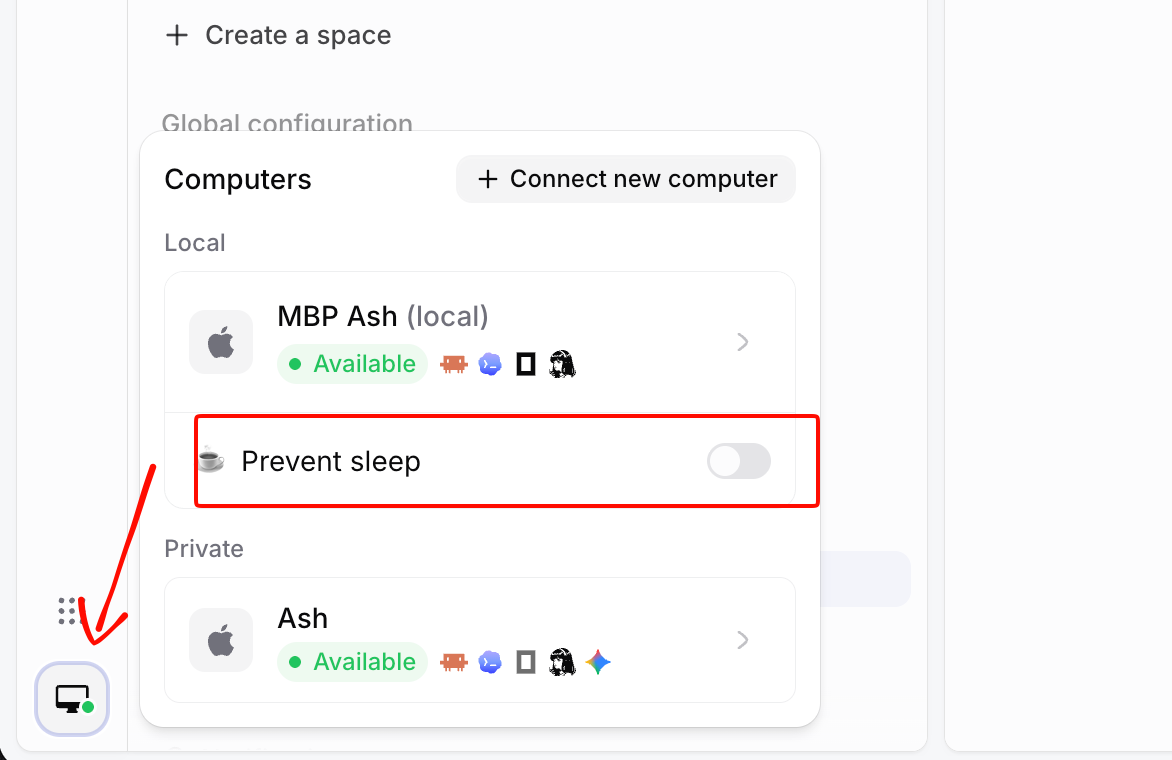
Si vous utilisez Sharkly Desktop, vous pouvez vous passer de cette commande. Les paramètres de votre Computer intègrent une option Prevent sleep avec des durées de 5 minutes, 30 minutes, 1, 2, 5 ou 8 heures, ou « Always » (Toujours). D'après la documentation des Computers, cela maintient le système éveillé tout en laissant l'écran s'éteindre, et la fonction se désactive à l'issue de la durée choisie. Cette option n'est disponible que pour cette machine locale, et non pour une machine distante ou partagée.
Solution 2 : exécuter les agents sur un Computer toujours allumé
La solution pérenne consiste à ne plus lancer de tâches longues sur un ordinateur portable. Installez plutôt l'agent sur une machine qui ne dort jamais : un Mac mini disponible sur votre bureau, un serveur Linux dans un placard ou une machine virtuelle dans le cloud. Votre ordinateur portable redevient alors simplement l'interface depuis laquelle vous décrivez la tâche et examinez le résultat.
L'équipe de DeepSeek Harness décrit une séparation similaire dans son essai sur la conception de super-agents. Ils nomment cette approche le BYOM : la boucle de l'agent et l'état de session résident dans le cloud, tandis que chaque environnement hébergeant votre code exécute un démon léger et reste en place. L'essai présente une architecture et non un produit prêt à l'emploi, mais le principe reste identique : votre code et vos outils demeurent sur du matériel sous votre contrôle, tandis que la boucle de distribution des tâches continue de tourner, que votre portable soit ouvert ou fermé.
Sur cette machine dédiée, la configuration minimale comprend le CLI de l'agent, vos identifiants Git et un moyen de maintenir la session active. Sous Linux, on utilise généralement tmux ou une unité systemd pour que l'agent continue de tourner après la déconnexion de votre session SSH. C'est parfait pour un agent unique. Mais dès que vous en lancez cinq en parallèle, la gestion devient vite fastidieuse, car vous devez vous reconnecter en SSH en permanence pour vérifier lequel a terminé.
Comment ajouter un Computer distant dans Sharkly ?
Dans Sharkly, un Computer désigne tout hôte connecté exécutant des agents. Un service local léger y détecte les outils d'agent installés (Claude Code, Codex, etc.), enregistre chacun sous forme de Runtime, envoie des signaux de pulsation (« heartbeats ») et reçoit les tâches à traiter. Comme ce service établit une connexion sortante, aucune ouverture de port entrant n'est nécessaire dans une configuration classique.
Pour connecter le serveur :
- Dans Sharkly, allez dans Settings, puis Computers, et choisissez d'associer un nouveau Computer.
- Générez le jeton d'installation à usage unique. Sa durée de vie est courte et il ne sert qu'une fois : ne l'intégrez pas dans un script ou une image système.
- Sur le serveur, installez le CLI Sharkly puis enregistrez la machine :
sharkly computer register --install-token <install-token>

# Check it from any terminal
sharkly computer list
sharkly computer ping <computer-id> <runtime-id>
- Attendez que le Computer apparaisse en ligne, puis vérifiez qu'au moins un Runtime est disponible.
La documentation des Computers détaille les paquets Linux (AppImage, deb, tar.gz) et les vérifications de Runtimes. Pour approfondir le comparatif entre serveur et ordinateur portable, consultez nos articles sur l'exécution distante d'agents de codage et le guide des Computers dans Sharkly.
Solution 3 : placer les tâches en file d'attente plutôt que de les laisser échouer
Même un Computer allumé en continu peut redémarrer lors d'une mise à jour ou subir une coupure Wi-Fi. La dernière solution évite que ces interruptions momentanées ne vous coûtent toute une nuit de travail. Le but est que les tâches attendent la disponibilité du Computer, au lieu d'échouer parce qu'il était inaccessible à la seconde précise où la requête est arrivée.
C'est là qu'une file d'attente prend tout son sens. Dans Sharkly, lorsque vous assignez une tâche à un Agent, son exécution est transmise au Computer et au Runtime associés. D'après la documentation :
- Si le Computer est hors ligne, les nouvelles exécutions attendent généralement sa reconnexion.
- Si le Computer se déconnecte avant la distribution de la tâche, l'exécution reste en file d'attente.
- Chaque Computer possède une limite de tâches simultanées ; tout travail dépassant cette limite passe au statut Queued (En attente).
- Avec un répertoire temporaire ou des arbres de travail (« worktrees ») isolés, la simultanéité par défaut d'un Agent est de 50 % de la limite du Computer.

Le déroulement type pour la nuit devient alors très simple : avant de partir, vous créez cinq tâches que vous assignez à un Agent sur le Mac mini. Le Computer traite les tâches dans la limite de sa capacité, les autres restent en attente dans la file, et vous découvrez les résultats à votre réveil. Chaque tâche liée à un dépôt peut disposer d'un worktree dédié, ce qui évite que des tâches parallèles ne modifient la même copie de travail. Pour savoir combien en exécuter en même temps, consultez comment exécuter 10 agents de codage IA en simultané.
Deux limites méritent toutefois d'être soulignées. La documentation ne garantit pas qu'une exécution en cours reprenne automatiquement après une déconnexion du Computer, et une tâche annulée ne reprend pas là où elle s'est arrêtée. Si une tâche se bloque, ouvrez-la, vérifiez son état d'exécution, puis relancez-la ou ajoutez un commentaire de suivi. Concernant les Automations planifiées, la documentation mentionne l'état Skipped (Ignoré) sans préciser exactement comment est géré un Computer hors ligne ; testez donc votre planification avec Run now avant de lui faire confiance pour la nuit.
Ce qui dépend toujours de votre ordinateur portable
Déporter vos agents hors de votre portable ne résout pas tout. Vous devrez conserver sur votre Computer local :
- Les répertoires spécifiques. L'exécution dans un dossier local précis, qui réutilise les fichiers existants, n'est possible que sur les Computers locaux.
- Prevent sleep. Ce réglage n'apparaît que pour la machine active dans l'application de bureau.
- Les identifiants et fichiers exclusivement locaux. Si une tâche nécessite un VPN, une clé privée ou des fichiers présents uniquement sur votre portable, le serveur ne pourra pas y accéder. Transférez ce qui peut l'être en toute sécurité, ou conservez cette tâche en local en appliquant la solution 1.
Tout le reste — des refactorings aux lancements de tests, en passant par les montées de version de dépendances et les mises à jour de documentation — tourne sans encombre sur une machine qui ne dort jamais. La consommation des modèles reste facturée sur le forfait Claude Code, Codex ou le compte API configuré sur ce Computer, Sharkly ne vendant pas de jetons. Si la maîtrise des coûts vous préoccupe, nos articles sur l'exécution gratuite d'agents IA et sur le comparatif entre Codex dans le cloud et vos propres Computers vous présenteront les différentes options.
Conclusion
Les ordinateurs portables se mettent en veille, et les agents s'arrêtent avec eux. Pour une exécution dans l'après-midi, encapsulez l'agent avec caffeinate ou activez l'option Prevent sleep. Pour les tâches nocturnes, déplacez vos agents vers un Computer allumé en permanence. Et pour vos processus critiques, placez une file d'attente en amont afin qu'un redémarrage ou une perte de connexion ne se traduise que par une courte attente, plutôt que par un échec complet.
Prochaine étape : connectez une machine inutilisée en tant que Computer, confiez-lui deux tâches ce soir, et refermez l'écran de votre portable. Sharkly est gratuit pour démarrer, et la documentation des Computers vous guide du jeton d'installation jusqu'à la première exécution.
FAQ
Pourquoi mon agent IA s'arrête-t-il lorsque mon portable se met en veille ?
La mise en veille suspend l'ensemble des processus et interrompt les connexions réseau. Comme l'agent ne peut plus communiquer avec l'API du modèle pendant cette interruption, l'exécution se met en pause, génère une erreur ou reste figée au réveil de l'ordinateur.
Comment laisser tourner Claude Code toute la nuit sur un Mac ?
Branchez votre machine sur secteur et lancez-le avec caffeinate -is pour que le Mac reste éveillé jusqu'à ce que l'agent se termine. Si vous rabattez l'écran, vous devrez aussi activer le mode clapet fermé. Pour les tâches nocturnes récurrentes, un Computer allumé en permanence reste la solution la plus fiable.
Est-ce que caffeinate empêche la mise en veille lorsque je ferme le capot ?
Non. Rabattre l'écran d'un MacBook le met en veille, à moins qu'il ne soit en mode clapet fermé, branché sur secteur et relié à un écran, un clavier et une souris externes.
Qu'advient-il d'une tâche Sharkly si le Computer passe hors ligne ?
Les nouvelles exécutions attendent généralement que le Computer se reconnecte, et une tâche pas encore distribuée peut rester en file d'attente. Vérifiez l'état d'exécution de la tâche après une interruption prolongée, car la documentation ne garantit pas la reprise d'une exécution déjà entamée.
Peut-on exécuter des agents de codage sur un serveur Linux ?
Oui. Il suffit d'installer le CLI de l'agent et le CLI Sharkly sur le serveur, puis d'enregistrer la machine à l'aide d'un jeton d'installation : elle apparaîtra alors comme un Computer avec ses Runtimes détectés.


