TL;DR : pour qu’un agent IA crée des tâches dans Sharkly, ouvrez Agent Chat, choisissez un Agent et décrivez la demande avec la structure souhaitée : une tâche parente, le travail décomposé en dessous, les types, les étiquettes et les relations. L’Agent crée les tâches directement et répond avec une carte de tâche pour chacune. Vous vérifiez ensuite ce qu’il a rempli, corrigez à la main ce qui cloche, et assignez une tâche pour une exécution réelle.
Le travail à faire, et le résultat obtenu
Un utilisateur écrit « résilier mon abonnement de gym ». Quelqu’un doit transformer cette phrase en travail : une demande à suivre, la recette à construire, les étapes en dessous, et les liens vers ce qui existe déjà. Saisir cinq tâches à la main prend plus de temps que la planification elle-même.
Dans ce tutoriel, un agent IA crée les tâches à partir de cette seule demande, et vous terminez avec un petit arbre de tâches liées que vous avez vérifié. Tout ce qui suit a été réalisé pour de vrai le 26/11/2026 dans l’organisation Cancel Anything, une petite équipe qui développe un CLI de résiliation d’abonnements, avec deux exécutions d’agent réelles. Sharkly est gratuit pour démarrer si vous voulez suivre le tutoriel.
Avant de commencer
Il vous faut trois choses :
- Un Space avec des types de tâches adaptés à votre travail. Le nôtre est Cancel Anything (clé
CAAN) avec les types Build, Recipe, Bug et Request. - Un Agent avec qui discuter, sur un Computer connecté. Nous avons utilisé Juno, l’agent PM de l’équipe, exécutant Claude Code avec Sonnet 5.5. Novice avec les agents ? Lisez ce que sont les agents Sharkly.
- Un second Agent pour la première exécution réelle. Nous avons utilisé Echo, l’agent support.
Comment une demande devient des tâches dans Sharkly
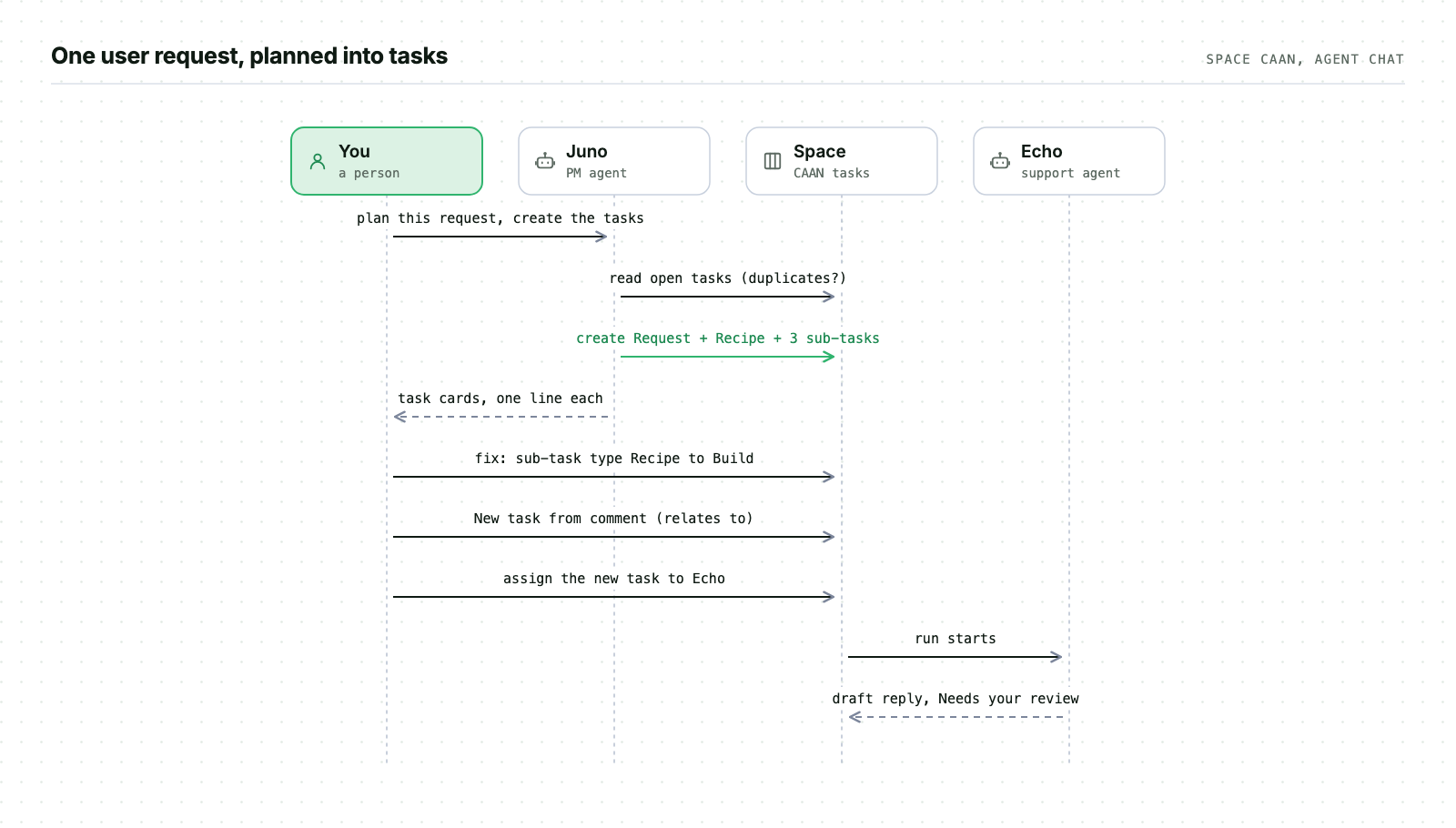
L’Agent planifie et classe. Vous révisez, corrigez et décidez de ce qui s’exécute en premier. Il n’y a pas d’étape de confirmation : depuis la version du 05/11/2026, le changelog Sharkly indique que les Agents créent les tâches directement et envoient une carte de tâche cliquable.
Étape 1 : demander à l’agent de planifier la demande et de créer les tâches
Dans le rail de gauche, ouvrez Chat et cliquez sur + (l’info-bulle indique « New task or conversation »). Choisissez Chat with a new Agent, tapez le nom de l’Agent dans Find an Agent or crew, et sélectionnez-le. Si cet Agent a déjà des conversations, Sharkly ouvre la plus récente. Cliquez sur l’icône nouvelle conversation à côté du titre pour obtenir un écran vide « Open a chat with Juno ».
Rédigez la demande comme vous brieferiez un collègue. La nôtre nommait la tâche parente, la décomposition souhaitée, un exemple existant (CAAN-13 à CAAN-15), la tâche à consulter pour éviter les doublons (CAAN-25), les champs à renseigner, et trois limites : tout laisser non assigné dans Backlog, ne pas toucher aux fichiers du dépôt, et marquer comme non vérifié tout ce qui concerne la gym que personne n’a contrôlé. Appuyez sur Entrée.
Juno a travaillé pendant 7 min 31 s. Il a cherché dans le Space, lu le guide des recettes de l’équipe dans Docs, puis créé cinq tâches : Request CAAN-37, Recipe CAAN-38 en dessous, et trois sous-tâches d’étapes, CAAN-39 à CAAN-41.
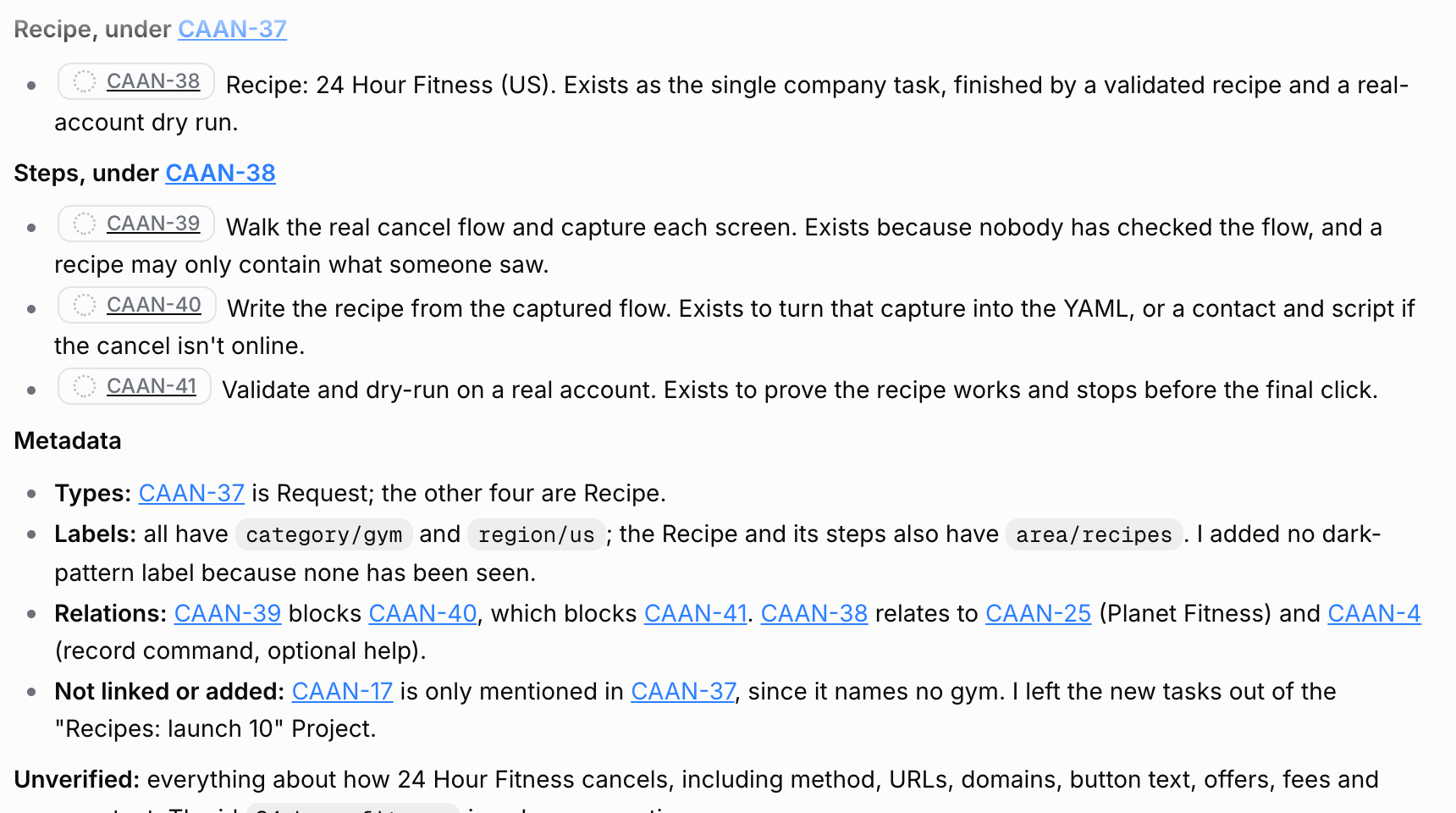
Chaque carte de tâche ouvre la tâche. Lisez le bloc « Metadata » en dessous : c’est la propre liste de l’agent de ce qu’il faut vérifier.
Demander « une ligne par tâche expliquant pourquoi elle existe » porte ses fruits ici. Vous révisez cinq raisons, pas cinq descriptions.
Étape 2 : transformer un commentaire en tâche à part entière
Les demandes de suivi arrivent souvent sous forme de commentaires. Sur CAAN-37, nous en avons publié un : le même utilisateur veut aussi savoir s’il devra payer un mois de cotisation supplémentaire. C’est une réponse de support, pas du travail de recette.
Survolez le commentaire, cliquez sur son menu …, et choisissez New task from comment…. (New sub-task from comment… en fait une enfant de la tâche courante à la place.) La boîte de dialogue préremplit le titre et la description avec le texte du commentaire et affiche « CAAN-37 > Another related task » en haut. Réécrivez le titre, définissez le type, et cliquez sur Create.
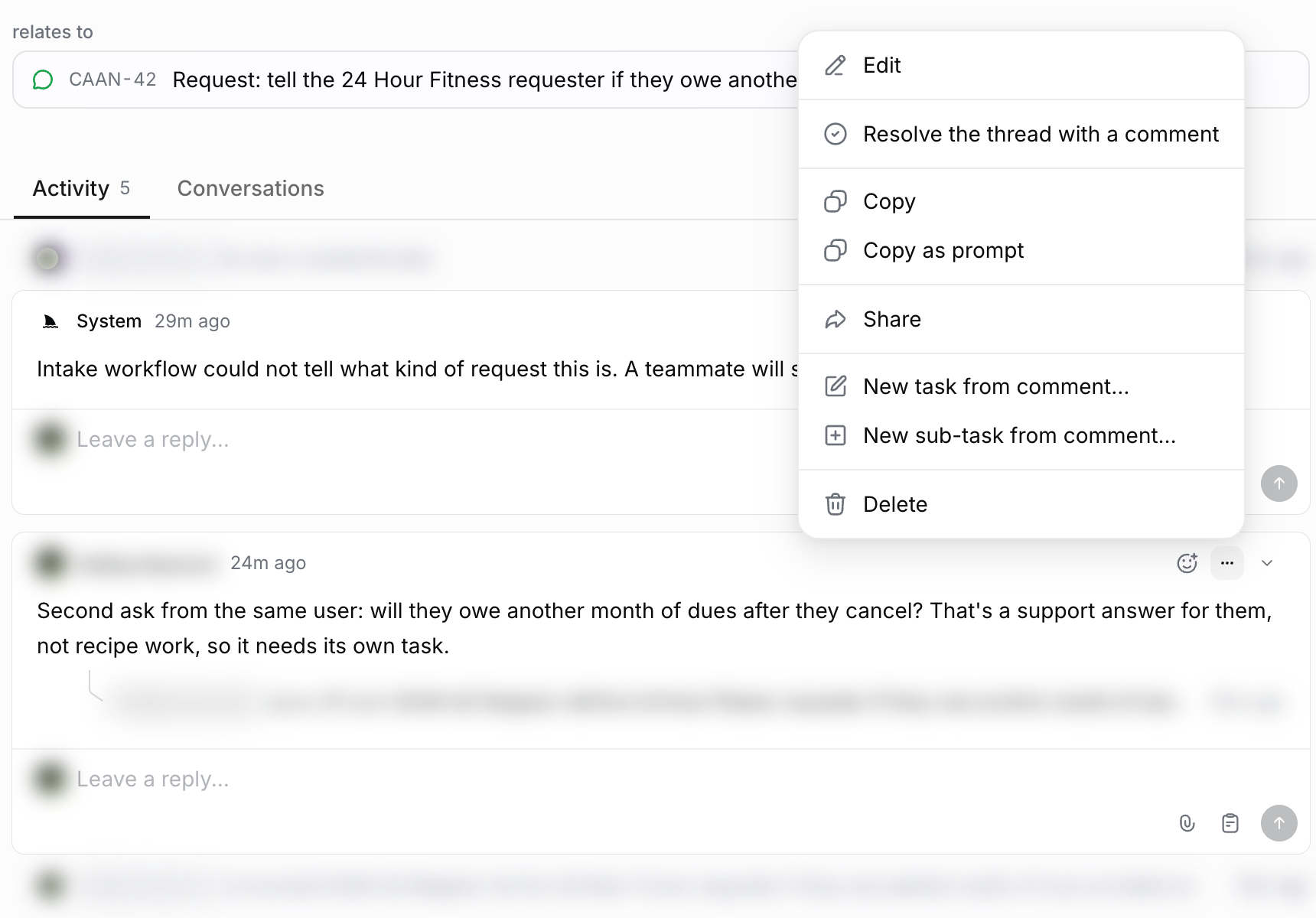
Linked items affiche déjà « relates to CAAN-42 ». Sous le commentaire, une ligne de fil enregistre qu’il a donné naissance à la tâche.
La nouvelle tâche, CAAN-42, crée le lien retour toute seule. La page sur les relations entre tâches précise qu’une tâche créée à partir d’un commentaire reçoit un lien « relates to » vers la tâche du commentaire, sans manipulation manuelle.
Étape 3 : vérifier ce que l’agent a rempli
Ouvrez la tâche parente et parcourez l’arbre. Voici ce que Juno a construit :
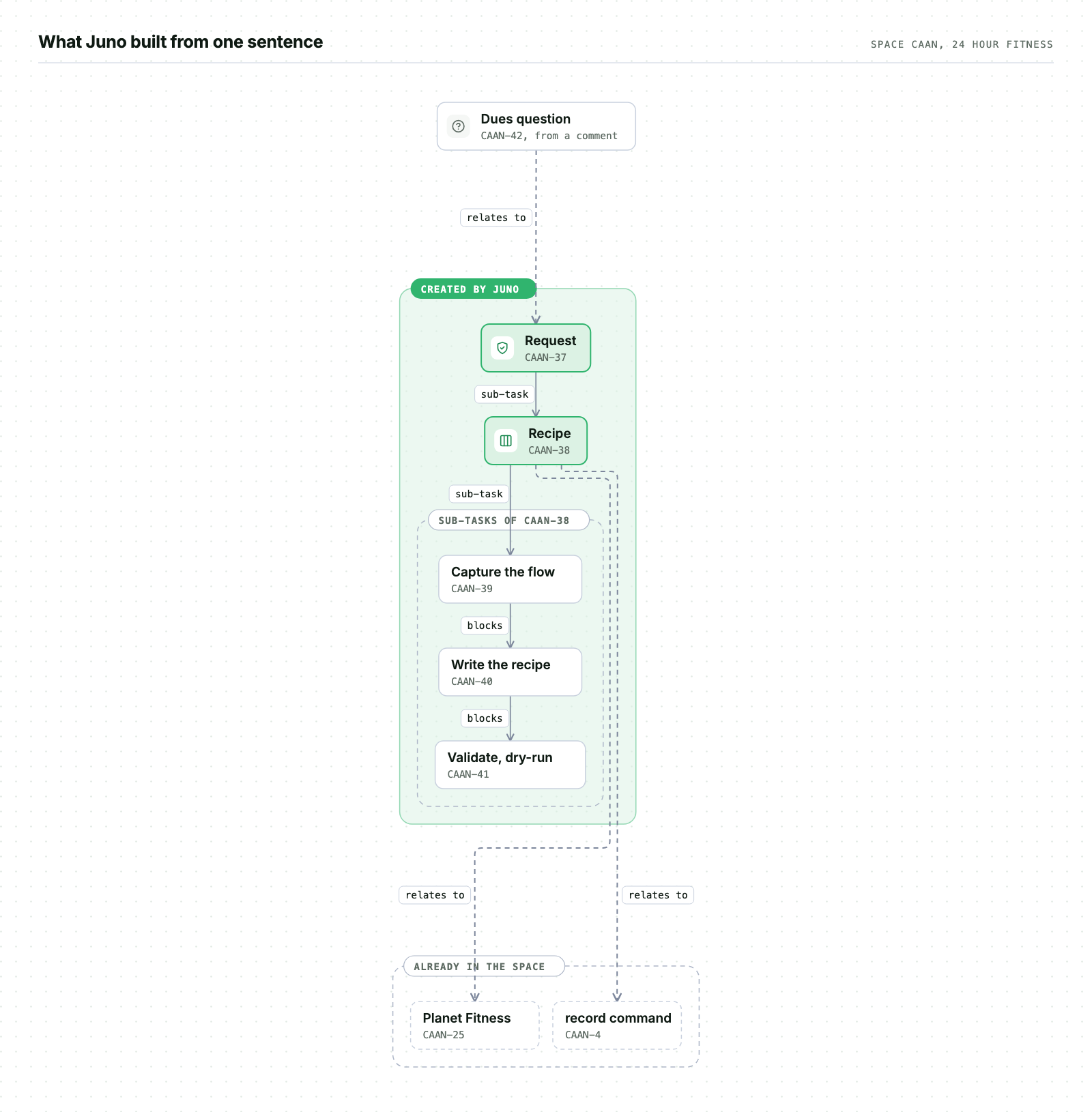
Vérifiez quatre éléments sur chaque tâche :
| Champ | Ce que Juno a défini | Verdict |
|---|---|---|
| Type | Request pour CAAN-37, Recipe pour les quatre autres | Faux pour les trois étapes |
| Étiquettes | category/gym, region/us, plus area/recipes sous la Request |
Juste |
| Sous-tâches | CAAN-37 > CAAN-38 > CAAN-39, 40, 41 | Juste |
| Relations | 39 bloque 40, 40 bloque 41 ; CAAN-38 liée à CAAN-25 et CAAN-4 | Juste |
Le type était l’erreur. Notre vue Board de Recipe affiche toutes les tâches de type Recipe, donc une seule gym occupait désormais quatre cartes : 11 au lieu de 8. Les étapes existantes de l’équipe, CAAN-13 à CAAN-15, sont de type Build.
Pour corriger, ouvrez la sous-tâche, cliquez sur la puce de type à gauche du titre (Pick task type), et choisissez Build. Sharkly demande d’abord confirmation :
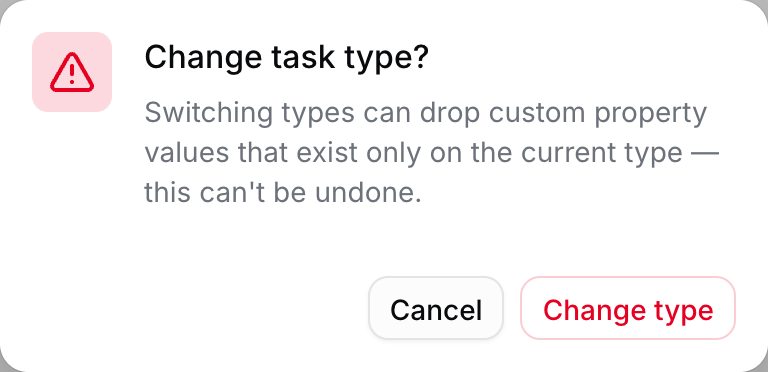
Lisez l’avertissement avant de cliquer sur Change type : les champs personnalisés liés uniquement à l’ancien type perdent leurs valeurs.
Nos étapes n’avaient aucun champ personnalisé, donc nous avons cliqué sur Change type pour les trois. Le board Recipe est redescendu à 8 cartes, une par entreprise.
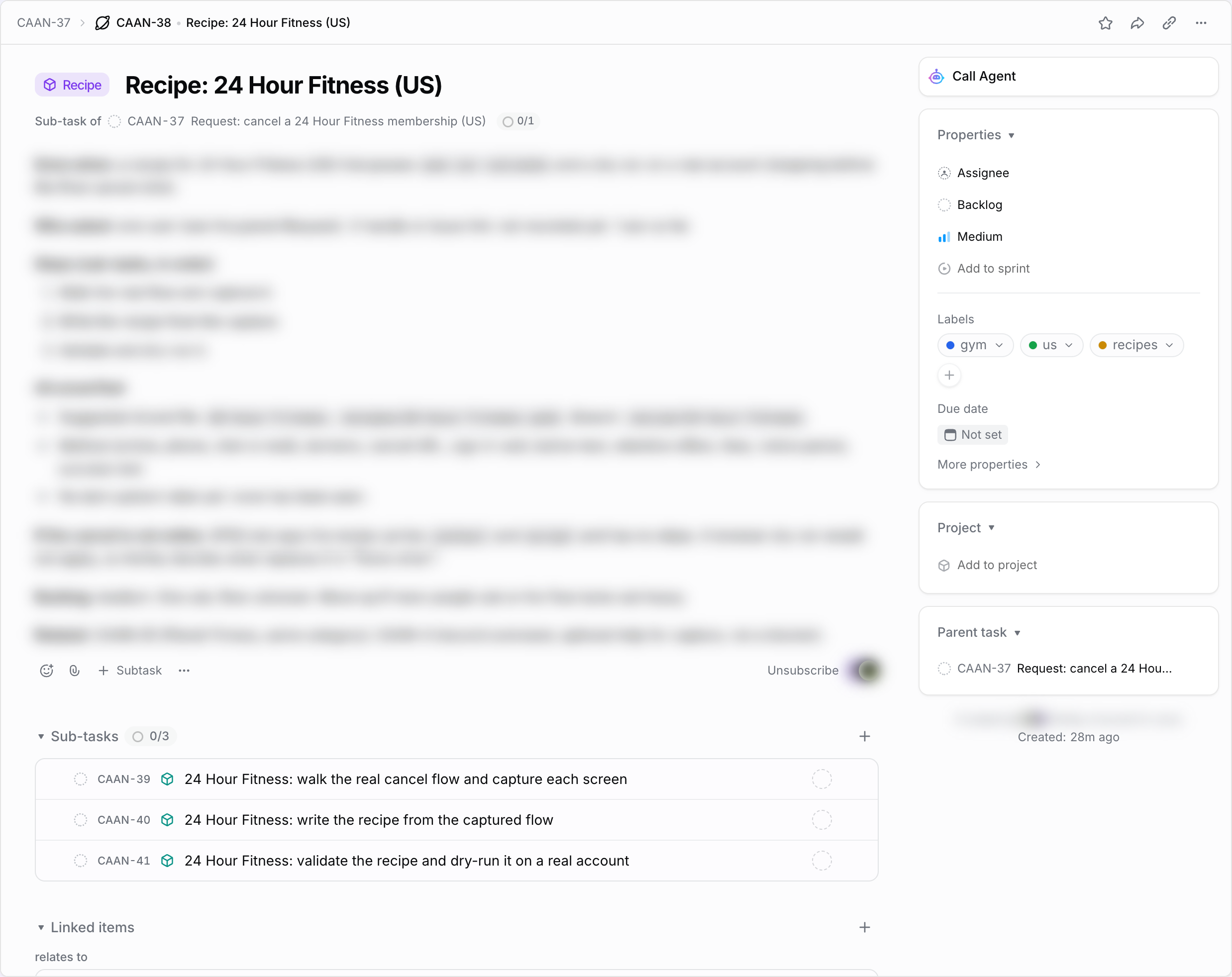
La ligne parente et les icônes vertes Build sur les trois étapes sont les éléments à vérifier.
Pour en savoir plus sur le système de types, consultez les types de tâches et les workflows.
Étape 4 : assigner une tâche pour une exécution réelle
Choisissez la première tâche qu’un Agent peut mener à bien seul. CAAN-39 n’était pas celle-là : parcourir un vrai flux de résiliation nécessite une personne connectée à un vrai compte. CAAN-42, la question de la cotisation, l’était.
Ouvrez CAAN-42, cliquez sur Assignee dans Properties, et choisissez Echo. La tâche était dans Todo, donc l’exécution a démarré immédiatement. Echo l’a passée en In Progress et a travaillé pendant 7 min 32 s.
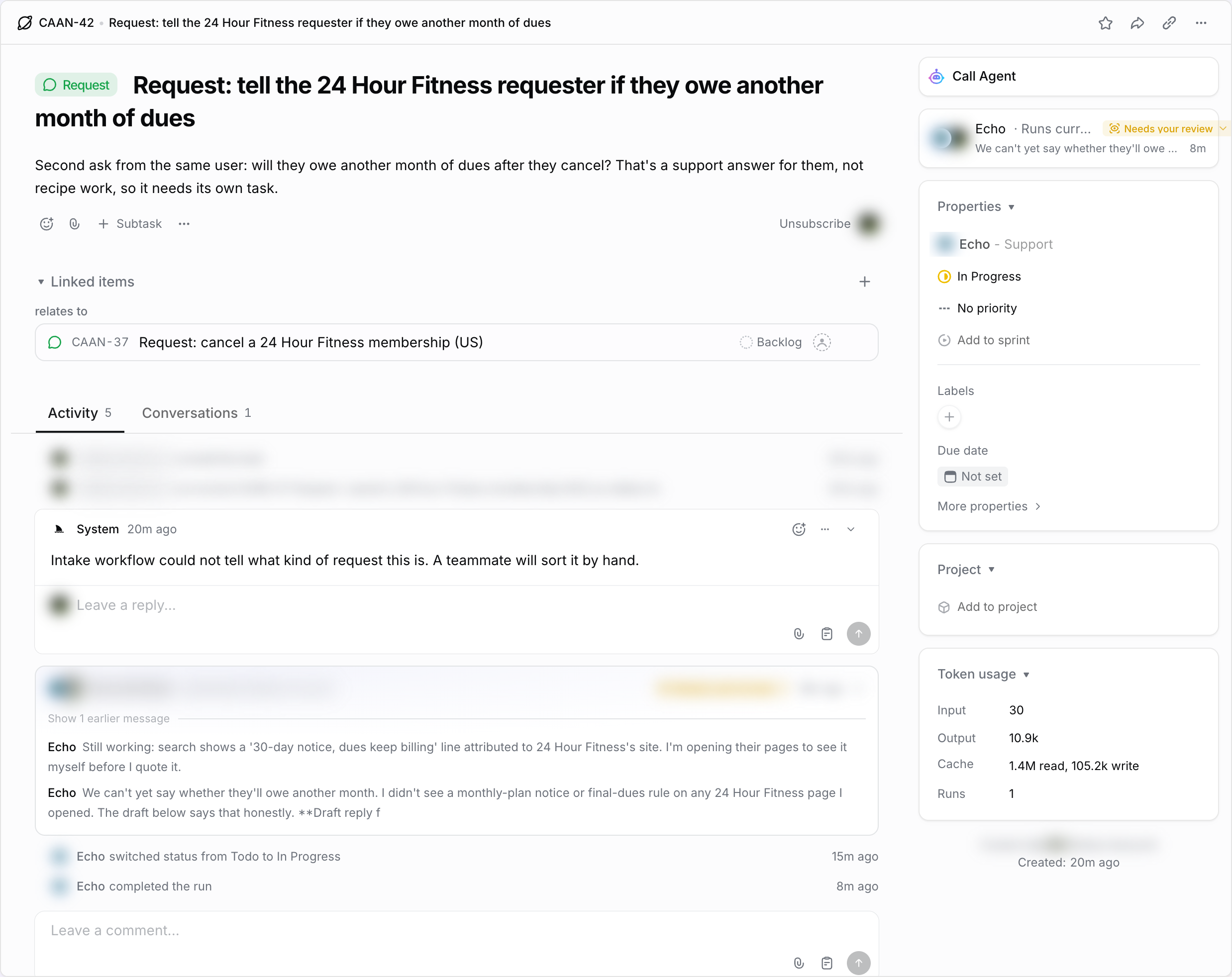
Le « Needs your review » de la carte de chat est votre signal. Le panneau Token usage montre l’unique exécution de cette tâche.
Le brouillon d’Echo était honnête : il n’a pas pu confirmer la règle de cotisation sur aucune page 24 Hour Fitness consultée. Des résumés de recherche mentionnaient un préavis de 30 jours, donc il l’a signalé comme non vérifié et l’a exclu de la réponse. C’est exactement le comportement attendu du brief de l’étape 1.
Étape 5 : garder les tâches créées par l’agent bien rangées
Un agent qui classe des tâches vite peut aussi classer du bruit vite. Les habitudes qui ont gardé les nôtres propres :
- Exigez une recherche préalable. Nommez une tâche existante qu’il doit consulter. Juno a trouvé CAAN-25 et l’a liée au lieu de créer une deuxième recette de gym.
- Classez dans Backlog, sans assignation. La page d’aide sur les tâches précise que Backlog est un état de stationnement : créer une tâche à cet endroit, ou assigner un Agent, ne déclenche pas d’exécution.
- Demandez une raison par tâche. Une tâche sans raison d’être est supprimée à la relecture, pas découverte une semaine plus tard.
- Gardez-la hors des Projects jusqu’à ce que vous l’ayez lue. Juno a volontairement laissé les nouvelles tâches hors de « Recipes: launch 10 ».
- Évitez tout ça pour les demandes à une seule tâche. Utilisez Create with agent dans la boîte de dialogue de création quand le travail tient en une tâche, pas en un arbre.
Si une demande va produire plus d’environ 8 tâches, demandez d’abord le plan, puis les tâches.
Ce qui a mal tourné chez nous
- Les sous-tâches ont copié le type du parent. Corrigé à la main à l’étape 3. Précisez le type de chaque niveau dans votre brief.
- Une automatisation a commenté les nouvelles tâches. Le workflow d’intake du Space, issu de notre tutoriel sur le classificateur, a publié « could not tell what kind of request this is » sur CAAN-37 et CAAN-42. Les tâches créées par un Agent passent par vos automatisations comme les autres.
- La boîte de dialogue des commentaires avait ses propres valeurs par défaut. Elle s’ouvrait en type Build dans Todo, avec tout le commentaire comme titre. Ajustez les deux avant de cliquer sur Create.
- La page d’aide et l’application diffèrent dans les formulations. L’aide indique que la ligne du créateur affiche « human → Agent » ; l’application montre les deux noms reliés par « & », comme dans « Sam & Juno » pour une demande de Sam. L’élément de menu s’intitule « New task from comment… ». C’est l’application qui a le dernier mot.
Variantes
Une équipe produit colle une demande de fonctionnalité client dans Agent Chat et demande des sous-tâches frontend, backend et docs, chacune avec une Definition of Done. Le lead révise l’arbre, puis assigne la tâche backend à un Agent de développement.
Une équipe d’astreinte utilise New sub-task from comment… pendant un incident. Chaque suivi écrit dans le fil devient une enfant de la tâche incident, si bien que la liste du post-mortem se construit toute seule.
Dans les deux cas, il s’agit d’une structure de découpage du travail légère : l’Agent propose la décomposition, une personne en assume la responsabilité. Des morceaux petits et testables, au sens d’INVEST, sont aussi plus faciles à exécuter pour l’Agent suivant.
Checklist récapitulative
- [ ] Le brief nomme le parent, la décomposition, les types par niveau et une tâche de référence anti-doublons
- [ ] L’Agent classe dans Backlog, sans assignation, avec une raison par tâche
- [ ] Vous avez vérifié type, étiquettes, sous-tâches et relations sur chaque tâche
- [ ] Les suivis en commentaire sont devenus des tâches via New task from comment…
- [ ] Une tâche, sûre pour un Agent seul, assignée pour une exécution réelle
- [ ] Le résultat de l’exécution relu via Needs your review
FAQ
Un agent IA peut-il créer des tâches dans Sharkly sans me demander de confirmer ? Oui. Les Agents créent les tâches directement et répondent avec une carte de tâche pour chacune. La relecture vient après, sur les tâches elles-mêmes.
Qui apparaît comme créateur d’une tâche créée par un agent ? La personne qui a fait la demande et l’Agent figurent tous deux dans la ligne Created by, ce qui permet de savoir qui a demandé le travail.
Créer une tâche depuis un commentaire la lie-t-il à la tâche d’origine ? Oui. New task from comment… ajoute un lien « relates to » vers la tâche source. New sub-task from comment… en fait une enfant à la place.
Comment empêcher une tâche créée par un agent de déclencher une exécution ? Faites-la classer par l’Agent dans Backlog. Backlog ne déclenche pas d’exécution, même avec un Agent assigné.
Où discuter avec un Agent en dehors d’une tâche ? Dans Agent Chat, depuis Chat dans le rail de gauche. Le guide discuter avec un agent IA couvre le sujet.
Ressources supplémentaires
- Sous-tâches et tâches liées de Sharkly : chaînes de blocage comme CAAN-39 à CAAN-41
- Page d’aide sur les tâches et Chat with an Agent
- Vue d’ensemble de Claude Code, le Runtime derrière Juno et Echo
Prochaine étape : ouvrez Agent Chat dans votre propre Space, collez une vraie demande de votre backlog, et demandez l’arbre. Vérifiez-le avec le tableau de l’étape 3 avant toute exécution. Commencez sur sharkly.ai.