

TL;DR : les notifications des agents IA dans Sharkly reposent sur deux réglages : qui suit une tâche, et quels événements chaque canal diffuse. Suivez la tâche, choisissez vos canaux dans Settings > Notifications, activez l’alerte « finishes its run » (fin d’exécution), puis lisez le résultat dans votre Inbox. Les followers atterrissent dans Other ; les assignés dans Primary.
Ce que vous allez configurer
Vous confiez une tâche à un agent IA et vous voulez savoir quand elle est terminée, sans avoir à rafraîchir le tableau. À la fin de ce guide, vous saurez suivre une tâche, recevoir un élément dans l’Inbox quand l’agent commente ou termine (plus une bannière Sharkly Desktop si Desktop est activé), et réduire le bruit d’une tâche trop bavarde.
Nous avons suivi chaque étape pour de vrai dans Cancel Anything, une petite équipe qui développe un CLI d’annulation d’abonnements et gère son travail sur Sharkly. La tâche est CAAN-35, une question d’utilisateur issue du canal #requests de l’équipe : « Pourquoi la recette Audible échoue-t-elle sur les comptes britanniques ? » L’agent est Echo, l’agent support de l’équipe, sur Claude Code avec Sonnet 5.5.
Avant de commencer
- Une organisation Sharkly et un Space (le nôtre est
CAAN). - Un Computer en ligne avec un Runtime, pour qu’un Agent puisse s’exécuter. Consultez le fonctionnement des agents Sharkly si vous n’en avez pas encore configuré un.
- Un Agent dans ce Space (nous avons utilisé Echo).
- Une vraie tâche qui mérite une réponse. N’en inventez pas juste pour tester les alertes.
Vous n’avez pas besoin de Slack ni de Lark. Desktop, le navigateur et l’Inbox Sharkly fonctionnent sans aucune intégration.
Étape 1 : Suivre la tâche dans Sharkly
Ouvrez la tâche. Sous la description, à côté de Subtask, se trouve un bouton Subscribe. Cliquez dessus : il se transforme en Unsubscribe, avec votre avatar à côté. Cliquez sur les avatars (Change subscribers) pour voir tous les followers.
Sur CAAN-35, Ashley était déjà abonnée sans avoir cliqué nulle part. Sharkly vous abonne automatiquement lorsque vous :
- créez la tâche,
- devenez son assigné,
- êtes mentionné dans sa description,
- la commentez,
- êtes sélectionné dans un champ personnalisé de type member-selector.
Les abonnements automatiques ne génèrent pas d’élément « vous avez été abonné ». Si un collègue vous ajoute à la main, vous en recevez un.
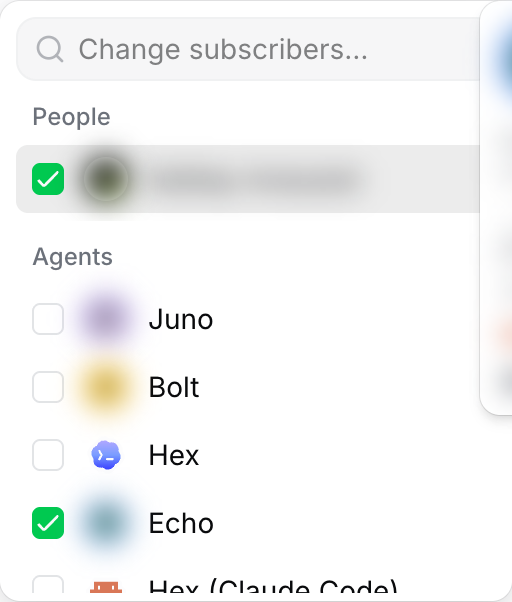
Les personnes reçoivent des éléments dans l’Inbox. Les Agents peuvent aussi être cochés, mais uniquement à titre de contexte : un Agent follower ne reçoit rien.
Étape 2 : Choisir où arrivent les notifications Sharkly
Allez dans Settings > Notifications. La page s’intitule Push notifications et liste une ligne par canal.
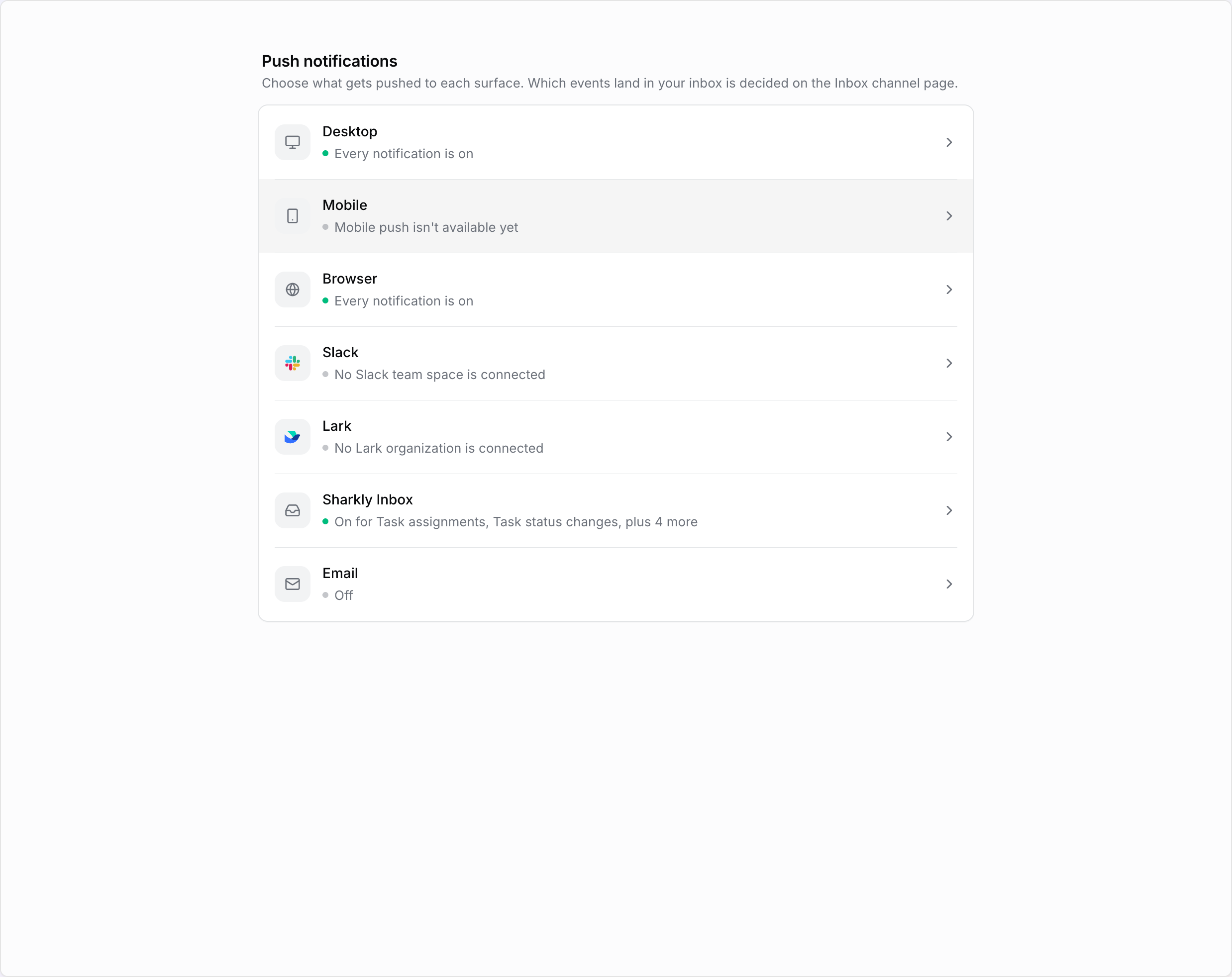
Voici ce que faisait chaque ligne pour nous le 26/11/2026 :
| Canal | Statut dans Cancel Anything |
|---|---|
| Desktop | Toutes les notifications activées |
| Mobile | Le push mobile n’est pas encore disponible |
| Browser | Toutes les notifications activées |
| Slack | Aucun espace d’équipe Slack connecté |
| Lark | Aucune organisation Lark connectée |
| Sharkly Inbox | Activé pour Task assignments, Task status changes, plus 4 autres |
| Désactivé |
La ligne Inbox est la plus importante : sa page détermine quels événements vous parviennent, tout simplement. Les autres lignes décident où va une copie : donc couper un type sur Desktop le laisse dans votre Inbox.
Étape 3 : Activer l’alerte « Agent terminé »
Cliquez sur Sharkly Inbox. Sept groupes d’événements apparaissent, chacun avec un compteur. Ouvrez Agent conversations. Il affichait 1/6 pour nous : seule l’alerte d’exécution bloquée était activée. « When the Agent in your conversation finishes its run » était Off, tout comme « When the Agent run in your conversation fails ».
Réglez When the Agent in your conversation finishes its run sur On (important). Le menu propose trois choix : Off, On (important), On (normal). Le compteur du groupe passe à 2/6.
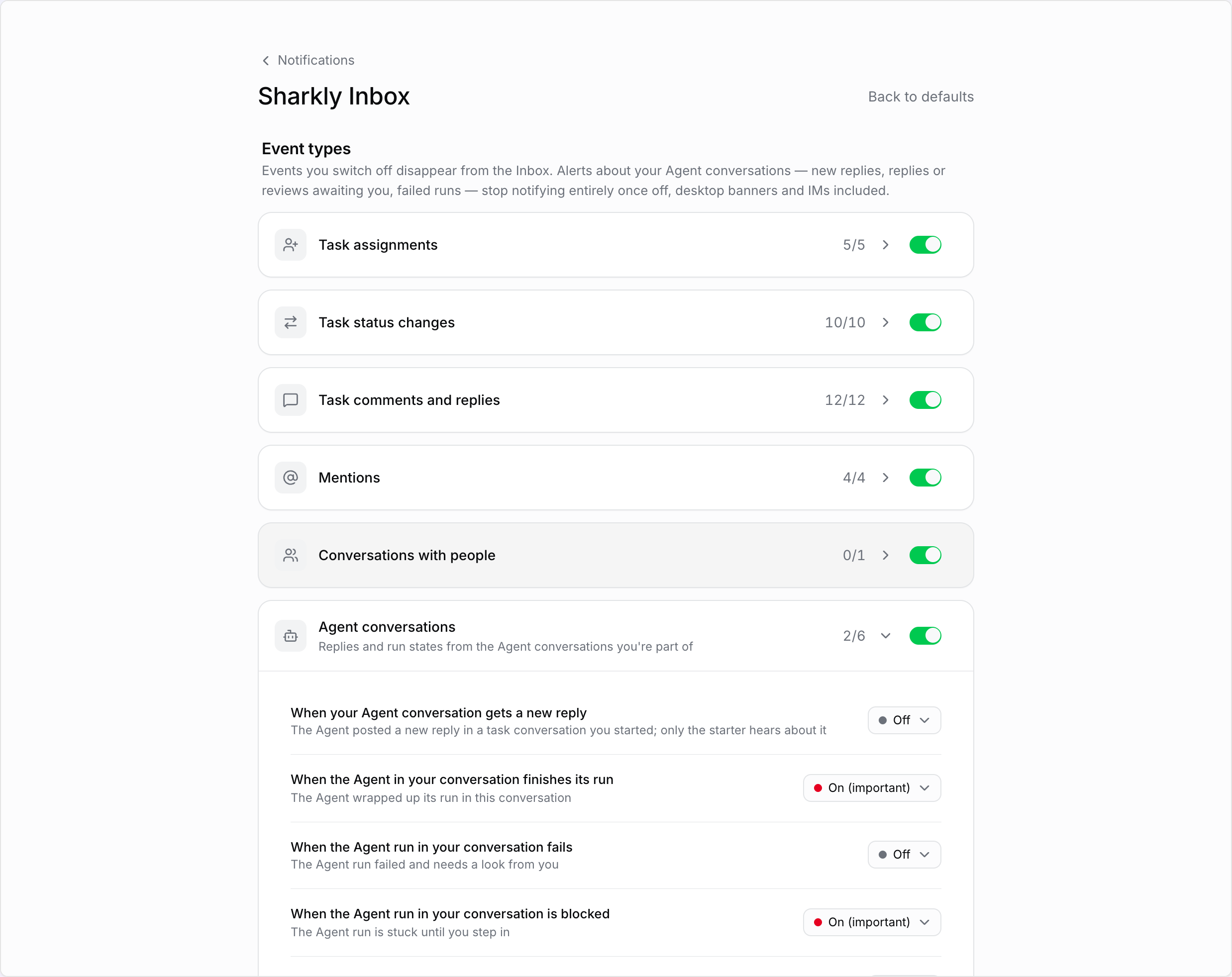
Deux règles à retenir sur cette page : une nouvelle réponse dans une conversation de tâche ne parvient qu’à la personne qui l’a démarrée, et désactiver l’une de ces alertes la coupe partout, bannières desktop et messages instantanés compris.
Étape 4 : Appeler un Agent sur la tâche
De retour sur CAAN-35, cliquez sur Call Agent en haut de la barre latérale droite et choisissez l’Agent. Nous avons appelé Echo avec ce brief :
Echo, prépare la réponse à cette question du canal #requests. Vérifie ce que le repo contient aujourd’hui pour Audible, en lecture seule. Publie un commentaire expliquant pourquoi cela échoue sur les comptes britanniques, quelle tâche suit le support UK, et une réponse que nous pouvons renvoyer telle quelle.
Nous l’avons envoyé avec le Sharkly CLI, qui fait la même chose et fait de vous le starter de la conversation :
sharkly task summon CAAN-35 --agent "agent:<echo-agent-id>" \
  --body "Echo, please draft the reply to this #requests question..."
L’exécution s’est mise en file à 02:30 UTC, a démarré à 02:35 et s’est terminée à 02:37:29 : moins de deux minutes de travail d’agent. Fermez l’onglet.
Étape 5 : Lire la notification de l’agent IA dans votre Inbox
Ouvrez Inbox dans la barre latérale. La barre supérieure comporte trois onglets : Inbox, Later et Cleared. En dessous, All, Primary et Other segmentent la liste active, chacun avec son propre compteur.
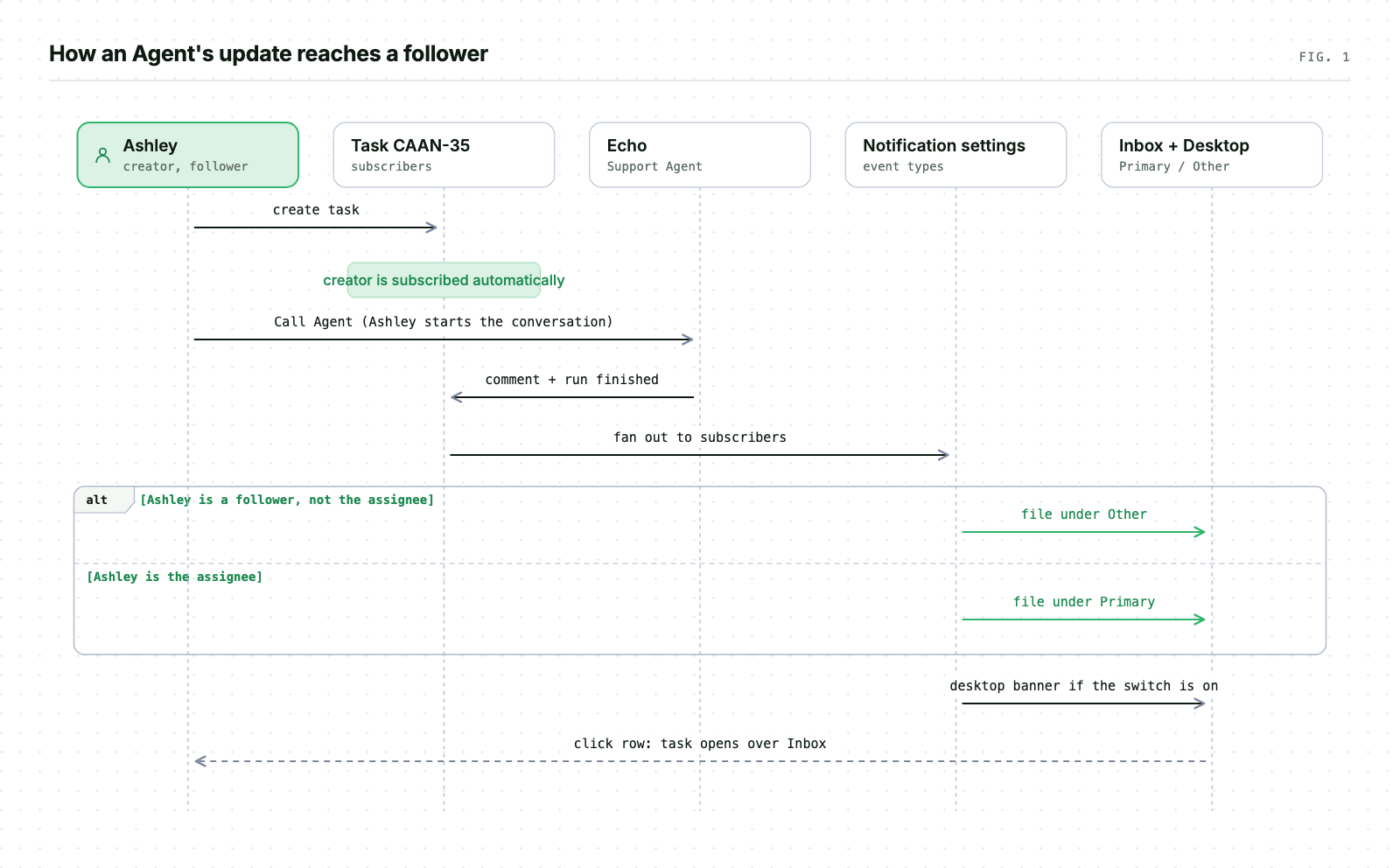
CAAN-35 était la première ligne sous Other, étiquetée Waiting on your review, avec 2 nouvelles activités d’Echo. Elle n’était pas dans Primary.
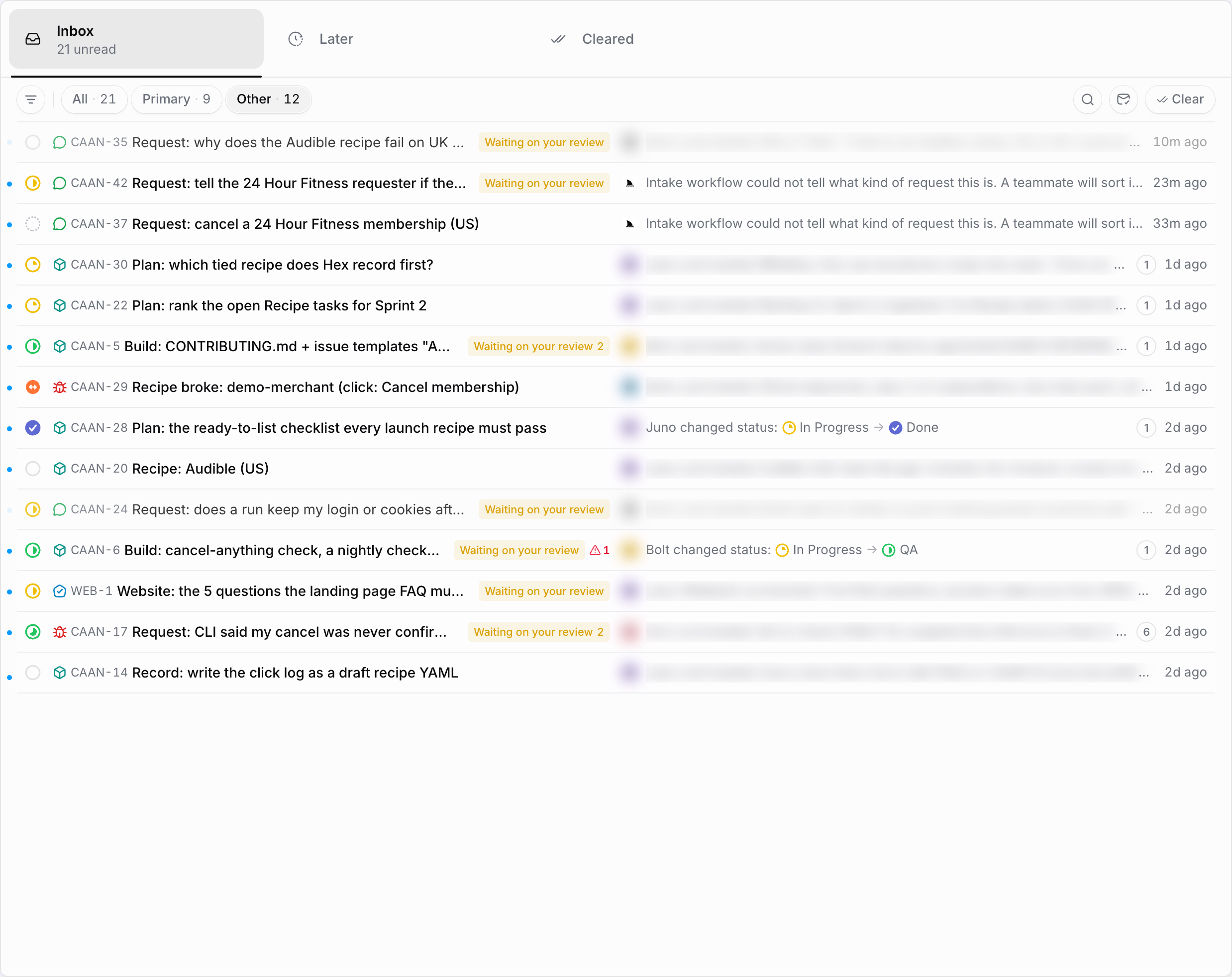
C’est la règle définie sur la page d’aide de l’Inbox :
- Primary : travail en échec ou bloqué, mentions directes, tâches qui vous sont assignées. Point rouge.
- Other : activité sur les tâches que vous suivez sans en être le propriétaire. Point bleu.
- Later : tâches mises en pause, qui reviennent au moment venu.
- Cleared : lignes que vous avez supprimées. La tâche et ses commentaires restent intacts.
Plusieurs mises à jour d’une même tâche se regroupent en une seule ligne. Pour le concept derrière ce découpage, lisez notre présentation de l’Inbox pour agents IA.
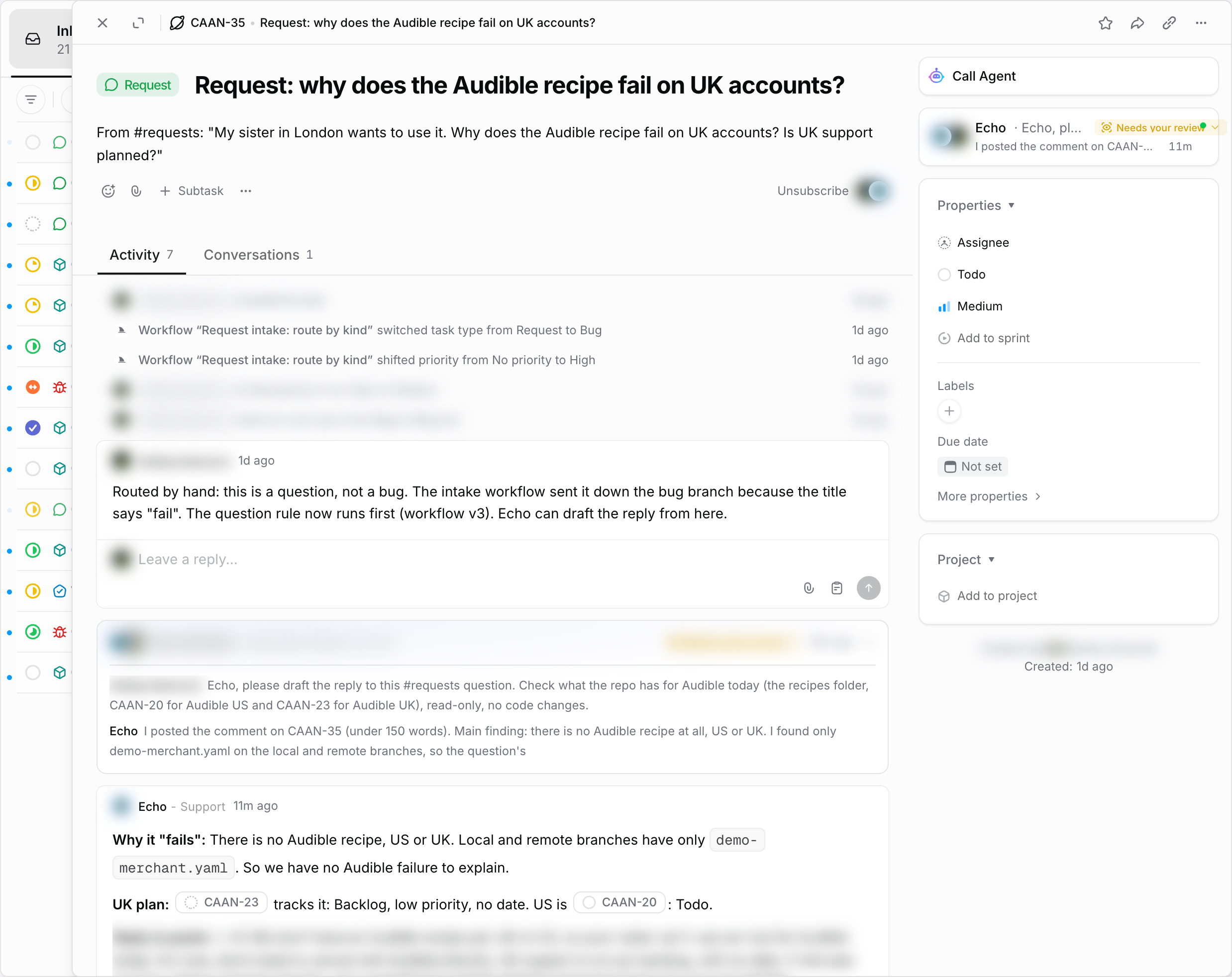
Cliquez sur la ligne. La tâche s’ouvre dans un panneau au-dessus de l’Inbox, et la ligne passe en lu. Fermez-le avec le X et vous retrouvez la même liste.
Étape 6 : Réduire le bruit
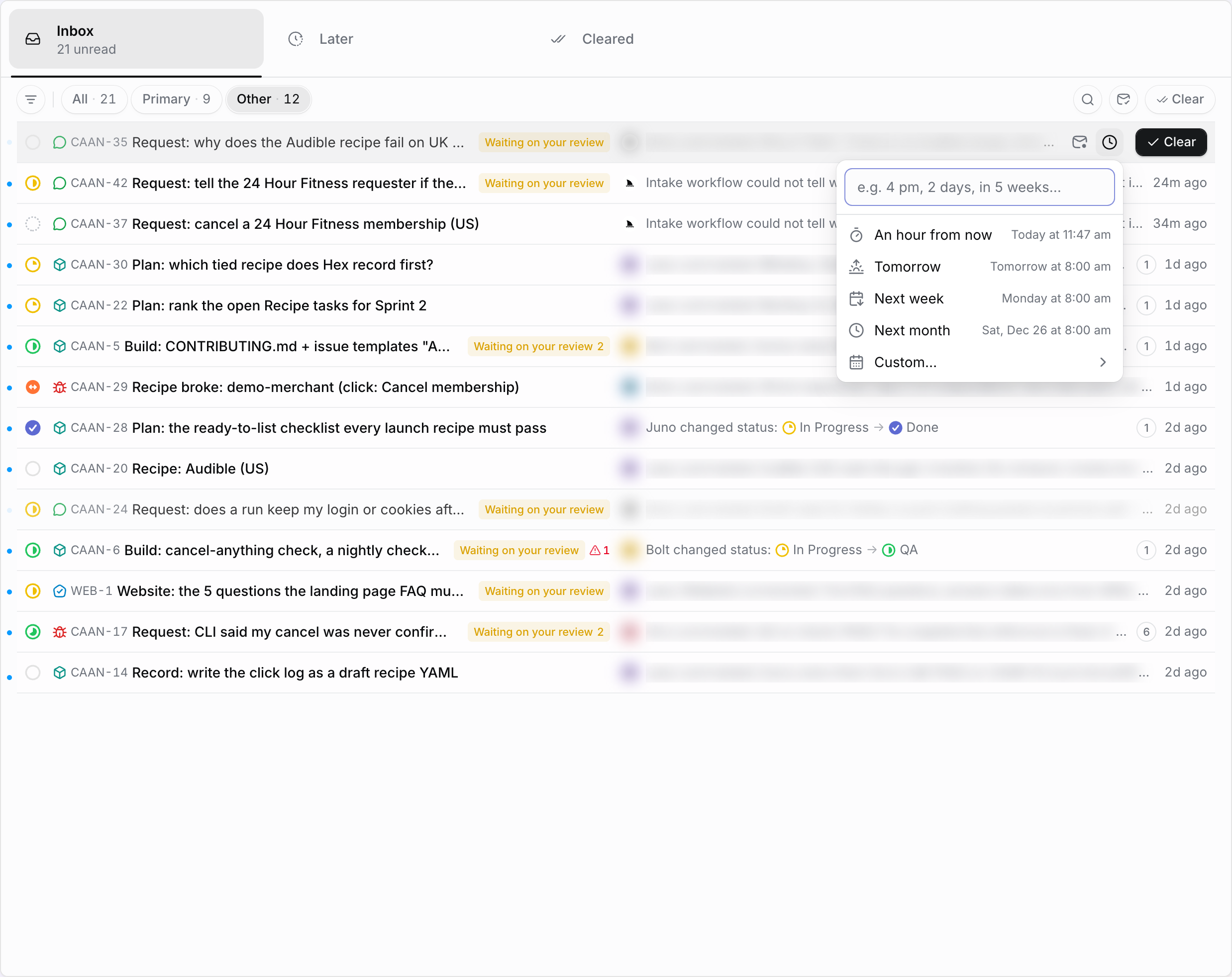
Survolez n’importe quelle ligne de l’Inbox et trois boutons apparaissent : Mark read, Snooze et Clear. Snooze ouvre un menu avec An hour from now, Tomorrow, Next week, Next month et Custom…, plus un champ libre qui accepte « 4 pm » ou « in 5 weeks ».
Choisissez le levier adapté au problème :
- Une tâche est bavarde mais vous la suivez toujours : mettez-la en Snooze. Elle passe dans Later et revient à l’heure prévue.
- Vous en avez fini avec une tâche : cliquez sur Unsubscribe sur la tâche. Les éléments passés restent, et une future mention ou assignation vous atteindra quand même.
- Un type d’événement entier est du bruit : désactivez ce type d’événement sur la page Sharkly Inbox, ou uniquement sur Desktop pour le garder dans l’Inbox.
- Lu, rien à faire : Clear. Vous pouvez le restaurer depuis l’onglet Cleared avec Unclear.
Si une tâche vous réabonne sans cesse, vérifiez si vous en êtes l’assigné, mentionné dans sa description ou encore en train de la commenter. Chacun de ces cas vous réabonne.
Le vrai résultat
Echo a trouvé une réponse que personne n’attendait : il n’existe aucune recette Audible du tout, ni US ni UK ; le repo ne contenait que la recette de démo. Echo a lié CAAN-23 (Audible UK, Backlog) et CAAN-20 (Audible US, Todo) et rédigé une réponse indiquant à l’utilisateur d’annuler directement auprès d’Audible pour l’instant. Puis elle a rendu la décision à Ashley : publier la réponse, et décider si une seule demande UK justifie de faire passer CAAN-23 en priorité.
Echo n’a modifié ni code ni champs de tâche. Un commentaire, une conversation marquée Needs your review.
Ce qui a mal tourné pour nous
- L’exécution est restée cinq minutes dans la file. Echo a une limite d’une tâche concurrente, et une autre exécution d’Echo était encore en cours. Ne lancez pas une seconde exécution ; la notification arrive dans tous les cas.
- « Finished » ne voulait pas dire Primary. Nous nous attendions à ce que l’alerte On (important) place CAAN-35 dans Primary. Elle est arrivée dans Other, car Ashley suivait la tâche sans en être l’assignée. Si vous voulez les résultats d’agent dans Primary, attribuez-vous la tâche ; Call Agent exécute l’Agent sans changer cette attribution.
- Les alertes d’échec étaient désactivées par défaut. « When the Agent run in your conversation fails » est livré sur Off. Activez-la, sinon une exécution en échec attend en silence jusqu’à ce que vous vérifiiez.
- Pas encore de push sur téléphone. La ligne Mobile le précise. Utilisez Desktop ou Browser.
Variantes
Une agence de deux personnes. La responsable se désigne comme assignée sur chaque tâche client et appelle un Agent avec Call Agent. Chaque résultat arrive dans Primary, les DM Slack transportent les changements de statut, et les événements de commentaire sont désactivés sur Desktop.
Un mainteneur open source. Il ne suit que les tâches bloquantes pour les releases, garde les événements de commentaire sur On (normal) pour qu’ils restent dans Other, et met le reste en Snooze jusqu’au triage du lundi. Les nouvelles demandes passent par la boîte de triage Sharkly plutôt que par des suivis personnels.
Récapitulatif
- [ ] Suivez la tâche, ou confirmez que vous la suivez déjà.
- [ ] Vérifiez les canaux dans Settings > Notifications.
- [ ] Réglez « When the Agent in your conversation finishes its run » sur On (important), et activez l’alerte d’échec.
- [ ] Lancez l’Agent vous-même avec Call Agent pour être le starter de la conversation.
- [ ] Regardez dans Other si vous suivez la tâche, Primary si vous en êtes l’assigné.
- [ ] Snooze, Clear ou Unsubscribe quand cela devient trop bruyant.
Sharkly est gratuit pour commencer : créez une organisation, ajoutez un Agent et suivez la première tâche que vous lui confiez. La référence complète se trouve sur la page d’aide sur les abonnements aux tâches.
FAQ
Les Agents reçoivent-ils des notifications quand ils suivent une tâche ? Non. Les Agents peuvent apparaître dans la liste des abonnés à titre de contexte, mais seules les personnes acceptées reçoivent des éléments dans l’Inbox.
Pourquoi suis-je notifié de mes propres modifications ? Vous ne l’êtes pas. La personne à l’origine d’une modification n’est jamais notifiée à son sujet.
Puis-je recevoir les notifications Sharkly dans Slack ? Oui, une fois Slack connecté à votre organisation. Les changements de statut des tâches que vous suivez arrivent en DM Slack, et couper Slack ne supprime pas l’élément de l’Inbox. Voir la page d’intégration Slack.
Les followers d’une tâche parente sont-ils informés des sous-tâches ? Oui. Les mises à jour prises en charge des sous-tâches parviennent aux followers de la tâche parente, et l’élément de l’Inbox pointe vers la sous-tâche. Plus de détails dans sous-tâches et tâches liées.


