Les docs Sharkly vivent dans la bibliothèque Docs : Mes docs pour vous seul, Docs partagés pour toute l'équipe. Enregistrez un artefact de chat d'un Agent avec Save to Docs, conservez la version modifiable sous forme de document avec un historique de versions automatique, et liez-la depuis les Tasks qu'elle alimente. À son exécution suivante, l'Agent lit le Doc au lieu d'une copie collée.
Une recherche qui reste dans un chat meurt dans ce chat. La semaine suivante, personne ne se souvient quelle conversation contenait la réponse, et l'Agent qui reprend la Task repart de zéro. Ce tutoriel applique la correction pour de vrai chez Cancel Anything, une petite équipe qui développe un CLI d'annulation d'abonnements. Vous terminerez avec un Doc de spec enregistré depuis un chat de recherche, deux Tasks de recette qui le lient, une version restaurée, un modèle pour la prochaine spec, et une exécution d'Agent qui a travaillé à partir du Doc.
Nouveau sur le produit ? Sharkly est gratuit pour démarrer, et le guide de prise en main vous mène à une première exécution.
Avant de commencer
Il vous faut trois choses :
- Un Space avec un Computer et un Runtime. Le nôtre est un Mac qui fait tourner Claude Code et Codex.
- Un Agent qui rédige des notes, pas du code. Nous utilisons Juno, l'Agent PM sur Sonnet 5.5. Consultez le fonctionnement des agents Sharkly si vous n'en avez pas encore configuré un.
- De vraies Tasks qui ont besoin de la recherche. Les nôtres sont deux Tasks de recette : Audible (US) et Audible (UK). Une recette est le script que le CLI suit pour annuler un service, et les deux ont besoin des mêmes informations sur le parcours d'annulation d'Audible.
La page d'aide de la bibliothèque Docs est la référence. Là où l'application et la page diffèrent, ce tutoriel suit l'application.
Comment la spec passe d'un chat aux tasks
La bibliothèque Docs se situe entre les conversations et les Tasks. Un chat produit la matière, la bibliothèque la conserve avec son historique, et les Tasks y renvoient. L'Agent lit ensuite le Doc actuel au moment de son exécution.
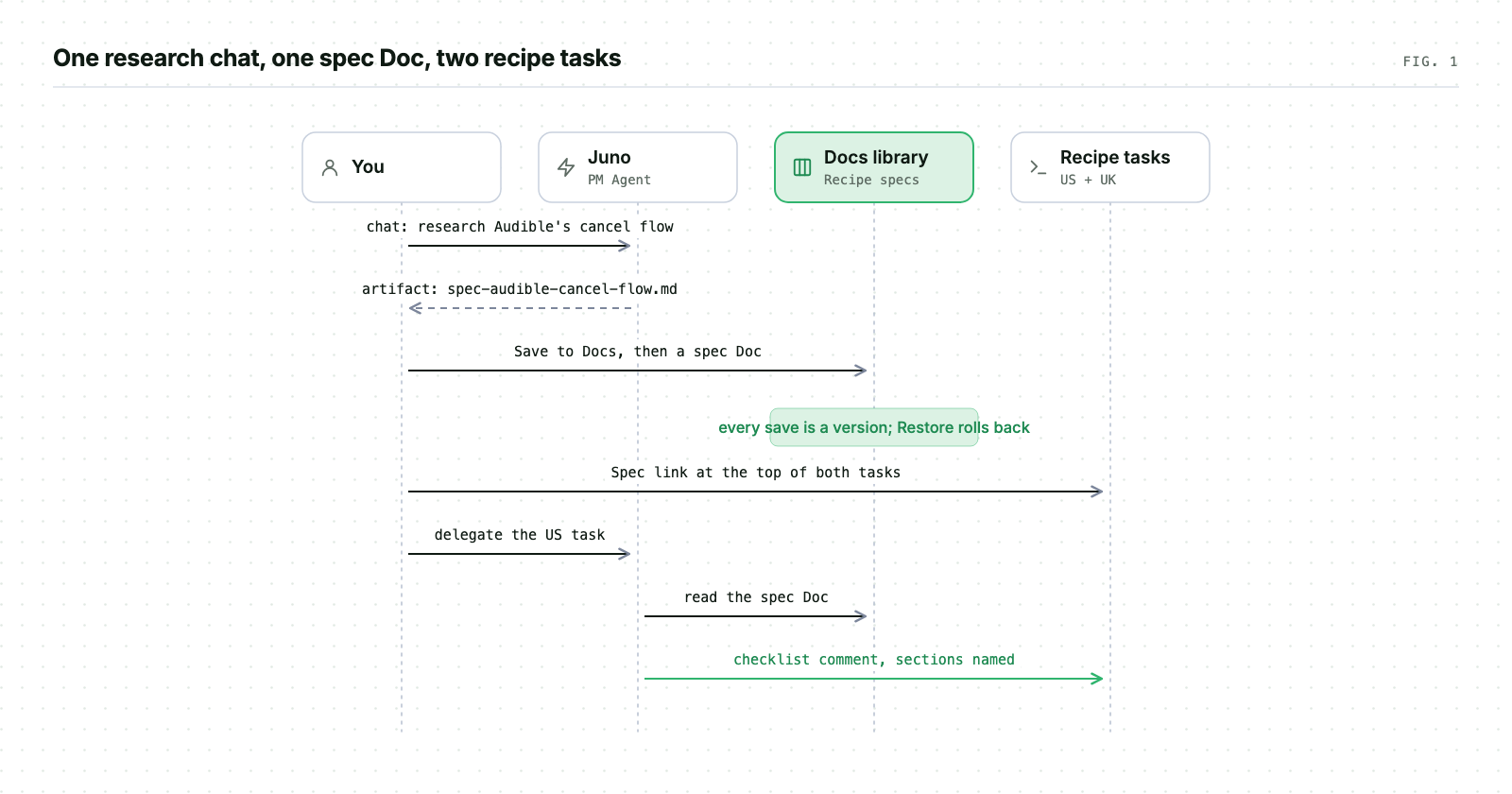
Deux règles décident de la conception. Chaque modification enregistrée d'un document crée une version. Un fichier que vous envoyez dans un chat en pièce jointe est un instantané, donc les modifications ultérieures du Doc n'atteignent jamais ce message. Les liens restent à jour ; les pièces jointes, non.
Enregistrer la recherche d'un chat en docs Sharkly, étape par étape
Étape 1 : Demandez un artefact à l'Agent, pas une réponse
Ouvrez Chat, démarrez une nouvelle session avec Juno et demandez un fichier. Notre prompt demandait une note sur le parcours d'annulation d'Audible : le point d'entrée, les écrans dans l'ordre, les écrans de rétention et comment une personne passe chacun d'eux, et lesquels de nos labels de dark patterns s'appliquent. Il indiquait aussi de marquer comme non vérifié tout ce qui n'a pas été contrôlé sur le site en direct, de rester sous 400 mots, et de l'envoyer sous forme d'artefact Markdown.
Demander un artefact a son importance. Une réponse est du texte dans un fil. Un artefact est un fichier que le chat peut transmettre à la bibliothèque.
Juno a terminé en 26 secondes et a renvoyé spec-audible-cancel-flow.md. Cliquez sur la carte de l'artefact : elle s'ouvre dans le panneau de droite avec sa barre d'outils.
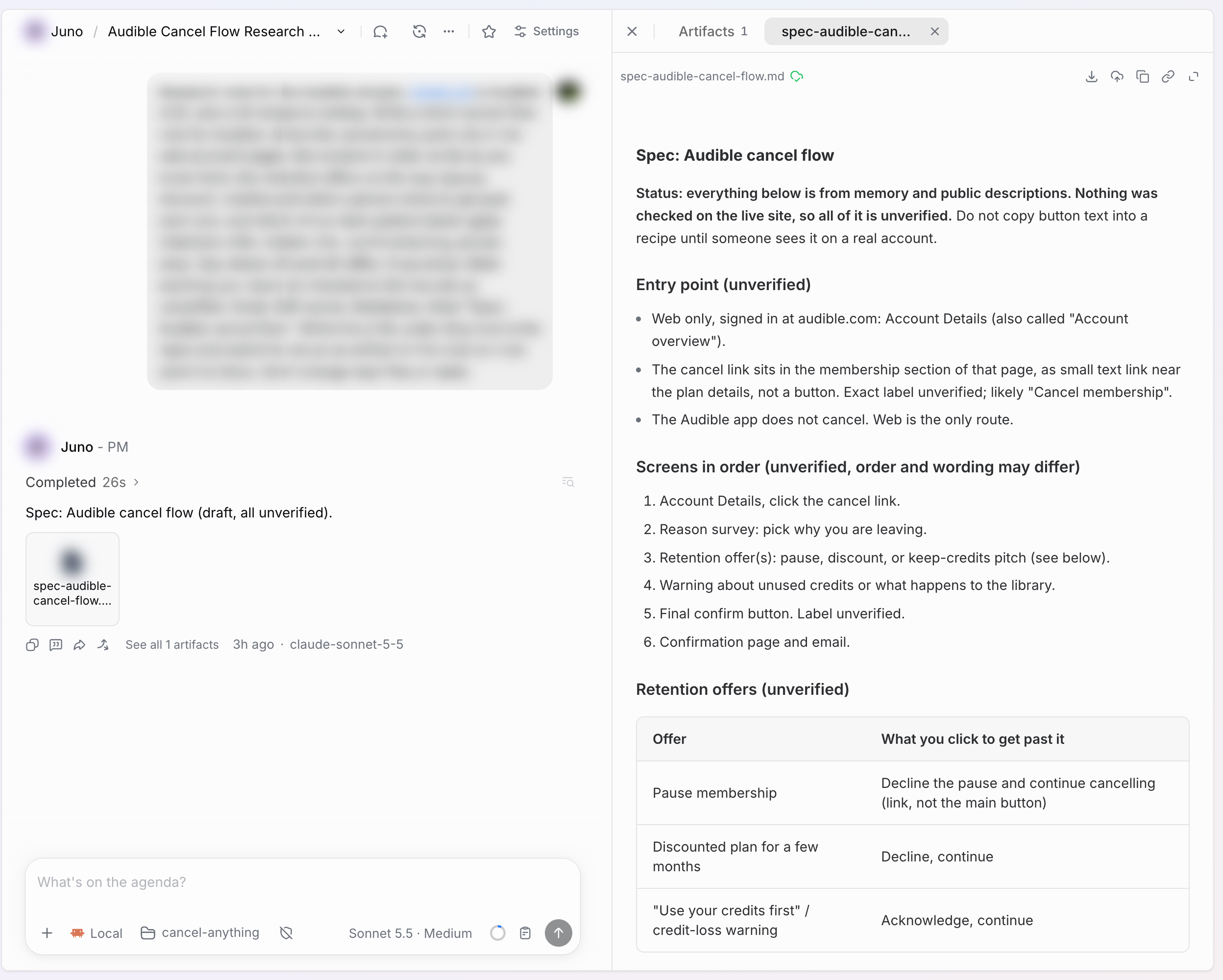
Regardez la ligne de statut en haut de la note : Juno a marqué chaque affirmation comme non vérifiée, comme demandé. Cette ligne doit survivre à chaque modification.
Étape 2 : Enregistrez l'artefact dans la bibliothèque
Dans la barre d'outils de l'artefact, choisissez Save to Docs. Une boîte de dialogue demande où l'enregistrer : My docs, ou une collection partagée. Nous avons choisi Cancel Anything, la collection partagée de l'équipe, puis cliqué sur Save. L'icône de la barre d'outils change pour indiquer que l'artefact est enregistré.
La note apparaît désormais dans la bibliothèque sous le nom spec-audible-cancel-flow, un fichier que quiconque dans la collection peut ouvrir et partager.
Étape 3 : Créez la spec modifiable et utilisez l'historique de versions
Nous voulions un document que l'équipe modifie sur place, alors nous en avons créé un. Dans la collection, New vous donne un dossier ou un document ; nous avons créé un dossier appelé Recipe specs, puis New document (.md) à l'intérieur, l'avons nommé « Spec: Audible cancel flow » et y avons collé la note de Juno. C'était la version v1.
Puis nous l'avons modifié. Chaque modification que vous enregistrez crée une nouvelle version, sans aucun bouton à presser. Pour les voir, ouvrez le document et cliquez sur Version history (l'icône d'horloge dans l'en-tête). Choisissez une version à gauche pour la prévisualiser, puis cliquez sur Restore this version pour revenir en arrière.
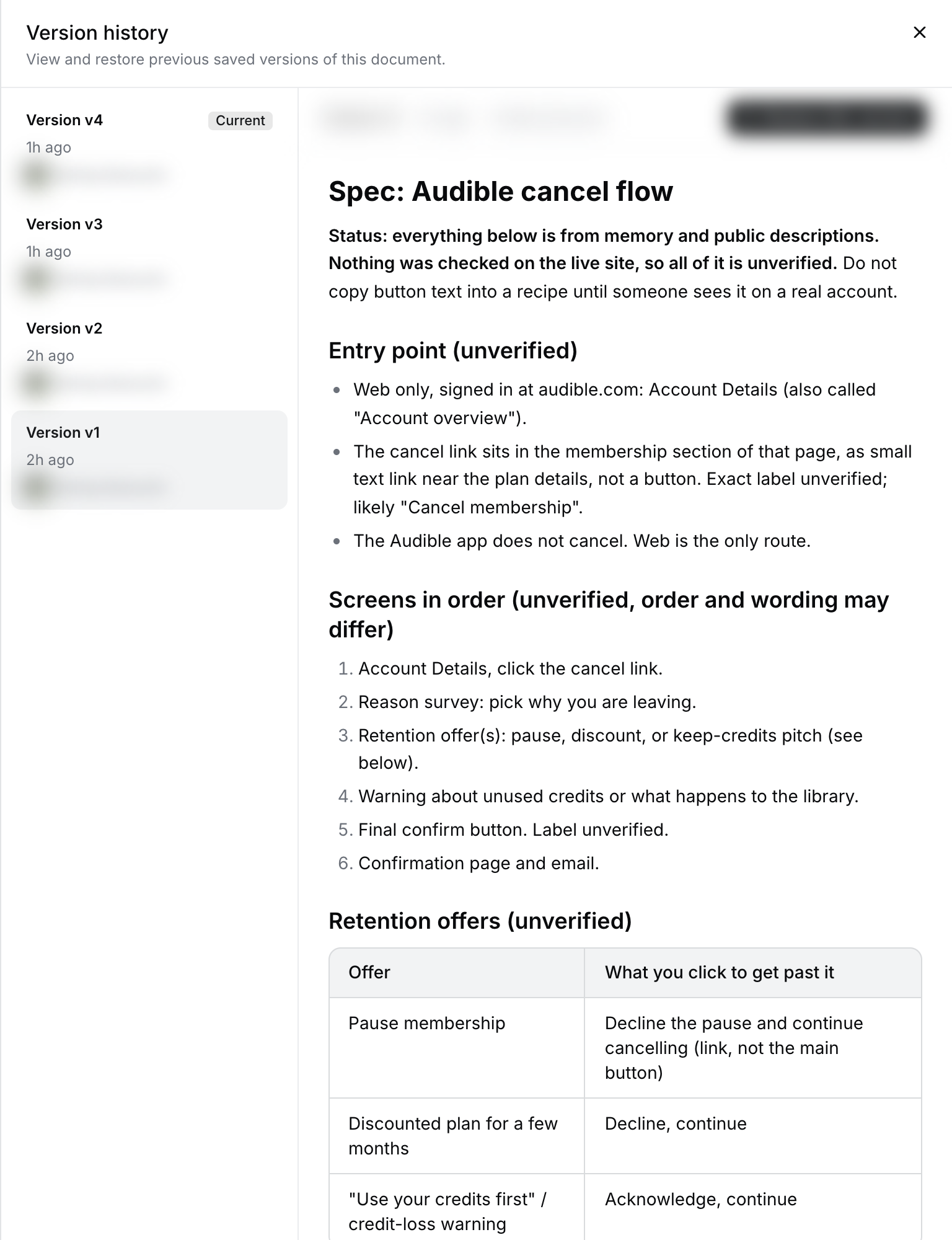
Restaurer v1 n'a pas supprimé v2. La liste s'est allongée, et le texte restauré est devenu une nouvelle version courante. Vous pouvez annuler une restauration de la même manière.
C'est le filet de sécurité pour les modifications des Agents. Si un Agent réécrit un Doc et supprime la ligne « unverified », vous la récupérez en une étape.
Étape 4 : Liez le Doc depuis les Tasks qu'il alimente
Ouvrez le Doc, copiez son lien et placez-le en haut de la description de chaque Task. Nous avons donné aux deux Tasks de recette la même première ligne : Spec: suivi du lien, plus une phrase indiquant à quiconque travaille la Task de la lire en premier.
Sharkly reconnaît les liens de Docs dans les descriptions, les commentaires et les documents. Sur l'application de bureau, cliquer sur l'un d'eux ouvre le Doc dans l'application plutôt que dans le navigateur.
La Task UK en a le plus profité. C'est une zone de compte séparée sur son propre domaine, mais la recherche concerne la même entreprise, donc les deux recettes lisent un seul Doc au lieu de deux copies qui divergent.
Étape 5 : Organisez la bibliothèque avec un modèle de spec
Une spec est un fichier. Dix specs ont besoin d'une forme. Nous avons ajouté un document Recipe spec template au dossier Recipe specs.
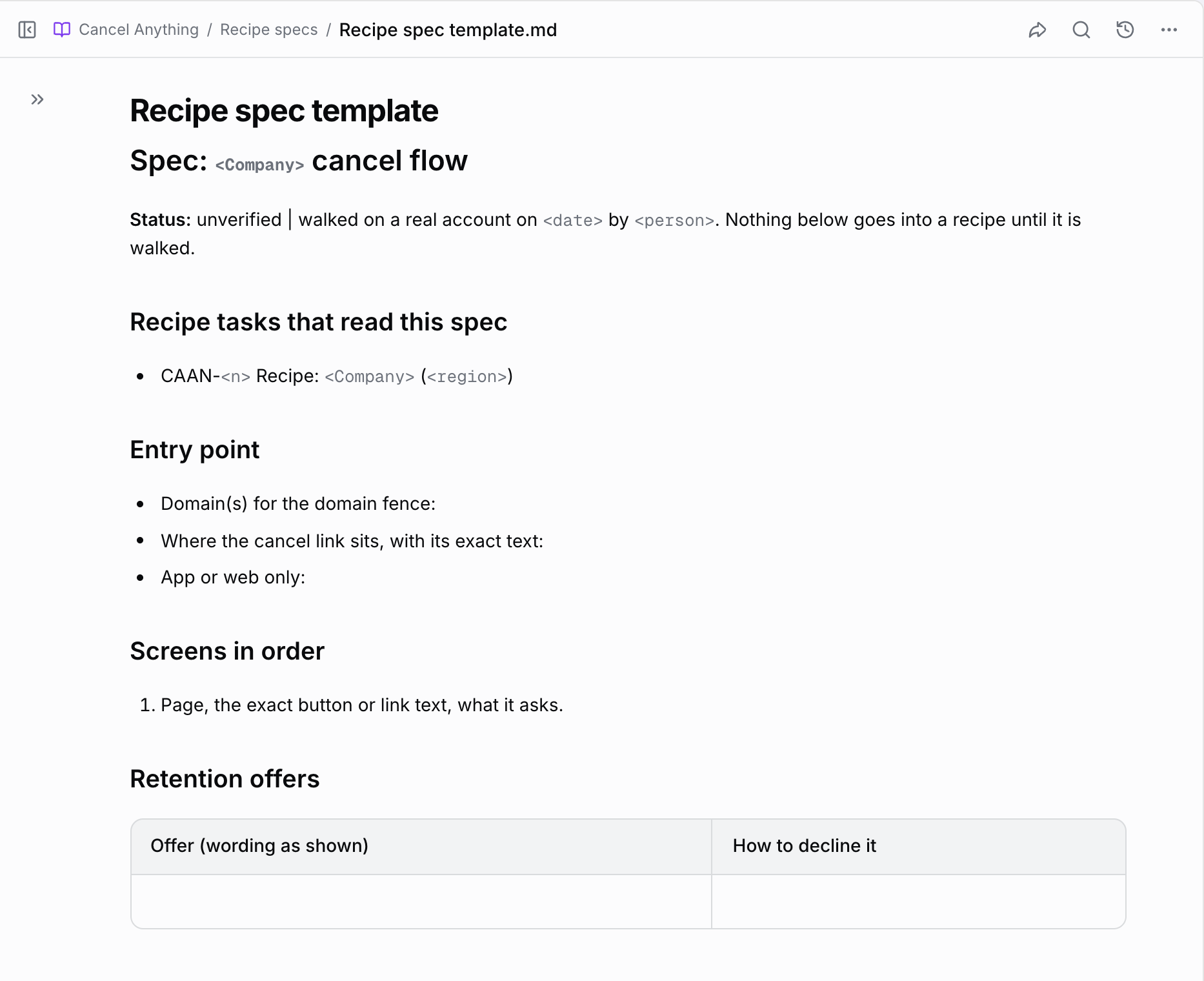
Le modèle commence par la ligne de statut et une liste « Recipe tasks that read this spec », pour que le lien fonctionne dans les deux sens : de la Task au Doc et du Doc à la Task.
Sharkly n'a pas de type modèle distinct dans la bibliothèque ; un modèle est un document que vous copiez. La vue du dossier liste son contenu avec qui a mis à jour chaque élément et quand.
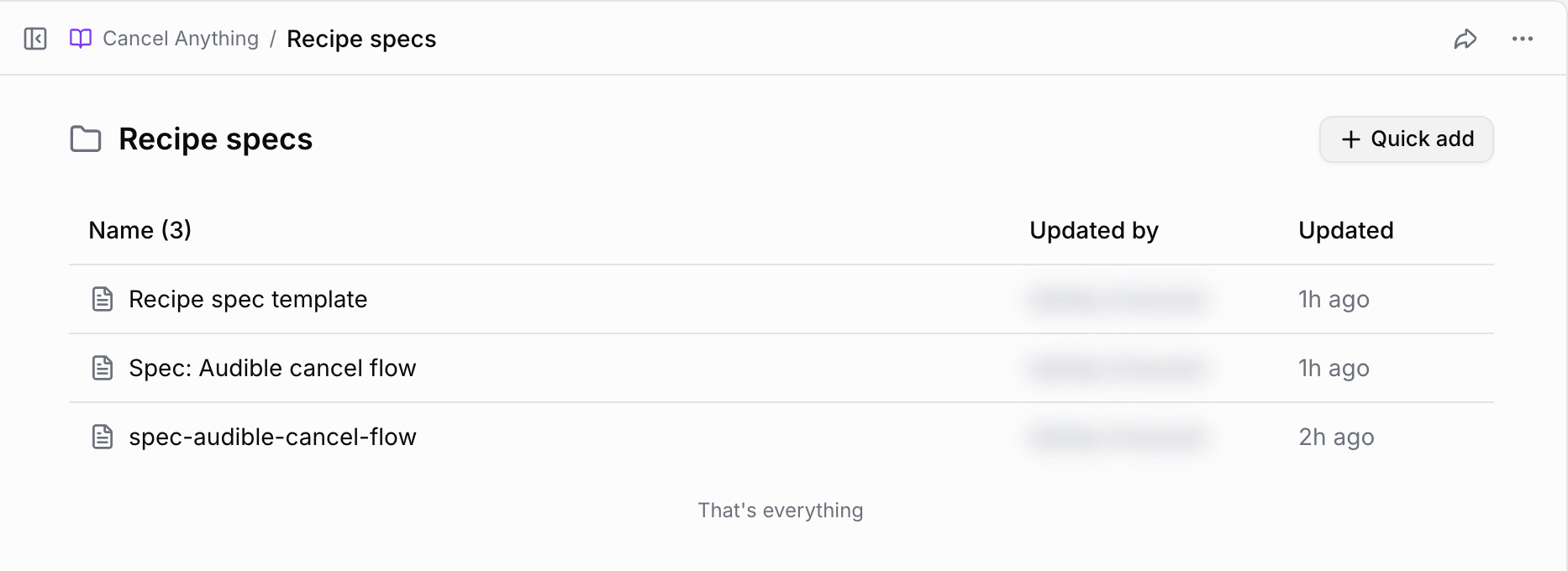
Trois éléments : le modèle, la spec active et le fichier de chat d'origine conservé comme source.
La recherche de la bibliothèque correspond aux noms et au texte des documents dans My docs et dans chaque collection que vous pouvez voir, donc « Audible » trouve la spec même si vous oubliez le dossier.
Étape 6 : Laissez l'Agent travailler à partir du Doc
Nous avons délégué la Task US à Juno avec un commentaire : transforme la spec en checklist de parcours pour quiconque vérifie le vrai flux, une ligne par écran avec un blanc pour le libellé exact du bouton, publie-la sous forme de commentaire, et indique les parties du Doc que tu as utilisées.
Le résultat concret
L'exécution de Juno s'est terminée environ deux minutes après que nous avons délégué la Task. Elle a publié la checklist sur la Task US et a déclaré ses sources : Entry point, Screens in order, le tableau de rétention, Dark-pattern labels, et la moitié US de la section US vs UK. Elle a ignoré les points UK et laissé tous les libellés de boutons vides, parce que le Doc les marque comme non vérifiés.
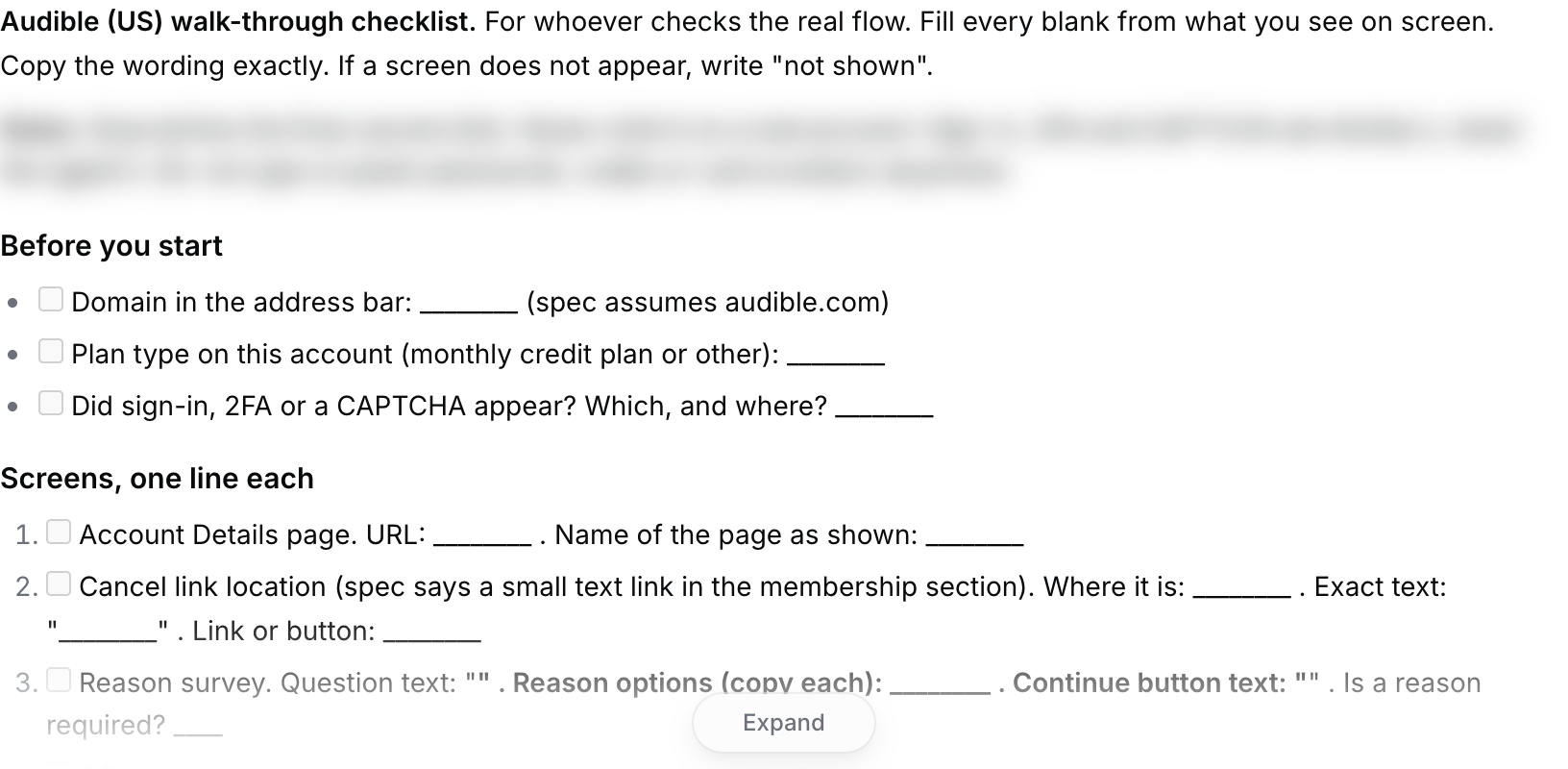
Chaque blanc est un fait que personne n'a encore vérifié. La ligne de statut du Doc a fait son travail : l'Agent n'a copié aucune supposition dans la checklist.
Aucun fichier du dépôt n'a changé et le statut de la Task est resté inchangé, comme le demandait le commentaire. L'étape suivante revient à une personne disposant d'un vrai compte Audible.
Ce qui a mal tourné pour nous
Save to Docs nous a donné un fichier, pas le document que nous voulions modifier. L'artefact enregistré s'ouvre et se partage sans problème, mais nous voulions une spec vivante avec un nom propre et un historique de versions, alors nous avons créé un document et collé le texte dedans. Gardez le fichier d'origine à côté comme source.
L'exécution de l'Agent a attendu. Juno a des horaires de travail définis pour des exécutions hors pointe, et la délégation est tombée en dehors de la plage, donc l'exécution s'est mise en file. Run now sur la Task l'a lancée immédiatement.
Les pièces jointes deviennent obsolètes. Le + → Choose from Library du composeur de chat envoie un Doc dans une conversation, mais sous forme d'instantané. Quand la spec change, ce message ne change pas. Liez plutôt le Doc dans la Task.
Un Doc est resté hors de chaque capture. La collection contient un document que nous ne voulions pas rendre public. Recadrez la liste de la bibliothèque sur votre propre dossier avant de partager une capture d'écran.
Variantes
- Une équipe support enregistre les réponses rédigées par l'Agent depuis un chat dans un dossier « Saved replies », puis lie la bonne réponse depuis chaque Task de demande entrante, de la manière dont le tutoriel sur la boîte de réception de triage les achemine.
- Une équipe QA conserve un plan de test par version sous forme de Doc. Les Agents y ajoutent les résultats après chaque exécution, et l'historique de versions montre exactement ce que chaque exécution a modifié, ce qui se marie avec les Skills qui définissent comment l'Agent rend compte.
Pourquoi un Doc de spec vaut mieux qu'un long chat
Un chat est un flux ; une spec est une page. Écrivez la recherche une fois en Markdown simple, et les personnes, les Agents et les outils de diff peuvent tous la lire. Le Doc ajoute l'historique qu'un chat n'a jamais eu. Pour une recherche comme la nôtre, le rapport de la FTC sur les dark patterns et la présentation générale des dark patterns donnent au jeu de labels un vocabulaire commun, pour que chaque spec nomme les mêmes procédés de la même façon.
Checklist récapitulative
- Demandez un artefact Markdown à l'Agent, avec les affirmations non vérifiées marquées.
- Utilisez Save to Docs vers une collection partagée, pas My docs, si l'équipe en a besoin.
- Créez un document modifiable pour la spec vivante ; gardez le fichier de chat comme source.
- Utilisez Version history et Restore this version quand une modification tourne mal.
- Placez un lien Spec: en haut de chaque Task que la recherche alimente.
- Ajoutez un document modèle pour que la prochaine spec ait la même forme.
- Déléguez la Task et vérifiez que l'Agent nomme les sections du Doc qu'il a utilisées.
Commencez avec un chat de recherche cette semaine. Enregistrez-le, liez-le depuis deux Tasks et regardez la prochaine exécution le lire. Vos Agents dans Sharkly peuvent alors travailler à partir d'une source partagée au lieu d'une conversation perdue, et votre boîte de réception d'agent indique quand chaque résultat est prêt à être examiné.