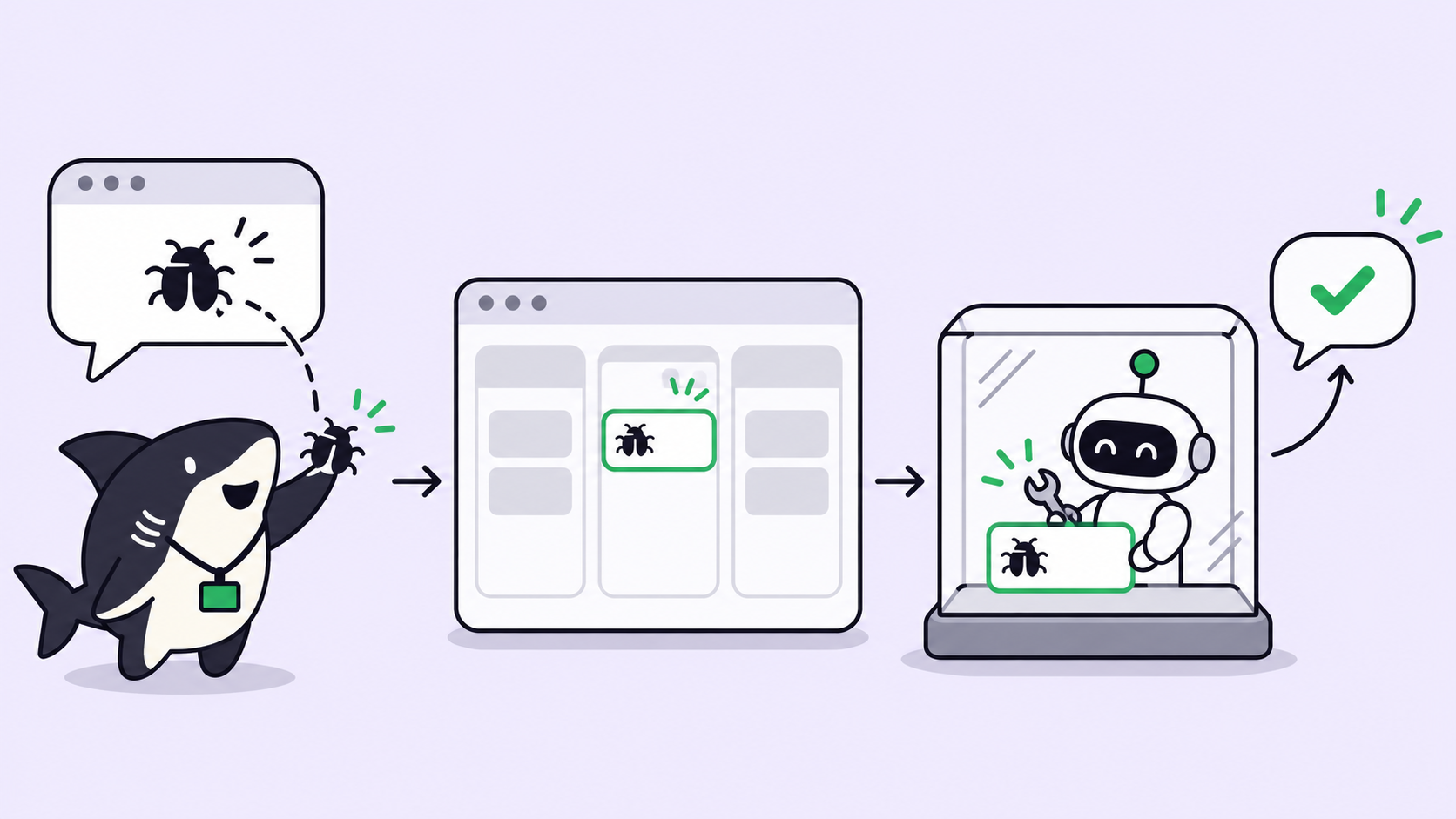
En résumé : pour transformer un rapport de bug Slack en un correctif développé par un agent IA, enregistrez le signalement sous forme de tâche directement depuis le fil de discussion Slack, assignez-la à un agent de code et demandez-lui de reproduire le bug dans un worktree dédié avant de toucher au code. Le correctif est poussé sur une branche sous forme de draft pull request, et une courte réponse contenant le lien est publiée dans le fil.
Sur Slack, un rapport de bug connaît généralement l'un de ces deux destins : soit personne ne s'en charge et il disparaît de la vue à l'heure du déjeuner ; soit trois personnes s'en emparent en posant la même question dans le fil, et personne n'assume la responsabilité du suivi.
Si vous utilisez déjà Claude Code ou Codex, vous disposez déjà d'un agent capable de prendre en charge le bug. Ce qui vous manque, c'est la passerelle entre « quelqu'un a écrit ceci dans #support » et « un agent s'en occupe, et l'auteur du signalement est informé ». Ce guide détaille la mise en place de cette passerelle avec Sharkly, en tirant uniquement parti des fonctionnalités actuelles de son intégration Slack.
Pourquoi les rapports de bugs s'égarent dans les fils Slack
Un fil de discussion est un espace d'échange, pas une unité de travail. Il regroupe le rapport initial et les captures d'écran, mais montre vite ses limites dès que le travail commence :
- Aucun responsable désigné. Deux personnes qui répondent « je regarde » valent moins que personne.
- Aucun statut visible. Un bug résolu et un bug oublié se ressemblent comme deux gouttes d'eau.
- Aucun historique tangible. Les étapes de reproduction et le lien vers la PR finissent dans un message privé ou se perdent en route.
- Trop de bruit. Un agent qui commente chaque étape se retrouve mis en sourdine au bout d'une semaine.
La solution consiste à convertir le signalement en tâche tout en conservant le fil Slack comme fenêtre de visibilité pour la personne qui a rapporté le bug. Notre article sur le partage d'un flux d'agent de code en équipe sans créer un fil Slack par exécution aborde la dimension collaborative de ce modèle ; celui-ci détaille l'intégralité du traitement d'un bug de bout en bout.
Le flux : du rapport de bug Slack à l'agent IA
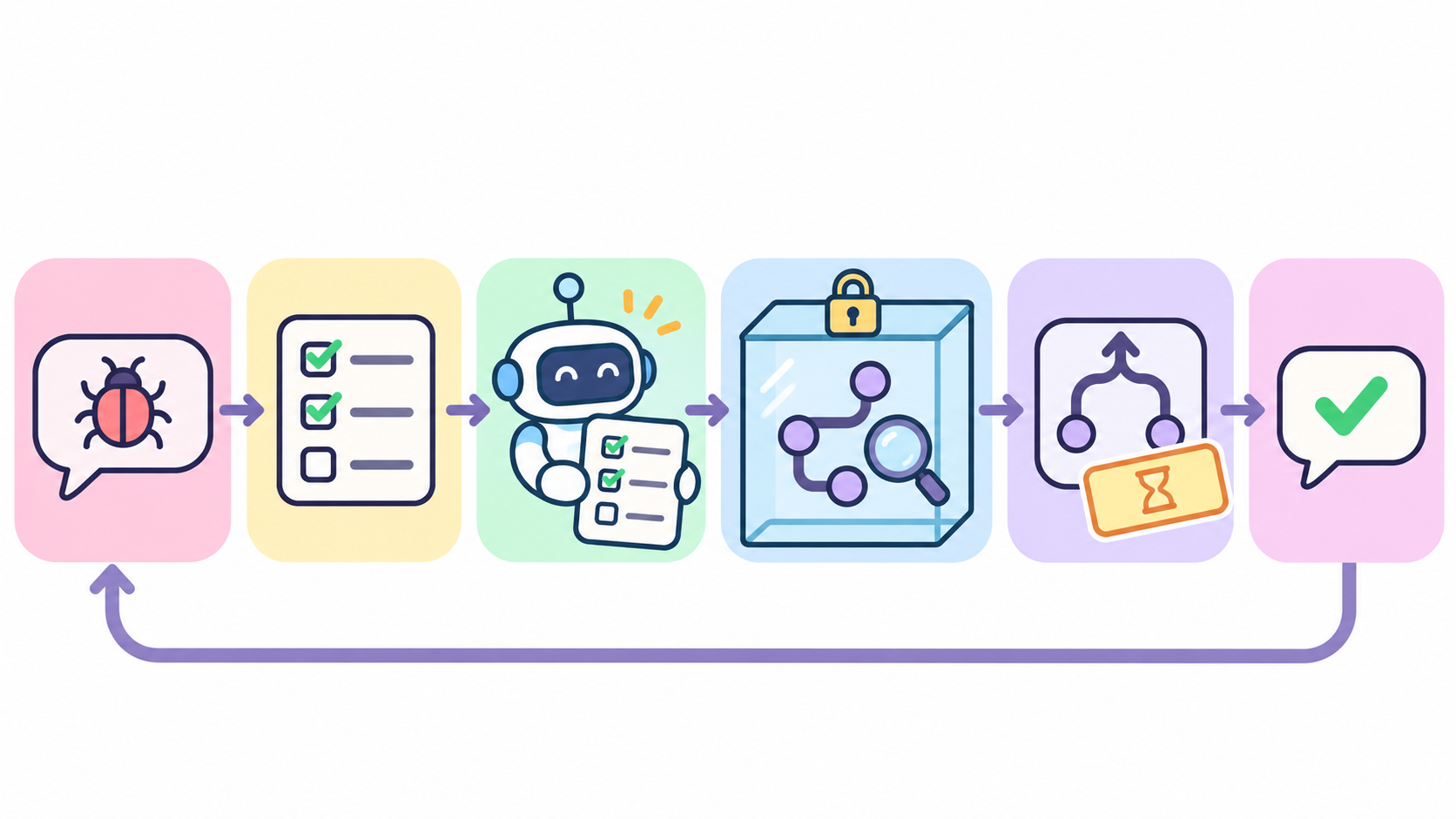
- Une personne signale un bug dans un canal Slack.
- Dans le fil de discussion, un assistant de tâches le consigne sous forme de tâche, en incluant le rapport et les pièces jointes dans la description.
- La tâche est assignée à un agent de code.
- L'agent reproduit le bug dans un worktree vierge sur son Computer.
- Si le bug est reproduit, l'agent le corrige sur une branche et ouvre une draft PR.
- L'agent ajoute un court commentaire sur la tâche, qui est répercuté automatiquement dans le fil de discussion associé.
Les trois types de connexion Slack, et celui qui crée la tâche
L'intégration Slack de Sharkly propose trois configurations distinctes. Elles ne s'activent pas mutuellement, il est donc utile de savoir laquelle choisir avant de commencer.
| Connection | What it does | Creates tasks? |
|---|---|---|
| Connexion à l'espace de travail Slack | Application partagée : création de tâches via commande slash ou raccourci de message, liens retour vers les tâches, aperçus de liens, messages directs Slack pour les événements d'Inbox | Oui, via un formulaire à remplir |
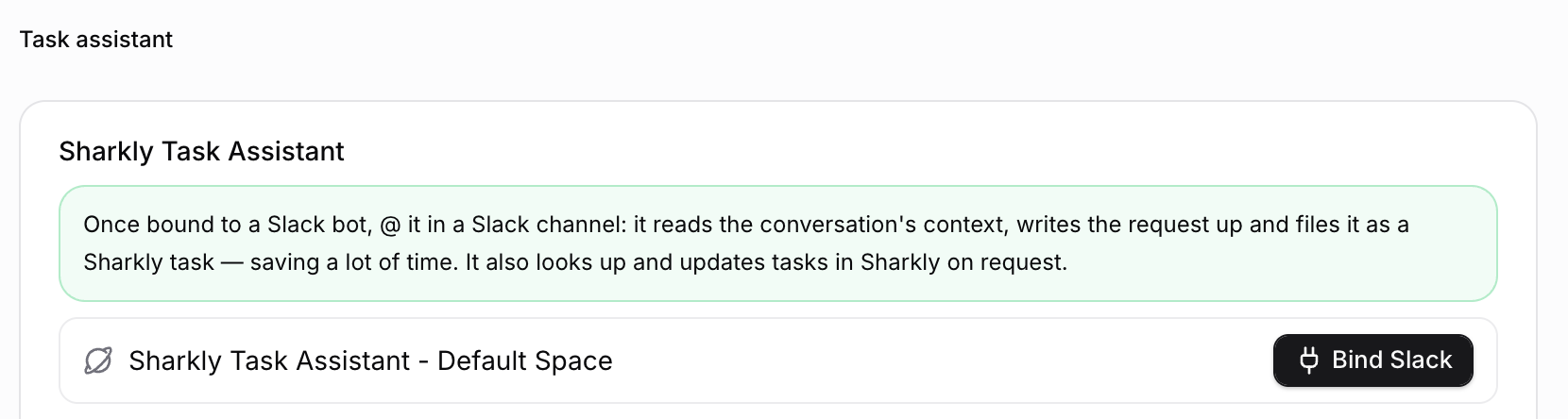
| Assistant de tâches | Un assistant intégré par Space ; mentionnez-le (@) dans un canal pour qu'il analyse la conversation, rédige la demande et l'enregistre comme tâche | Oui, à partir du contexte du fil |
| Bot Agent | Associe une application Slack à l'un de vos Agents ; les messages deviennent des conversations avec l'Agent | Non |
Pour les rapports de bugs, utilisez l'assistant de tâches : il lit le fil de discussion, évitant ainsi à quiconque d'avoir à ressaisir le signalement. Le bot Agent n'est pas adapté dans ce cas précis : comme l'indique la documentation, ses conversations ne génèrent pas de tâches, ce qui prive le travail de responsable et de statut.
Étape 1 : Connecter Slack et lier l'assistant de tâches
Un propriétaire (Owner) ou administrateur de l'organisation accède à Integrations, sélectionne Slack et connecte l'espace de travail Slack via OAuth. Un espace de travail Slack ne peut être relié qu'à une seule organisation Sharkly à la fois.
Associez ensuite l'assistant de tâches au Space où les bugs doivent être centralisés. Dans la section Task assistant, sélectionnez votre Space, choisissez le Runtime qui exécutera l'assistant, puis créez et installez son application Slack directement depuis cette boîte de dialogue. Il n'est pas nécessaire de créer un Agent au préalable. Chaque Space dispose d'un assistant unique, dont le panneau de configuration est identique à celui d'un Agent : Computer, Runtime, modèle par défaut, instructions et Skills.
Les administrateurs gèrent un modèle d'instructions partagé que vous pouvez personnaliser par Space. Pour la gestion des bugs :
When asked to file a task from a thread:
- Title: "Bug: <one-line symptom>" (under 70 characters).
- Body: reporter's words quoted, then steps to reproduce,
  expected vs actual, environment, links to logs or screenshots.
- If the thread has no steps to reproduce, add a line:
  "Repro steps missing" and ask for them in the thread.
- Set type Bug and status Todo. Do not assign anyone.
Étape 2 : Créer la tâche de bug directement depuis le fil
Lorsqu'un problème est signalé, n'importe quel membre présent dans le fil peut interpeller l'assistant : @Sharkly Task Assistant file this as a bug. Celui-ci parcourt la conversation, formule la demande et crée la tâche. Les images, vidéos et autres pièces jointes présentes sur Slack peuvent être automatiquement intégrées au corps de la tâche.
Si vous préférez renseigner les champs manuellement, l'application d'espace de travail propose également un raccourci de message ainsi qu'une commande slash. Un formulaire vous permet alors de définir le Space, le type de tâche et son statut. Les droits d'accès dépendent de l'identité de l'utilisateur Slack et de son appartenance à l'organisation Sharkly : un utilisateur externe ne peut pas créer de tâche dans votre Space.
Liez ensuite le fil de discussion. Selon la documentation, lorsqu'un Agent crée une tâche depuis Slack, vous pouvez associer le fil en cours par la même occasion. Dès lors, les commentaires de la tâche et les messages du fil restent synchronisés, et les changements de statut peuvent également y être publiés. La vue détaillée de la tâche indique le fil auquel elle est reliée, et vous pouvez interrompre la synchronisation à tout moment sans rien supprimer.
Étape 3 : Assigner la tâche à un agent de code
Le bug est désormais consigné sous forme de tâche, ce qui permet de lui attribuer un responsable. Assignez-le à l'Agent chargé de le résoudre. Cette opération peut s'effectuer directement sur le tableau ou depuis la carte de tâche Slack, où un membre peut ajuster le statut, la priorité, l'assignation, les étiquettes et les échéances.
Si vous préférez automatiser l'assignation sans intervention manuelle, utilisez un déclencheur basé sur le statut. Une automatisation Sharkly exécute les instructions d'un Agent lorsqu'une tâche passe dans un statut défini, par exemple Ready for agent. Attention toutefois à un détail relevé dans la documentation des Automations : le filtrage par statut s'applique actuellement à l'échelle de toute l'organisation. Si deux Spaces partagent le même statut, l'un comme l'autre peut déclencher l'exécution ; les instructions doivent donc vérifier au préalable le Space et le type de la tâche.
Les passerelles Slack et Feishu sont incluses dans les forfaits Free et Team de Sharkly, et les exécutions sont facturées sur vos propres abonnements Claude Code, Codex ou API ; Sharkly ne vend pas de tokens. Démarrez gratuitement.
Étape 4 : Reproduire le bug dans un worktree propre
L'agent s'exécute sur un Computer : une machine connectée dotée de ses propres Runtimes, fichiers et identifiants Git. Configurez le dépôt de l'Agent vers un répertoire temporaire ou un dossier dédié utilisant des worktrees isolés. Chaque exécution bénéficie ainsi de son propre worktree Git, ce qui évite que deux bugs soumis à une minute d'intervalle n'écrasent mutuellement leurs fichiers. Notre article sur les agents en parallèle dans des worktrees isolés en détaille le fonctionnement technique.
Chaque Computer applique une limite de tâches simultanées, et les exécutions en worktree en mobilisent par défaut la moitié. Lorsque la capacité maximale est atteinte, les exécutions supplémentaires sont placées en file d'attente et démarrent d'elles-mêmes dès qu'une place se libère. Un lundi difficile avec 15 rapports de bugs se transforme en une file d'attente ordonnée, plutôt qu'en 15 agents entrant en conflit sur une seule machine.
Les instructions s'occupent du reste. Placez la règle de reproduction en tête :
You are fixing a bug filed from Slack. The task body has the report.

1. Check out the default branch in a fresh worktree.
2. Write a failing test or script that shows the bug.
3. If you cannot reproduce it in 3 attempts, comment what you
   tried and what you need from the reporter. Change no code. Stop.
4. Make the smallest fix. Rerun your repro and the nearest tests.
5. Push branch fix/<TASK-ID>, open a draft PR with the task ID in
   the title, and put the full write-up in the PR body.
6. Post one task comment, 100 words or fewer: cause, fix, PR link.
Étape 5 : Proposer le correctif sous forme de draft PR
L'agent effectue son push avec les identifiants Git configurés sur son Computer et ouvre la pull request via la commande gh pr create --draft. Une fois l'intégration GitHub connectée, la présence de l'identifiant de tâche dans le nom de la branche ou dans le titre de la PR permet de relier directement la pull request à la tâche. La validation finale de la fusion doit rester humaine : la mission de l'agent s'arrête à la soumission d'une draft PR. Consultez notre article sur les agents de code avec supervision humaine pour savoir où placer ce point de contrôle.
Étape 6 : Répondre dans le fil, en restant concis
Le fil étant synchronisé, le commentaire publié par l'agent sur la tâche peut y être partagé. Le choix des commentaires relayés vers Slack dépend de la configuration de l'interface : effectuez un test sur une tâche avant de l'adopter en production.
Fixez une limite stricte à cette réponse. Un essai d'architecture publié par l'équipe DeepSeek Harness décrit une règle multicanal issue de leur prototype : limiter les réponses sur le chat à 100 mots, tandis que les analyses détaillées et structurées sont redirigées vers GitHub, par email ou dans la documentation. Cet essai expose un concept de conception plutôt qu'un produit finalisé, mais le principe s'applique parfaitement ici. Les détails techniques ont leur place sur la tâche et dans la PR. Le fil Slack, lui, ne doit recevoir que l'essentiel.
Une réponse efficace ressemble à ceci :
Reproduced: checkout fails when the cart has a 0-price item
(division by zero in tax rounding). Fixed and covered by a test.
Draft PR: <link>. Ships after review.
Les règles d'or pour un flux fiable
- Pas de reproduction, pas de correctif. Un patch appliqué sans reproduction préalable n'est qu'une supposition validée par un test au vert. L'agent doit plutôt demander des précisions à l'auteur du signalement.
- Des réponses chat de 100 mots maximum. Les explications détaillées doivent figurer dans le corps de la PR.
- Silence par défaut. L'agent n'intervient que lorsqu'il a un résultat concret ou une question précise, et non à chaque micro-étape.
- Uniquement des draft PRs. L'agent ne doit jamais fusionner lui-même le code.
Les alternatives envisageables
Vous pouvez également consigner chaque bug au moyen du raccourci de message : cela supprime la rédaction automatique, mais laisse à un humain le soin de décider ce qui mérite de devenir une tâche. Une autre approche consiste à effectuer un premier tri à l'aide d'un bot Agent avant de créer une tâche ; notre article sur l'utilisation gratuite de Slack avec des agents IA détaille et compare ces différentes options. Pour les volumes importants, consultez notre guide pour exécuter 10 agents de code IA en simultané afin de gérer au mieux la charge.
Commencer sur un seul canal
Choisissez le canal où les signalements de bugs ont tendance à s'accumuler, associez l'assistant de tâches à un Space et créez manuellement les trois prochains rapports avec son aide. Relisez attentivement le texte qu'il génère avant de laisser un Agent prendre le relais. Dès que les synthèses produites vous conviennent, activez l'étape d'assignation. Connectez un Computer dans Sharkly et confiez votre prochain rapport de bug à votre agent de code habituel.
FAQ
Sharkly peut-il créer une tâche à partir d'un message Slack ?
Oui. Une fois l'espace de travail Slack connecté, vous pouvez générer une tâche à l'aide d'une commande slash, d'un raccourci global ou d'un raccourci de message. Un assistant de tâches associé peut également en créer une depuis le fil d'un canal lorsque vous le mentionnez.
Le bot Agent Slack crée-t-il des tâches ?
Non. Les messages envoyés au bot Agent se transforment en conversations avec l'Agent, et la documentation précise qu'ils ne créent pas automatiquement de tâches. Privilégiez l'assistant de tâches ou un raccourci lorsque le travail nécessite d'être assigné à un responsable.
Les mises à jour de l'agent apparaîtront-elles dans le fil de discussion Slack ?
Lorsqu'une tâche créée depuis Slack est liée à son fil d'origine, les commentaires de la tâche et les messages du fil restent synchronisés, et les changements de statut peuvent y être relayés. Vous pouvez désactiver cette synchronisation à tout moment depuis la vue détaillée de la tâche.
Que se passe-t-il si l'agent ne parvient pas à reproduire le bug ?
Il ne doit modifier aucun fichier de code. Il publie un commentaire précisant les démarches testées et demande à l'auteur du rapport les étapes manquantes, question qui est ensuite relayée dans le fil de discussion lié.
Un message Slack peut-il déclencher une Automation ?
Les Automations au niveau d'un Space se déclenchent selon un calendrier, lors d'un changement de statut de tâche, à la détection d'une expression dans un commentaire, via un webhook ou manuellement avec Run now. Les événements Slack peuvent lancer un flux d'automatisation distinct, mais celui-ci s'appuie sur sa propre connexion Slack.