

Sharkly Projects mengelompokkan task di sekitar satu hasil akhir, bahkan ketika task-task tersebut berada di Space yang berbeda. Setiap task tetap mempertahankan Space, tipe, dan workflow-nya sendiri; Project menambahkan owner, status, prioritas, dan progress bar. Progress bar itu hanya menghitung task yang berada di kategori status Completed, jadi task yang menunggu di QA tidak akan menggerakkannya.
Tugasnya, dan hasil akhir yang Anda dapatkan
Sharkly Projects menjawab satu pertanyaan: apakah peluncuran ini sesuai jalur? Cancel Anything, tim kecil yang membangun CLI untuk membatalkan langganan, akan meluncurkan sepuluh resep perusahaan dan halaman landing yang menampilkan resep-resep itu. Resepnya berada di Space engineering. Halaman landing berada di Space Website. Agen mengerjakan sebagian pekerjaan dan manusia menyelesaikan sisanya.
Di akhir tutorial ini Anda akan memiliki satu Project yang mencakup dua Space, sebelas task nyata yang tertaut ke Project tersebut, satu agent run yang sudah selesai dan menggerakkan progress bar, serta check-in mingguan yang bisa Anda tiru. Semua yang di bawah ini dilakukan di organisasi Cancel Anything pada 2026-11-24: klik nyata, run nyata, hasil nyata.
Jika Anda belum menyiapkan Sharkly, Anda bisa mulai secara gratis.
Sebelum memulai
Ada empat hal yang perlu Anda siapkan:
- Projects diaktifkan untuk Space Anda. Space kami adalah Cancel Anything (key
CAAN). - Space kedua jika pekerjaannya melibatkan lintas tim. Space kami adalah Website (key
WEB), yang dibuat oleh tutorial sebelumnya untuk sebuah varian agen. - Computer yang online, agar agent run punya tempat untuk dieksekusi.
- Setidaknya satu Agent. Kami menggunakan Juno, agen PM di Claude Code dengan Sonnet 5.5.
Bagaimana Sharkly Project menampung pekerjaan dari dua Space
Sebuah task hanya dimiliki oleh satu Space dan terhubung ke satu Project atau tidak sama sekali. Halaman bantuan Projects menyatakannya dengan jelas: Project lintas Space dapat berisi task dari Space yang berbeda “sementara setiap task tetap mempertahankan identifier, tipe task, Workflow, label, dan batas aksesnya sendiri.”
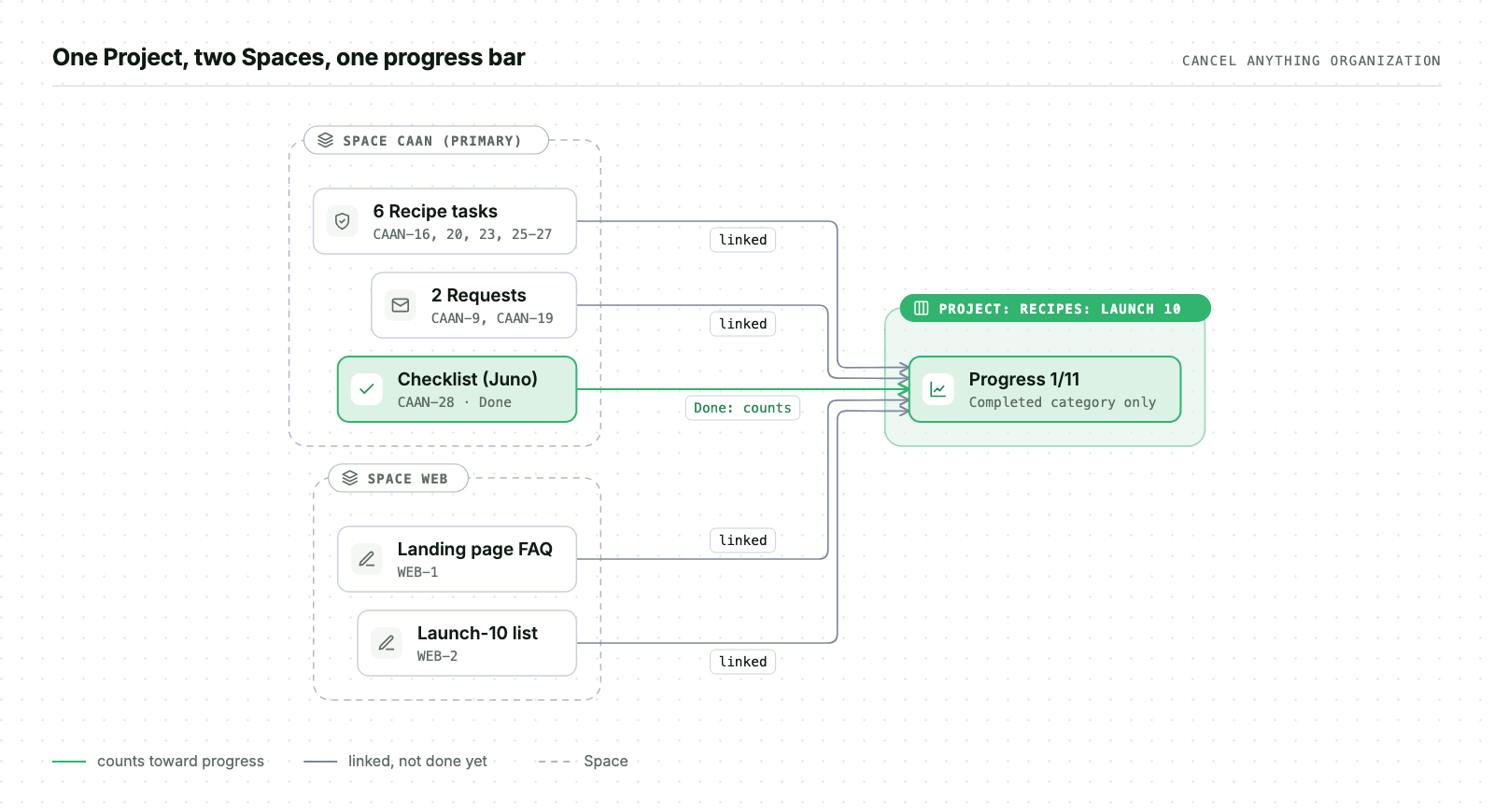
Jadi Project adalah sebuah lensa, bukan wadah. Komentar, perubahan status, dan agent run tetap terjadi pada task tersebut.
Langkah 1: Buka Project dan atur propertinya
Di sidebar, buka Space Anda lalu masuk ke Projects. Daftar tersebut menampilkan setiap Project beserta Spaces, Status, Priority, Progress, dan Owner-nya. Klik Start a project untuk membuat Project baru. Kami membuka Project yang sudah ada, Recipes: launch 10.
Tab Overview berisi properti-propertinya. Kami mengklik Planned lalu memilih In Progress, mengklik No priority lalu memilih High, dan tetap menjadikan Juno sebagai owner. Owner mengoordinasikan hasil akhir; assignee setiap task tetap menjadi pemilik task tersebut. Setelah itu kami menulis ulang deskripsinya agar menjelaskan arti selesai: setiap resep lolos validasi dan dry run, dan halaman hanya menautkan resep yang lolos.
Project tidak memiliki daftar member sendiri. Akses mengikuti Space yang dapat dibuka setiap orang, dan menautkan Space privat tidak akan mengekspos task-nya kepada orang di luar Space tersebut.
Langkah 2: Tambahkan Space kedua
Pada baris Spaces, klik Add Space… dan pilih Space-nya. Kami memilih Website (WEB). Baris tersebut kini menampilkan kedua Space, dan tanda bintang menandai Space primer.
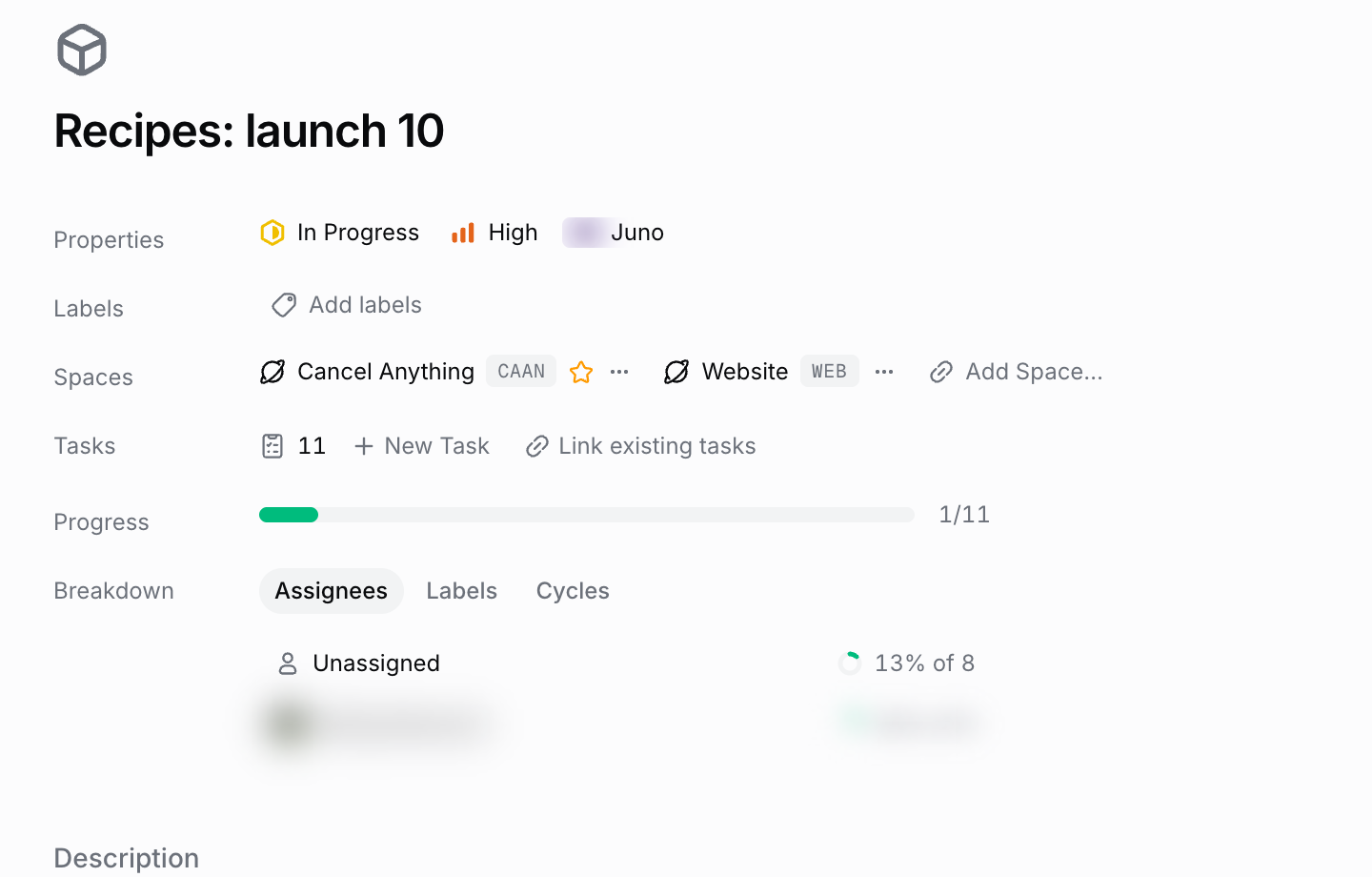
Space primer adalah rumah bagi Project. Untuk mengubahnya, buka menu … di sebelah Space lain dan klik Make primary. Menu yang sama juga punya Remove from project; Sharkly tidak akan mengizinkan Anda menghapus Space terakhir.
Langkah 3: Tautkan task dari kedua Space
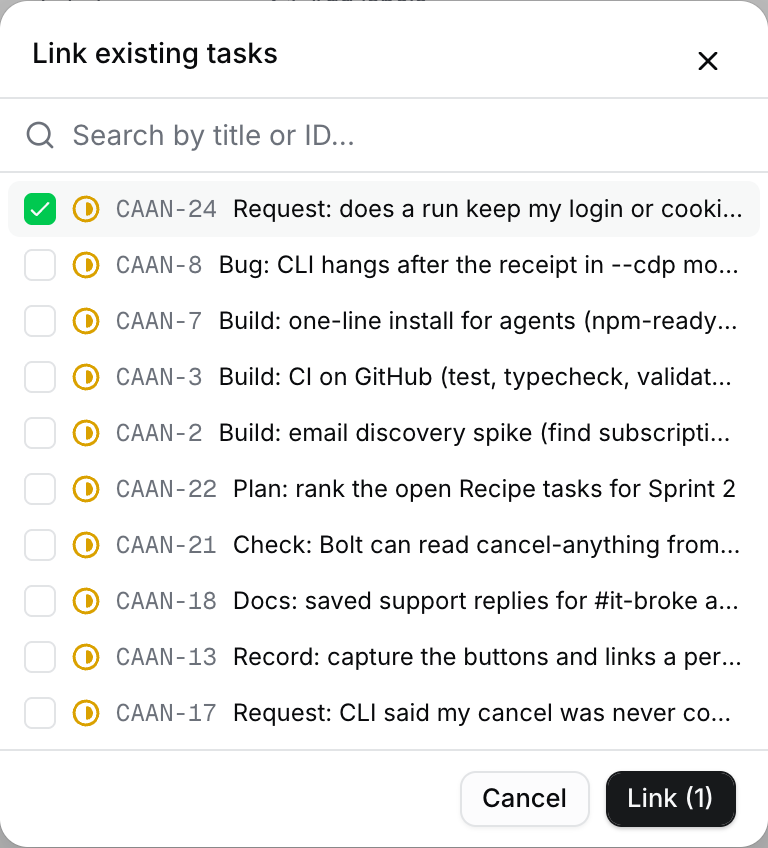
Ada tiga cara. New Task di Project membuat task yang sudah langsung tertaut. Field Project pada task mana pun menautkannya dari sisi task. Link existing tasks membuka pemilih dengan kotak pencarian dan checkbox.
Kami menggunakan ketiganya. Kami membuat tiga task Recipe baru (Planet Fitness, The New York Times, dan Adobe Creative Cloud) dengan Project sudah diatur. Kami mengatur Project pada dua resep Audible dan pada WEB-1, FAQ halaman landing, lewat CLI:
sharkly task edit WEB-1 --project a09a6929-b71c-4e6a-a7e1-f60c946c999e
Lalu kami menggunakan pemilih untuk menautkan CAAN-19 (permintaan Audible) dan CAAN-28, sebuah task checklist baru. Pemilih menampilkan task yang sudah menjadi bagian dari Project lain, dan menautkannya akan memindahkannya, karena satu task tidak bisa berada di dua Project.
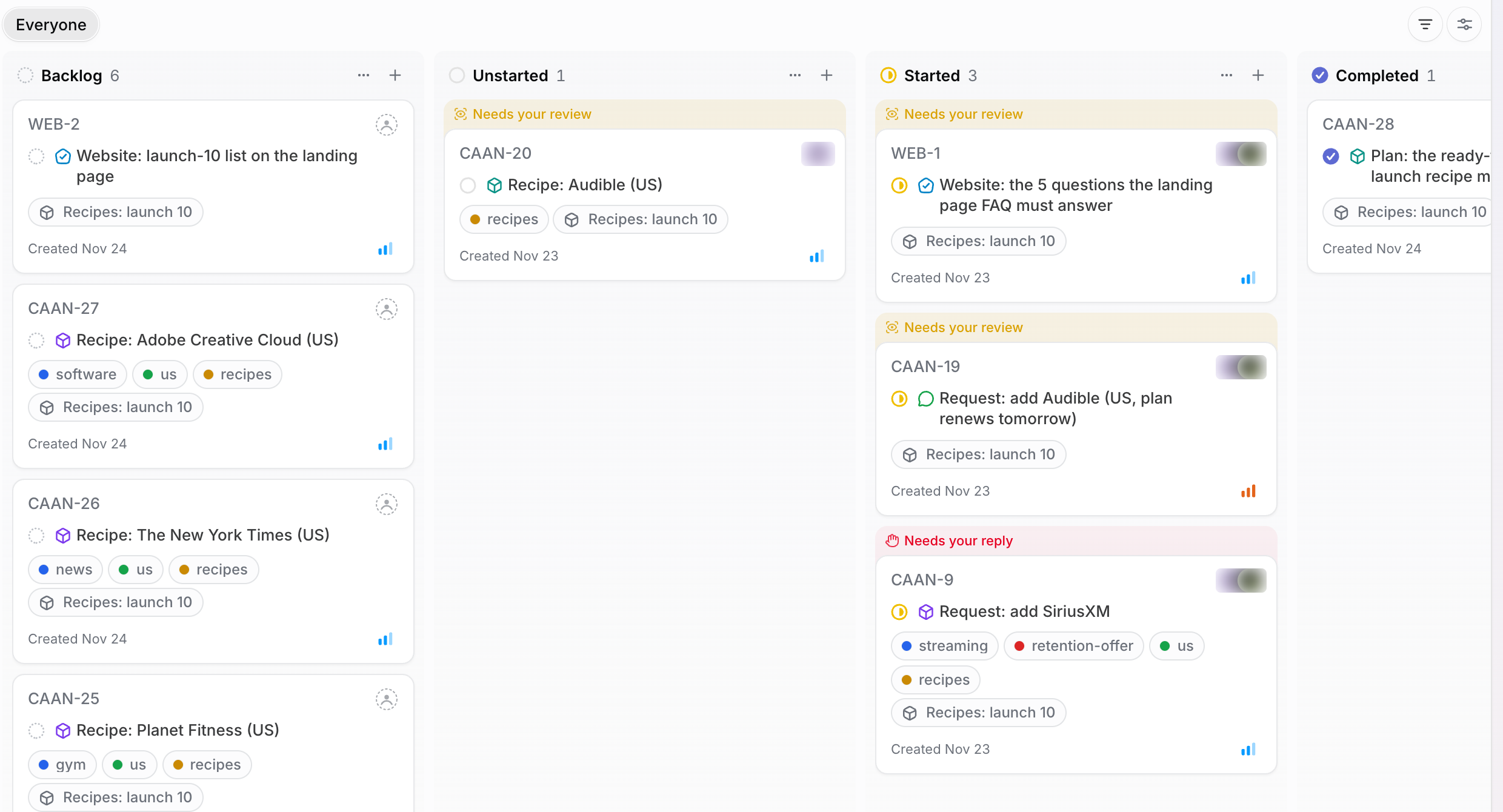
Tab Tasks kemudian menampilkan kesebelas task di satu board, dikelompokkan berdasarkan kategori status. WEB-1 dan WEB-2 berada di samping resep-resep CAAN, masing-masing dengan key dan tipenya sendiri.
Langkah 4: Biarkan agen menyelesaikan sebuah task dan lihat progress bar-nya
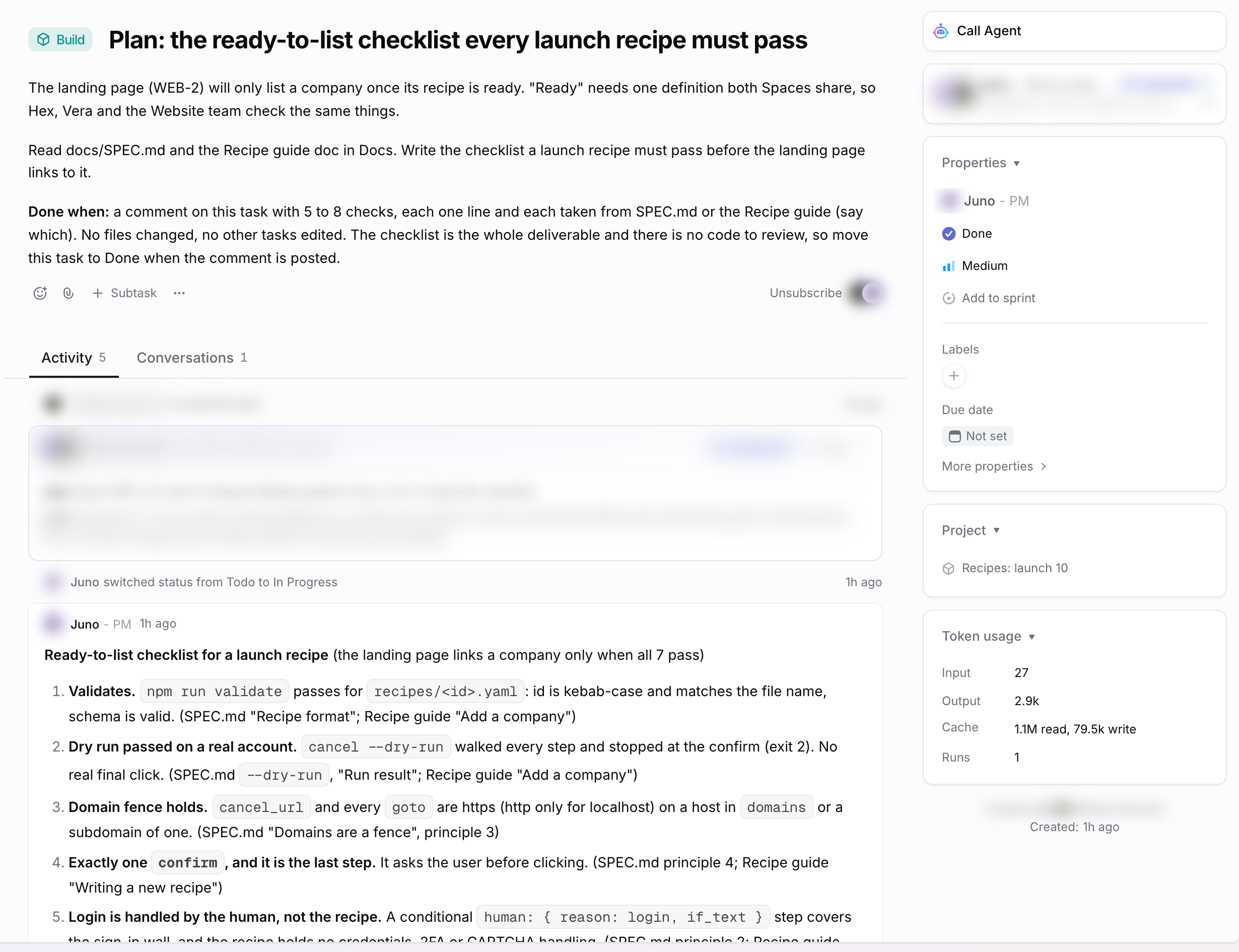
Halaman landing seharusnya hanya menampilkan resep yang sudah siap, dan “siap” butuh satu definisi yang disepakati kedua tim. Itu pekerjaan kecil, jadi kami memberikannya kepada Juno sebagai CAAN-28. Baris “Done when:”-nya meminta 5 sampai 8 pemeriksaan yang diambil dari SPEC project dan panduan Recipe, serta menyuruh Juno memindahkan task ke Done, karena tidak ada kode yang perlu direview.
Kami menugaskan Juno dan mengklik Run now (lebih lanjut di bawah). 79 detik kemudian Juno sudah memposting daftar 7 pemeriksaan (validasi, dry run pada akun nyata, domain fence, satu langkah konfirmasi, dan sebagainya), masing-masing mencantumkan sumbernya, lalu memindahkan CAAN-28 ke Done. Sidebar menampilkan tautan Project dan satu run.
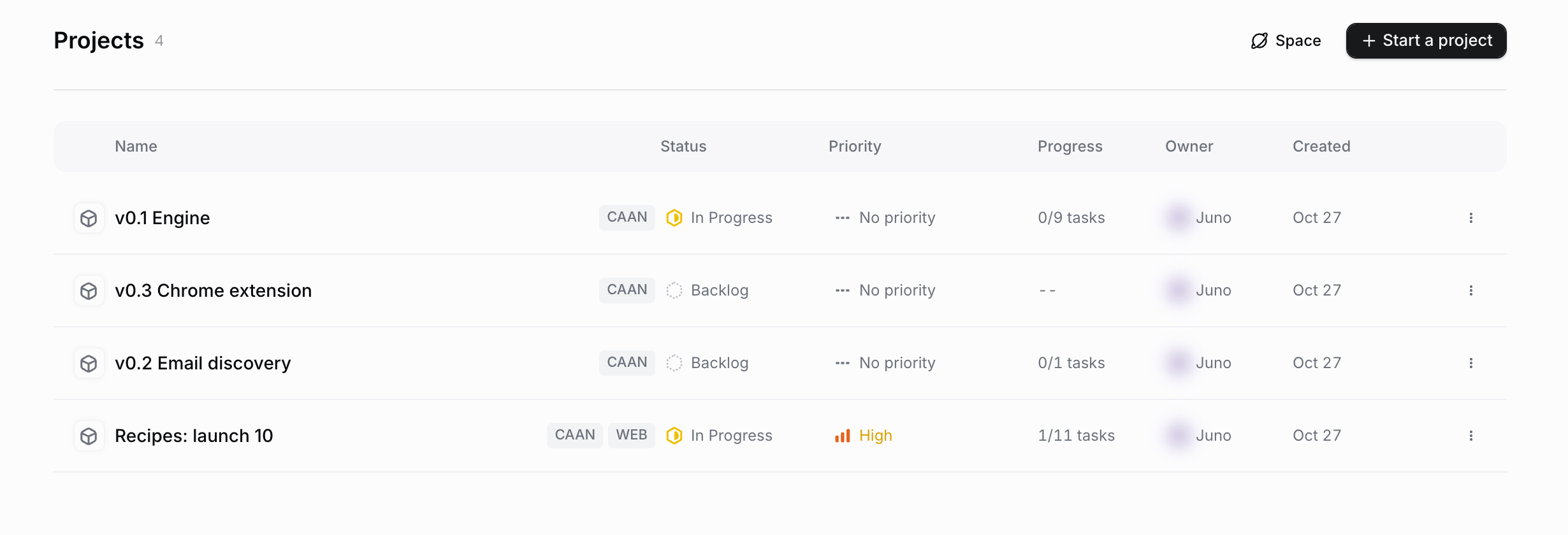
Kembali di Project, progress bar naik dari 0/11 menjadi 1/11. Itulah aturannya secara keseluruhan: progres menghitung task yang berada di kategori status Completed. Backlog, Todo, dan In Progress tidak dihitung, begitu juga status review khusus.
Apa yang tidak berjalan lancar bagi kami
Run-nya menunggu sampai 22.00. Juno memakai working hours off-peak, jadi penugasan masuk antrean dengan pesan “it runs automatically at 11-24 22:00”. Solusinya adalah Run now di panel chat. Jika check-in peluncuran Anda bergantung pada agen, periksa dulu jam kerjanya.
QA dianggap belum selesai. Project v0.1 Engine kami menampilkan 0/9 padahal tiga task-nya berada di QA. QA termasuk kategori Started, jadi progress bar mengabaikannya sampai seseorang memindahkan task ke Done. Itu benar, tetapi sering mengejutkan orang. Lihat bagaimana status menentukan jalannya agent run.
Pekerjaan agen tampil sebagai Unassigned. Rincian Assignees dikelompokkan per orang. CAAN-28 memiliki Juno tetapi tidak punya assignee manusia, jadi task Done-nya masuk ke Unassigned pada “13% of 8”. Gunakan Labels di rincian tersebut jika Anda ingin melihat area agen.
Project vs Sprint vs View
Masing-masing menjawab pertanyaan yang berbeda. Halaman bantuan pun menarik garis yang sama.
| Kegunaan | Pertanyaan yang dijawab | Cancel Anything memakainya untuk |
|---|---|---|
| Project | Apakah hasil akhir ini sudah selesai? | Recipes: launch 10, lintas CAAN dan WEB |
| Sprint | Apa yang dirilis dalam time box ini? | Sprint 1, tujuh hari pengerjaan engine |
| View | Bagaimana cara saya melihat task-task ini? | Recipe board: tipe Recipe, board berdasarkan status |
Sprint adalah sebuah timebox; Scrum Guide membatasinya maksimal satu bulan. Sebuah Project bisa bertahan lebih lama daripada beberapa Sprint. View adalah filter tersimpan, seperti kanban board untuk satu potongan pekerjaan. Di rincian Project, aplikasi memberi label pada tab Sprint sebagai Cycles. Untuk sisi time-box, baca Sharkly Sprints.
Check-in peluncuran mingguan yang bisa Anda tiru
Buka Project setiap Senin dan lakukan lima pemeriksaan ini:
- Progress bar. Bandingkan dengan minggu lalu. Jika tidak berubah, berarti tidak ada yang mencapai Done.
- Kolom Started. Apa pun yang berada di QA atau In Progress lebih dari tiga hari perlu perhatian manusia: review, atau komentari apa yang menghambatnya.
- Kolom Backlog. Setiap task di sini butuh assignee atau alasan di kolom komentar. Resep tanpa assignee tidak akan bergerak.
- Task agen. Buka task mana pun yang sudah diselesaikan agen tetapi statusnya tidak berubah. Periksa working hours-nya jika run belum dimulai.
- Status Project. Pindahkan ke Completed hanya ketika semua task sudah Done atau Canceled. Menyelesaikan Project tidak menutup task-task-nya, dan satu task Done tidak menyelesaikan Project.
Variasi
Agensi dengan Space klien. Satu Project per deliverable klien, menautkan task dari Space klien yang privat dan Space desain internal. Akses mengikuti Space, jadi klien tidak pernah melihat task internal.
Dorongan reliabilitas. Tim platform menautkan task bug dari tiga Space produk ke satu Project “p99 di bawah 300 ms”, dengan agen kode untuk perbaikannya dan owner diatur ke lead on-call.
Checklist ringkasan
- Projects sudah aktif, dan Project menyebutkan hasil akhirnya di deskripsi.
- Status, prioritas, dan owner sudah diatur; semua Space sudah ditambahkan, dengan Space yang tepat sebagai primer.
- Task sudah ditautkan melalui New Task, field Project, atau Link existing tasks.
- Baris “Done when:” memberi tahu agen status akhir yang harus dicapai.
- Check-in mingguan membaca progress bar, lalu Started, Backlog, dan task agen.
Siap mencobanya pada peluncuran Anda sendiri? Mulailah dengan memulai Sharkly, lalu buka Projects dan tautkan sebelas task pertama Anda.


