
Tipe tugas Sharkly memungkinkan satu Space menampung berbagai jenis pekerjaan tanpa satu form bersama. Setiap tipe memiliki field sendiri, Workflow statusnya sendiri yang terbatas, dan status default. Tambahkan tipe di bawah pengaturan Space, ikat custom field organisasi ke sana, pilih statusnya, lalu telusuri atau simpan View berdasarkan tipe.
Cancel Anything adalah CLI kecil untuk membatalkan langganan yang sedang dibangun tim, dan pekerjaannya hadir dalam empat bentuk. Tugas Build mengubah mesinnya. Tugas Recipe menjelaskan alur pembatalan satu perusahaan. Bug melaporkan eksekusi yang salah. Request adalah pengguna yang meminta penambahan perusahaan. Recipe membutuhkan URL halaman pembatalan; bug butuh jalur pendek menuju Done. Satu form untuk keempatnya tidak cocok untuk siapa pun.
Tutorial ini melakukan penyiapannya secara nyata di organisasi Sharkly tim. Di akhir, Anda akan memiliki:
- Empat tipe tugas, masing-masing dengan Workflow sendiri
- Dua custom field yang hanya muncul pada tugas Recipe
- Workflow Bug yang lebih pendek dan papan yang menampilkannya
- View papan Bug yang tersimpan, difilter berdasarkan tipe
- Sebuah Request yang diubah menjadi Bug, dan gambaran jelas tentang apa yang bertahan setelah perubahan
Sebelum memulai
Anda membutuhkan:
- Space yang bisa Anda administrasi. Milik kami adalah Cancel Anything, dengan key CAAN.
- Hak admin organisasi, karena custom field dan status tersimpan di pustaka organisasi.
- Agent dengan Computer yang terhubung jika Anda ingin menyerahkan tugas yang diubah tipenya ke Agent, seperti yang kami lakukan di Langkah 5. Lihat apa itu Sharkly Agent jika bagian ini masih baru bagi Anda.
Apa yang dikendalikan oleh tipe tugas Sharkly
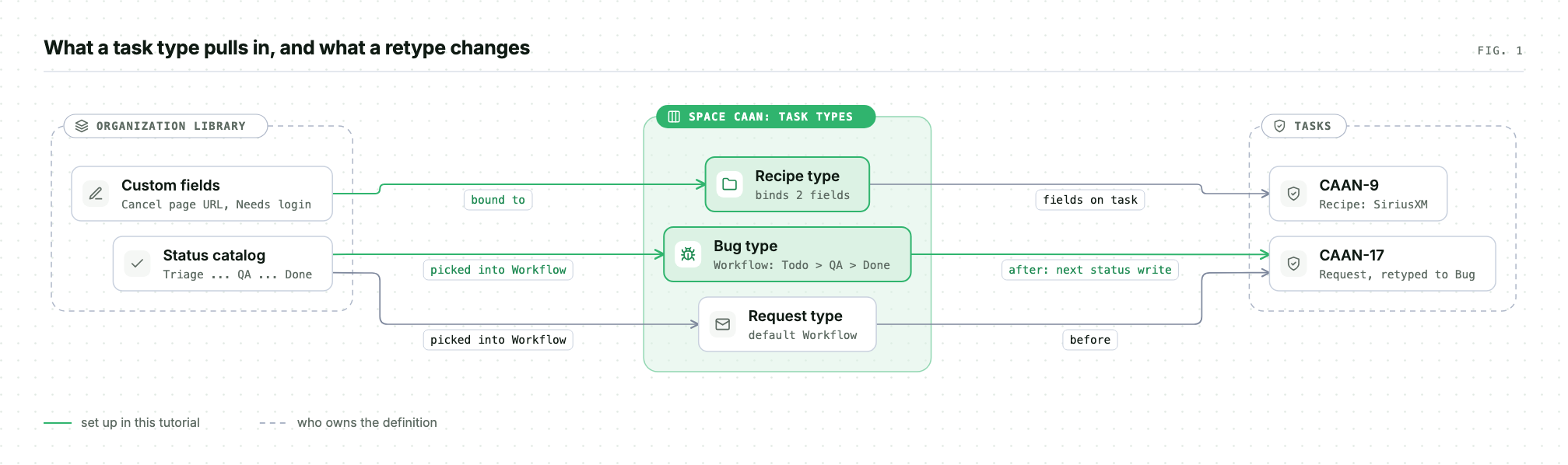
Tipe tugas mengklasifikasikan sebuah tugas dan mendefinisikan strukturnya. Sesuai halaman bantuan task types, setiap tipe membawa nama, ikon, dan warna, apakah tugas baru dapat menggunakannya, apakah ia menjadi default Space, custom field yang terikat padanya, dan satu Workflow terbatas dengan status default.
Dua komponen berada di luar tipe. Definisi custom field dan definisi status menjadi milik organisasi. Sebuah tipe meminjamnya: ia mengikat field dan memilih status ke dalam Workflow-nya.
Langkah 1: Tinjau tipe tugas di Space Anda
Buka All settings, klik Space Anda di bawah My spaces, lalu Task types & statuses. Setiap tipe di Space dicantumkan beserta jumlah status, jumlah custom field, dan jumlah tugasnya.
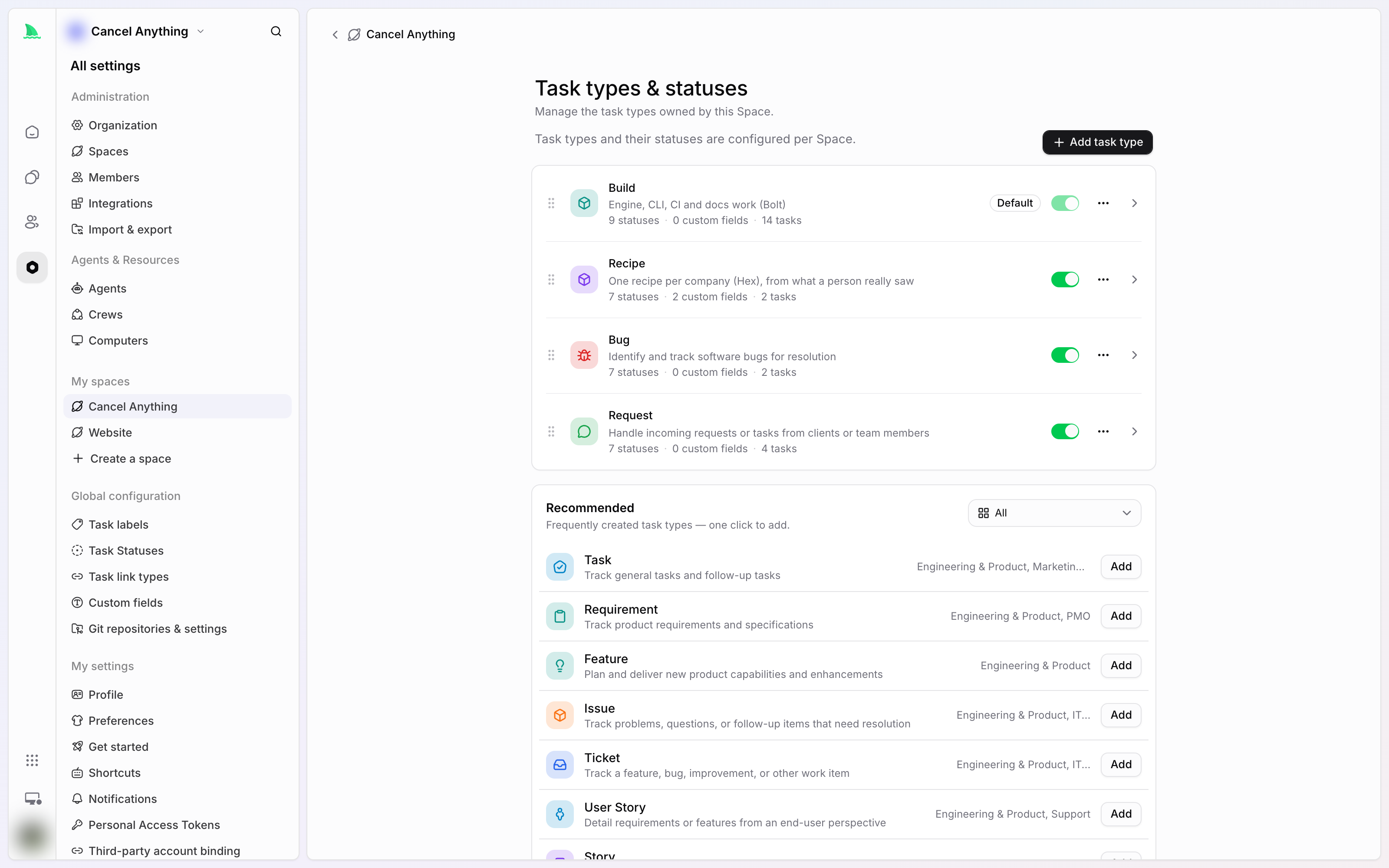
Perhatikan badge Default. Milik kami ada di Build, jadi tugas yang dibuat tanpa tipe menjadi tugas Build. Satu Space memiliki tepat satu default, dan tipe tersebut tidak bisa dinonaktifkan atau dihapus sampai tipe lain mengambil badge itu. Toggle di setiap baris menentukan apakah tipe muncul di pemilih tugas baru; tipe yang dinonaktifkan tetap mempertahankan tugas-tugasnya yang sudah ada.
Untuk menambah tipe, klik Add task type, atau pilih satu dari daftar Recommended di bawahnya (Task, Requirement, Feature, Issue, Ticket, User Story) dengan Add.
Langkah 2: Tambahkan custom field ke tipe Recipe
Sebuah Recipe tidak bisa ditulis tanpa dua informasi: di mana alur pembatalan dimulai, dan apakah dimulai di balik proses sign-in.
- Buka All settings, lalu Global configuration, lalu Custom fields, dan klik Add custom field.
- Buat Cancel page URL sebagai field Text. Deskripsi kami: "Halaman tempat pelanggan yang sudah sign-in memulai pembatalan. Menjadi cancel_url dalam recipe."
- Buat Needs login sebagai field Boolean dengan default False.
Halaman tersebut memperingatkan Anda bahwa membuat field hanya menambahkannya ke pustaka organisasi. Belum ada yang muncul pada tugas.
- Buka Task types & statuses, klik Recipe, pilih tab Custom fields dan gunakan Add custom field untuk mengikat keduanya. Setiap pengikatan mendapat toggle: aktif berarti field tersebut muncul pada form dan detail tugas.
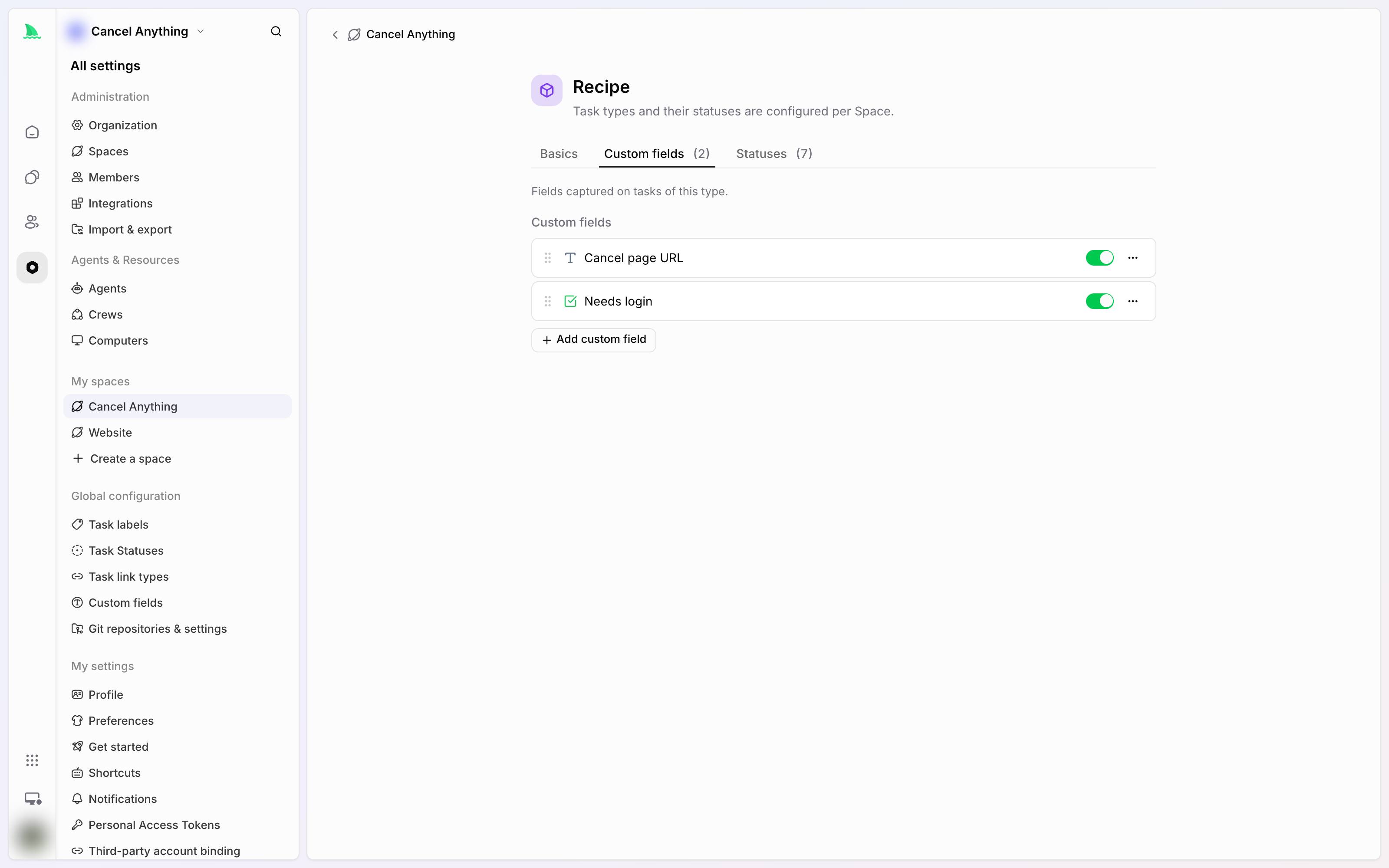
Sekarang buka sebuah tugas Recipe. Kami mengisi kedua field di CAAN-9, request SiriusXM yang diterima tim sebagai Recipe.
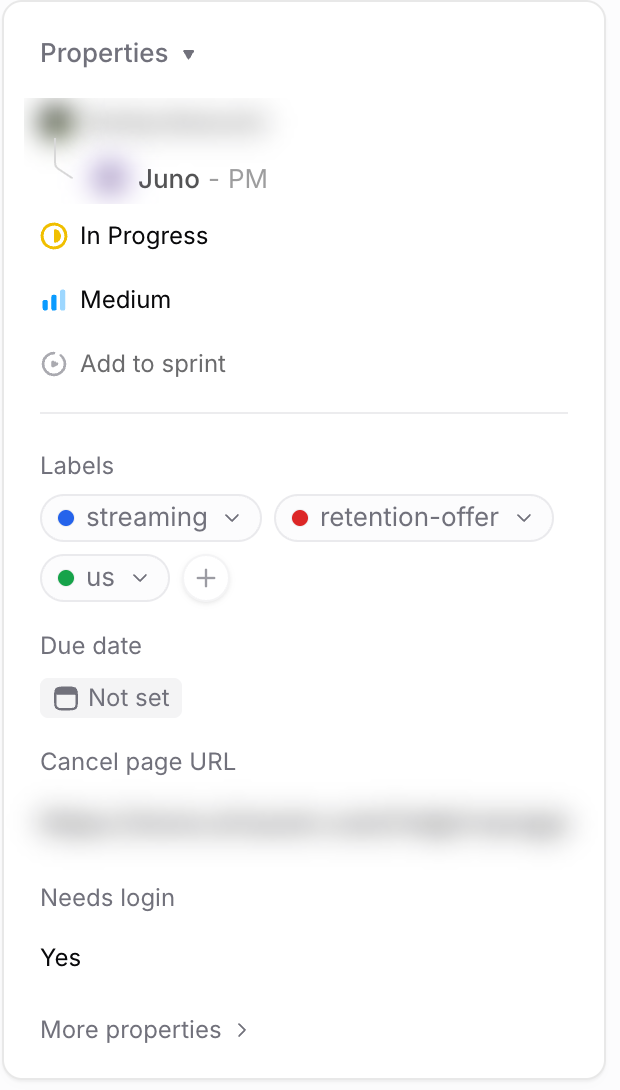
Periksa panel Properties di sebelah kanan: kedua field berada di bawah Labels dan Due date. Tugas Build atau Bug tidak menampilkan keduanya, dan itulah intinya.
Langkah 3: Berikan Bug Workflow yang lebih pendek
Pekerjaan Build melewati Backlog karena menunggu Sprint. Laporan bug seharusnya tidak menunggu di sana. Kami ingin Bug melewati Todo, In Progress, QA, Done.
- Di Task types & statuses, buka Bug dan pilih tab Statuses.
- Hapus Backlog dari Workflow melalui menu ⋯ di barisnya. Sharkly menolak langkah ini selama masih ada tugas Bug di Backlog, jadi pindahkan dulu.
- Klik Add status dan tambahkan QA, status review yang sudah digunakan tipe Build.
- Jadikan Todo sebagai default, agar bug baru langsung siap dikerjakan.
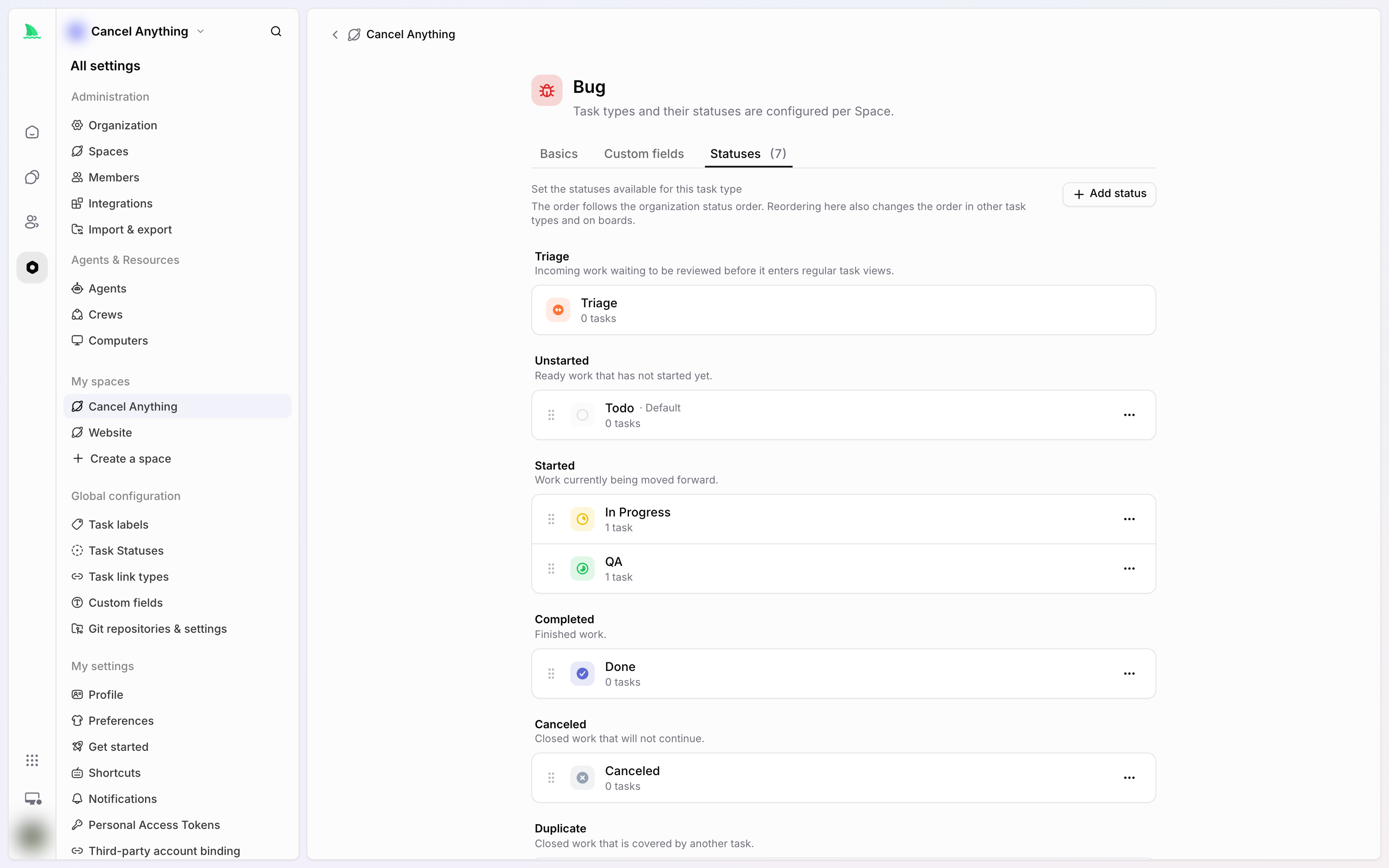
Status adalah definisi tingkat organisasi. Mengganti nama QA di sini juga mengubahnya untuk Build. Jika satu tipe butuh variasi, buat status baru alih-alih mengedit yang dibagikan.
Sekarang buka Tasks dan klik tab Bug. Papan hanya menampilkan kolom dari Workflow Bug.
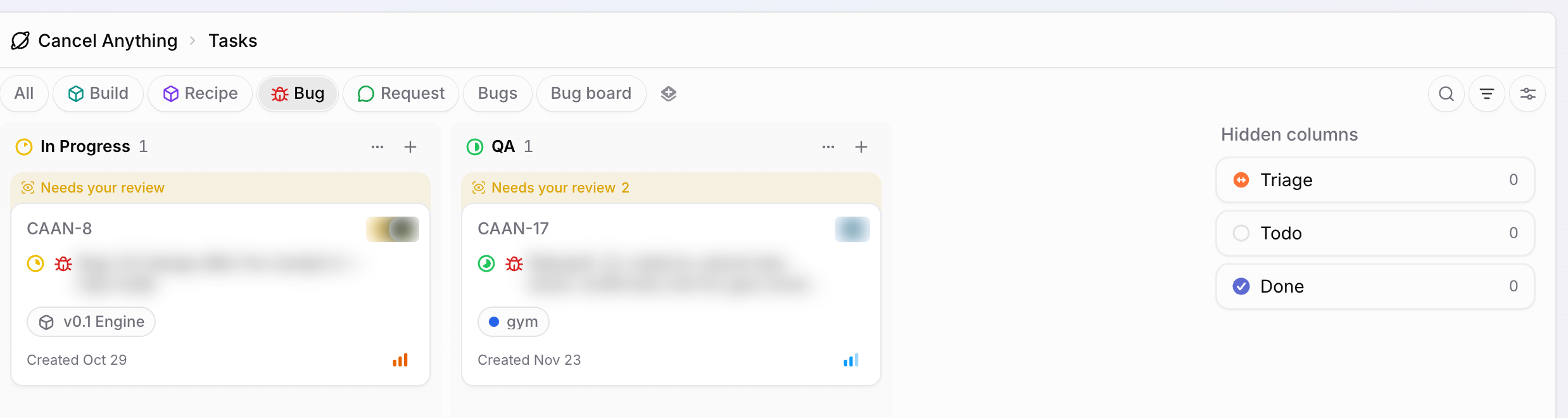
Tidak ada kolom Backlog, tidak ada kolom Blocked. Kolom kosong terlipat di bawah Hidden columns di sebelah kanan.
Langkah 4: Telusuri berdasarkan tipe dan simpan View Bug
Tab di bagian atas Tasks (All, Build, Recipe, Bug, Request) muncul sendiri begitu Space memiliki lebih dari satu tipe aktif. Tab ini untuk penelusuran cepat. Untuk mempertahankan sebuah perspektif, simpan sebuah View.
- Di tab Bug, klik Create new view.
- Beri nama Bug board, tambahkan deskripsi, biarkan visibilitas pada Shared, lalu klik Save.
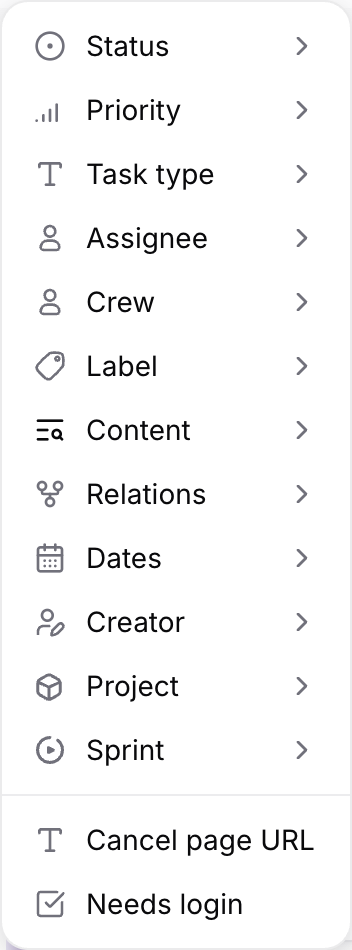
- Klik Filter, lalu Task type, lalu centang Bug.
- Buka menu simpan di sebelah Clear dan pilih Save to this view.
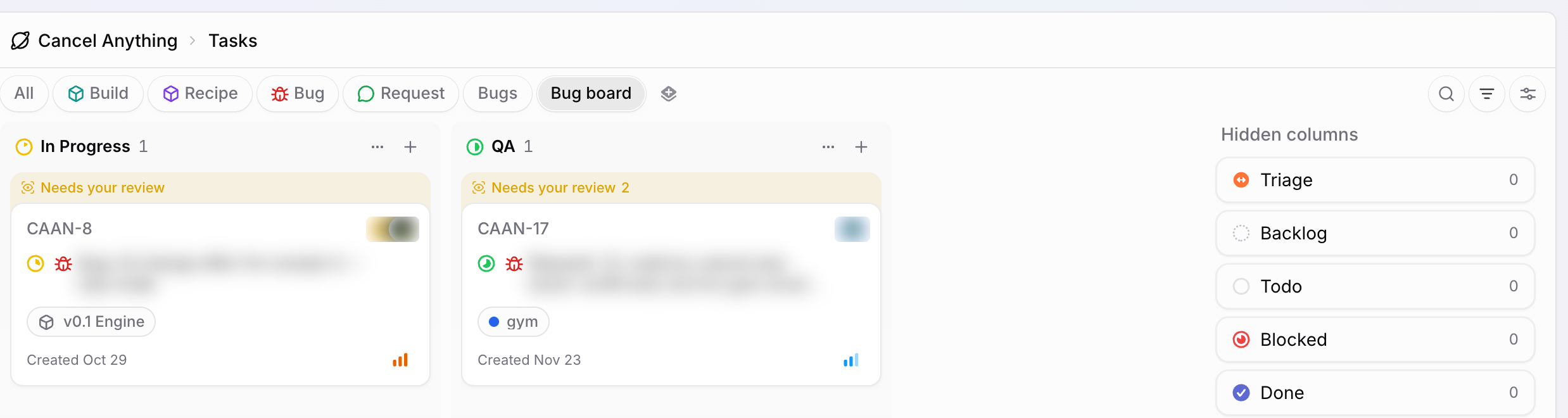
Menu Filter juga menampilkan custom field Anda, jadi View "Recipes that need a login" hanya berjarak satu filter lagi.
Langkah 5: Ubah tipe sebuah tugas
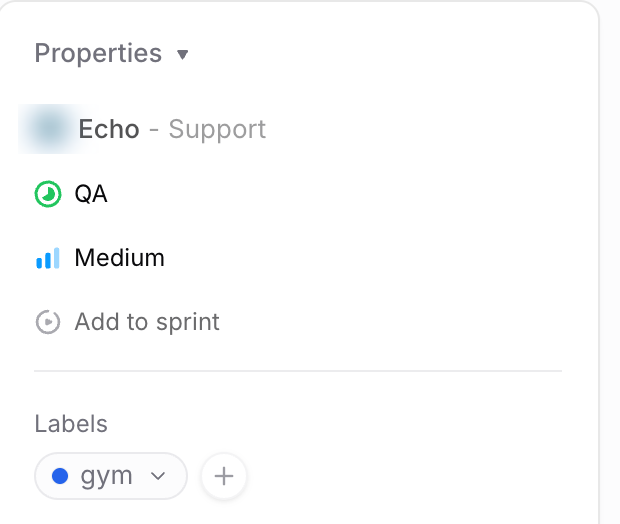
CAAN-17 datang dari kanal #it-broke sebagai Request: "CLI mengatakan pembatalan saya tidak pernah dikonfirmasi, tapi gym mengirim email konfirmasi." Awalnya terdengar seperti request perubahan kata. Ternyata itu bug: kliknya berhasil dan eksekusinya melaporkan unconfirmed.
Buka tugasnya, klik badge tipe di sebelah judul (tooltip-nya tertulis Pick task type), dan pilih Bug. Log aktivitas mencatat "changed task type from Request to Bug".
Berikut yang ikut terbawa dan yang tidak:
| Item | Setelah diubah dari Request ke Bug |
|---|---|
| Judul, deskripsi, komentar | Bertahan |
| Label (gym) dan prioritas (Medium) | Bertahan |
| Nilai custom field | Bertahan hanya jika tipe Bug mengikat field yang sama; lainnya dihapus |
| Status | Tetap di Backlog, yang tidak ada di Workflow Bug |
| Perpindahan status berikutnya | Harus menggunakan status dari Workflow Bug |
Request tidak memiliki custom field, jadi tidak ada yang hilang. Recipe yang diubah menjadi Bug akan kehilangan nilai Cancel page URL-nya. Periksa field sebelum mengganti tipe.
Hasil nyatanya
Kami memindahkan CAAN-17 dari Backlog ke Todo dan menugaskannya ke Echo, Agent support tim, dengan brief read-only: temukan di mana sebuah eksekusi berakhir sebagai unconfirmed, tulis langkah reproduksi, buat draf balasan. Echo melacaknya hingga ke waktu tunggu 20 detik di runner menunggu teks sukses dari recipe, dan memindahkan tugas ke QA. Perpindahan ke QA memicu gerbang QA milik Crew, tempat Vera, anggota QA Crew, menandai referensi baris yang salah. Echo memperbaikinya, dan pemeriksaan ulang Vera lolos. Bug itu tidak pernah menyentuh kolom Backlog.
Apa yang salah bagi kami
View yang disimpan dari tab tipe tidak menyimpan filter. Penyimpanan pertama kami dari tab Bug menghasilkan View dengan "No filters": tampilannya mencakup semua tugas di Space, termasuk Build dan Recipe. Filter tipe milik tab bukan bagian dari View. Solusinya adalah langkah ketiga di Langkah 4: tambahkan Task type is Bug di Filter, lalu Save to this view. Buka kembali View-nya dan pastikan hanya bug yang tersisa.
Tugas yang diubah tipenya mempertahankan status yang tidak valid. CAAN-17 tetap di Backlog setelah perubahan, meskipun Bug tidak lagi memiliki Backlog. Ini tidak merusak apa pun, tapi tugas itu tersembunyi di kolom yang tidak digambar oleh papan Bug. Pindahkan ke status Bug segera.
Triage tetap ada di Workflow. Brief mengatakan "tanpa Triage." Tab Statuses menampilkan Triage di bagian tersendiri tanpa menu baris, jadi kami membiarkannya. Papan biasa menyembunyikan Triage anyway; pekerjaan masuk ditinjau di Triage inbox.
Dua cara lain menggunakan tipe tugas
Tim support bisa menambahkan tipe Ticket dengan field single-select "Customer plan" dan Workflow Triage, Waiting on customer, Resolved. Agent menjawab ticket; manusia menangani Feature request dalam tipe terpisah dengan Workflow lebih panjang.
Tim platform bisa memisahkan tipe Incident dan Change. Incident mendapat Workflow pendek dan field "Severity"; Change mendapat field Date untuk jendela rollout dan status review sebelum Done, sehingga perubahan dari Agent menunggu persetujuan manusia — gerbang yang sama yang dibahas di Sharkly task statuses.
Label vs tipe vs custom field
| Gunakan | Kapan Cancel Anything memakainya |
|---|---|
| Tipe tugas | Pekerjaan butuh field atau statusnya sendiri: Recipe vs Bug |
| Label | Tag ringan yang bisa digabungkan: label dark-pattern seperti retention-offer, plus streaming dan us |
| Custom field | Data terstruktur yang dibutuhkan satu tipe: Cancel page URL pada sebuah Recipe |
Sebuah Recipe SiriusXM bisa memakai tiga label sekaligus. Ia tidak bisa menjadi Recipe dan Bug sekaligus. Itulah ujiannya: jika dua nilai bisa hidup berdampingan, itu label; jika keduanya butuh form atau Workflow berbeda, itu tipe. Halaman bantuan menarik garis yang sama, dan dark pattern adalah contoh label yang bagus karena satu alur pembatalan sering memakai beberapa.
Checklist ringkasan
- [ ] Setiap jenis pekerjaan dengan form atau jalurnya sendiri memiliki tipe tugasnya sendiri
- [ ] Satu tipe membawa badge Default
- [ ] Custom field dibuat di pustaka, lalu diikat ke sebuah tipe
- [ ] Workflow setiap tipe hanya mencantumkan status yang dipakai jenis pekerjaan tersebut
- [ ] View yang disimpan memfilter Task type secara eksplisit
- [ ] Sebelum mengubah tipe, periksa nilai field mana yang dibuang oleh tipe baru
- [ ] Setelah mengubah tipe, pindahkan tugas ke status yang valid
Tipe tugas cocok dipadukan dengan Agent: bug yang mendarat di Todo adalah tugas yang bisa diambil Agent tanpa perlu manusia menyortirnya lebih dulu. Siapkan dua tipe pertama Anda di Sharkly, lalu baca bagaimana kategori status memulai dan menghentikan agent run.
FAQ
Berapa banyak tipe tugas yang bisa dimiliki sebuah Space Sharkly? Dokumentasi bantuan tidak menetapkan angka. Setiap Space aktif memiliki tepat satu tipe default, dan tab tipe muncul di daftar tugas begitu lebih dari satu tipe aktif.
Bisakah dua Space berbagi satu tipe tugas? Tidak. Sebuah tipe tugas milik satu Space, dan tugas hanya bisa menggunakan tipe dari Space-nya sendiri. Status dan definisi custom field dibagikan di seluruh organisasi.
Apakah menghapus custom field dari sebuah tipe menghapus data? Ya. Menghapus pengikatan akan menghapus nilai field tersebut dari tugas-tugas tipe itu. Mematikan pengikatan tetap menyimpan nilainya dan hanya menyembunyikan fieldnya.
Bisakah saya menghapus tipe tugas? Hanya tipe yang belum dipakai dan bukan default. Nonaktifkan atau arsipkan sebuah tipe ketika tugas-tugas lama masih membutuhkannya.


