Telemetri coding agent di Windows 11 kini merupakan temuan yang terdokumentasi, bukan sekadar rumor. Pada 16 November 2026, peneliti keamanan Xusheng Li mempublikasikan hasil pembongkaran yang menunjukkan bahwa sebuah komponen diagnostik Windows 11 memeriksa keberadaan codex.exe, claude.exe, copilot.exe, cursor.exe, serta sejumlah alat developer lainnya, mencatat program mana yang pernah dijalankan, dan memasukkan catatan tersebut ke antrean untuk dikirim ke Microsoft ketika data diagnostik opsional aktif.
Jika Anda menjalankan Claude Code, Codex, atau Cursor di laptop kantor, Anda mungkin menginginkan tiga jawaban: apa saja yang keluar dari perangkat, apakah fitur ini aktif untuk Anda, dan bagaimana cara mematikannya di semua PC. Panduan ini membahas ketiganya, ditambah cara tim yang menjalankan agent melalui Sharkly dapat menggunakan daftar Computer mereka sebagai daftar periksa.
TL;DR
Windows 11 dilengkapi komponen bernama MissionControlAggregator.dll yang menandai saat coding agent dan alat developer yang dikenali dijalankan. Komponen ini menyimpan bitmap, bukan prompt atau kode, dan mengirimkannya sebagai data diagnostik opsional. Instalasi baru di Amerika Serikat memiliki data opsional yang aktif secara default. Matikan melalui Settings, Privacy & security, Diagnostics & feedback, atau terapkan kebijakan Allow diagnostic data untuk seluruh armada PC.
Apa saja yang dikumpulkan telemetri coding agent Windows 11
Berdasarkan tulisan Li, komponen ini mencocokkan nama executable dengan slot-slot yang telah ditentukan. Feature flag yang menjaga pemeriksaan agent bernama CLICodingAgentUsage.
| Grup slot | Nama yang diperiksa |
|---|---|
| Agent CLI (4) | copilot.exe, claude.exe, codex.exe, agy.exe (nama tanpa ekstensi pada jalur WSL) |
| Agent desktop (5) | github.exe, claude.exe, codex.exe, cursor.exe, antigravity.exe |
| Alat developer (12 kategori) | node.exe, python.exe, dotnet.exe, gcc.exe, clang.exe, gdb.exe, javac.exe, devenv.exe, code.exe dan lainnya |
Jika ada kecocokan, satu bit akan diaktifkan. Sekitar sekali sehari, komponen mengubah bit-bit tersebut menjadi laporan bernama Segments.SubCohorts. Dalam pengujian Li, menjalankan Codex CLI muncul sebagai CliAgentSubCohorts: 4, yang merupakan flag biner untuk slot 2.
Berikut adalah hal-hal yang tidak terkandung dalam laporan tersebut, berdasarkan hasil pembongkaran:
- Tidak ada teks prompt
- Tidak ada kode sumber atau jalur file
- Tidak ada durasi berjalan per agent atau waktu di fokus (event sumber memuat data itu, tetapi komponen membuangnya)
- Tidak ada bit terpisah per compiler: GCC dan Clang berbagi satu kategori
Jadi, catatan itu hanya menyatakan "perangkat ini menjalankan Codex dan compiler pada periode ini," bukan "developer ini menghabiskan empat jam di Claude Code pada repo billing." Ruang lingkupnya lebih sempit daripada yang disarankan sebagian headline. Namun tetap saja, ini memberi tahu Microsoft vendor agent mana saja yang digunakan engineer Anda, dan bagi sebagian tim itulah bagian yang sensitif.
Apakah hanya mendeteksi agent di WSL?
Tidak. Li menemukan tiga jalur input. Event exec WSL memberi makan matcher CLI, begitu juga ringkasan proses Windows reguler dari provider KernelProcess. Aplikasi desktop mencapai matcher desktop melalui ringkasan interaksi Win32kTraceLogging. codex.exe Windows biasa yang dijalankan di PowerShell pun terhitung.
Apakah binary aslinya diperiksa?
Sebagian besar hanya berdasarkan nama. Li menyalin cmd.exe, mengganti namanya menjadi codex.exe, menjalankannya, dan bit Codex pun aktif. Beberapa slot alat developer juga memeriksa publisher (Node.js mengharapkan Node.js Foundation), tetapi slot agent dicocokkan hanya berdasarkan nama dalam pengujian beliau.
Bagaimana data keluar dari perangkat
Alur kerjanya berjalan di dalam layanan Connected User Experiences and Telemetry, DiagTrack. Layanan ini memulai proses turunan, AggregatorHost.exe, yang memuat DLL. DLL itu sendiri tidak memindai proses. Ia berlangganan event Event Tracing for Windows (ETW) yang sudah dihasilkan Windows, lalu menulis laporannya sendiri kembali ke ETW.
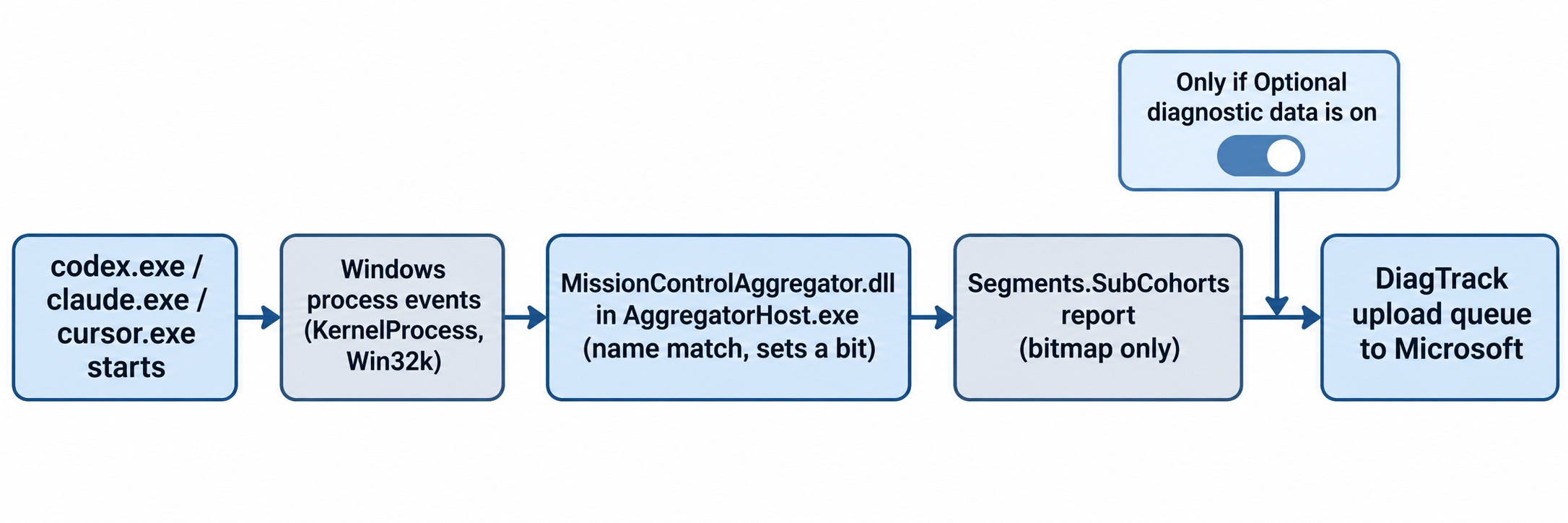
Gerbang unggahan adalah bagian terpenting. Di penyimpanan event lokal DiagTrack, laporan agent membawa "isRequired": false. Itu menandainya sebagai data diagnostik opsional. Dengan data opsional diizinkan, Windows memasukkannya ke antrean unggahan; dengan hanya data wajib, laporan itu tidak masuk antrean.
Nilai default inilah yang membuat ini menjadi berita. Li menjalankan instalasi baru Windows 11 Home ARM64 dari ISO resmi terbaru dengan wilayah diatur ke Amerika Serikat. Toggle Diagnostic data sudah aktif dan berlabel Include Optional, serta nilai AllowTelemetry terbaca 3. Jika tidak ada satu pun anggota tim Anda yang menolaknya saat proses setup, anggap saja fitur ini aktif. Wilayah dan edisi lain mungkin berbeda.
Cara memeriksa PC Anda sendiri
Anda dapat memastikan setiap bagian dalam waktu sekitar dua menit. Buka PowerShell sebagai administrator.
- Periksa apakah DiagTrack berjalan:
Get-Service DiagTrack - Periksa apakah modul aggregator termuat:
tasklist /m MissionControlAggregator.dll - Baca level diagnostik yang digunakan Windows (cari
AllowTelemetry;3berarti data opsional aktif,1berarti hanya wajib):
Get-ItemProperty -Path 'HKLM:\SOFTWARE\Microsoft\Windows\CurrentVersion\Policies\DataCollection' -ErrorAction SilentlyContinue |
  Select-Object AllowTelemetry
Get-ItemProperty -Path 'HKLM:\SOFTWARE\Policies\Microsoft\Windows\DataCollection' -ErrorAction SilentlyContinue |
  Select-Object AllowTelemetry
- Lihat folder state tersimpan yang diidentifikasi Li:
C:\ProgramData\Microsoft\Diagnosis\AggregatorStorage\ - Untuk melihat apa yang dikirim Windows, pasang Diagnostic Data Viewer dari Microsoft dan cari
MissionControlAggregator.
Jika langkah 2 tidak mengembalikan tugas apa pun, komponen ini tidak termuat pada build tersebut. Li melihatnya pada build 26200.9974, diaktifkan sebagai service experiment yang tidak pernah ia nyalakan sendiri.
Cara mematikan telemetri coding agent Windows 11
Karena laporan agent adalah data opsional, menurunkan level ke data diagnostik wajib membuatnya tidak masuk antrean unggahan. Microsoft mendokumentasikan empat level dalam panduan konfigurasi data diagnostik:
| Level | Nama lama | Mengirim laporan agent? | Edisi |
|---|---|---|---|
| Diagnostic data off | Security | Tidak | Hanya Enterprise, Education, Server |
| Required diagnostic data | Basic | Tidak | Semua |
| Enhanced | Enhanced | n/a | Hanya Windows 10 1809 dan sebelumnya |
| Optional diagnostic data | Full | Ya | Semua |
Pada satu PC
Buka Settings, lalu Privacy & security, lalu Diagnostics & feedback, dan matikan Send optional diagnostic data. Halaman dukungan privasi Microsoft memandu layar yang sama. Sekalian, hapus data diagnostik tersimpan untuk perangkat tersebut.
Untuk seluruh tim dengan Group Policy
Di Group Policy Management Console, buka Computer Configuration, Administrative Templates, Windows Components, Data Collection and Preview Builds. Atur Allow diagnostic data ke Send required diagnostic data. Di edisi Enterprise atau Education Anda dapat memilih Diagnostic data off sebagai gantinya. Microsoft merekomendasikan data wajib sebagai batas minimum jika Anda mengandalkan Windows Update.
Untuk seluruh tim dengan MDM atau skrip
Intune dan alat MDM lainnya menggunakan pengaturan System/AllowTelemetry dari Policy CSP. Pada PC yang tidak dikelola, kebijakan yang sama sebagai nilai registri terlihat seperti ini:
New-Item -Path 'HKLM:\SOFTWARE\Policies\Microsoft\Windows\DataCollection' -Force | Out-Null
Set-ItemProperty -Path 'HKLM:\SOFTWARE\Policies\Microsoft\Windows\DataCollection' `
  -Name AllowTelemetry -Type DWord -Value 1
Nilai kebijakan juga mencegah pengguna menyalakan kembali toggle tersebut di Settings.
Ketahui PC mana yang menjalankan coding agent
Bagian tersulit bagi sebuah tim jarang sekali adalah pengaturannya. Yang sulit adalah mengetahui laptop dan build machine mana saja yang menjalankan agent. Seorang lead yang mendistribusikan pekerjaan agent ke sepuluh PC membutuhkan daftar, bukan tebakan.
Jika agent Anda berjalan melalui Sharkly, daftar itu sudah ada. Setiap Computer adalah host yang Anda daftarkan dengan sharkly computer register, dan halaman detailnya menampilkan setiap Runtime, yaitu setiap alat coding agent yang terdeteksi oleh layanan lokal di host tersebut.
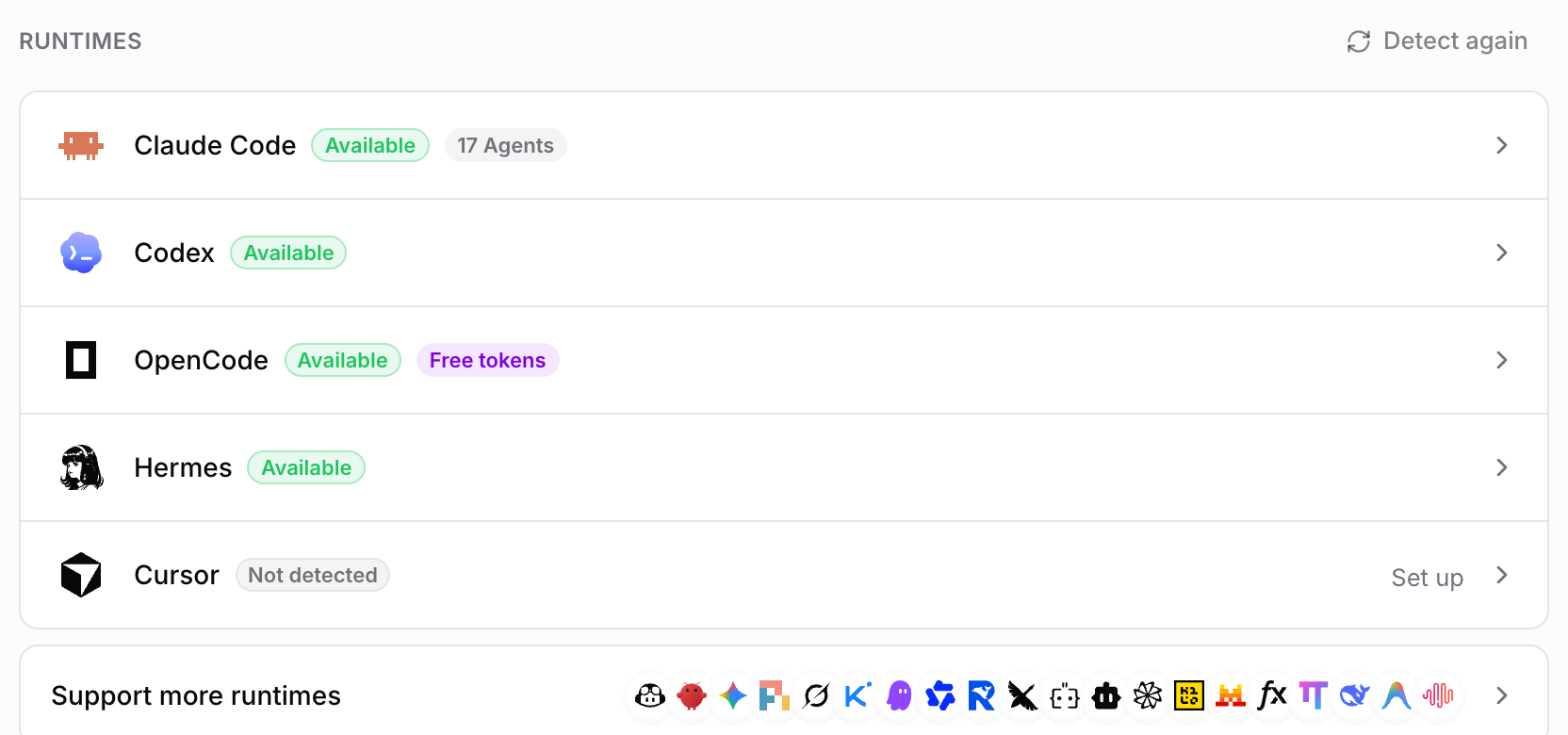
Gunakan sebagai daftar audit Anda: setiap Computer Windows yang menampilkan Claude Code, Codex, atau Cursor sebagai Runtime mendapatkan kebijakan di atas. Panduan kami tentang Computers di Sharkly membahas registrasi, dan Codex Cloud vs your own Computers membahas kapan pekerjaan sebaiknya tetap berada di perangkat keras yang Anda kendalikan.
Perhatikan juga dengan cermat apa yang dilihat Sharkly. Layanan lokal mengirim heartbeat, progres eksekusi, dan hasil kembali ke Sharkly, karena itulah cara papan kerjanya melacak pekerjaan. Penggunaan model tetap berada pada paket Claude Code, Codex, atau API yang terlampir pada setiap Runtime. Setiap alat di dev box memiliki jalur data masing-masing; tugas Anda adalah mengetahui setiap jalur dan memutuskan secara sadar. Cara berpikir yang sama berlaku untuk izin coding agent.
Apa yang tidak dibuktikan oleh temuan ini
Baca pembongkaran ini sebagaimana adanya: satu peneliti, satu build, metode yang cermat. Ada tiga batasan yang perlu diperhatikan.
- Perubahan versi. Microsoft dapat mengubah slot, gerbang, atau nilai defaultnya dalam pembaruan apa pun. Jalankan kembali pemeriksaan setelah feature update.
- Tujuan. Nama laporan,
Segments.SubCohorts, mengisyaratkan segmentasi penggunaan, tetapi tidak ada dalam pembongkaran ini yang menyatakan tujuan Microsoft. - Telemetri lain. Ini hanya mencakup satu laporan Windows. Agent, IDE, dan package manager Anda masing-masing memiliki pengaturan telemetri sendiri, dan mematikan yang ini tidak mengubah satupun dari mereka.
Kesimpulan
Telemetri coding agent Windows 11 sempit dalam konten namun luas dalam jangkauan: sebuah bitmap tentang agent mana yang berjalan, dikirim secara default pada instalasi Home di Amerika Serikat. Solusinya adalah satu pengaturan per PC atau satu kebijakan per armada. Mulailah dengan mendaftar setiap host Windows yang menjalankan agent. Jika agent Anda sudah berjalan sebagai Sharkly Computers, buka halaman Computers, temukan host Windows, dan terapkan data diagnostik wajib pada masing-masing hari ini juga. Anda dapat menghubungkan Computer pertama Anda dalam beberapa menit jika belum melakukannya.
FAQ
Apakah Windows 11 mengirim prompt atau kode saya ke Microsoft?
Tidak dalam laporan ini. Pembongkaran Li hanya menemukan bitmap tentang kategori agent dan alat mana yang berjalan selama periode pelaporan. Diagnostik Windows lainnya bersifat terpisah dan diatur oleh pengaturan level yang sama.
Coding agent apa saja yang dideteksi Windows 11?
Slot CLI mencakup Copilot, Claude, Codex, dan agy.exe. Slot desktop mencakup GitHub, Claude, Codex, Cursor, dan Antigravity, dicocokkan berdasarkan nama executable.
Apakah data diagnostik opsional aktif secara default?
Pada instalasi baru Windows 11 Home di Amerika Serikat yang diuji Li, ya. Periksa AllowTelemetry di PC Anda sendiri daripada sekadar menganggapnya.
Bisakah saya mematikan data diagnostik sepenuhnya di Windows 11 Pro?
Tidak. Level Diagnostic data off hanya berfungsi di Enterprise, Education, dan Server. Di Pro dan Home, data diagnostik wajib adalah level terendah, dan level itu membuat laporan agent tidak masuk antrean unggahan.
Apakah mengganti nama executable agent menghindari deteksi?
Dalam pengujian Li, slot agent dicocokkan berdasarkan nama, sehingga binary yang diganti nama kemungkinan besar lolos. Mengubah level diagnostik adalah solusi yang didukung; mengganti nama alat akan merusak pembaruan dan skrip.
Apakah WSL menyembunyikan penggunaan agent?
Tidak. Event exec WSL memberi makan matcher CLI yang sama, menggunakan nama tanpa ekstensi seperti codex.