「ノーコードAIエージェントビルダー」で検索すると、同じ名前でまったく異なる2種類の製品が出てきます。1つ目は顧客向けチャットボットや業務自動化を構築するもので、サポートの質問に答えたり、フォームを仕分けしたり、メールの下書きを作ったりするエージェントです。2つ目は、チームがエンジニアリング作業を割り当てられるコーディングエージェントを構築するもので、Claude CodeやCodexの周りに通常必要になるグルーコードを誰も書かずに済みます。このチュートリアルで扱うのは2つ目のほうです。多くのエンジニアリングチームが実際に必要としているのはこちらであり、にもかかわらずほとんど誰も説明していないのもこちらだからです。
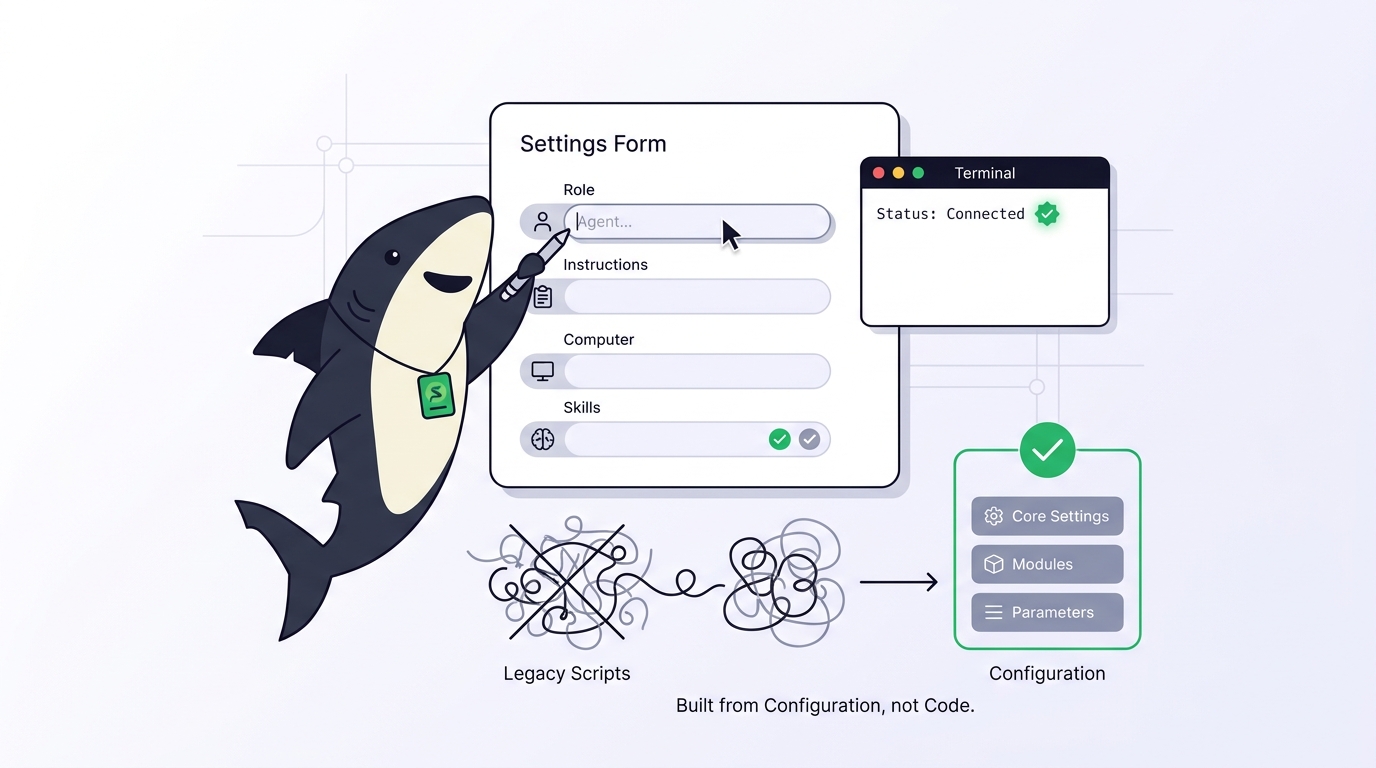
前提はシンプルです。Sharklyにおいて、Agentはプログラムではなく保存された設定です。名前、説明、動作指示、ComputerとRuntime、任意のSkills、リポジトリ、実行制限で構成されます。あなたが入力するのは各フィールドだけ。実際の実行はClaude CodeなどのRuntimeが担います。チュートリアルの前に概念を押さえたい場合は、SharklyのAgentsの解説記事で、この設定画面が何のためのものかを説明しています。
TL;DR
コードを書かずにAIコーディングエージェントを構築するには、コードの代わりに設定を書きます。絞り込んだ役割、何を割り当てるべきかを人に伝える説明、エージェントの進め方を伝える指示、認証済みのRuntimeを備えたComputer、そしてループを検証するための最初の読み取り専用Taskです。「コードなし」とは、オーケストレーションスクリプトも、ラッパーも、保守すべきプロンプトチェーンも不要という意味です。ただしセットアップが不要という意味ではありません。対応Runtimeは、エージェントを実行するComputerにインストールしてサインインしておく必要があります。
ノーコードで手に入るもの、そしてその限界
手作業でエージェントを構築する場合、通常は3つのコードが必要になります。適切なプロンプトでコーディングツールを起動するスクリプト、その出力をチームが見られる場所に置くスクリプト、そして2つの実行が同じチェックアウトに書き込むのを防ぐ仕組みです。ノーコードビルダーは、この3つすべてを設定と共有レコードに置き換えます。
ただし、Runtimeを置き換えるわけではありません。Agentは実行ホストではなく、その作業は接続されたComputer上の選択したRuntimeを通じて実行されます。またAgentはそのRuntimeのデフォルトモデルに従い、モデル選択機能はありません。つまりモデルの選択はビルダー側ではなくツールの設定側にあります。この2つの境界を押さえておけば、以降のチュートリアルはフォーム入力だけです。
ステップ1:役割を1つに絞る
製品を開く前に役割を書き出しましょう。役に立つAgentは、広い名前ではなく焦点を絞った責務を持っています。「バックエンドヘルパー」では曖昧な成果しか出ませんが、「小規模なフロントエンドの不具合をレビューし、原因となるコンポーネントを特定し、範囲を限定した変更を加え、実行したチェックを報告する」なら割り当て可能な作業になります。
設計のほとんどは次の2つで決まります。
- 説明(人向け):このAgentに何を割り当てるか。
- 指示(Agent向け):割り当てられた作業をどう進めるか。
最初のAgentには、ファイルを編集せずに成功できる役割を選びましょう。コードを説明しリスクを報告する読み取り役は、権限を持つ前に信頼を獲得できます。
ステップ2:Computerを接続する
設定を開き、Computersを選んで「Connect Computer」をクリックします。個人のマシンならSharkly Desktopをインストールします。リモートホストやLinuxサーバーの場合、接続ダイアログが1回限りのインストールトークンと、ターミナルに貼り付けるコマンドを生成します。このコマンドが本チュートリアル唯一のターミナル操作で、何かを書くのではなくローカルサービスをインストールするものです。トークンは有効期限が短く1回限りなので、スクリプト、画像、Task、コメントなどに貼り付けないでください。
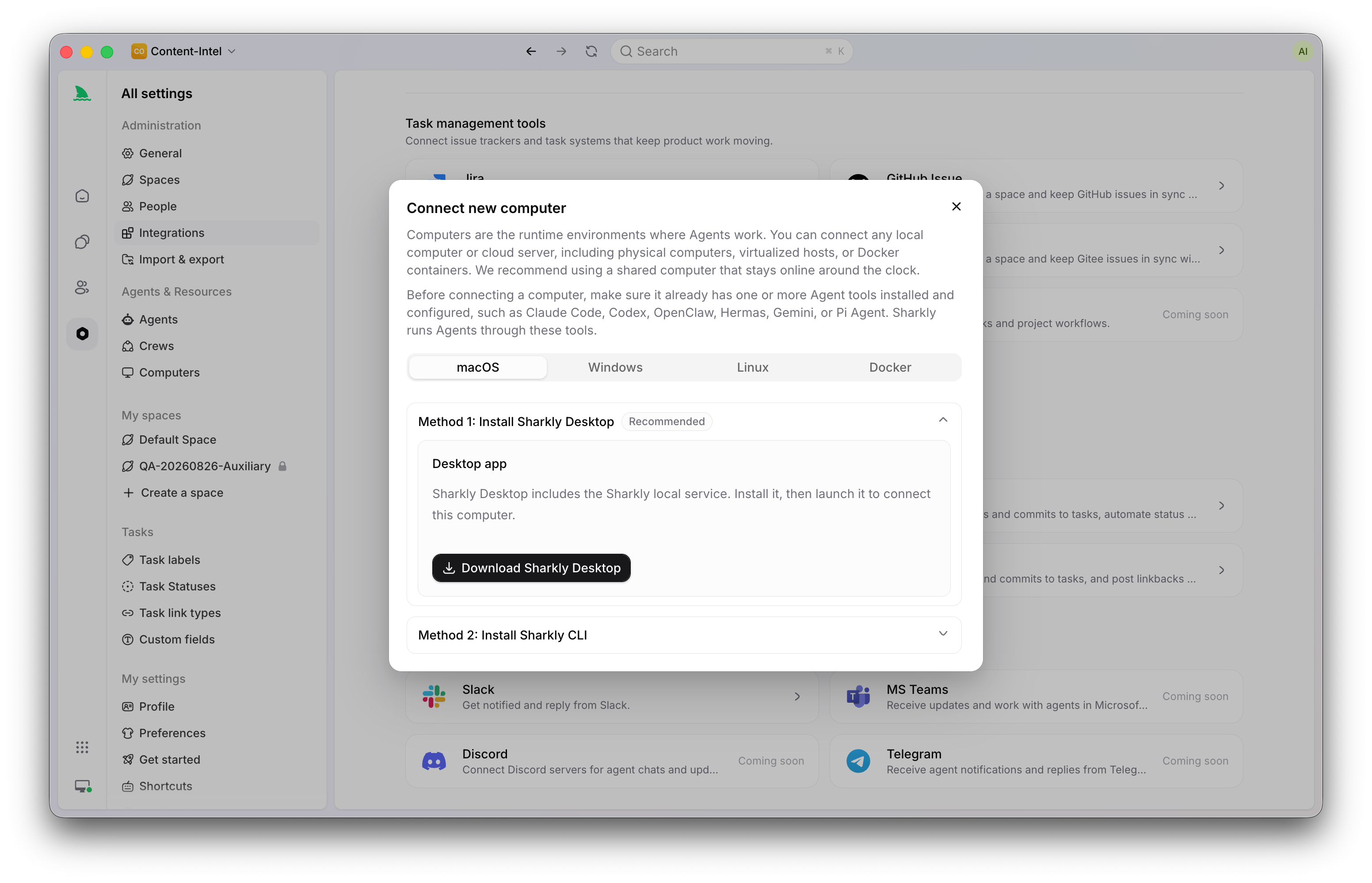
Computerが接続済みと表示され、少なくとも1つのRuntimeが一覧に表示されるまで待ちます。ローカルサービスは、そのマシンにすでにインストールされている対応エージェントツールを検出し、それぞれをRuntimeとして報告します。何も表示されない場合は、まずそのComputerにコーディングツールをインストールしてサインインしてください。SharklyのComputersに関するガイドでは、リモートとコンテナの手順を扱っています。
ステップ3:Agentの設定を埋める
Agentsを開いて「New Agent」を選択します。各フィールドと記入内容は次のとおりです。
| フィールド | 記入内容 |
|---|---|
| 名前 | 役割を書く。マスコット名は避ける(例:Code Reader、Defect Fixer) |
| 説明 | チームメンバーに「何を割り当てるAgentか」を伝える一文 |
| 公開範囲 | テスト中はPersonal、チームで使うならSpace |
| ComputerとRuntime | ステップ2で確認した接続 |
| 指示 | すべてのTaskで維持すべき安定した振る舞い |
| Skills | 再利用可能な手順。今追加しても後でもよい |
| リポジトリ | このAgentがSpaceより狭いスコープを必要とする場合のみ |
| Task実行設定 | 並列Task上限、Taskごとのタイムアウト、作業ディレクトリモード |
指示は、多くの人が考えすぎてしまう部分です。指示は毎回の実行に含まれるため、すべてのTaskに当てはまる内容を書くべきです。スコープと役割、行動する前にTaskをどう確認するか、いつ人間の入力を求めるか、期待されるチェック、報告フォーマットなどです。うまく機能する初稿の例を示します。
編集する前にTaskの説明と最近のコメントを読むこと。変更は要求された振る舞いの範囲にとどめること。解釈の違いが結果を大きく変える場合にのみ、人間の入力を求めること。最も関連性の高いチェックを実行し、失敗は隠さず報告すること。
Task固有の要件はここではなくTaskに書きます。複数のAgentが共有する手順はここではなくSkillに書きます。この3方向の切り分けによって、指示を短く保ち、常に正しい状態を維持できます。
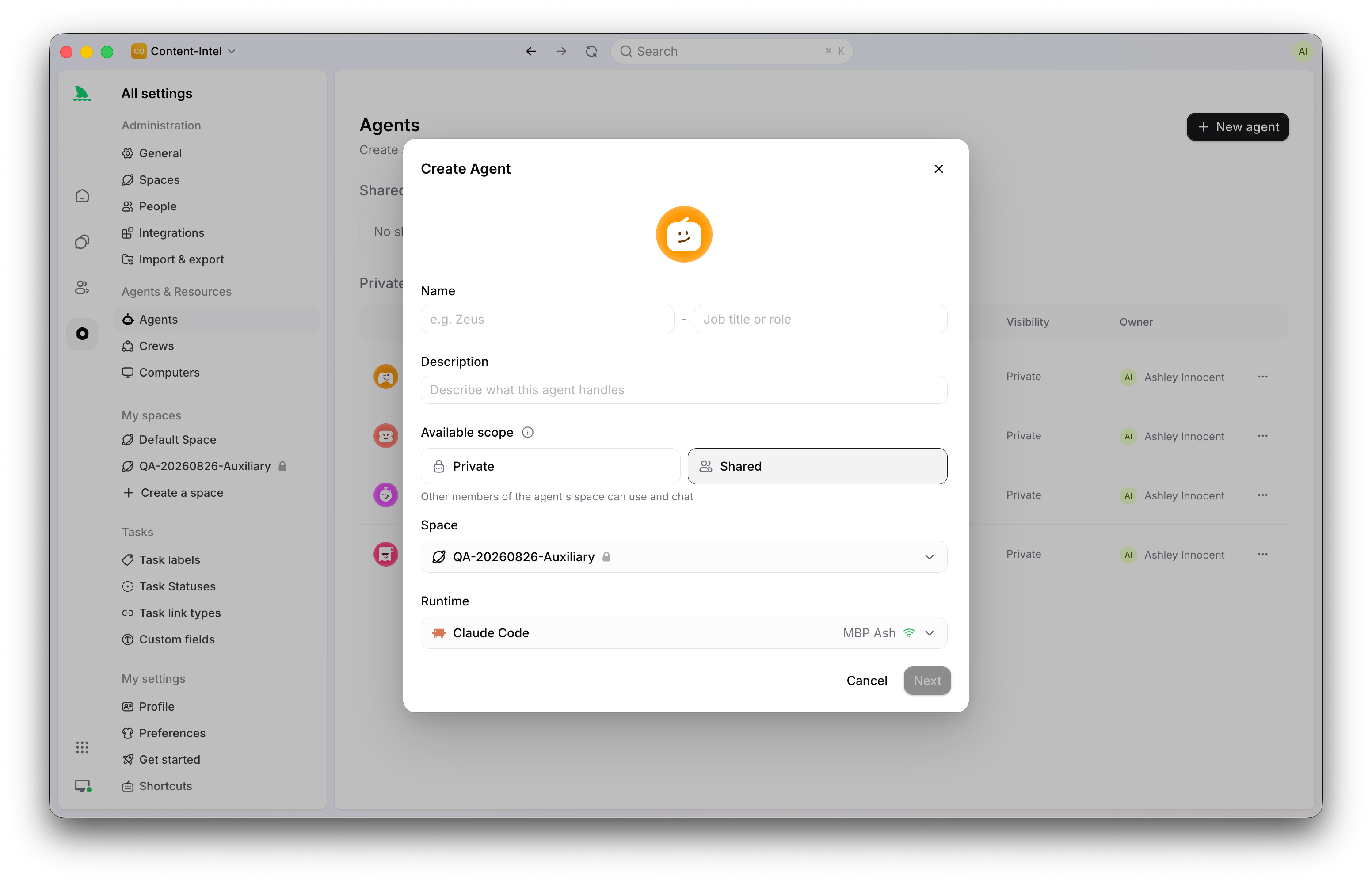
作業ディレクトリモードはTemporaryのままにしておきます。こうすると各Taskが独立したディレクトリを取得し、リポジトリ連携の実行では新しいworktreeが用意されるため、2つのAgentを同時に動かしても安全になります。Specifiedモードは1つのローカルディレクトリを再利用するもので、非常に大きなリポジトリやコストのかかるローカルキャッシュ向けに存在します。これは後から行う最適化であり、デフォルトではありません。
ステップ4:コードを書かずにSkillを追加する
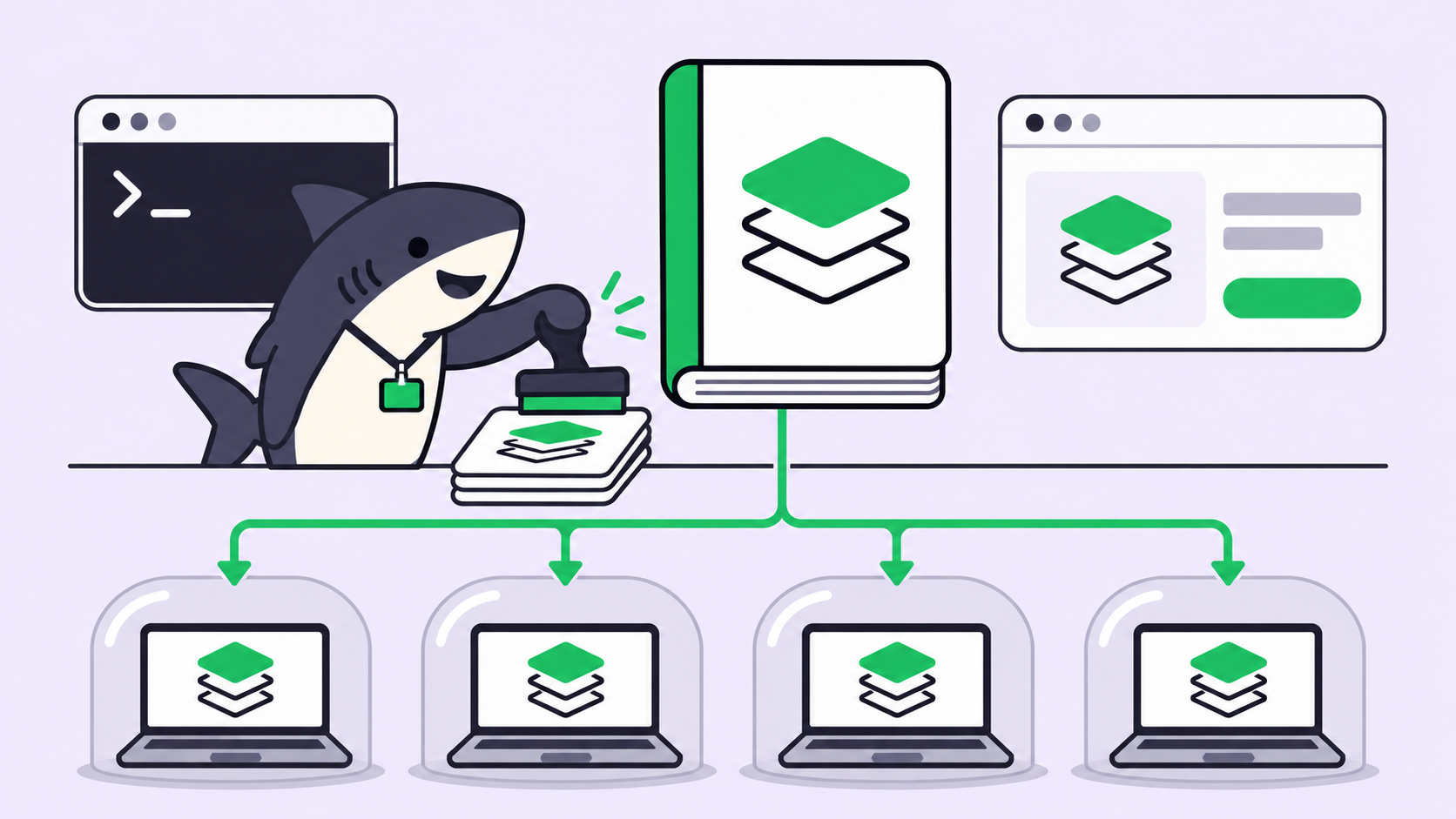
Skillは、Agentの作業向けの再利用可能な指示とサポートファイルをまとめたものです。製品内で名前、説明、指示を入力して作成する、SKILL.mdや.skillファイル、zipをアップロードする、対応する公開ソースから公開済みSkillをインポートする、あるいはComputer上でオンラインのローカルRuntimeがすでに検出したSkillをインポートする、といった方法があります。
インポートの方法こそがノーコードの利点です。チームがすでにmarkdownファイルで管理しているチェックリストが、1回のアップロードで紐付けられた機能になります。外部から取り込むものは必ず確認してから紐付け、インポートした指示は組織のポリシーではなくサードパーティの設定として扱いましょう。適合する最も狭いスコープに紐付けてください。SharklyのSkillsに関する記事では、スコープとガバナンスを扱っています。
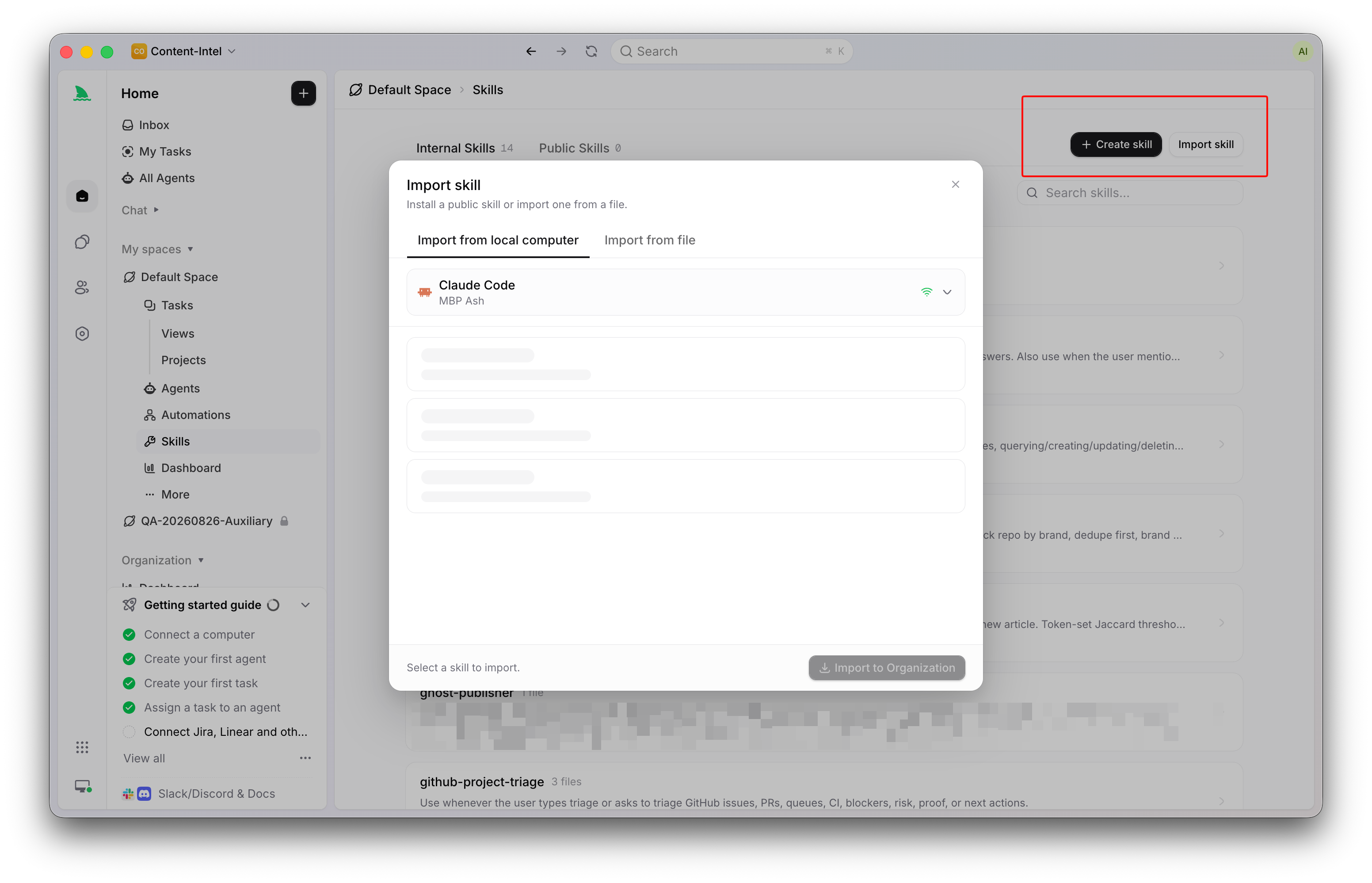
再利用できるものがまだない場合は、最初のAgentではこのステップを飛ばして構いません。冗長または重複するSkillsは実行の予測可能性を下げますし、Skillsリストが空でも有効な設定です。
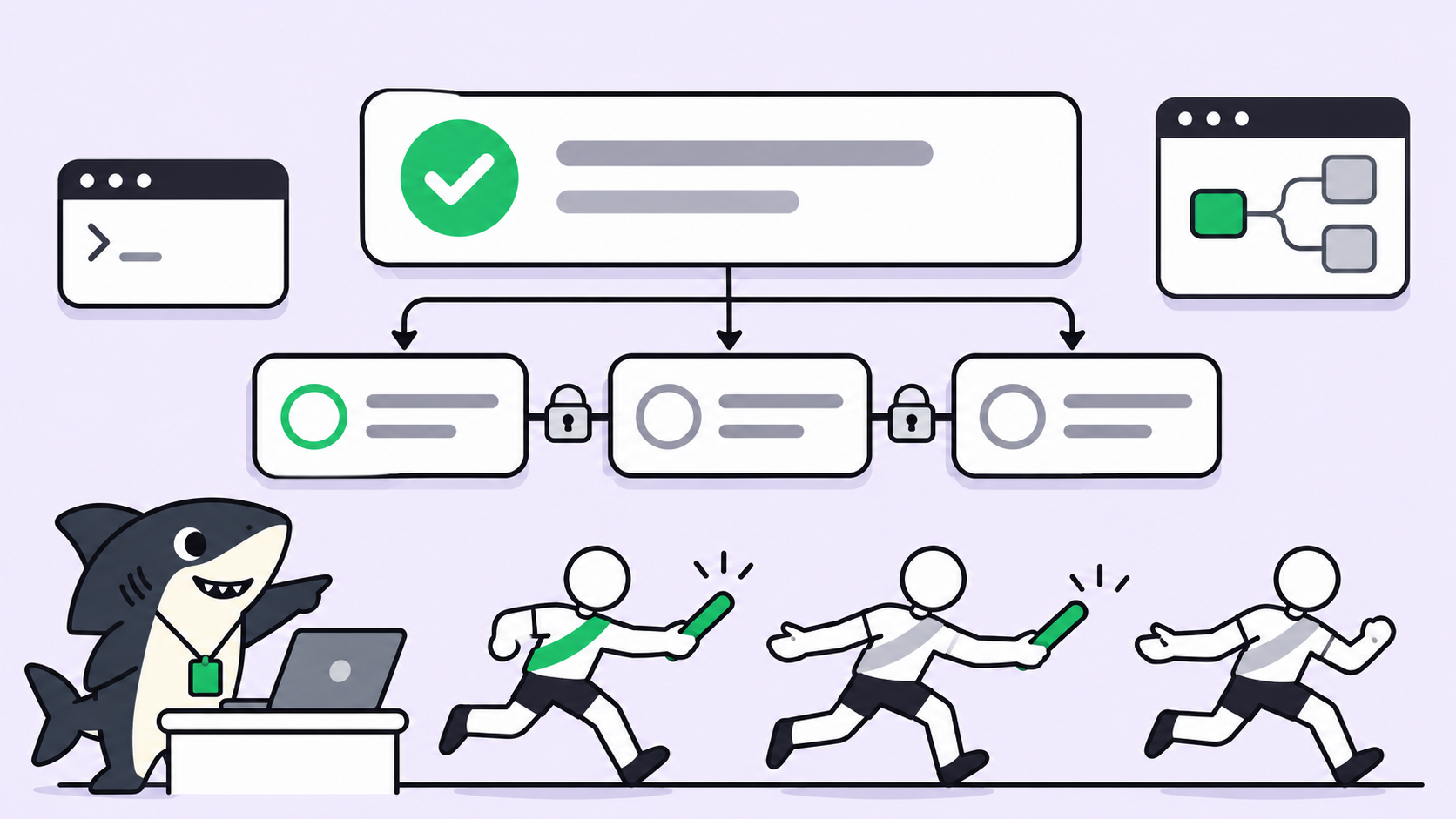
ステップ5:読み取り専用のTask1つでループを検証する
明確な境界とレビュー可能な結果を持つTaskを作成します。たとえば「現在の認証実装を読み、ユーザーに影響する失敗ケースを3つ特定し、それぞれ関連ファイルを引用し、何も変更しない」といったものです。AssigneeコントロールでAgentを選択し、作業可能なステータスにします。Backlogで割り当てられたTaskは、仕様どおり待機します。
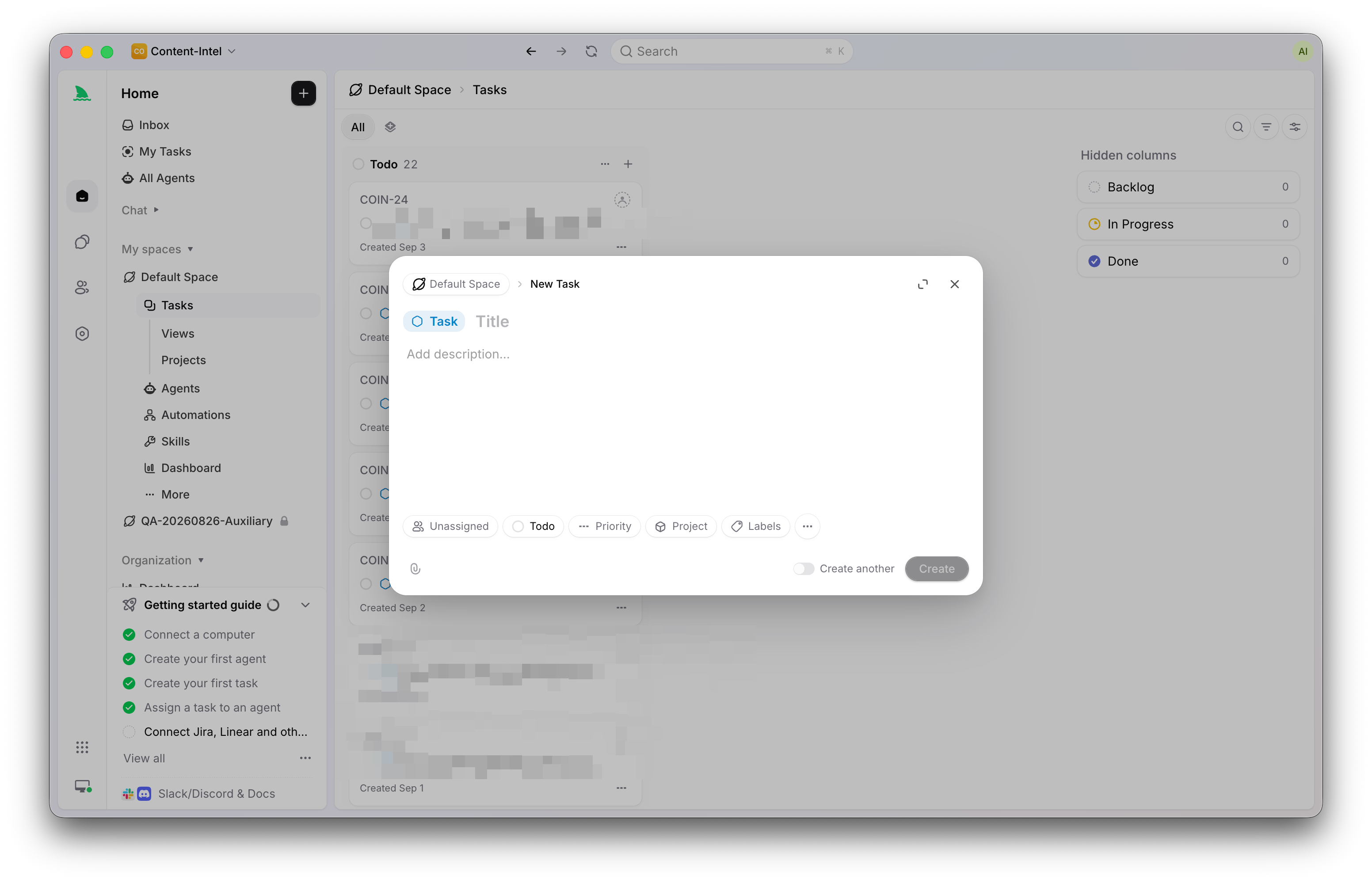
実行状態がqueuedからrunningへ移るのを確認し、その後Task上で結果を読みます。Agentが意図したコードを調査したか、編集禁止の境界を守ったか、各結論に根拠を示したか、推測せず不確実性を記録したかをチェックします。進捗と結果はTaskに返るので、チームメンバーが見られる場所で確認できます。最初のループの詳しい手順はSharklyをはじめようで解説しています。
意図的にスコープを広げる
読み取り専用のループが機能するようになったら、一度に1つのフィールドだけ変更します。指示で編集を許可する、リポジトリを紐付ける、並列Task上限を引き上げる、AgentをSpaceに共有する、といった具合です。それぞれの変更は設定の編集であり、Agentの詳細ビューで確認でき、元に戻せます。Agentをアーカイブすると割り当て対象から外れ、実行中の作業はキャンセルされますが履歴は保持されるため、まずい設定でも5秒でロールバックできます。
Agentは調査し、実行し、テストし、報告します。人は方向性を示し、権限を与え、結果を承認します。コードを省けるビルダーでも、この契約を省くことはできません。
FAQ
これはノーコードのチャットボットビルダーと同じですか? いいえ。チャットボットや自動化のビルダーが作るのは、顧客と対話したりアプリ間でデータを移動したりするエージェントです。このチュートリアルで構築するのは、割り当てられたエンジニアリングTaskを受け取るコーディングAgentです。SharklyはClaude CodeやCodex、その他の実行ツールの代替ではなく、それらを設定し連携させるものです。
APIキーは必要ですか? モデルの利用は、お使いのコーディングツールで設定済みのサブスクリプションまたはAPIキーを通じて継続されます。通常どおりComputer上のRuntimeにサインインしてください。Agentはそのアクセス権を引き継ぎます。
自分が作ったAgentを2人で共有できますか? 公開範囲をSpaceに設定します。そのSpaceにアクセスできる人は、Agentを割り当てたり、チャットしたり、Taskのコメント経由で起動したりできます。AIエージェントとのチャットとTaskの割り当てに関するガイドで、どちらを使うべきかを説明しています。
Agentはどのモデルを使いますか? そのRuntimeのデフォルトモデルです。モデルの変更はAgentではなくツール側の設定で行います。