TL;DR: Codexサンドボックスのチームポリシーとは、全エンジニアのCodexに継承される単一の権限プロファイルのことです。ベースとなるconfig.tomlに共通のdevプロファイルを定義し、チームはテーブルのマージを通じてエントリを追加し、requirements.tomlのallowed_permission_profilesで上限を固定することで、誰も:danger-full-accessに切り替えられないようにします。その後、ロールアウト前にcodex sandboxでポリシーをテストしましょう。
チームの全エンジニアはCodexをサンドボックス付きで実行しています。問題は、全員が同じサンドボックスを実行しているかどうかです。2026年11月18日、OpenAIはInside the Codex sandboxを公開しました。これは権限プロファイル、ネットワークプロキシ、そしてCodexがmacOS、Linux、Windowsでどのように制限を強制するかを詳しく解説した記事です。チームリーダーとして読むと、実用的な一つの問いが浮かび上がります。ポリシーを一度書いて、すべてのラップトップにそれを守らせるにはどうすればいいのか?
このガイドは、コピーして使える設定でその問いに答えます。これは、AGENTS.mdと共有設定を扱った以前の記事「エンジニア間で1つのCodexセットアップを共有する」をベースにしています。今回のテーマはより狭く、より厳格です。Codexが何を読み、書き、アクセスできるかということです。エージェントがSharkly経由でチーム自身のComputer上で実行される場合、サンドボックスはチャット内ではなくComputer上に存在するため、同じポリシーがディスパッチするすべての実行をカバーします。
チーム内でCodexサンドボックスポリシーが逸脱していく理由
サンドボックスポリシーが逸脱する理由は、どのドットファイルも逸脱する理由と同じです。各エンジニアが自分のコピーを編集するからです。ある人はパッケージのインストールを通すためにnetwork.enabled = trueを追加します。別の人は納期に追われている間にフルアクセスへ切り替え、元に戻し忘れます。3人目はデフォルトをまったく変更していません。
悪意はまったくありません。問題は、シンプルな問いに答えられなくなることです。私たちのチームのエージェントは何に触れることができるのか?エージェントが誰にも監視されずにタスクを実行するようになると、この問いはもはや理論上のものではなくなります。コーディングエージェントによるシークレット漏洩に関するチェックリストでは、読み取り可能な.envファイルがどれほど迅速に問題になるかを示しています。
Codexはこの問題を解決するための3つのツールを提供しています。名前付き権限プロファイル、レイヤー化された設定、そして管理された要件です。これらを組み合わせることで、個人の設定をチームのポリシーに変えることができます。
Codexサンドボックスの仕組み
Codexサンドボックスは、コマンドをコンテナやVMに移動するのではなく、既存の環境内で制約します。Codexは各OSのネイティブ機能を利用します。macOSではSeatbelt、Linuxではbubblewrapとseccomp-bpf、対応するWindowsデバイスではMicrosoftのMXCライブラリです。すべての子プロセスがこの制限を継承します。
権限プロファイルとは、名前付きのファイルシステムおよびネットワークルールの集合です。Codexには、名前がコロンで始まる組み込みプロファイルが付属しています。OpenAIの記事によると、組み込みの:workspaceプロファイルはGitリポジトリ内で3つのことを行います:
- ワークスペース内の書き込みを許可するが、
.gitと.codexは読み取り専用に保つ。 - 通常のOS権限の範囲で、広範なファイルシステムの読み取りを許可する。
- ネットワークアクセスを完全に無効化する。
ポイント2は、チームが過小評価しがちな点です。広範な読み取りによりコンパイラやSDKは動作し続けますが、OpenAIは、コンピュータ上の他の場所にある機密ファイルが読み取り可能なまま残る可能性があると率直に述べています。チームポリシーは、そのギャップを埋めるために存在します。
ステップ1: 共有の権限プロファイルを1つ書く
:workspaceを拡張する単一のカスタムプロファイルから始めましょう。この例では、OpenAIの記事のdevプロファイルに従い、ドメイン許可リストを追加しています:
# Base config shared by the whole team
default_permissions = "dev"

[permissions.dev]
description = "Team default: workspace writes, secrets denied, allowlisted network."
extends = ":workspace"

[permissions.dev.filesystem]
"~/build-cache" = "write"

[permissions.dev.filesystem.":workspace_roots"]
".devcontainer" = "read"
".vscode" = "read"
"**/*.env" = "deny"
"secrets" = "deny"

[permissions.dev.network]
enabled = true

[permissions.dev.network.domains]
"registry.npmjs.org" = "allow"
"pypi.org" = "allow"
"files.pythonhosted.org" = "allow"
"localhost" = "allow"
"127.0.0.1" = "allow"

[features]
network_proxy = true
ここで重要な詳細が3つあります。ファイルシステムのエントリはread、write、denyのいずれかを取ります。:workspace_roots以下のルールはすべてのワークスペースルートに適用されるため、.vscodeは各ルートで読み取り専用になります。そしてnetwork_proxy = trueのフィーチャーフラグは省略できません。OpenAIが指摘するように、プロキシなしではnetwork.enabled = trueはフルネットワークアクセスを許可し、ドメインルールは強制されません。
プロキシが有効な場合、明示的なdenyルールはallowルールに優先し、リストにないドメインへのリクエストは承認待ちになるかブロックされます。プロキシはまた、リクエストが許可された後にのみホスト名を解決します。DNSルックアップだけでもデータが漏洩しうるためです。同じ理由で、ワイルドカードは狭く保ちましょう。
ステップ2: プロファイルをフォークせずにチームの上書きをレイヤー化する
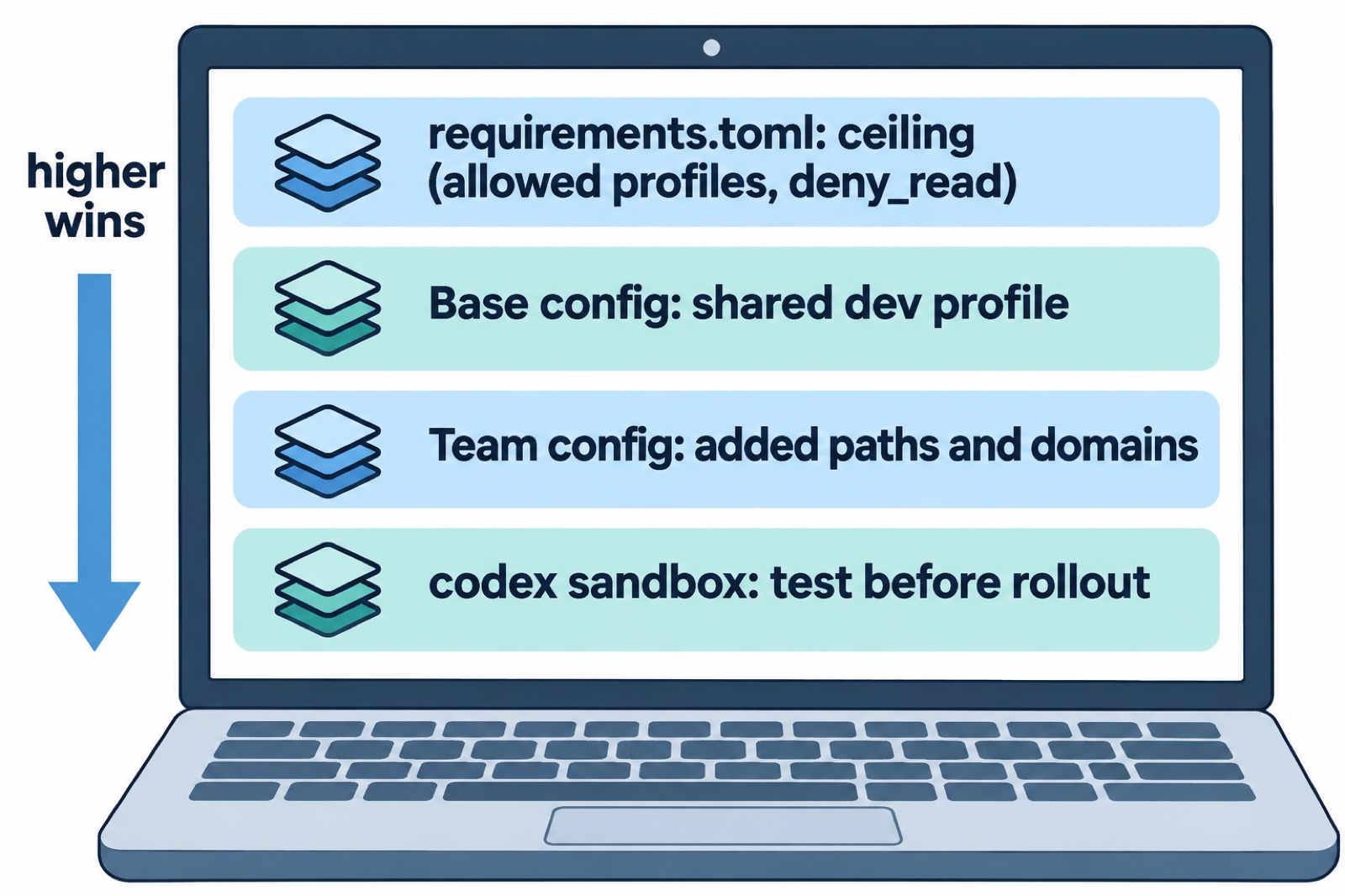
Codexは複数のconfig.tomlファイルをマージします。設定の優先順位に関するドキュメントでは、高い順に以下の順序が示されています:
| 順位 | レイヤー | 場所 |
|---|---|---|
| 1 | CLIフラグと--configの上書き |
コマンドライン |
| 2 | プロジェクト設定 | .codex/config.toml(信頼済みプロジェクトのみ) |
| 3 | プロファイルファイル | --profile経由の~/.codex/<name>.config.toml |
| 4 | ユーザー設定 | ~/.codex/config.toml |
| 5 | クラウド管理のデフォルト | サインイン中のワークスペースに配信される |
| 6 | システム設定 | Unixでは/etc/codex/config.toml |
| 7 | 組み込みデフォルト | Codex本体 |
このマージルールこそが、チームポリシーを実用的にするものです。テーブルは再帰的にマージされ、競合時には上位レイヤーが勝ち、配列は丸ごと置き換えられます。プロファイルはパスとドメインをテーブルとして保存するため、チームは1つのエントリを追加しながら、その他のエントリはすべてベースから継承できます。
IDEフォルダの保護と1つのAPI追加が必要なフロントエンドチームは、これだけを追加します:
[permissions.dev.filesystem.":workspace_roots"]
".idea" = "read"

[permissions.dev.network.domains]
"api.example.com" = "allow"
devの他のすべてはベースファイルから供給されます。プラットフォームチームがベースを厳しくすれば、すべてのチームがその変更を受け取ります。ベースはシステムレイヤーかクラウド管理レイヤーに置き、チームの追加はユーザー設定やプロジェクト設定に置きましょう。
注意点が一つ: プロジェクトレイヤーは信頼済みプロジェクトにのみ読み込まれます。誰かがプロジェクトを信頼できないとフラグを立てると、Codexはその.codex/フォルダを完全にスキップするため、セキュリティの下限をリポジトリに置くのは絶対に避けましょう。
ステップ3: requirements.tomlで上限を固定する
設定はデフォルトを決めます。誰でもデフォルトは上書きできます。ポリシーには上限が必要であり、それを提供するのが管理された要件(managed requirements)です。要件はrequirements.tomlに置かれ、出発点を提案するのではなく、ユーザーが選択できる範囲を制約します。
キーとなるフィールドはallowed_permission_profilesです。これが存在する場合、それが完全な許可リストになります。trueに設定されたプロファイルは許可され、省略されたものやfalseのものは、将来のCodexバージョンで追加される組み込みプロファイルを含めて拒否されます。フルアクセスを禁止するポリシーはこちらです:
default_permissions = "dev"

[allowed_permission_profiles]
":read-only" = true
dev = true
# ":danger-full-access" is omitted, so it is denied.

[permissions.dev]
description = "Team default: workspace writes, secrets denied."
extends = ":workspace"

[permissions.dev.filesystem.":workspace_roots"]
"**/*.env" = "deny"
"secrets" = "deny"

[permissions.filesystem]
deny_read = [
  "/**/*.env",
  "~/.ssh",
]
管理された設定のドキュメントでは、カスタムプロファイルを要件のソース内に定義することが推奨されています。そうすることでその動作が中央管理下に保たれます。deny_readリストはプロファイルのルールよりもさらに強力です。ユーザーはローカルでこれを弱めることができず、これが存在する場合、Codexはフルアクセス権限を完全に拒否します。
バージョンも重要です。権限プロファイルの許可リストにはCodex 0.138.0以降が必要で、Codex 0.137.0以前はallowed_permission_profilesと管理されたdefault_permissionsの両方を無視します。カスタムの管理プロファイルをデプロイする前に、全マシンをアップグレードしましょう。
どの要件ソースが優先されるのか?
ローカル実行について、OpenAIは優先度の低い順から高い順に4つのソースを挙げています:
- システムファイル: macOSとLinuxでは
/etc/codex/requirements.toml、Windowsでは%ProgramData%\OpenAI\Codex\requirements.toml。 - クラウド設定バンドルで配信されるAgent Security要件。
- 要件として再解釈されるレガシーな
managed_config.tomlフィールド。 - MDM経由でプッシュされるmacOSの管理された設定。
上位レイヤーは、下位レイヤーが許可したプロファイルを無効化できます。クラウドポリシーが":workspace" = falseを設定した場合、システムファイルで同じエントリがtrueに設定されていても無視されます。これにより、セキュリティチームは1台のラップトップにも触れずに、全員のポリシーを厳しくできます。
ステップ4: 誰かが依存する前にポリシーをテストする
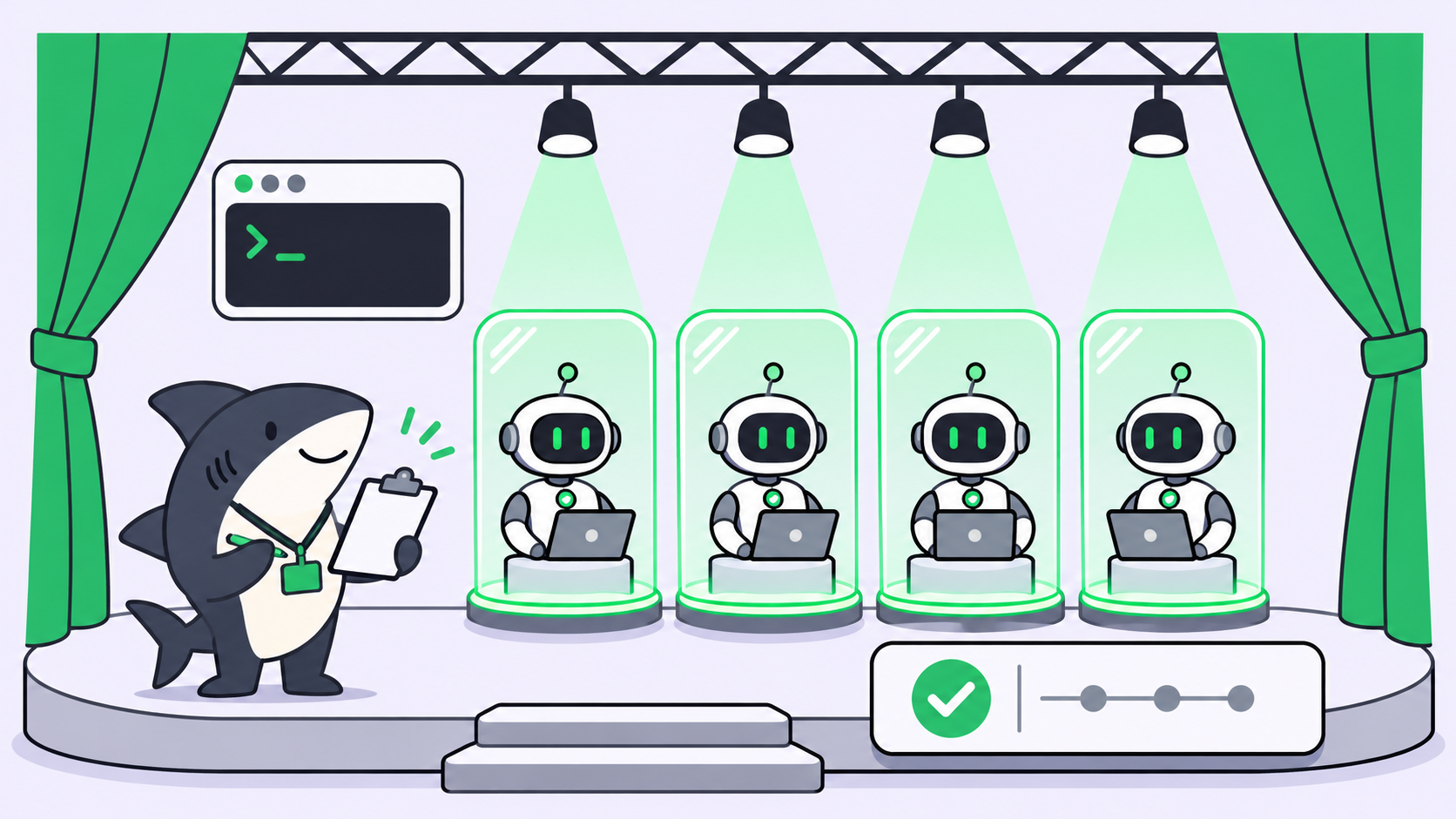
codex sandboxコマンドは、エージェントセッションの外で、名前付きプロファイルのもとで任意のコマンドを実行します。これを使って、各ルールが意図通りにブロックすることを証明しましょう:
# Should fail: .vscode is read-only under dev
codex sandbox --permission-profile dev -- \
  bash -c 'echo "{}" > .vscode/settings.json'

# Should fail: .env files are denied
codex sandbox --permission-profile dev -- cat config/prod.env
macOSでは最初のコマンドはOperation not permittedを返します。これらのチェックを短いスクリプトにし、OSごとに1台のコンピュータで実行し、ポリシーファイルの隣に置いておきましょう。テストしたことのないルールは、動くことを願っているだけのルールです。
ステップ5: MCPサーバーもサンドボックス化する
Codexはstdio MCPサーバーを単独ではサンドボックス化しません。サーバーがどのファイルやホストを必要とするかを知り得ないからです。したがってnpxサーバーは、あなたのユーザーの完全な権限で実行されます。OpenAIの解決策は、起動コマンドを独自の狭いプロファイルでcodex sandboxにラップすることです:
[permissions.memory-mcp.filesystem]
":root" = "read"
"~/.npm" = "write"
"~/mcp-data" = "write"

[permissions.memory-mcp.network]
enabled = false

[mcp_servers.memory]
command = "codex"
args = ["sandbox", "--permission-profile", "memory-mcp", "--",
        "npx", "--offline", "@modelcontextprotocol/[email protected]"]
共有ベースにMCPサーバーごとに1つのプロファイルを追加すれば、チーム全体が、エージェントが最もよく呼び出すツールに対して同じ containment(閉じ込め)を得られます。
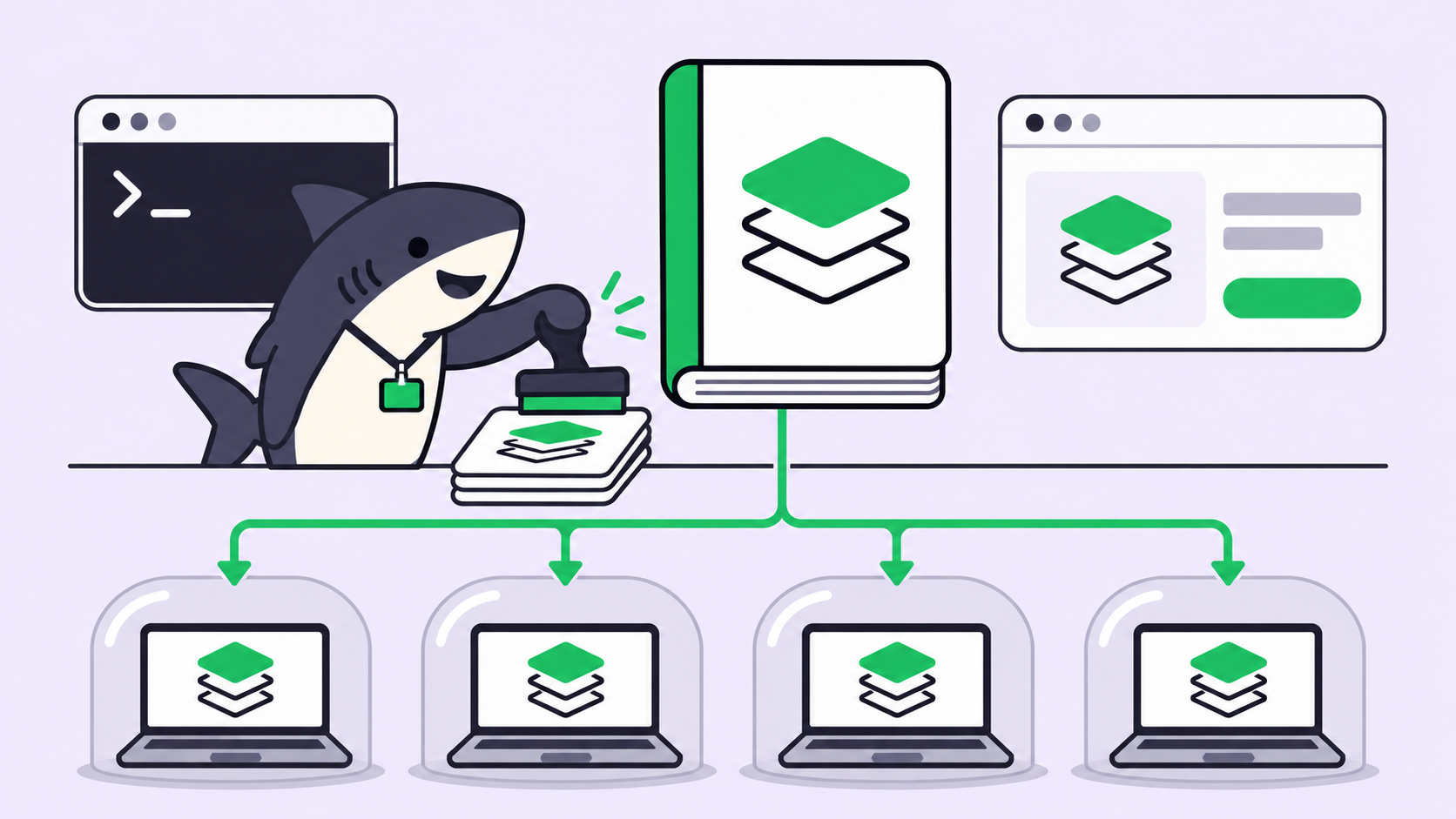
以下の図は、これらの要素が1台のコンピュータ上でどのように積み重なるかを示しています。
Sharklyですべてのエージェント実行に1つのサンドボックスポリシーを適用する
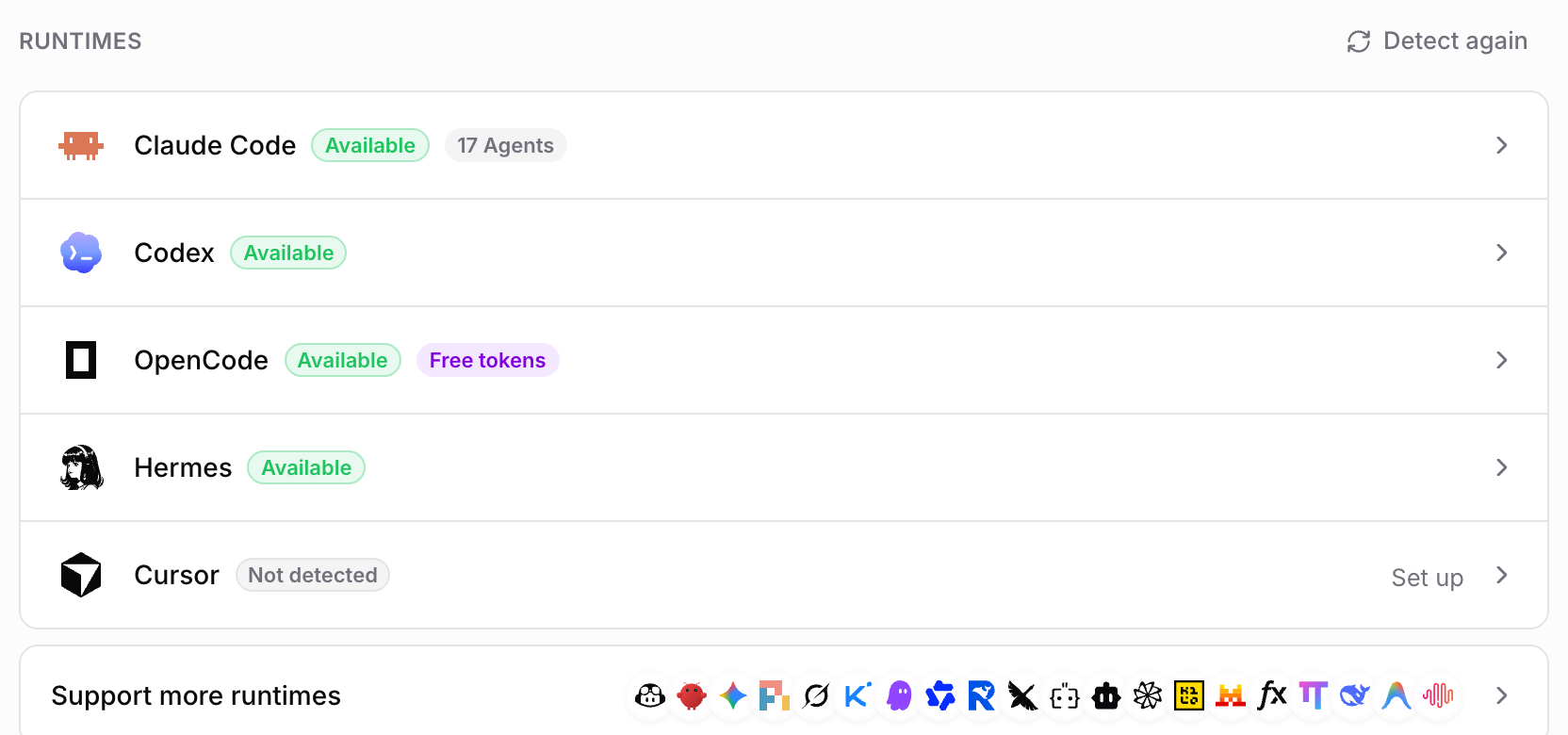
ポリシーは、誰にも監視されない実行にも適用されてこそ意味があります。そこでエージェントワークレイヤーが登場します。Sharklyでは、エージェントの作業は、接続されたComputer上のRuntime(Codexなど)を通じて実行されます。そのComputer上のローカルサービスがRuntimeを起動し、タスクディレクトリを準備し、進捗をTaskにストリーミングで返します。
CodexはComputer自体で実行されるため、他のCodexセッションと同様に、そのComputerのシステム設定、ユーザー設定、requirements.tomlを読み込みます。MDM、プロビジョニングスクリプト、クラウド管理されたワークスペースを通じて、Computerごとに一度ポリシーをインストールすれば、そのComputer上でエージェントが引き受けるすべてのTaskがそのポリシーのもとで実行されます。ポリシーはTaskではなくComputerと共にあります。
この分離により、責任範囲が明確に保たれます。Codexは実行が何に触れられるかを強制します。SharklyはどのTaskをどのComputer上で実行するかを決め、結果をレビューのために人間の前に提示します。ホスト型実行と比較したい場合は、Codexクラウド vs 自分のComputerの解説でトレードオフをカバーしており、SharklyのドキュメントではComputerの接続方法とRuntimeの確認方法を説明しています。
代替手段: コンテナとVM
コンテナとVMは、エージェントを別の環境に移動することで分離します。クリーンな境界を提供し、CIジョブや使い捨てのワークスペースに適しています。OpenAIがiOSの例で指摘するように、そのコストは、ホスト専用のツールチェーンやシミュレータは追加の仕組みなしにはDockerコンテナ内で実行できず、その仕組み自体にも独自の制限が必要になることです。
両方を組み合わせることもできます。開発者のラップトップ上では厳格なプロファイルでCodexを実行し、CIではコンテナ内で実行します。避けるべきは、どちらか一方を完全な解決策として扱うことです。コーディングエージェントに許すべきこと・許すべきでないことに関するガイドでは、この仕組みの上位にあるポリシーの問いを扱っています。
まとめ
Codexサンドボックスのチームポリシーは、4つの動きに集約されます。1つの共有プロファイル、テーブルベースのチーム上書き、requirements.tomlによる上限、そしてロールアウト前に実行するテストスクリプトです。どの要素もプレーンなTOMLなので、他のコードと同じようにコードレビューを通します。
今週ベースプロファイルを書き、.envとsecretsを拒否し、要件で:danger-full-accessをブロックしましょう。そして、割り当てるすべてのCodex実行が、すでにポリシーを強制しているComputerに着地するように、チームのComputerをSharklyに接続してください。
FAQ
Codexの権限プロファイルとは何ですか?
権限プロファイルとは、セッションに対してCodexサンドボックスが強制する、名前付きのファイルシステムおよびネットワークルールの集合です。組み込みプロファイルは:read-only、:workspace、:danger-full-accessのようにコロンで始まります。config.tomlの[permissions]以下に独自のプロファイルを定義し、extendsで組み込みプロファイルを拡張できます。
エンジニアが :danger-full-access を使えないようにするには?
requirements.tomlにallowed_permission_profilesを追加し、:danger-full-accessを省略するかfalseに設定します。このテーブルが存在する場合、trueに設定されていないすべてのプロファイルは拒否されます。これには全コンピュータでCodex 0.138.0以降が必要です。
プロジェクトの .codex/config.toml はチームポリシーを上書きできますか?
デフォルトは上書きできますが、要件は上書きできません。プロジェクト設定は信頼済みプロジェクトにのみ読み込まれます。セキュリティの下限はrequirements.tomlに、共有ベースはシステム設定かクラウド管理された設定に置きましょう。
Codexのネットワークアクセスを特定のドメインに制限できますか?
はい。プロファイルのネットワークを有効にし、[permissions.<name>.network.domains]以下にドメインを列挙し、features.network_proxyをオンにします。プロキシなしでは、ネットワークを有効にするとフルアクセスが許可され、ドメインルールは無視されます。
Codexサンドボックスのプロファイルをテストするには?
失敗すべきコマンド(読み取り専用フォルダへの書き込みや拒否されたファイルの読み取りなど)で、codex sandbox --permission-profile <name> -- <command>を実行します。ブロックされた操作はOperation not permittedのようなエラーを返します。
CodexサンドボックスはMCPサーバーを保護しますか?
デフォルトでは保護しません。Codexはstdio MCPサーバーをサンドボックス化しないため、サーバーコマンドを専用プロファイルでcodex sandboxにラップしてください。