

AIエージェントの処理が完了したときにメールで通知を受け取るには、send_emailバインディングを設定したCloudflare Workerをデプロイし、チームの受信箱を宛先アドレスとして認証し、エージェントのタスクのステータスが変わるたびにWorkerへPOSTを送信します。Workers Freeプランでは、認証済みの宛先アドレスへの送信は無料で、どのような割り当ても1日の上限にもカウントされません。
午前2時に完了したコーディングエージェントは、誰も起こしません。そのプルリクエストは誰かが正しいタブを開くまで放置され、次のタスクはその後ろで待つことになります。このガイドでは、JavaScriptを約30行書くだけで、タスクボードからの完了シグナルをチームの受信箱に届けます。Sharklyでエージェントをタスクとして実行しているなら、作業完了を示すステータス変更が自動的にメールを送信してくれます。
エージェントの実行にメール通知が必要な理由
エージェントの実行は3つの状態のいずれかで終わります。完了してレビュー待ち、質問でブロック中、または失敗の3つです。どれも人による対応が必要ですが、エージェントを実行したツールの外にそのことを知らせる手段がありません。
よくある対処法では十分に届きません。ターミナルのベルはそのターミナルの前にいるときしか機能しません。チャットの通知は、朝にはスクロールで流れ去ってしまうチャンネルに届きます。メールなら、エージェントツールに常時張り付いていない人にも届きます。リリースマネージャー、オンコールのエンジニア、朝8時にダイジェストを読む創業者などです。
課題は常にコストとセットアップにありました。トランザクションメールを送るには、サードパーティAPIキー、送信用ドメイン、そして1日数十通のメッセージのための月額プランが必要でした。それが2026年11月24日に変わりました。
Workers Freeプランで変わったこと
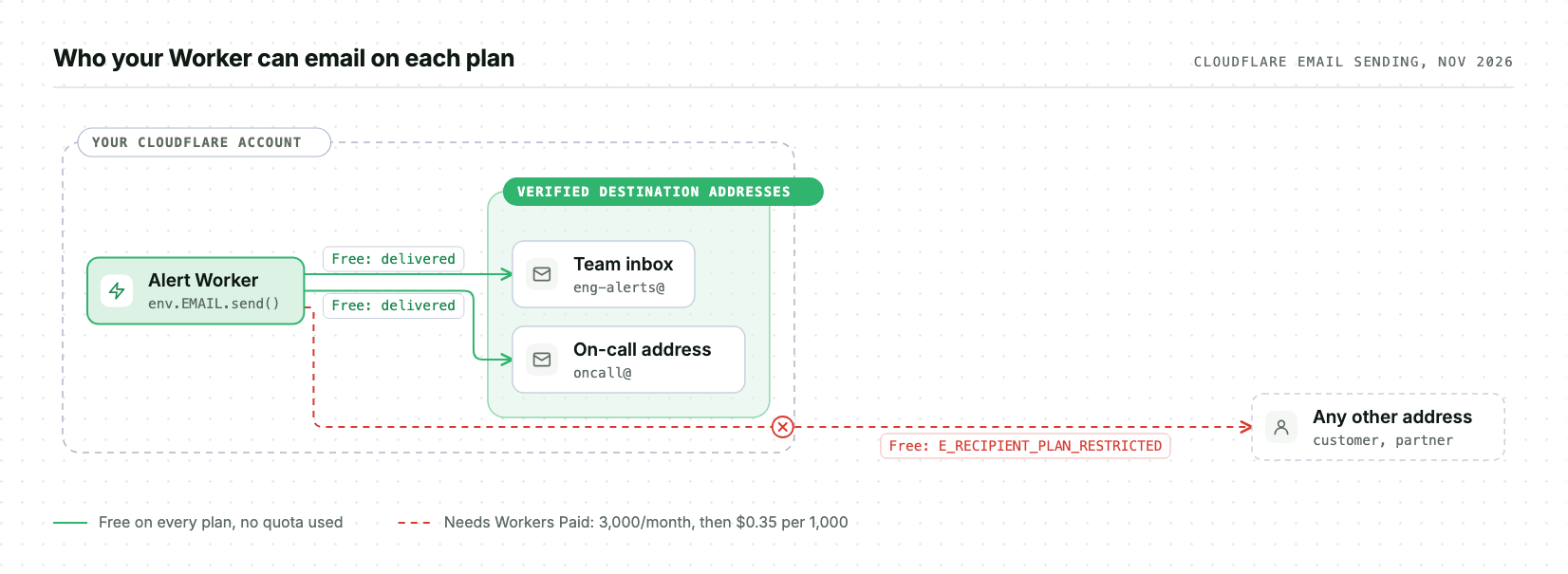
Cloudflareの2026年11月24日の変更履歴により、Workers FreeプランでEmail Sendingが利用可能になりました。Workerバインディング、REST API、SMTPから送信できます。ただし注意点は宛先リストです。
| Workers Free | Workers Paid | |
|---|---|---|
| 受信者 | アカウント内の認証済み宛先アドレスのみ | 送信ドメインを設定すれば任意の受信者 |
| 含まれる送信量 | 認証済み送信は無料 | 月間3,000通、以降は1,000通あたり$0.35 |
| 認証済み送信が割り当てにカウントされるか | いいえ | いいえ |
| 認証済み送信が1日の上限にカウントされるか | いいえ | いいえ |
これらの数値は、2026年11月26日時点でEmail Service料金ページと上限ページから引用しています。「認証済み受信者のみ」は制限のように聞こえますし、ニュースレターにとっては実際に制限です。しかしエージェントの通知には、まさに望ましい形です。受信者は自チームであり、すべてのアドレスを自分で管理できます。
通知用Workerを構築する
Cloudflareアカウント、Cloudflare上のドメイン、そしてWorkersのコマンドラインツールであるWranglerが必要です。5つのステップで動作するエンドポイントが完成します。
- 宛先アドレスを認証する。 ダッシュボードでCompute、Email Service、Email Routing、Destination Addressesの順に開きます。チームの受信箱を追加し、認証メールのリンクをクリックします。アドレスはアカウント全体で共有されるため、
eng-alerts@のようなリストエイリアスを作れば、そのリストの全員に届きます。 - 送信ドメインを設定する。 Email SendingでOnboard Domainを選択し、アカウント内のドメインを選びます。Cloudflareは
cf-bounceサブドメインにMX、SPF、DKIMレコードを追加し、DMARCレコードがない場合はそれも追加します。ドメインのガイドに各レコードが記載されています。 - バインディングを
wrangler.jsoncに追加する:
{
  "name": "agent-alerts",
  "main": "src/index.js",
  "compatibility_date": "2026-11-24",
  "send_email": [{ "name": "EMAIL" }],
  "vars": { "ALERT_TO": "[email protected]" }
}
- Workerを書く。 JSON POSTを受け取り、共有トークンをチェックし、プレーンテキストのメールを1通送信します:
// src/index.js
export default {
  async fetch(request, env) {
    if (request.method !== "POST") {
      return new Response("Method not allowed", { status: 405 });
    }
    if (request.headers.get("Authorization") !== `Bearer ${env.ALERT_TOKEN}`) {
      return new Response("Unauthorized", { status: 401 });
    }

    const { task, title, status, summary, url } = await request.json();
    if (!task || !status) {
      return new Response("Missing task or status", { status: 400 });
    }

    try {
      const result = await env.EMAIL.send({
        from: { email: "[email protected]", name: "Agent alerts" },
        to: env.ALERT_TO,
        subject: `[${status}] ${task}: ${title ?? ""}`.slice(0, 200),
        text: [`${task} moved to ${status}.`, summary ?? "", url ?? ""].join("\n\n"),
      });
      return Response.json({ sent: true, messageId: result.messageId });
    } catch (err) {
      // Email Service errors carry a code, e.g. E_RECIPIENT_PLAN_RESTRICTED
      return Response.json({ sent: false, code: err.code ?? "UNKNOWN" }, { status: 502 });
    }
  },
};
- トークンを保存してデプロイする。 トークンは
wrangler.jsoncに書かず、Workerシークレットとして設定します:
npx wrangler secret put ALERT_TOKEN
npx wrangler deploy

curl -X POST https://agent-alerts.your-subdomain.workers.dev \
  -H "Authorization: Bearer $ALERT_TOKEN" \
  -H "Content-Type: application/json" \
  -d '{"task":"ENG-42","title":"Retry webhook on timeout","status":"Ready for Release","summary":"PR #318 open, 14 tests pass.","url":"https://app.sharkly.ai/"}'
{"sent":true,"messageId":"..."}というレスポンスは、Cloudflareからメールが送信されたことを意味します。send()のシグネチャ、アドレスオブジェクト、エラー表の全体はWorkers APIリファレンスに記載されています。
Sharklyのタスクのステータス変更時に通知を送る
Workerを呼び出す側が必要ですが、最も筋の通ったトリガーは、作業完了を示すステータス変更そのものです。Sharklyでは、AutomationはSpaceが所有するルールで、トリガーが発火するとAgentまたはCrewの実行を開始します。トリガーの1つがタスクのステータス変更です。任意のタスクが指定したステータスに移動したときに実行が開始されます。
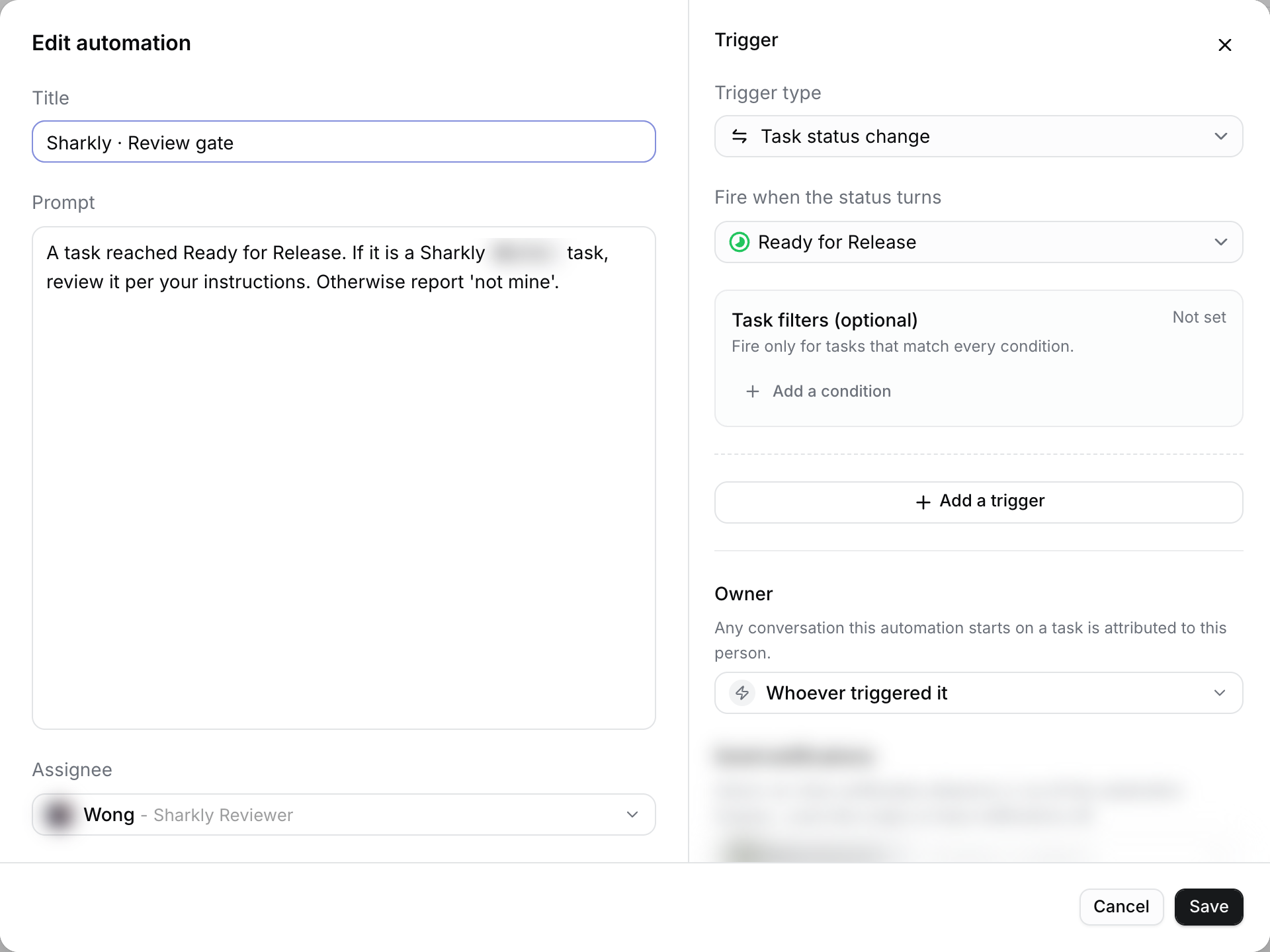
3つのパートで設定します。
通知用のAgentを作成する。 ALERT_URLとALERT_TOKENという2つのシークレット環境変数を設定します。SharklyのAgentはAgentsガイドに従ってAgentごとに通常の変数とシークレット変数を持てるため、トークンがタスクやコメントに現れることはありません。
Automationを作成する。 タスクステータス変更のトリガーと、「誰かが今すぐ確認すべき」を意味するステータスを選びます。完了した作業にはReady for Releaseが適しています。ワークフローにBlockedステータスがある場合は、2つ目のAutomationを追加します。トリガーは組織全体でそのステータスにマッチするため、任意のタスクフィルターで絞り込んでください。
Agentが誤解しない指示を書く:
A task moved to Ready for Release. Confirm the task belongs to the ENG Space; if not, stop.
POST JSON to $ALERT_URL with header "Authorization: Bearer $ALERT_TOKEN":
  task (the task key), title, status, url (the task link),
  summary (two sentences: what changed and what the reviewer should check).
Do not edit the task. If the POST does not return sent:true, comment the HTTP status on the task.
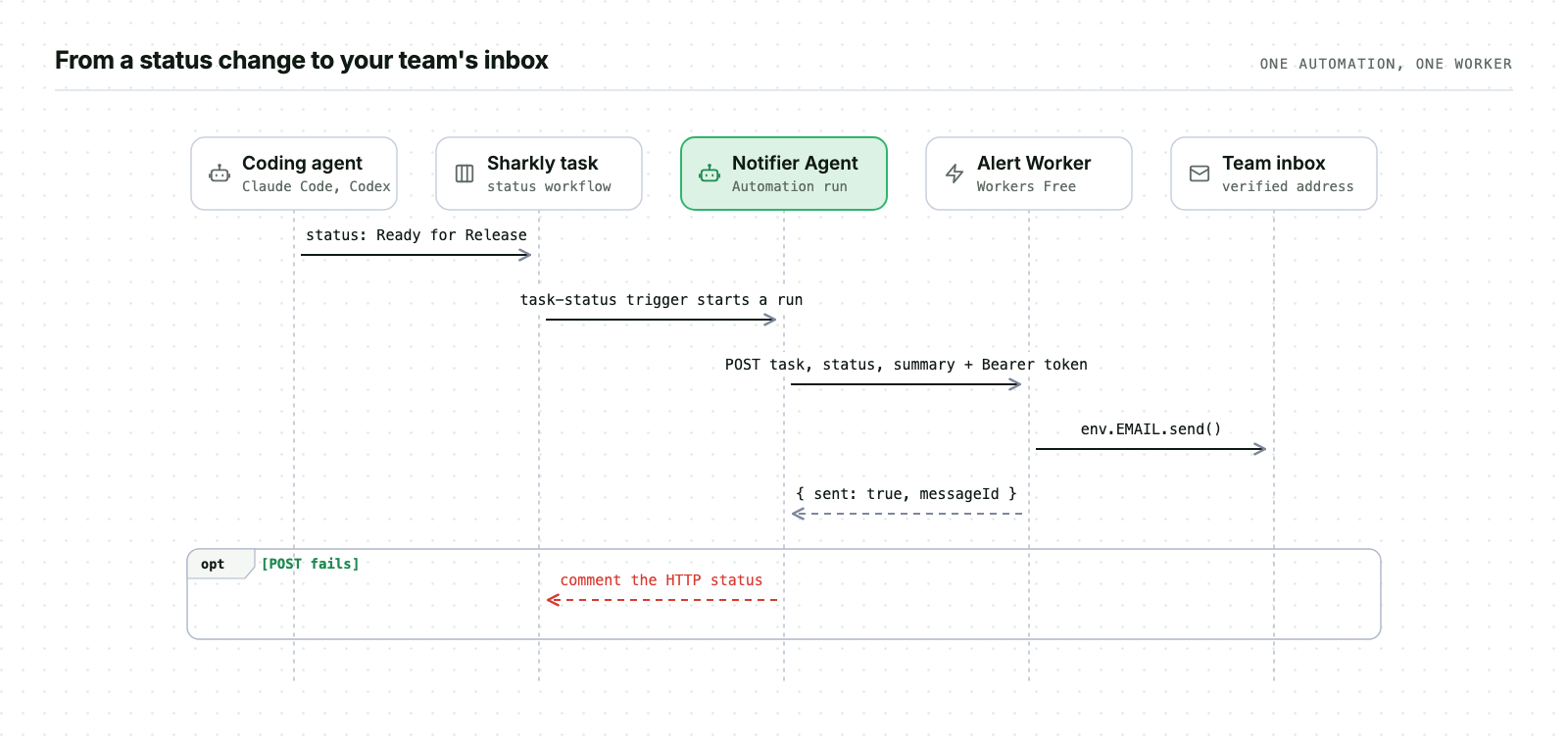
依存する前にAutomationでRun nowを実行し、実行履歴を確認してください。Automationsのドキュメントでは、各トリガーを個別にテストし、スコープを広げる前にいくつかの実行をレビューすることを推奨しています。通知の各実行はRuntimeのモデル割り当てを消費するため、指示は短く保ちましょう。トリガーモデルの詳細はSharklyのタスクステータスがエージェント実行を開始する仕組みで解説しています。
スケジュールトリガーで日次レポートを追加する
同じWorkerが朝のダイジェストも処理できます。スケジュールトリガーを使った2つ目のAutomationを作成します。タイムゾーンを設定した0 8 * * 1-5のような標準的な5フィールドのcron式を使います。Agentには、過去24時間にステータスが変わったタスクをリストアップし、Done、Ready for Release、Blockedでグループ化し、そのリストを1つのサマリーとしてPOSTするよう指示します。
ほとんどのチームにとって、朝8時のメール1通は夜中の12通に勝ります。Blockedの作業についてはステータスごとの通知を残しておきましょう。待つことが最もコストになる状態だからです。
メール、Inbox、Slack:受信者で選ぶ
Sharklyはすでにアプリ内で通知を行います。AutomationエディターにはSend notificationsフィールドがあり、実行完了時にInbox通知を配信します。また、タスクサブスクリプションはステータス変更をInboxに送り、メンバーがSlackを連携していればSlack DMとしても送ります。
その人が毎日Sharklyで作業するなら、InboxまたはSlackを使いましょう。受信者が共有アドレス、オンコールローテーション、あるいはボードを開かずに成果を確認する人なら、メールWorkerを使います。エージェントの作業を開始するために外部システムを使いたい場合は、Sharkly webhook automationsで扱う受信方向の話になります。
最初に遭遇するエラー
| エラー | 場所 | 意味 | 対処 |
|---|---|---|---|
E_RECIPIENT_PLAN_RESTRICTED |
バインディング | Freeプランで受信者が認証されていない | アドレスを認証するか、Workers Paidに移行する |
E_RECIPIENT_NOT_ALLOWED |
バインディング | 未認証の受信者で、送信ドメインも未設定 | 送信ドメインを設定する |
E_SENDER_DOMAIN_NOT_AVAILABLE |
バインディング | fromドメインが未設定または非アクティブ |
設定済みドメインのアドレスを使う |
E_DAILY_LIMIT_EXCEEDED |
バインディング | 1日の割り当てに達した(RESTは429、SMTPは451 4.7.1を返す) |
リセットを待つ。認証済み送信はカウントされない |
新しいアカウントは控えめな1日の割り当てから始まり、時間とともに増えていきます。認証済みアドレスへのチーム通知はその割り当てを完全にスキップするため、認証済み受信箱に通知を留めておくべきもう1つの理由になります。
まずは1つのステータスから始める
チームが手動で最も頻繁に確認しているステータスを選び、それだけを連携しましょう。1週間動かし、送られたすべてのメールを読んでください。通知が誰かの行動を変えることがなかったなら、削除します。その後でBlockedを追加しましょう。エージェントの作業を1つのボードにまとめ、ステータス駆動のAutomationを活用するには、Sharklyでワークスペースを作成し、最初のComputerを接続してください。
よくある質問
Cloudflare Email SendingはWorkers Freeで無料ですか?
はい、アカウント内の認証済み宛先アドレスへの送信は無料です。それ以外の受信者への送信はE_RECIPIENT_PLAN_RESTRICTEDで失敗します。Workers Paidでは任意の受信者が許可され、月間3,000通が含まれ、以降は1,000通あたり$0.35です。
Cloudflare上のドメインは必要ですか?
送信ドメインを設定したWorkerバインディングを使うには必要です。設定フローはCloudflareアカウント内のドメインのみを一覧表示します。Cloudflareは認証済み送信のためのEmail Routingのみの方法をレガシーオプションと呼び、ドメインの設定を推奨しています。
1つの通知は何人に届きますか?
1通のメールはto、cc、bccを合わせて最大50人の受信者を運べます。一度認証したリストエイリアスは、チームメンバーを個別に認証するよりシンプルです。
コーディングエージェント自身がWorkerを呼び出せますか?
はい。HTTP POSTを送信できる任意のプロセスが機能します。コーディングエージェント自身の指示の最後のステップも含まれます。別のAutomationを使えば、コーディングエージェントの実行が途中で失敗したときでも通知が機能し続けます。
送信したメールが「dropped」と表示されたのはなぜですか?
Workerのsend_emailバインディングから送られたメールは、実際に配信されていてもEmail Routingのサマリーでは「dropped」と表示されます。代わりにEmail SendingのメトリクスとActivityログを確認してください。


