

簡潔な答え: Sharkly の Space は 1 つの組織内における境界です。各 Space はタスク ID、タスクタイプ、ビュー、スプリント、自動化を独自に持ち、プライベート Space はメンバーにしかタスクを表示しません。作成するには すべての設定 > Space > Space を作成 を開き、既存エージェントのバリアントを配置し、はぐれたタスクを Space へ移動 で移動します。
今回の題材: Cancel Anything は、サブスクリプション解約用 CLI を開発する小規模チームで、組織全体には見せたくないセキュリティ調査結果を保管する場所を必要としていました。最終的には、プライベートな Space、その中で動作するエージェント、メインボードから移動したタスク、そして Space をリタイアさせると何が起きるかの明確な理解が得られます。
すべての手順を、Sharkly 上の Cancel Anything 組織で実際に実行しました。この組織にはすでに 3 つの Space がありました: 公開エンジン用の Space CAAN、ランディングページ用の公開 WEB Space、そして消費者の権利団体向けのプライベート PART Space で、これはメンバーとゲストの招待ガイドで設定したものです。この記事では 4 つ目を追加します。
Space に含まれるもの
Space はフォルダではなく、継続的な作業領域です。Spaces のヘルプページでは、すべてのタスクが必ず 1 つの Space に属し、その Space がタスクに付与されるキー(SEC-1、CAAN-44)を決めると説明されています。
| Space に属するもの | 組織に属するもの |
|---|---|
| タスク ID と識別子(2〜7 文字の英字または数字) | メンバーと組織のロール |
| タスクタイプと各タイプのワークフロー | ステータスカタログとカスタムフィールド |
| Space ラベル | 組織ラベル |
| ビュー、スプリント、トリアージ、自動化 | プロジェクト(1 つ以上の Space にリンク) |
| Space メンバーと Space ロール | エージェント(それぞれ 1 つのホーム Space を持つ) |
意外と見落としやすいのがステータスの行です。ステータスは組織に対して 1 度だけ定義し、各 Space のタスクタイプがそのうちどれを使うかを選びます。2 つの Space がボードを共有しなくても、「進行中」を共有できるのです。
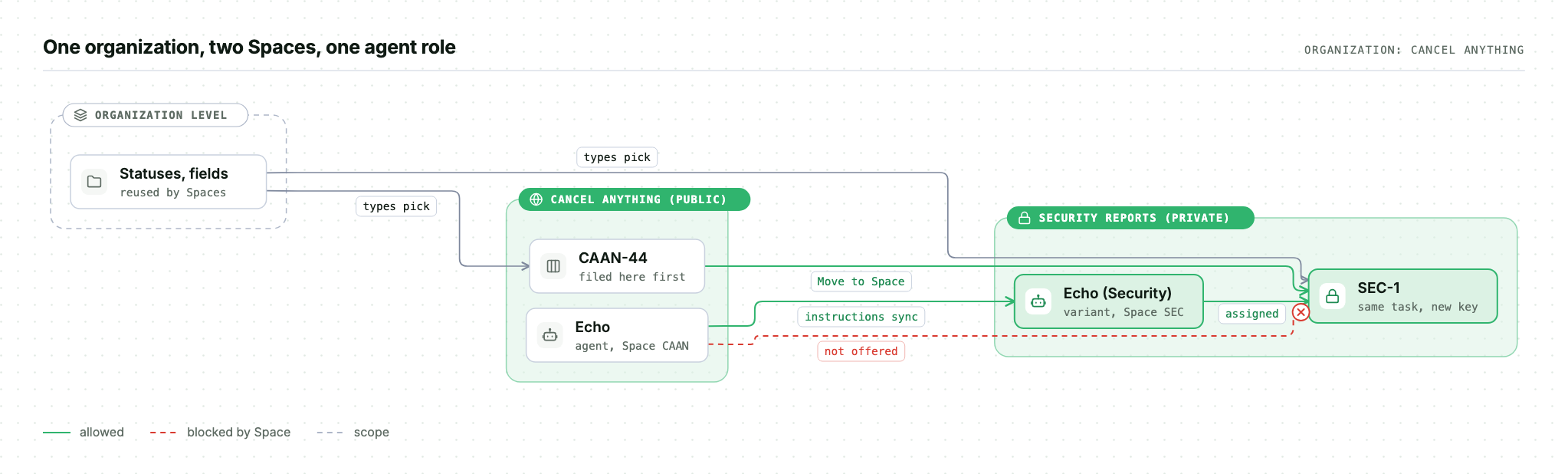
作業を独自の Space に分けるべきなのはどんなときでしょうか。ヘルプページでは 4 つの理由が挙げられています: 異なるメンバーにアクセス権が必要、タスクタイプが異なる、作業に独自のスプリント・ビュー・自動化が必要、安定した運用領域である。どれにも当てはまらないなら、プロジェクト、ラベル、または保存済みビューの方が小さな道具です。セキュリティ調査結果は、それだけで最初の条件を満たします。
はじめる前に
- あなたが組織のオーナーまたは管理者であること。
- 新しい Space を誰が読む必要があるかを把握していること。私たちの場合は 1 名と、エージェント 1 体です。
- 別の Space に、その作業を行えるエージェントがすでに存在すること。私たちの場合は Echo で、Sonnet 5.5 上のサポートエージェントです。
ステップバイステップ: Sharkly の Space を設定する
ステップ 1: 境界を決める
何かをクリックする前に、Space の目的を 1 行で書いてください。私たちの場合は「セキュリティ調査結果は修正されるまでここに置く」。この 1 行が、アクセス(プライベート)、タスクタイプ(確定した問題には Bug、レビューには Request)、トリアージが必要かどうか(必要。レポートは未分類で届く)を決めます。
ステップ 2: Space を作成する
すべての設定 > Space を開き、Space を作成 をクリックします。ダイアログでは 3 つの質問が順に表示されます。
- どのような種類の作業を行いますか? 私たちは ソフトウェア開発 を選びました。この目的によって開始時のタスクタイプが決まり、最初のエージェントのデフォルトタイプが Code development になります。
- Space をセットアップします。 推奨タイプ または 他の Space からコピー を選びます。私たちは Bug を残し、Request にチェックを入れ、Feature のチェックを外し、その下のグループで トリアージ をオンにしました。
- Space に名前を付けます。 Security reports と入力し、識別子を
SECに設定し、プライベート を選びました。
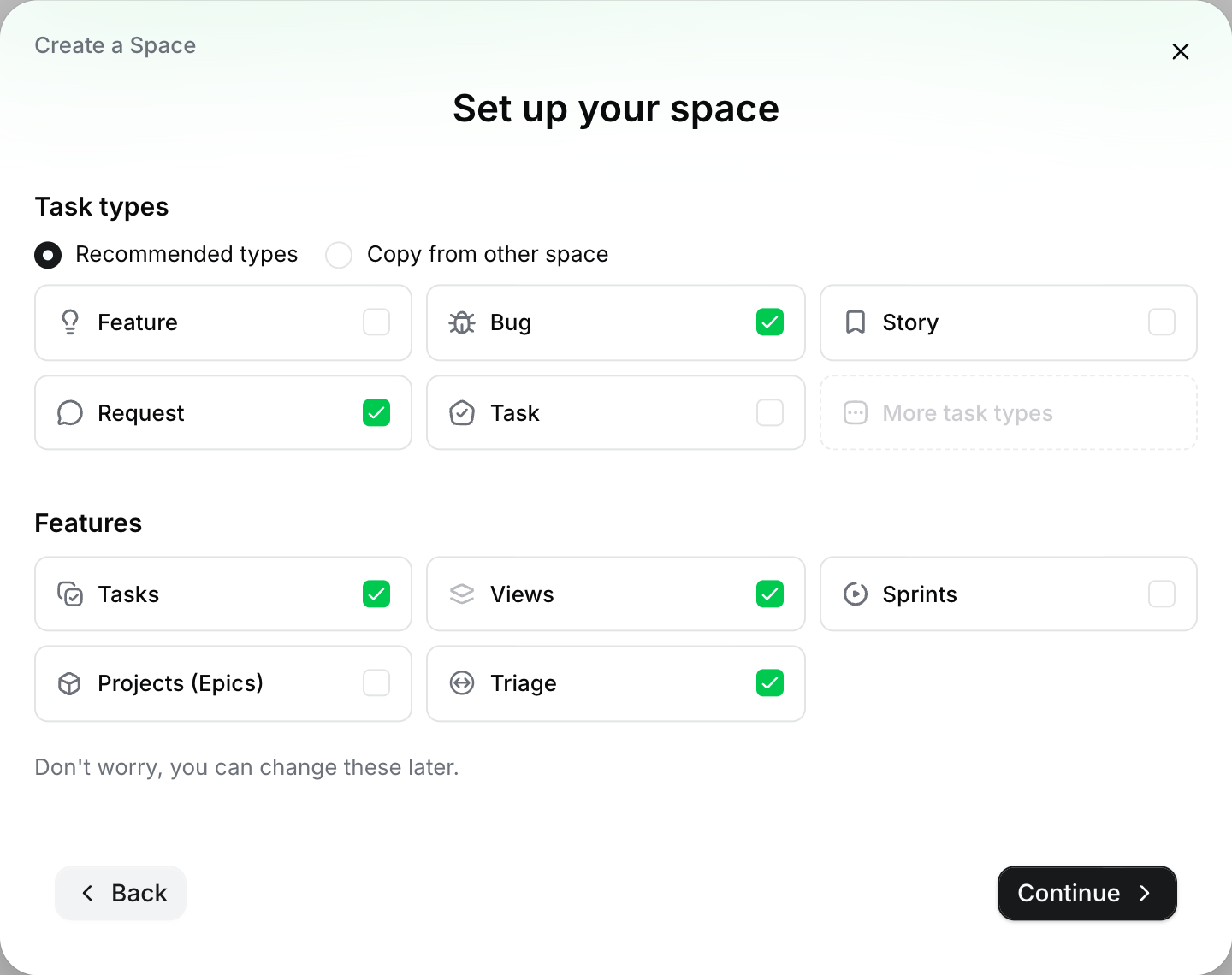
保存 をクリックします。空の SEC ボードが開き、サイドバーに鍵アイコン付きで Space が表示されます。設定ページで選択内容が確認できます:
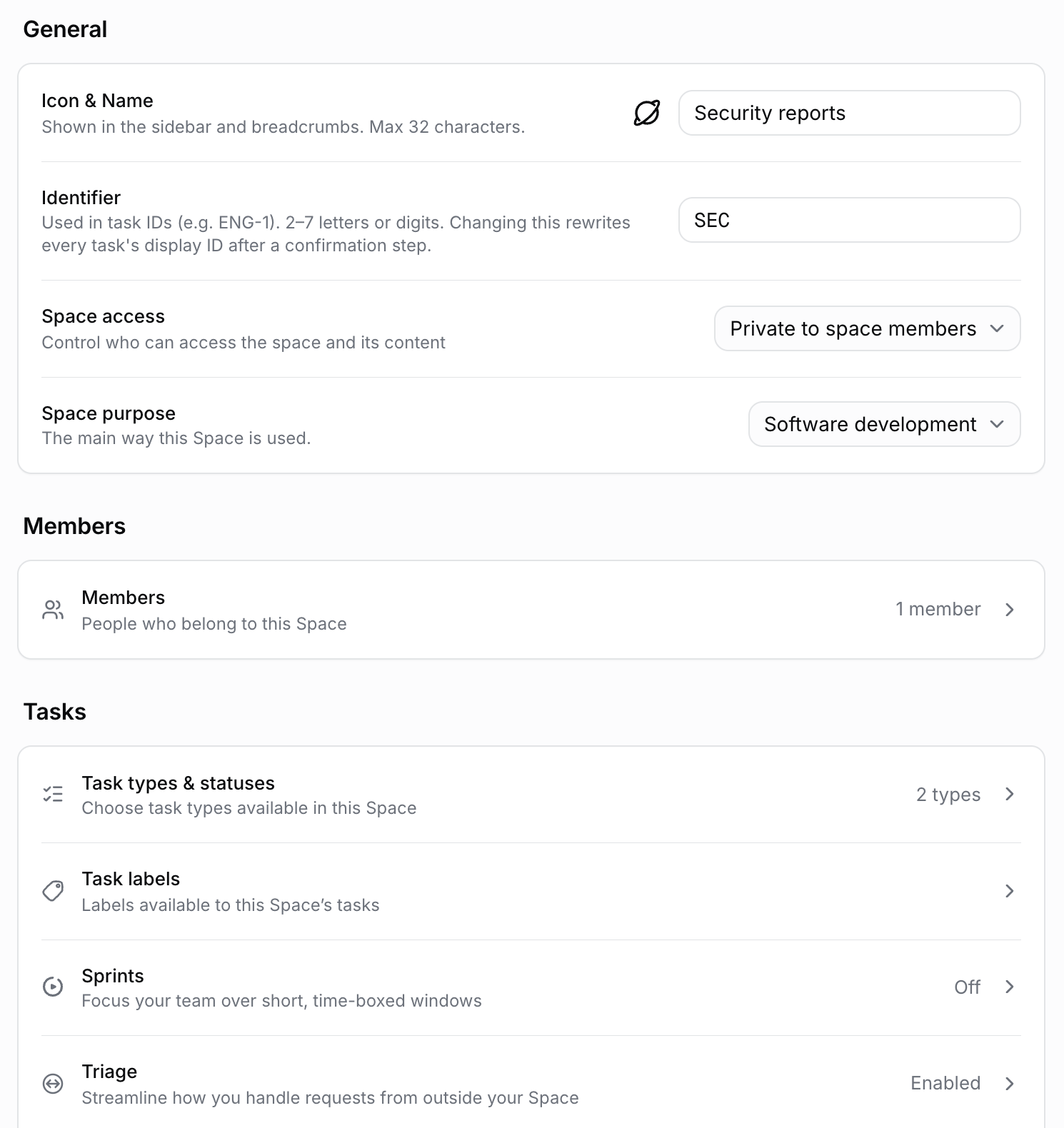
ここにあるものはすべて後から変更できます。ただし識別子だけは早めに確定させましょう。変更すると確認ステップの後にすべてのタスクの表示 ID が書き換わりますが、古いキーはリダイレクトされ続けます。
ステップ 3: Space にエージェントを割り当てる
私たちが最初に驚いたのはここです。SEC でタスクを開き、担当者 をクリックすると、エージェント一覧に 利用可能なエージェントはありません と表示されました。Sharkly では各エージェントが 1 つの Space に属しており、Cancel Anything の 5 体のエージェントはすべて CAAN にいるのです。
解決策はエージェントバリアントです。これは元の指示、モデル、ランタイムをリアルタイムに継承し、変更した部分だけを上書きするリンクされたコピーです。すべてのエージェント を開き、Echo のカードの ⋯ をクリックし、バリアントを作成 を選んで名前を付けます。私たちは Echo (Security) としました。
バリアントの設定画面で、名前の下にある公開範囲の行をクリックして 公開範囲とメンバー権限 を開きます。Space を Security reports に変更し、保存 をクリックします。ピッカーのフッターには「このエージェントを複数の Space で使いたいですか?」とあり、これはアプリがバリアントへ誘導しているメッセージです。
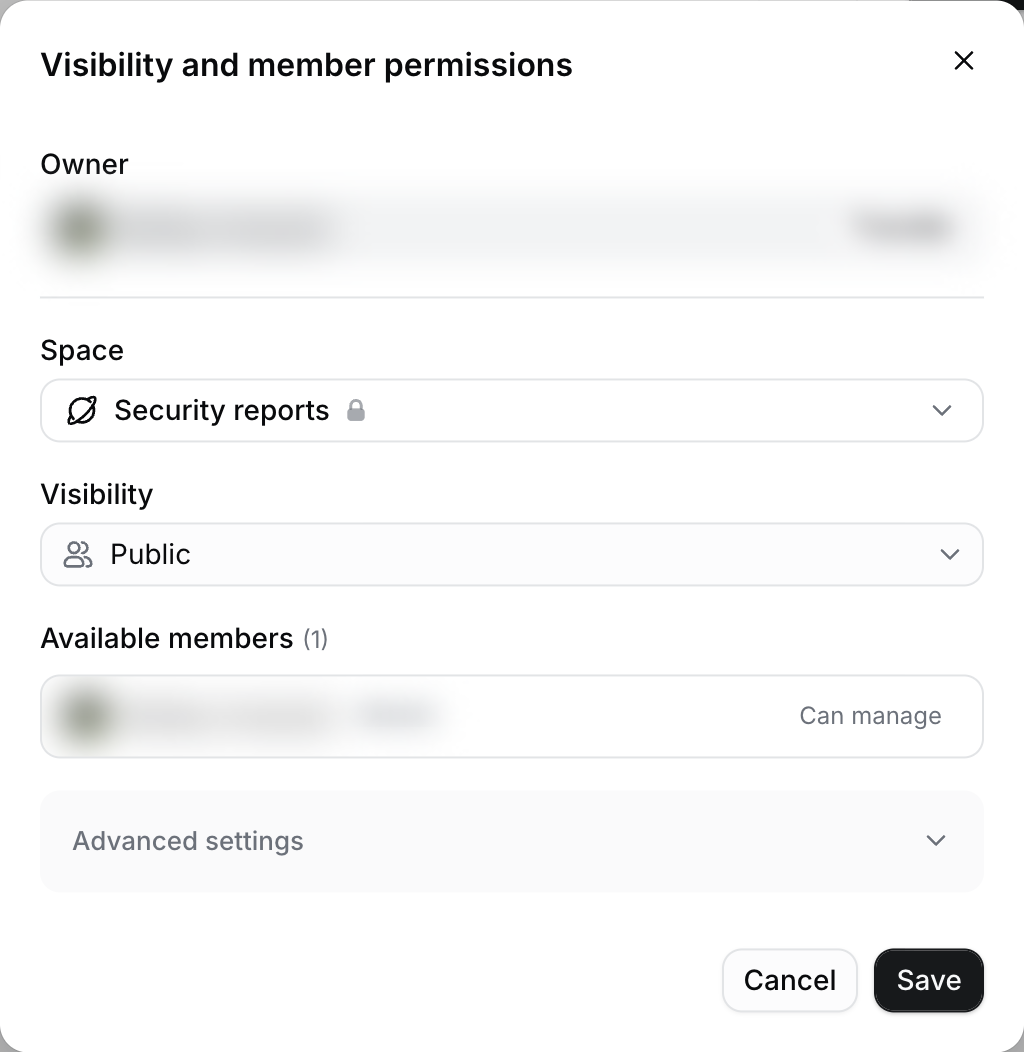
タスクに戻ると、ピッカーにはエージェントがちょうど 1 体だけ表示されます:
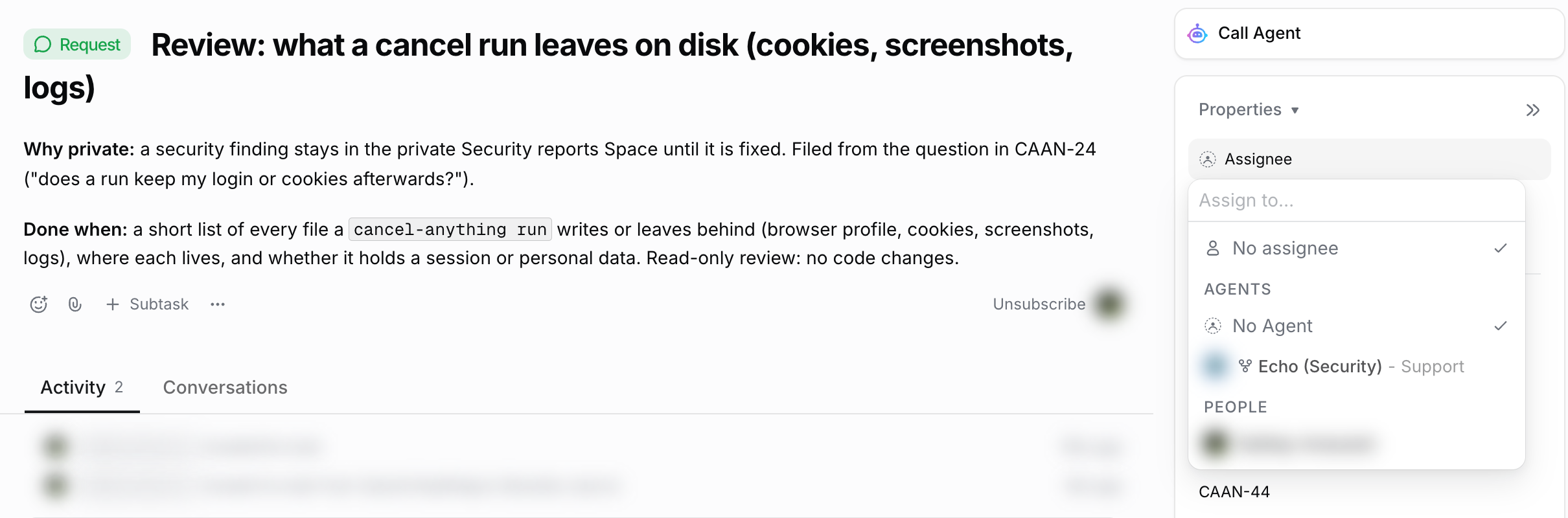
ここが境界の便利な点です。コードエージェントの Bolt や Hex が誤ってセキュリティタスクを任されることはなく、Echo の指示への変更はバリアントにも届きます。
ステップ 4: 別の Space からタスクを移動する
すでに誰かがメインボードに CAAN-44 としてレビューを登録していました。移動するには、タスクを開き、右上の ⋯ をクリックし、Space へ移動 を選んで Security reports を選択します。プライベート Space には一覧で鍵アイコンが付きます。
2 つの Space のタスクタイプが異なるため、Sharkly は最初にタイプの対応付けを求めてきます:
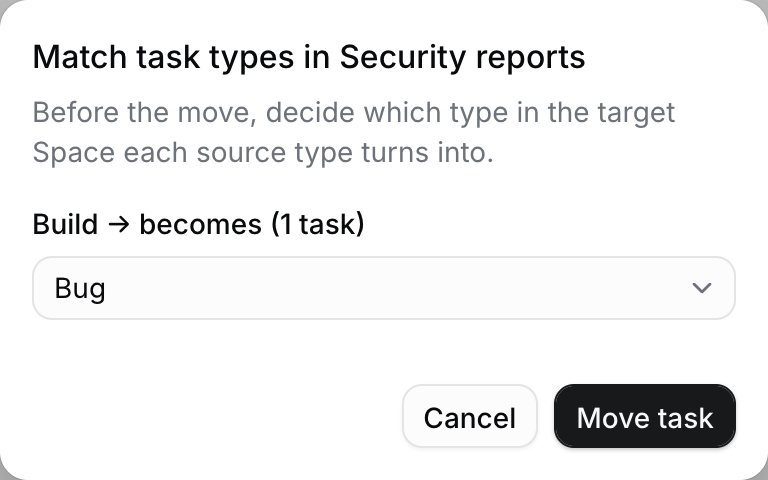
提案は Bug でしたが、レビューはまだ確定したバグではないため Request を選び、タスクを移動 をクリックしました。タスクは SEC-1 になり、Former IDs フィールドには CAAN-44 が保持され、アクティビティログに移動が記録され、古い CAAN-44 のリンクは SEC-1 にリダイレクトされるようになりました。その後、担当者を Echo (Security) に割り当てました。
ステップ 5: リタイアと削除の挙動を把握する
どの Space の設定も最後に 危険ゾーン があり、3 つの操作が用意されています:
- Space をリタイア は Space を読み取り専用にします。Space 一覧の リタイア済み フィルターから復元できます。
- Space を複製 は Space を別の組織にコピーし、コピー元は変更しません。
- Space を削除 は Space がリタイア済みになるまでグレーアウトしています。完全に削除できるのはリタイア済みの Space だけです。
リタイア時には、未完了タスクをどうするかを尋ねられます。開いたタスクが 2 つある WEB でダイアログを開き、そこで操作を止めました:
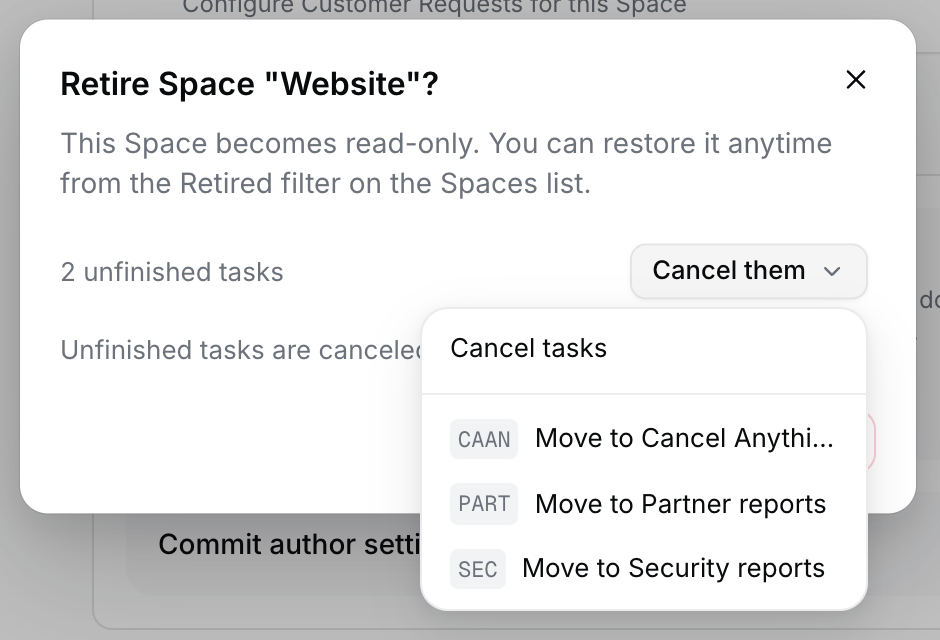
作業がまだ重要なら 移動先 に別の Space を選び、重要でなければ タスクをキャンセル を選びます。完了済みタスクはいずれの場合もリタイア済み Space に残ります。必ず先にリタイアしてください。リタイアは可逆で、履歴・プロジェクト・ビューを保持します。
実際の結果
Echo (Security) は Cancel Anything のチェックアウトで Sonnet 5.5 上で動作しました。main 上のコードとマージされていないブランチを読み、使い捨てフォルダでデモサイトを実行し、ダミー値でありながら実際に 1 件の問題を確認しました。その後フォルダを削除し、コードは一切変更せず、タスクを 要レビュー にして私たちへの質問を 4 つ添えました。
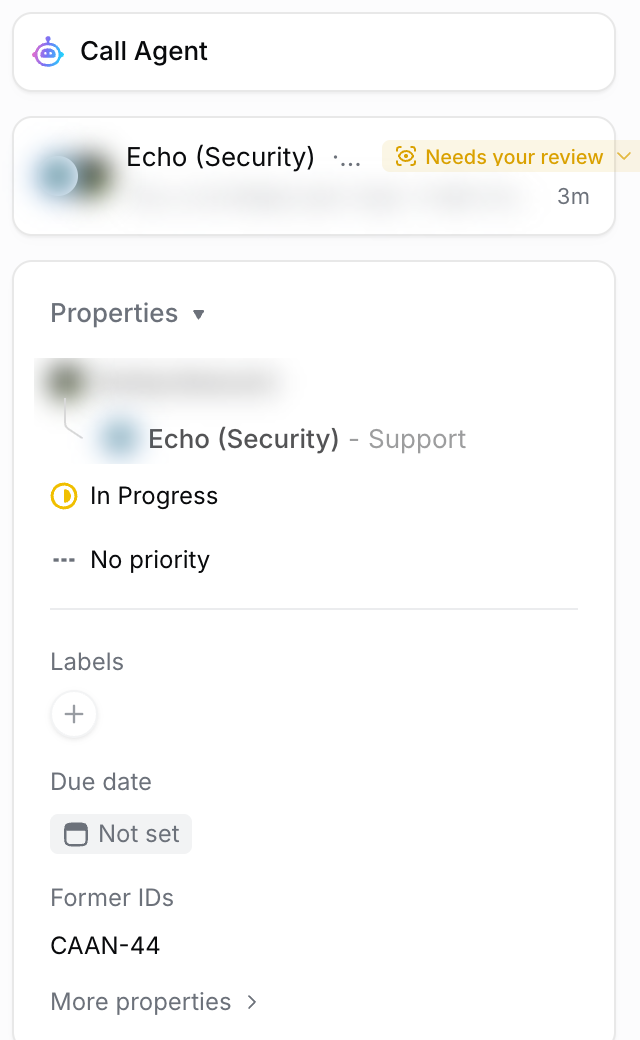
問題の詳細は SEC 内に留まり、それこそが要点です。CAAN を閲覧した人にはリダイレクトだけが見え、レポートは見えません。
私たちがつまずいた点
- 最初のタスクを担当できるエージェントがいなかった。 新しい Space はエージェント 0 体で始まります。作業を移す前にバリアントを用意しないと、タスクは未割り当てのままになります。
- エージェントがその Space から到達できないエージェントを提案した。 Echo の最後の質問は、Security reports で Hex に修正を登録するかどうかでした。Hex は
CAANにいるため、SECのピッカーには出てきません。非公開のまま修正したいならSECにも Hex のバリアントが必要です。 - バリアントに Echo の説明が残っていた。 カードにはサポートレポートと夜間チェックを扱うとまだ書かれています。説明も他のすべてと同様に継承されるので、名前だけでは役割が伝わらない場合は上書きしましょう。
- リタイアについてアプリ内で説明が食い違っている。 危険ゾーンには未完了タスクはキャンセルされるとあり、ダイアログでは移動できるとあります。正しいのはダイアログです。
- Space 一覧でプライベート Space のメンバー数が 0 と表示された。 同じ Space の設定ページではメンバー 1 と表示されていました。設定ページを信じましょう。
バリエーション
クライアントごとに 1 つの Space を持つ代理店。 各クライアントにプライベート Space、クライアント担当者用のゲストアカウント、独自のタスクタイプを用意します。1 体の QA エージェントのバリアントを各クライアント Space に置けば、チェックリストの変更が 1 回の編集ですべてに反映されます。
他チームからのリクエストを受けるプラットフォームチーム。 トリアージを有効にした公開の受付 Space で、組織全体からのリクエストを受け付けます。受け入れた作業は Space へ移動 でチーム自身の Space に移し、リクエスト者のリンクは引き続き機能します。Sharkly は無料で始められるので、本格導入する前に分割を試せます。
まとめチェックリスト
- [ ] Space を作成 をクリックする前に 1 行の目的を書いた
- [ ] 最初のタスクが入る前に識別子を確定した
- [ ] 機密性のあるものはアクセスを プライベート に設定した
- [ ] 作業に合ったタスクタイプを選び、受け付けるレポートにはトリアージをオンにした
- [ ] 必要なエージェントそれぞれのバリアントを Space に移動した
- [ ] はぐれたタスクを Space へ移動 で移動し、タイプを対応付けた
- [ ] 作業が終わったら削除ではなくリタイアを行う
次のステップ: Sharkly で すべての設定 > Space を開き、チームが先延ばしにしている Space の 1 行の目的を書いてみましょう。


