

Claude Codeのmodは、JavaScriptまたはTypeScriptのハンドラーがClaude Code本体の中で実行されるプラグインです。modはプロンプトの上にペインやバンドを描画したり、モデルのターンを消費せずに自分のコードを実行する/commandを追加したり、ツール呼び出しが実行される前にそれを保留・書き換え・拒否したりできます。modはClaude Code v2.1.287で提供開始され、デフォルトで有効になっています。
Claude Codeのmodは、Claude Codeがこれまでに持った中で最も深いカスタマイズ層です。設定フックは外部からスクリプトを実行します。スキルはClaudeに指示を渡します。modはClaude Codeと同じプロセス内で動くため、インターフェースが描画する内容を変えたり、ツール呼び出しが保留中の段階でそこに介入したりできるのです。
この到達範囲こそがmodを学ぶ理由であり、同時にmodをインストールする前に慎重になるべき理由でもあります。このガイドでは、modとは何か、インストールと作成の方法、実際に動作するツール呼び出しガード、そしてチームのmodを管理下に保つマネージド設定について解説します。共有のComputer上で複数のClaude Codeエージェントをすでに運用しているなら、そうしたエージェントの周辺作業を担うのがSharklyです。両者がどう組み合わさるかは後ほど見ていきます。
Claude Codeのmodとは
modとは、フックモジュールを備えたClaude Codeプラグインです。フックモジュールはregister関数をエクスポートする.jsまたは.tsファイルです。Claude Codeはmodの読み込み時にこの関数を一度呼び出し、その中の各on(...)呼び出しが、ツール呼び出し、送信されたプロンプト、描画中のインターフェースの一部といったイベント1つ分のハンドラーを登録します。
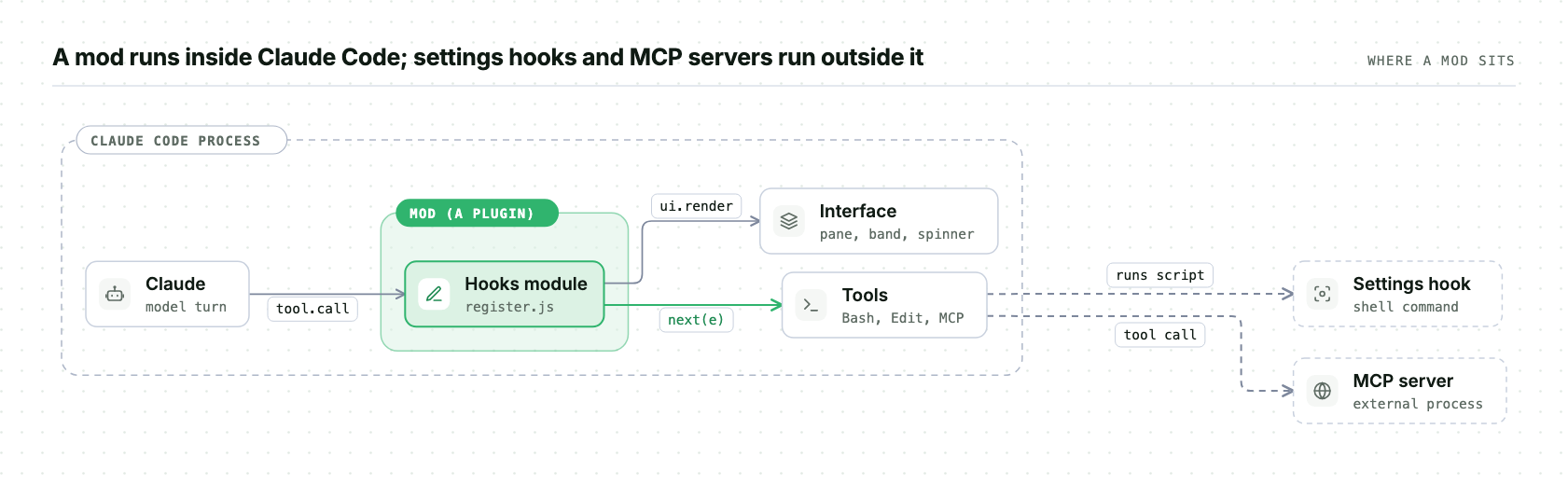
各ハンドラーにはイベントとnext関数が渡され、modsの概要によれば、次の3つの動作から1つを選びます。
- 監視(Observe): イベントを記録し、
next(e)を呼び出してそのまま継続させます。 - 書き換え(Rewrite): 新しいツール引数や追加テキスト付きのスピナーなど、変更したイベントを渡して
nextを呼び出します。 - 応答(Answer):
nextを呼び出さずに戻り値で返すので、Claude Codeの通常動作は実行されません。
ハンドラー自身のコード以外の処理(ファイルの読み取り、プロセスの起動、モデルの呼び出し、描画など)は、すべて$と表記されるmods APIを経由します。この単一の窓口があるからこそ、Claude Codeはmodを実行する前にその機能を一覧表示できるのです。
modと設定フック・スキル・MCPの違い
ドキュメントではこの違いを1つの表にまとめています。要点は次のとおりです。
| mod | 設定フック | スキル | MCPサーバー | |
|---|---|---|---|---|
| 実行される場所 | Claude Codeの内部 | Claude Codeが起動するスクリプト | Claudeが読むテキスト | 外部プロセス |
| インターフェースに描画できるか | できる | できない | できない | できない |
| 作成するもの | JSまたはTS | スクリプト + settings.jsonのエントリー |
Markdown | 任意の言語のサーバー |
| 選ぶべき用途 | ペイン、カスタムコマンド、イベントの書き換え | 既存スクリプトによるブロック・許可・ログ記録 | 何度も繰り返している指示 | 外部システムへのアクセス |
設定フックや権限ルールですでに目的を果たせるなら、そちらを使いましょう。modに手を伸ばすのは、ビューが必要なとき、即座に実行されるコマンドが必要なとき、あるいは別のフックが記録した状態に依存する判断が必要なときです。
Claude Codeのmodをインストールする方法
modは他のプラグインと同様に、マーケットプレイスからname@marketplaceの形式でインストールします。
# from your shell
claude plugin install token-chart@your-org

# or inside a session
/plugin install token-chart@your-org
セッションを開いたままシェルからインストールした場合は、そのセッションで/reload-pluginsを実行してください。その後/pluginを実行すると、タブの下の淡色の行に件数と名前(例: 1 mod active · token-chart)が表示されます。ターミナルではClaude Code v2.1.287以降が必要です。claude --versionで確認できます。
信頼する前に、modができることを確認する
modはあなたの権限で実行され、サンドボックス化されていません。ドキュメントによれば、ファイルや環境変数を読み取ること、すべてのプロンプトとツール呼び出しを見ること、確認を求められる前にツール呼び出しを承認すること、そしてあなたのモデル利用枠を消費することができます。インストールする前に、リポジトリをクローンして次を実行してください。
claude plugin validate ./some-mod
出力には、フックしているイベントと呼び出しているAPIメソッドが一覧表示されます。
❯ ./register.js hooks: session.start, tool.call, ui.render{component=Pane}
❯ ./register.js calls: $.fs.read, $.http.fetch, $.store.set, $.ui.open
calls:の行はすべて目を通してください。$.http.fetchはネットワークアクセス、$.process.runはプログラムの起動、$.env.getはAPIキーの読み取りを意味します。$.http.fetchを呼ぶスピナーmodは、もう一度よく確認する価値があります。
Anthropicはclaude-code-playgroundリポジトリでサンプルmodを公開しており、その中には危険なシェルコマンドを保留して何が変更されるかを表示するblast-radiusも含まれています。単一のセッションで試すには、リポジトリをクローンしてclaude --plugin-dir <path-to-mod>を実行します。
はじめてのmodを書く
ルートは2つあります。手早い方法は、セッションでmodを説明することです(例:「プロンプトの上に現在のgitブランチを表示するmodを作って」)。Claudeは組み込みのplugin-authoringスキルを使ってそれを作成します。modは~/.claude/dev-mods/<session-id>/に保存され、ホットリロードを有効にするかどうかを尋ねられます。これらのファイルは古いセッションとともに削除されるので、残しておきたいmodは永続的な場所にコピーしてください。
手動のルートでは、ビルドステップなしで3つのファイルを使います。
first-mod/
├── .claude-plugin/plugin.json
└── hooks/
    ├── hooks.json
    └── register.js
プラグインをmodにするのはhooks.jsonです。そのmodulesキーがコードを指します。
{
  "description": "The first-mod hooks module",
  "modules": ["./register.js"]
}
次にコードです。このモジュールはツール呼び出しを数え、その回数をスピナーの横に表示します。mod作成チュートリアルを基にしたものです。
let calls = 0

export function register(on) {
  on('tool.call', async ($, e, next) => {
    calls += 1
    $.ui.invalidate('ui.render') // redraw so the count updates
    return next(e)               // let the tool run as usual
  })

  on('ui.render', { component: 'Spinner' }, async ($, e, next) => {
    return next({ ...e, props: { ...e.props, suffix: ' · tool calls: ' + calls + '…' } })
  })
}
claude --plugin-dir ./first-modで1つのセッションに読み込めます。両方のフックがcalls変数を共有しており、これが設定フックには真似できない仕組みです。一方のフックが記録し、もう一方が表示します。
modでツール呼び出しをガードする
チームにとって最も役立つmodは、しばしば最も小さいものです。危険なツール呼び出しに対するガードです。tool.callフックは、サブエージェントの呼び出しやMCPツールも含め、あらゆるツールが実行される前に発火します。nextを呼ばずに{ deny }を返せば、そのツールは決して実行されません。
export function register(on) {
  on('tool.call', { tool: 'Bash' }, async ($, e, next) => {
    if (/git push .*--force/.test(e.command)) {
      return { deny: 'Force pushes are not allowed here. Push to a new branch instead.' }
    }
    return next(e) // everything else goes to the permission check, then Bash
  })
}
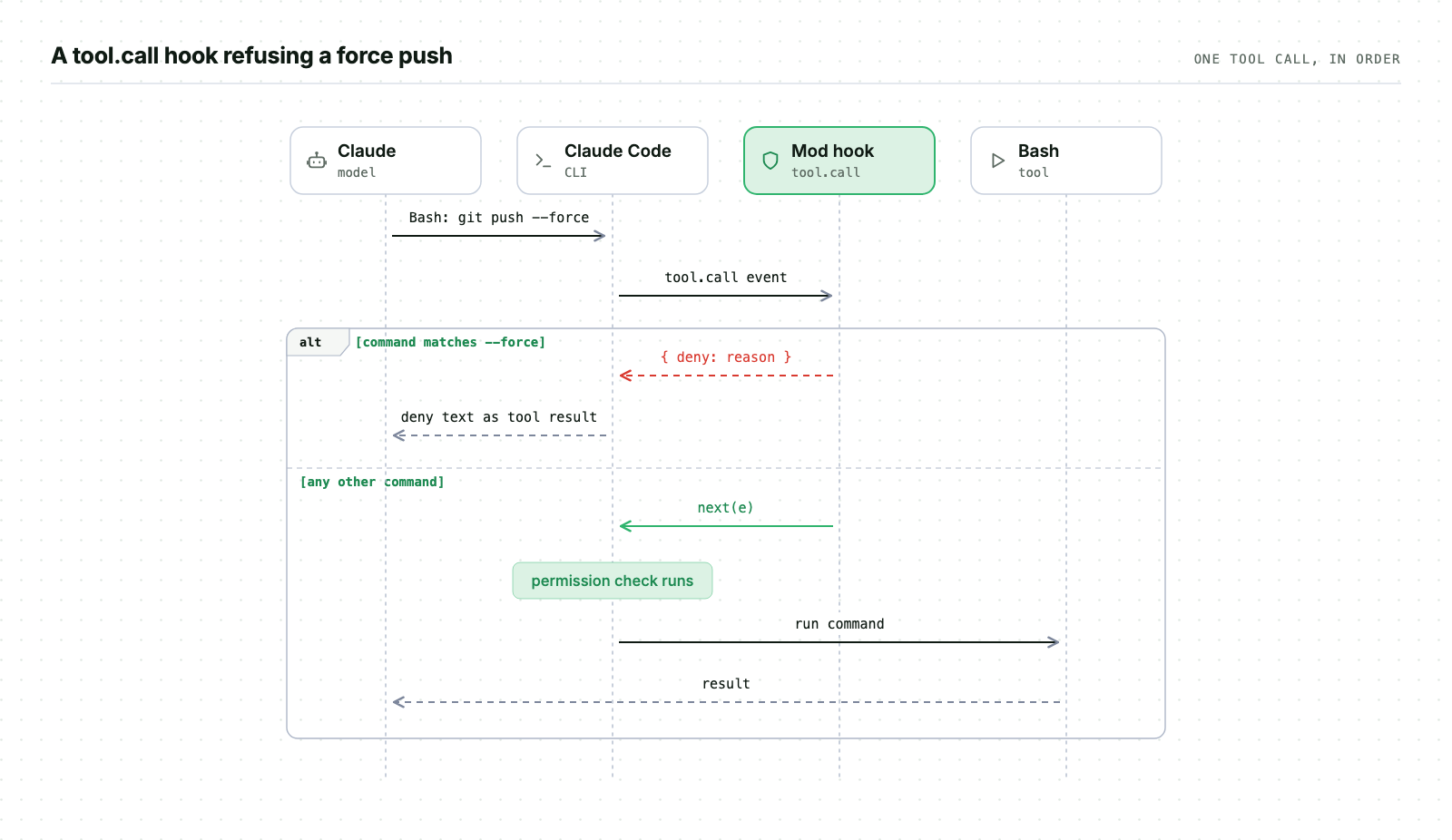
Claudeはdenyのテキストをツールの結果として読むため、Claudeがそのまま行動に移せる指示として書いてください。これを頼りにする前に、イベントのドキュメントにある3つのポイントが重要です。
- 失敗時はデフォルトで素通りします(fail open)。 フックが例外を投げたり、10秒の制限時間を超えたりすると、Claude Codeはそのフックをスキップしてコマンドを実行します。失敗時に確実に拒否させたい(fail closed)なら、denyを返す
.catchハンドラーをチェーンしてください。 - 先に確認することもできます。
$.ui.ask('Run this command?', ['Run it', 'Refuse'])は誰かが選択するまで呼び出しを保留します。claude -pには尋ねる相手がいないため呼び出しは拒否されます。デフォルトは拒否にしておきましょう。 - 正規表現は壁ではなく注意喚起です。 上記のパターンは
git push -fを取りこぼします。全員にとってmainを守りたいなら、Gitホスト側でもブランチを保護してください。
現在のブランチのようにライブな状態に依存する判断には、代わりにtool.checkをフックしてください。これはClaude Codeが許可・確認・拒否の判断を下す場所、つまりPreToolUseフックの後、権限プロンプトの前に実行されます。
チーム全体にClaude Codeのmodを展開する
1人の開発者のmodなら便利です。10人の開発者がそれぞれ異なる10個のmodを使うと、誰にも見えない10通りのガードが生まれます。Claude Codeの答えはマネージド設定です。管理者ガイドでは、「自組織のmodのみ」を実現するポリシーとして次を示しています。
{
  "extraKnownMarketplaces": {
    "acme-tools": { "source": { "source": "directory", "path": "/opt/acme/claude-plugins" } }
  },
  "enabledPlugins": { "acme-guard@acme-tools": true },
  "prependPlugins": ["acme-guard@acme-tools", "sec-default@builtin"],
  "pluginConfigs": {
    "cc-plugin-sec-default@builtin": { "options": { "allowManagedModsOnly": true } }
  },
  "disableSideloadFlags": true
}
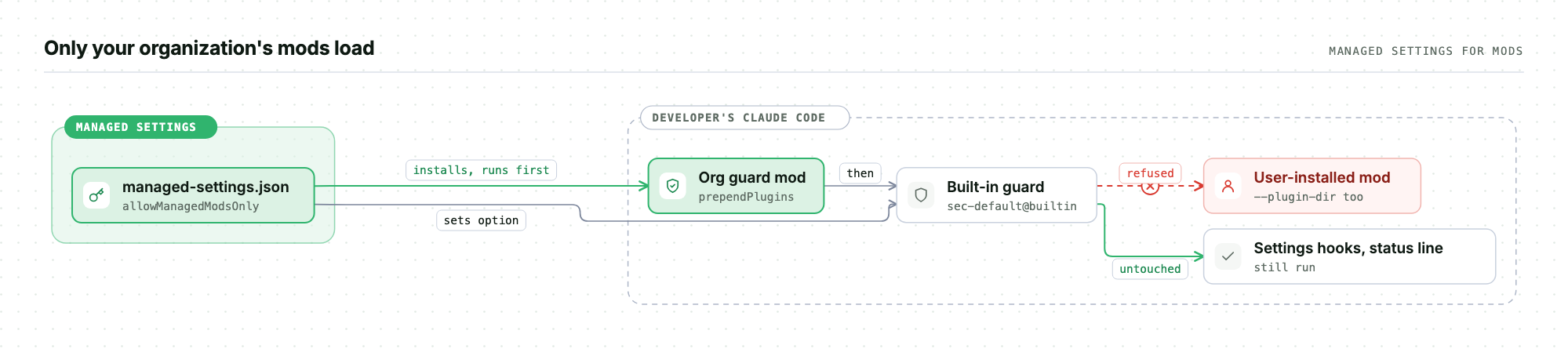
このファイルがあれば、あなたのガードmodが最初に実行され、組み込みのガードが、ユーザーがインストールしたmod、--plugin-dirで読み込んだmod、セッション中にClaudeが作成したmodを拒否します。ユーザーの設定フックとステータスラインは引き続き動作します。テスト用のComputerで確認するには、claude --debugを起動し、あなたのmodのtier prepend行を探してください。
範囲の狭い2つのスイッチも役立ちます。disableAllHooksはマネージドのものを含め、すべてのmodとフックを停止します。--safe-modeは1つのセッションでインストール済みのmodをオフにするもので、modが不調なときの最初の一手です。
modが担う範囲と、Sharklyが始まる場所
modは1台のComputer上の1つのClaude Codeプロセスを統制します。どのエージェントが何に取り組んでいるか、どの実行がブロックされているか、誰が結果をレビューしたかまでは教えてくれません。その隙間を埋めるのがコーディングエージェントの作業管理レイヤーであり、Sharklyはまさにそのために作られています。
Sharklyでは、Claude CodeはComputer上のRuntimeとして実行されます。Computerとは、sharkly CLIで接続するワークステーションやサーバーのことです。あなたのAgentはそのComputerのClaude Code上で動き、私たち自身の実行では、そのClaude CodeがそのComputerにインストールされたプラグインを読み込みました。つまり、チームのガードをインストールすべき場所は各開発者のノートPCだけではなく、マネージド設定を通じたComputerそのものなのです。
エージェントの実行は無人で行われるため、ドキュメントにあるヘッドレスケースに備えてください。ガードフックは依然として発火しますが、ペインやバンドには表示する相手がおらず、$.ui.askの問いかけにも誰も答えません。ガードはデフォルトで拒否するように書き、denyのテキストに明確な理由を入れてください。そうすれば拒否はSharklyのタスク実行に記録され、壊れたブランチから気づくのではなく、人がそこでレビューできます。Computersガイドでは接続方法を解説しています。複数のClaude Codeエージェントを並行して動かす方法については、複数のClaude Codeエージェントを並行して実行する方法をご覧ください。
実際に価値を発揮するユースケース
- コンテキストメーター: リクエストのたびにコンテキスト使用量をグラフ化する、プロンプトの上に表示されるバンド。
token-weatherのような…


