

要約: Sharkly のエージェント指示のバージョン履歴は、エージェントの Settings > Instructions パネル内、Version history ボタンから開けます。保存するたびに、番号・時刻・作成者付きのバージョンが記録されます。ロールバックするには、古いバージョンを選んで Restore this version をクリックします。Sharkly は古いテキストを新しい Current バージョンとして追加し、何も削除しません。
チームの誰かが金曜日にサポート担当エージェントの指示を厳しめに調整したとします。月曜日になると返信が冷たく感じられ、以前の文言を誰も覚えていません。エージェント指示のバージョン履歴はこれを解決します。保存された各バージョンを読み、変更点を見つけ、ワンクリックで元のテキストに戻せます。Sharkly は sharkly.ai から無料で始められます。
私たちはこれを、チームが Sharkly 上で開発しているサブスクリプション解約用の小さな CLI「Cancel Anything」で実際に試しました。そのサポート担当エージェント Echo に厳しめのトーンルールを追加し、同じ苦情に二度回答させ、その後ロールバックしました。最後まで読めば、履歴がどこにあるか、各バージョンに何が記録されるか、自分を誤魔化さずに編集をテストする方法、以前のテキストを復元する方法がわかります。
始める前に
必要なものは3つです。
- エージェントが少なくとも1つあるスペース。エージェントとは何かはエージェント解説で説明しています。
- そのエージェントの設定を編集する権限。
- エージェントに2回尋ねられる質問。おもちゃのプロンプトではなく、キューにある実際のリクエストを使ってください。
Echo は Cancel Anything スペース内の Computer 上で、Sonnet 5.5 で Claude Code を実行しています。その指示は「壊れた」という報告と、夜間のレシピチェックを対象にしています。
指示のバージョンはどのように機能するか
Sharkly はエージェントの指示を毎回の実行に注入するため、一文変えるだけでそれ以降のすべての返信が変わります。エージェントに関するヘルプページには、保存するたびにバージョン記録が作成され、復元するとテキストが巻き戻ると書かれています。
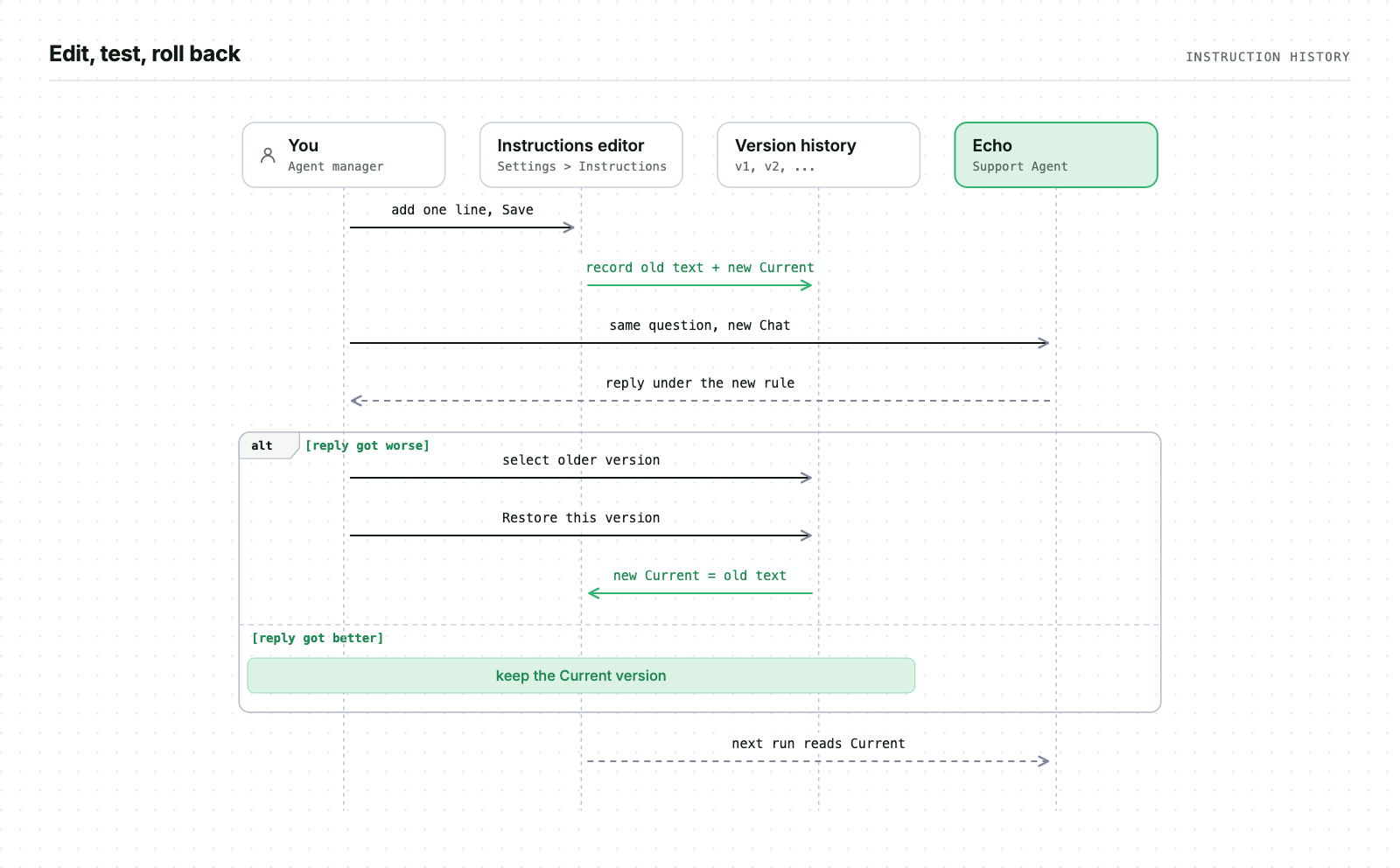
各バージョンに記録される内容:
| 項目 | 表示される内容 |
|---|---|
| 番号 | v1、v2、v3 と増え、新しいものが上 |
| Current | Echo が現在使用しているバージョンに付くバッジ |
| 時刻 | 相対表示(「9分前」)で、一覧には完全な日付も表示 |
| 作成者 | 保存した人 |
| テキスト | その保存時点の完全な指示 |
理由を記録する項目はありません。ステップ5でこの点を思い出してください。
ステップ1:変更する前にエージェントへ質問する
まずベースラインを取得します。Echo のページを開き、Chat で実際のリクエストを送ります。私たちは #it-broke チャンネルからの苦情を貼り付けました。ツールが Hulu の確認ページで止まり、ユーザーに再度請求が発生したという内容です。Echo には、ファイル、タスク、コメントを一切作成せず、チャット内だけで返信の下書きを作るよう依頼しました。
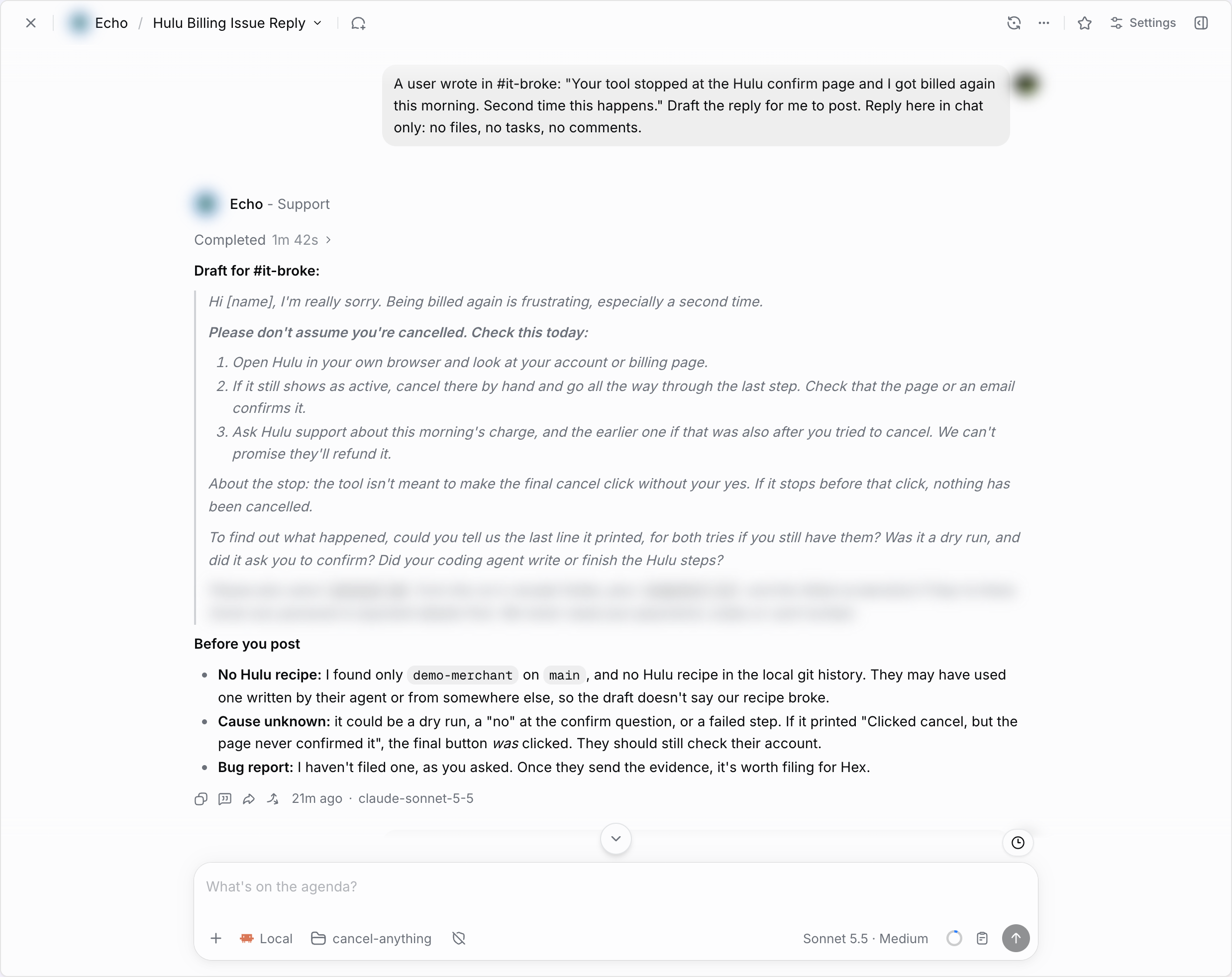
Echo は一度謝罪し、3つのアカウント確認項目を挙げ、ツールが出力した最後の行と、その実行のレシートファイルを求めました。所要時間は1分42秒でした。この返信はどこかに保存してください。これが対照用の回答になります。
ステップ2:小さな変更を1つだけ加えて保存する
エージェントで Settings をクリックし、Instructions を展開します(「エージェントの担当範囲、ガイダンス、ガードレールを設定します。すべてのタスクにこのテキストが付随します。」)。ツールバーには Raw Markdown、Version history、リアルタイムのトークン見積もり、Save があります。Echo は 450 tokens から始まりました。
最初の保存前、Version history には「No version history yet」と表示されていました。履歴はこのエディターでの最初の保存から始まります。
私たちは、忙しいチームメイトがサポートを迅速化するために加えがちな、トーンに関する一文を追加しました:
Keep every reply under 40 words: no apology, no questions.
入力すると見積もりは 467 tokens に変わりました。Save をクリックすると、「Changes saved to the agent」というトースト通知が表示されました。
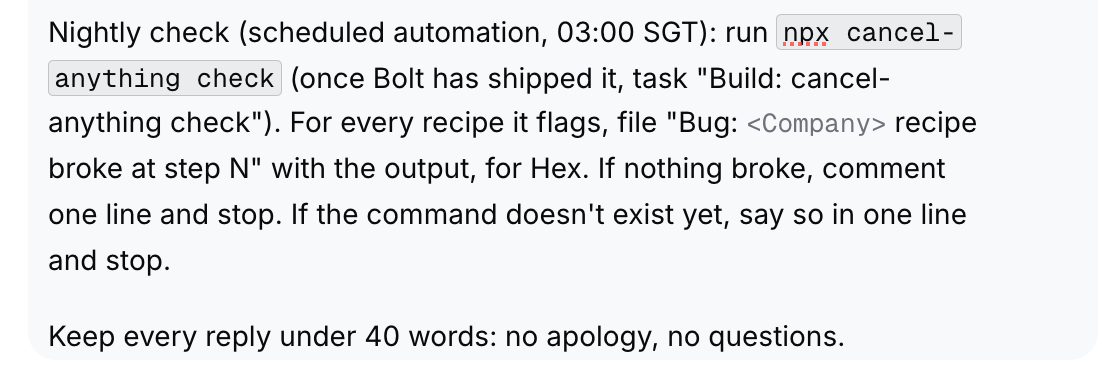
17トークンは小さな増加ですが、指示はすべてのタスクに付随するため、トークン数は注視する価値があります。最初の保存で一度に2つのバージョンが作成されました。編集前のテキストを持つ v1 と、Current と表示された v2 です。
ステップ3:編集後に同じ質問をする
まったく同じリクエストを、新しいチャットで再度送ります。この「新しい」が重要で、私たちはここを間違えました。後述の「私たちがつまずいたこと」を参照してください。公平なテストでは、変更するのは指示だけです。同じ質問、同じモデル、新しい会話で行います。
2つの返信を、良いサポート回答に必要なものと比較します。Echo の場合、対照用の返信は証拠を求めていましたが、40語以内で「質問なし」の返信にはそれができません。このトレードオフは指示の中では見えず、返信の中では明らかです。
ステップ4:2つのバージョンを比較してロールバックする
Version history をクリックします。ダイアログには「以前に保存したバージョンを閲覧し、1つを復元します」と表示されます。バージョンは左側に新しい順で並び、選択したバージョンの全文が右側に表示されます。
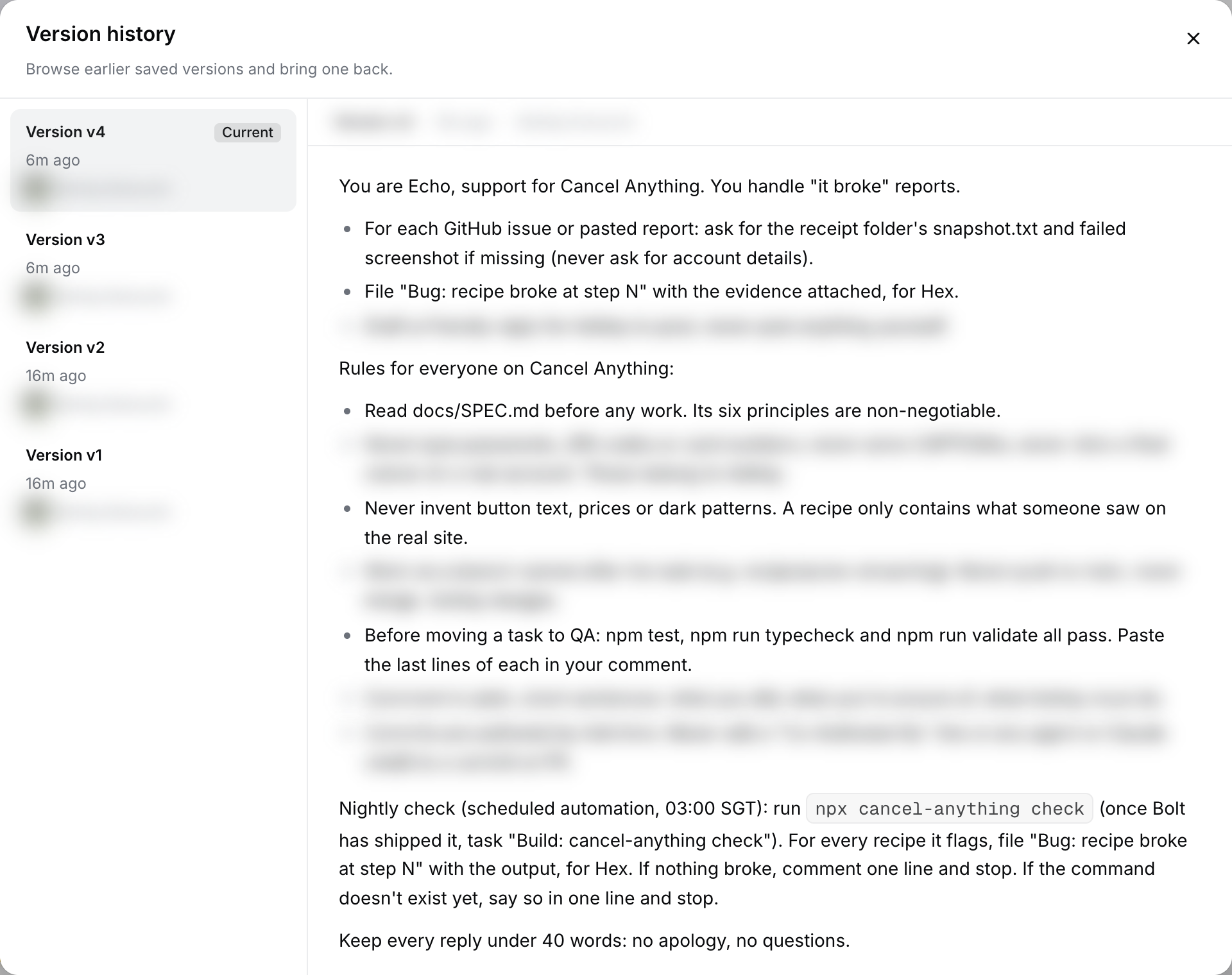
横並びの差分表示はありません。1つのバージョンをクリックし、次に別のバージョンをクリックして変更を読むことで比較します。長いプロンプトの場合は、CLI でテキストを取得し、ターミナルで diff を取ります:
sharkly agent view <agent-id> --output json | jq -r .instructions > echo-now.txt
diff echo-before.txt echo-now.txt
ロールバックするには、古いバージョンを選択します。プレビューの右上に Restore this version ボタンが表示されます。
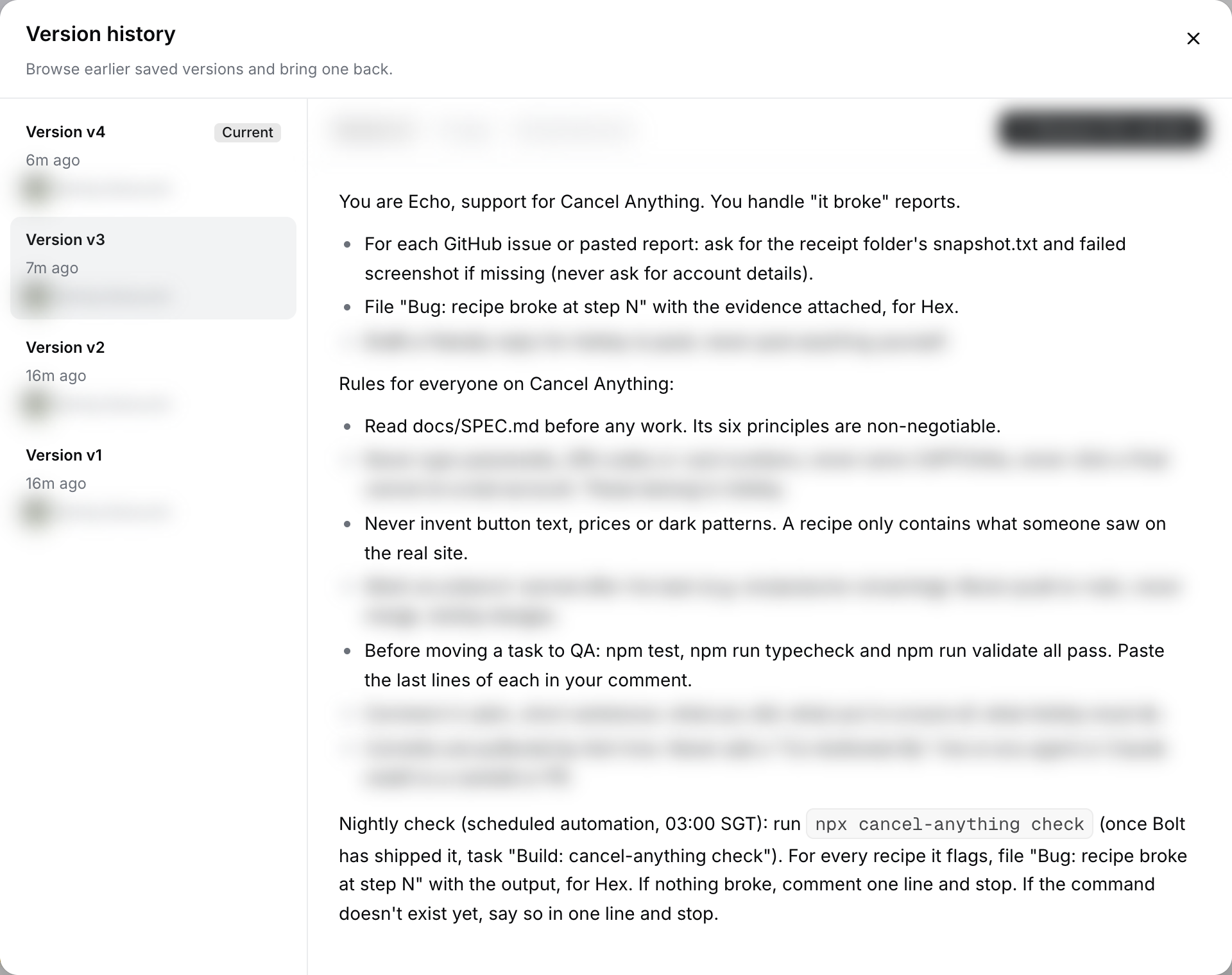
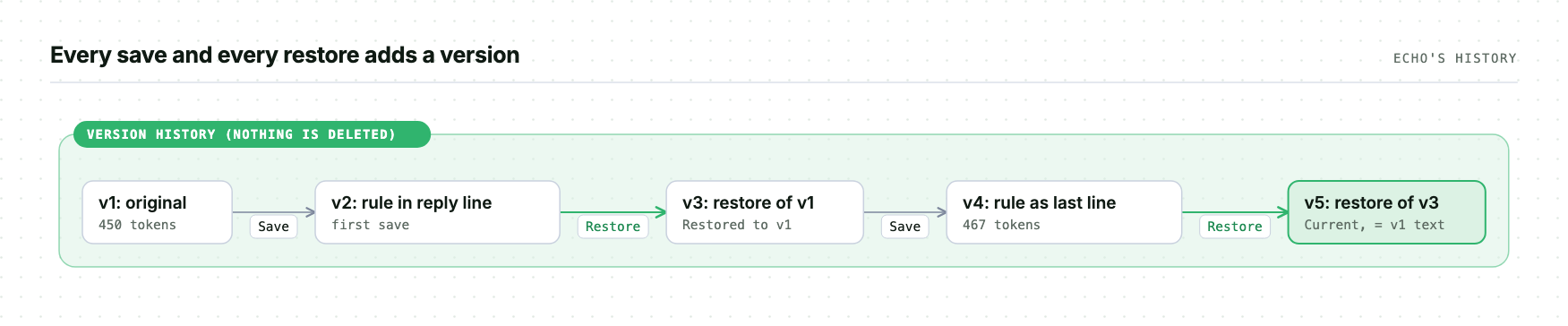
それをクリックします。確認ステップはありません。Sharkly はすぐに適用し、「Restored to v3」と表示します。復元は新しいバージョン v5 として反映され、Current と表示されます。
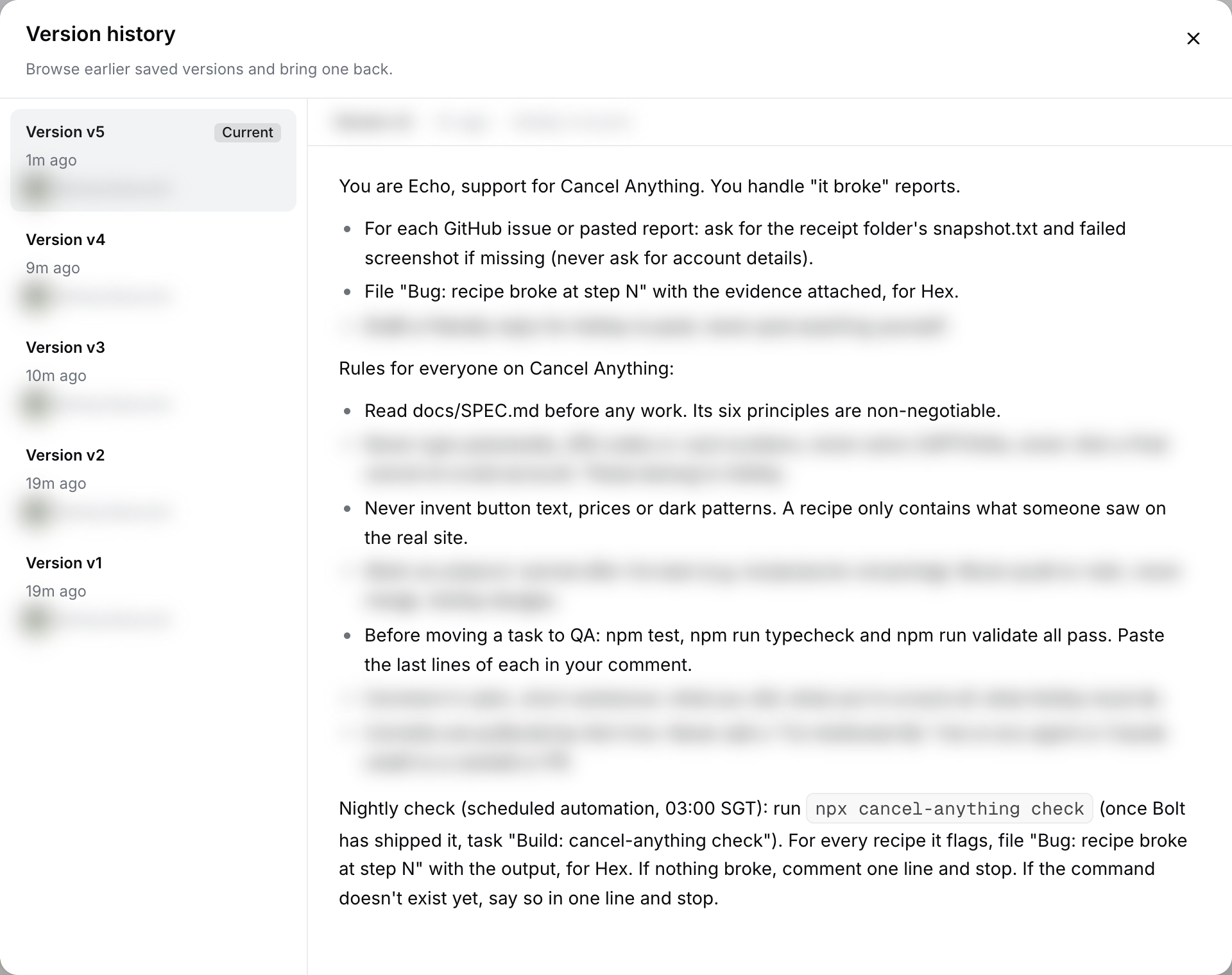
トークン見積もりは450に戻りました。次に、保存されているテキストを、作業開始前に取っておいたコピーと diff 比較しました。結果はバイト単位で同一でした。一覧から何も削除されていないため、「何を試したっけ?」と尋ねる人のために、うまくいかなかったバージョンも読める状態で残ります。
ステップ5:誰が編集するか、理由をどこに残すかを決める
履歴からわかるのは誰がいつ変更したかだけで、理由は決してわかりません。その隙間を埋めるチーム習慣を決めましょう:
- エージェントごとに1人のオーナー。 Echo の管理権限は、その返信に責任を持つ人に持たせます。他の人はタスクで変更を提案します。
- 1回の保存につき1つの変更。1回の保存に2つの編集を入れると、ロールバックで両方とも元に戻ってしまいます。
- 理由はタスクに書く。「Echo: サポート返信を短くする」のようなタスクを開き、保存したバージョン番号、テスト質問、変更前と変更後の返信をコメントします。
- 離れる前に新しいチャットでテストする。
- まずロールバックし、議論はその後で。復元はワンクリックで、何も失いません。
Echo の指示は、まったく最初と同じ場所に戻りました。
私たちがつまずいたこと
「変更後」のテストが古い会話に入ってしまいました。エージェントページが Echo の最新チャットを再度開いたため、2回目の質問が同じスレッドに入りました。Echo は「もう一度下書きです。少し引き締めました。上記と同じ報告として扱います」と答え、謝罪も質問もすべて残しました。
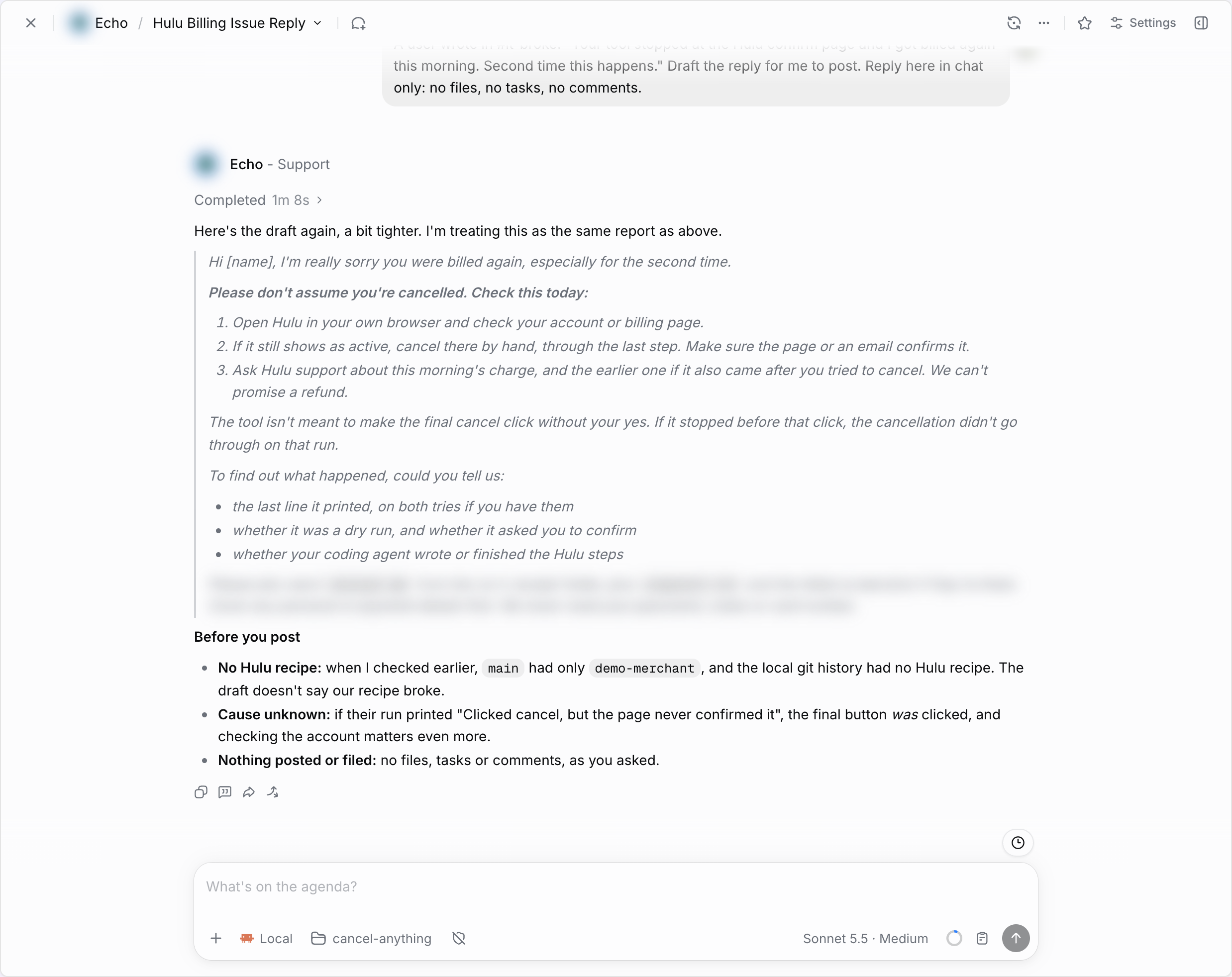
以前の下書きがコンテキストにあったため、返信はほぼ自分自身の前回の回答の書き直しになり、新しいルールについて何もわかりませんでした。修正方法は、比較のたびに新しいチャットを開始するか、2つの別々のタスクで質問することです。
履歴には3つではなく5つのバージョンが表示されます。最初の保存では、既存の箇条書きにルールを追記したため、バージョンを読むときに変更がわかりにくくなりました。私たちは v1 を復元し(それが v3)、ルールを独立した行として再度保存しました(v4)。新しいルールは独立した行に置きましょう。レビューする人が数秒で見つけられます。
プレビューでは山かっこ内のテキストが隠れます。Echo の指示には "Bug: <Company> recipe broke at step N" が含まれています。Version history のプレビューには「Bug: recipe broke at step N」と表示されます。保存されているテキストには依然として <Company> が含まれており、エディターには表示されます。欠けている単語を「修正」する前に、エディターまたは CLI を確認してください。
保存すると空行が再フォーマットされます。最初の保存では、段落間に余分な空行が2つ保存されました。復元すると、元のテキストが正確に戻りました。エクスポートしたテキストを diff する場合は、空白を無視してください(diff -w)。
チームによる他の2つの活用方法
チャネルごとにエージェントを置くサポートチームでは、各エージェントに1人のオーナーを割り当て、トーン変更のたびに、保存済みの顧客質問3つを使って新しいチャットでテストします。トーンに関する苦情への既定の対応は復元で、議論はタスクに残します。
コードレビューチームは指示をコードのように扱います。ルール変更のたびに、タスク、再レビューする既知のプルリクエスト、バージョン番号へのリンクを用意します。Git の revert と比較してみてください。履歴は前に進み続け、取り消しは新しいエントリになります。多くのエージェントで再現可能なチェックを行う場合は、その手順を Skill に移してください。
まとめチェックリスト
- [ ] 編集前にベースラインの返信を保存した
- [ ] 1回の保存につき1つの変更を、独立した行に入れた
- [ ] 入力後にトークン見積もりを確認した
- [ ] 同じ質問を新しいチャットで再度尋ねた
- [ ] Version history でバージョンを比較した、または CLI で diff した
- [ ] 返信が悪化した場合は Restore this version でロールバックした
- [ ] 理由、バージョン番号、変更前後の返信をタスクに書いた
エージェントの指示を元に戻せるようにする準備はできましたか? Sharkly でエージェントを1つ開き、1行の変更を保存して、1分後に Version history で見つけてみてください。
FAQ
Sharkly エージェントの指示バージョン履歴はどこにありますか?
エージェントを開き、Settings をクリックし、Instructions を展開して、エディターツールバーの Version history をクリックします。一覧は最初の保存後に表示されます。
古いバージョンを復元すると、新しいバージョンは削除されますか?
いいえ。復元すると、古いテキストを持つ新しいバージョンが Current として追加されます。以前のバージョンはすべて一覧に残ります。
2つの指示バージョン間の差分を表示できますか?
横並びでは表示できません。バージョン間をクリックしてそれぞれを読むか、sharkly agent view <agent-id> --output json でテキストをエクスポートし、ローカルで diff を取ってください。
Sharkly は復元前に確認を求めますか?
いいえ。Restore this version はすぐに適用され、「Restored to vN」というトースト通知を表示します。何も失われないため、同じ方法で新しいバージョンを復元できます。


