要約:Claude Codeを使って無料で動画を作成するには、cinecodeを導入するのがおすすめです。cinecodeはMITライセンスのスキルで、脚本の作成から、ヘッドレスChrome上でのコードによる各フレームの描画、音響設計、そしてMP4のレンダリングまでをすべてこなします。このツールキット自体の利用に追加の有料サービスは一切不要です。ただし、Claude Codeの利用にはAnthropicの有料プランまたはConsoleアカウントが必要となるため、ここでの「無料」とは「すでに契約しているプランの料金以外に追加費用がかからない」という意味になります。
Claude Codeを使って無料で動画を作成できるのか?
結論から言うと可能ですが、1つだけ留意点があります。動画生成ツール自体は完全に無料ですが、それを実行するAIエージェントの利用には費用がかかるという点です。
cinecodeは「スキル」として提供されています。これは、動画作成を指示された際にClaude Codeが読み込む一連のインストラクションとスクリプトで構成されたフォルダです。READMEによると、Claude Code(デスクトップアプリ、VS Code拡張機能、ターミナル)やCursor環境下においてローカル環境で動作し、「有料サービスは不要」とされています。リポジトリ公開からわずか6日後の2026年11月9日には1,700以上のスターを獲得し、GitHubのトレンド1位に輝きました。
スタック全体の各要素にかかるコストは以下のとおりです。
| 項目 | 費用 | 備考 |
|---|---|---|
| cinecodeツールキット | 0ドル | MITライセンス |
| Node.js 22+、Python 3.9+、ffmpeg、Chrome | 0ドル | 不足しているツールは確認の上でエージェントが自動インストール |
| ナレーション(任意) | 0ドル〜有料 | GeminiのAPIキー(無料枠)、ElevenLabs、またはフリーの音声を利用 |
| ストック写真・動画素材(任意) | 0ドル | 無料のPixabay APIキーやオープンアーカイブ素材を利用 |
| Claude Code | 有料プランが必要 | 「Pro、Max、Ultra、Team、Enterprise、またはConsoleアカウントが必要」 |
最終行の内容は、2026年11月9日に確認したAnthropicのClaude Codeセットアップガイドに基づいています。無料のclaude.aiプランにはClaude Codeが含まれておらず、通常のclaude.aiのチャット画面からはローカルPC上のffmpegやChromeを実行できません。各プランの詳細についてはClaude Codeは無料なのかを解説した記事を、代替策についてはClaude Codeを無料で使う方法をご覧ください。
すでにClaude Codeの有料プランを契約していれば、動画作成にかかる費用はトークン消費量のみです。もしチームでAIエージェントに動画制作を依頼したい場合は、リクエストを一元管理できるタスクボードを提供するSharklyが役立ちます。そのセットアップ手順については後述します。
cinecodeが1行のプロンプトからMP4動画を生成する仕組み
cinecodeは、画像生成モデルや動画生成モデルではなく「コード」を使って映像を構築します。各シーンは時間の関数として定義され、Canvas 2DやWebGL 3Dライブラリのthree.jsによって描画されます。これをヘッドレスChromeで1フレームずつキャプチャし、サウンドトラックとともにffmpegへパイプ処理して動画化します。
この設計には2つの大きなメリットがあります。1つは、モデルがピクセルを直接生成する代わりにコードを出力するため、画像生成モデルのクレジットを消費しない点です。もう1つは、すべてのフレームが時間の純粋関数として描画されるため、再レンダリングしてもまったく同じ結果が得られ、手戻りや修正の予測が立てやすい点です。
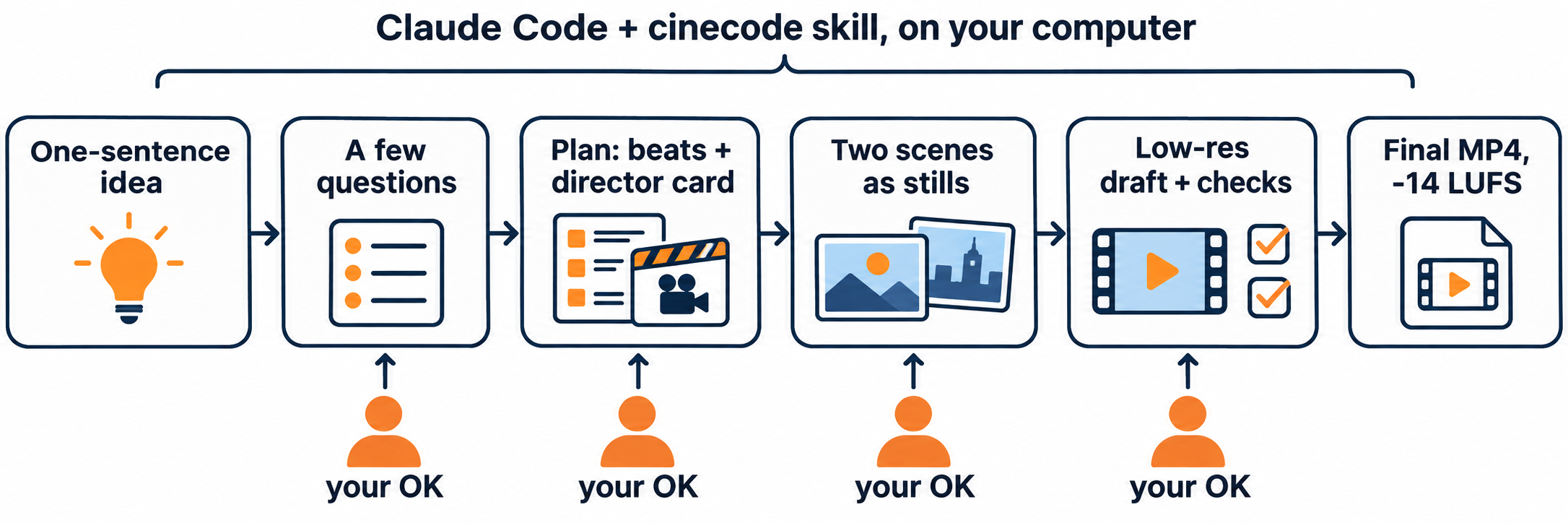
READMEでは、制作プロセスを次の5つのステップに分けて説明しています。
- アイデアを伝える:1文伝えるだけで十分です。
- いくつかの質問に答える:メディア形式、動画の長さ、フォーマット、トーン、音響、音楽について質問されます(星印でおすすめの選択肢が提示されます)。
- 構成案を確認する:秒単位のビートテーブル(構成表)と、1行ずつ編集可能なディレクターカード、そして静止画プレビュー2枚が提示されます。
- ドラフトをレンダリングする:初回のレンダリングが行われ、先頭フレームの動き、音量バランス、テキストの視認性、要素の重複などが自動チェックされます。
- 最終成果物の書き出し:フルサイズでレンダリングされ、動画概要欄用のクレジット表記ファイルとともに、-14 LUFS(体感音量の指標)基準にマスター調整された動画が出力されます。
Claude Codeにcinecodeを導入する方法
インストールは1行のコマンドで完了します。3つの動作環境(デスクトップアプリ、VS Code拡張機能、ターミナル)のいずれかでClaude Codeを起動し、次のように指示するだけです。
Install the cinecode skill from https://github.com/sarpstar/cinecode
または、手動でクローンすることも可能です。
git clone https://github.com/sarpstar/cinecode.git ~/.claude/skills/cinecode
エージェントが重複して認識しないよう、インストール先は必ず1箇所に限定してください。導入が完了したら、空の作業ディレクトリで新しいチャットを開き、「短編動画を作りたい」と入力します。Cursorを使用する場合は、代わりに~/.cursor/skills/cinecodeへクローンしてください。ただし、作業中のミスを即座に検知するガードフック機能はClaude Codeでのみ動作するとREADMEに記載されています。
また、Chromeで利用可能なGPU環境が必要です。近年のMacや、適切なグラフィックドライバが動作しているPCであれば問題ありません。GPUが利用できない場合はCPUレンダリングにフォールバックされますが、READMEによると、テスト出力なら問題ないものの、作品全体のレンダリングには時間がかかるとされています。
スターター動画をレンダリングして分かったこと
私たちはApple M1 Pro搭載マシンにツールキットをクローンし、init_film.pyを使ってQuickモードのプロジェクトを作成した上で、初期テンプレートのままドラフト生成を実行してみました。
python3 ~/.claude/skills/cinecode/scripts/init_film.py my-film --quick --title "Test"
cd my-film && python3 tools/make.py draft
| 検証項目 | 結果 |
|---|---|
| 出力仕様 | 8秒、540×960縦型、24 fps、H.264 / AACオーディオ |
| ファイルサイズ | 2.2 MB |
| レンダリング所要時間 | 実時間で約21秒 |
| 音量レベル | -13.2 LUFS、ピーク -3.1 dBFS |
| 品質チェック通過 | 不合格(納品拒否) |
ここで注目すべきは最後の行です。ツールキットの内蔵チェック機能により、スターターサンプルの納品が差し戻されました。理由は「フレームの94%が黒画面に近い」「8秒間で効果音イベントが2回しかなく、すべてコード合成音である」というものでした。ドラフト動画はrenders/フォルダに出力されたものの、そのまま納品完了とはならず、修正作業を促す判定が下されました。
なお、これには2点注意が必要です。今回はClaude Codeのセッションを介さずスクリプトを直接実行したため、画面には「GUARD OFF」と表示され、エージェントによるスクリプト生成は行われていません。つまり、今回はレンダリングパイプラインと品質ゲートの検証のみを行っており、シナリオ構成力そのものを検証したわけではありません。実際に制作を行う際は、レンダリングに入る前に構成の質問やプロット確認のステップが挟まれます。
QuickモードとFilmモードの違い
cinecodeでは最初にどちらのモードを使用するか尋ねられ、目的をもとに最適なモードを提案してくれます。
| Quickモード | Filmモード | |
|---|---|---|
| 最適な用途 | 約3分までの短いクリップ、広告、解説動画 | ドキュメンタリー、ナレーション付き作品、映画祭向け短編 |
| 承認ステップ数 | 約3回 | 段階ごとに約6〜8回(一括進行の場合は約3回) |
| 描画方式 | 単一完結型のfilm.html |
8種類のルックプリセットを備えたthree.jsシーン |
| 修正フロー | ドラフト全体に対して最大2ラウンド | 修正対象のショットのみにピンポイントで指示を適用 |
まずはQuickモードで着手し、後からプロジェクトをFilmモードへ移行することも可能です。その場合、設定した構成ビートがそのまま全体のロードマップとして引き継がれます。
「無料」における実質的なトークン消費コスト
ツールキット自体は無料ですが、消費されるトークンは無料ではありません。READMEのFAQによると、30〜60秒のQuick動画1本を作成するのに通常100〜250ステップのエージェント処理が発生し、各ステップごとにチャット履歴全体が再読み込みされます。大半はプロンプトキャッシュにヒットするものの、対話が長引くほどチャット履歴は肥大化していきます。
このトークン消費はプランの利用枠にカウントされるため、長尺動画を作成するとセッションウィンドウを圧迫する可能性があります。cinecodeでは、トークン消費を抑えるために次の3つの工夫が施されています。
- フルサイズのフレームではなく、軽量なコンタクトシート(縮小一覧)を参照する。
- 動画データはファイル側に保存されるため、節目ごとに新規チャットへ移行することを推奨する。
- 各チャットの消費トークン数を表示する
tools/usage.pyが付属している。
5時間の利用枠制限やその効率的な使い方については、Claude Codeの利用制限ガイドで詳しく解説しています。また、READMEにもある通り、動画制作に関係のない不要なスキルやコネクタを無効化しておくことも、各ステップのトークン節約に効果的です。
動画制作リクエストをAIエージェントのボードタスクとして管理する
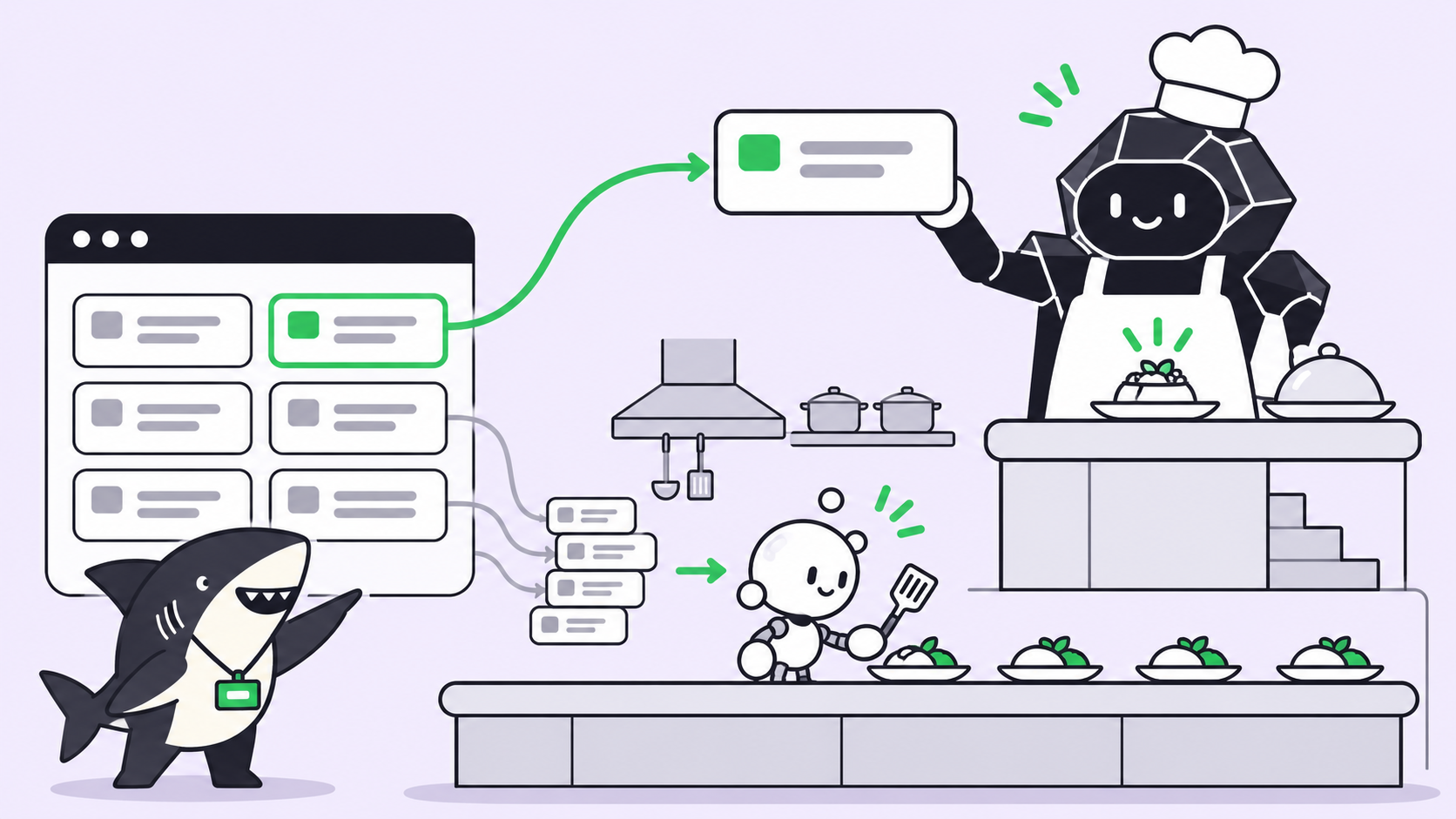
個人で動画を1本制作するだけであれば、Claude Codeとcinecodeだけで事足ります。しかし、チームで毎週プロダクト動画を量産したい場合は、リクエストの発注、承認プロセスの追跡、完成ファイルの保管を一元化できる仕組みが欠かせません。
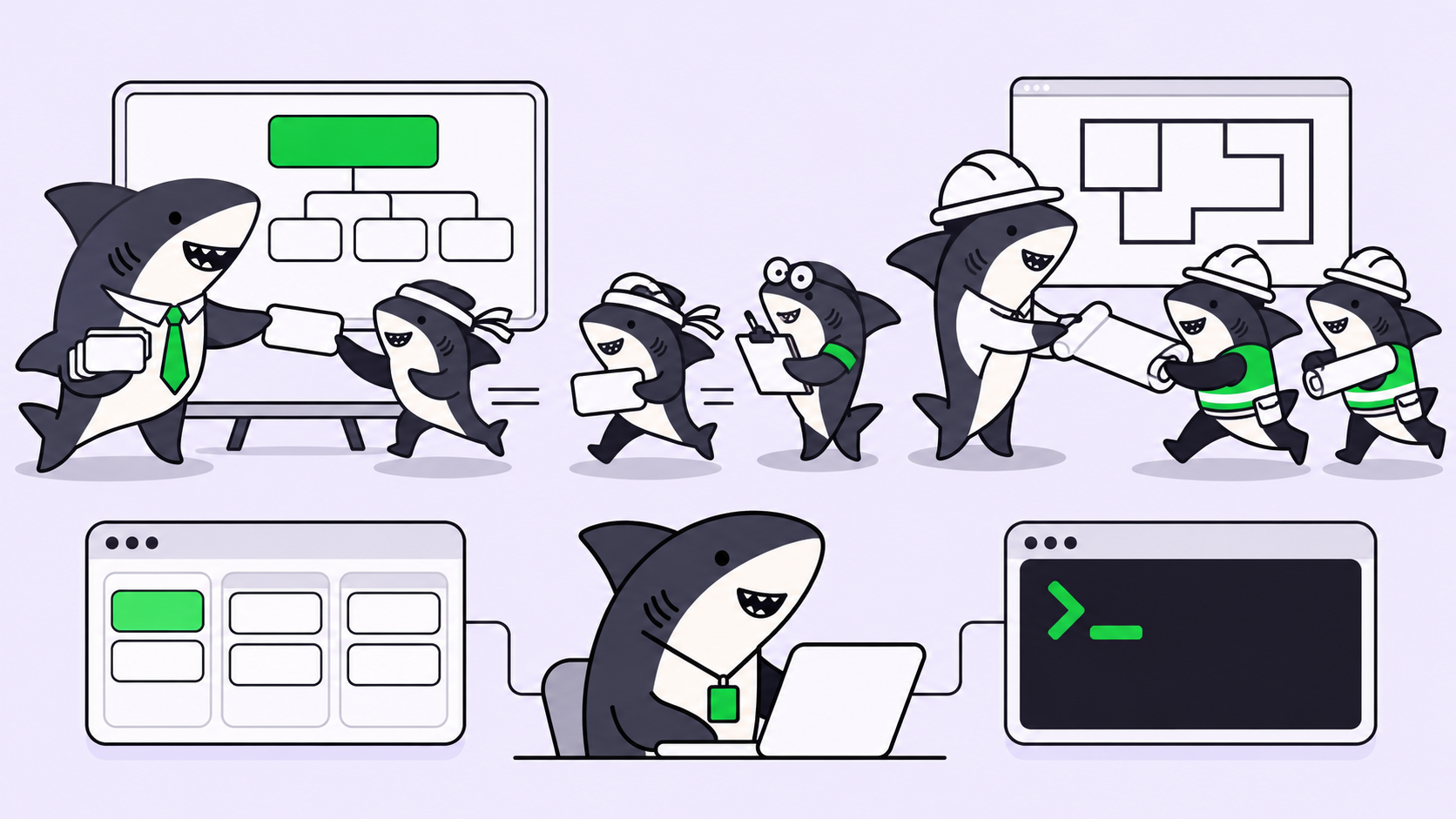
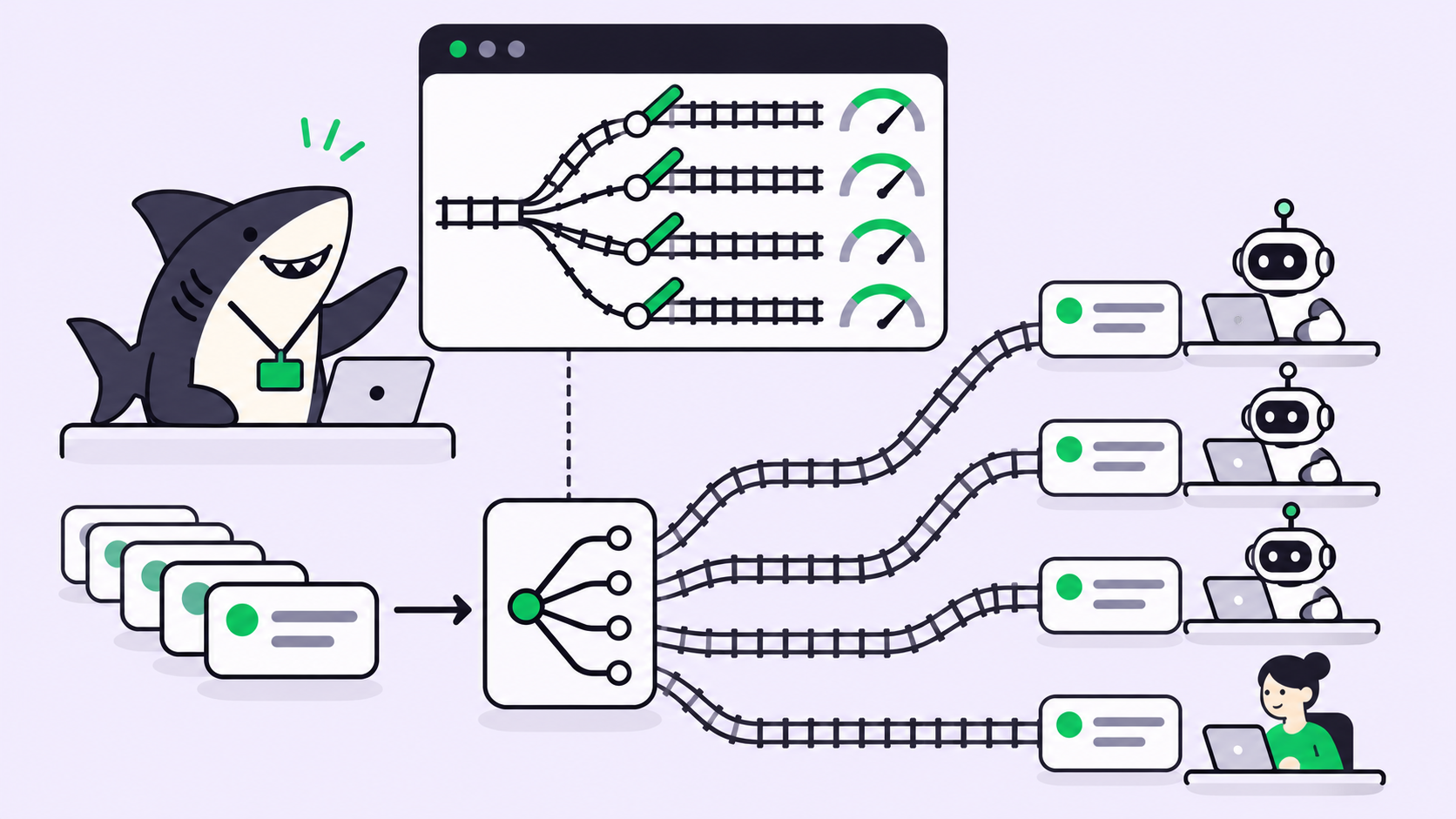
人とAIエージェントのための業務基盤であるSharklyを活用すれば、次のようなワークフローを構築できます。
- Computerにcinecodeを導入する:Computerとは、エージェントが実行されるSharkly接続デバイスを指します。Skillsドキュメントにある通り、エージェントのランタイムですでに利用可能になっているスキルは、プラットフォーム上で個別に紐付け直す必要はありません。
- 指示書(ブリーフ)をタスクとして作成する:READMEによれば、構成ビート、台詞、尺、フォーマットなどを網羅した詳細な指示書を用意すれば、追加の質問ステップをスキップして即座にドラフト作成に入ることができます。そのため、タスクの本文に必要な要件をすべて盛り込んでおきます。
- Claude Codeを実行するエージェントにタスクを割り当てる:動画ファイルが1箇所にまとまるよう、作業ディレクトリを明示的に指定しておきます。
- チャット上で承認作業を行う:cinecodeは構成案や静止画プレビューの確認段階で一度処理をストップします。エージェントのタスク実行ドキュメントによると、Sharklyのエージェントはタスクの進行状況を「返信待ち」や「レビュー待ち」に更新でき、それらのハンドオフはTask Chatsモジュールに集約されます。
- 完成したMP4を受け取る:Sharklyの更新情報にある通り、エージェントはチャット内で録画データなどのファイルを直接送信できます。
なお、Sharklyエージェントを通じてcinecodeによる完全な動画制作を最初から最後まで通しで実行した事例はまだ多くないため、実績のある確立された手法というよりは、ぜひ試してみたいアプローチとして捉えてください。エージェントとComputerの設定手順については、AIエージェントに初めてのタスクを割り当てる手順ガイドで詳しく解説しています。
SharklyのFreeプランは最大5名の組織まで対応しており、AIエージェントはユーザー枠(シート)を消費しません。また、モデルの利用料もComputerに設定されている既存のClaude Codeプラン側で処理されます。
AIコーディングエージェントで動画を制作する他の選択肢
動画制作のアプローチはcinecodeだけではありません。用途に合わせていくつかの有力な選択肢が存在します。
- OpenMontage:マルチステージのエージェント型動画制作パイプラインを実行します。詳細や承認フローにおける課題については、OpenMontageによるエージェント主導の動画制作で取り上げています。
- Remotion:Reactコンポーネントとして動画を構築できるため、自社のコードベースに動画を組み込みたい開発者に最適です。企業利用の際はライセンス条件をご確認ください。
- 生のffmpeg+スクリプト実行:字幕の追加、スライドショー、画面録画の簡易編集程度であれば、専用キットを使わなくてもClaude Codeが直接ffmpegコマンドを書いて処理してくれます。
- ChatGPT Images(短いループ動画向け):短尺ループアニメーションの作成手順については、ChatGPTで無料のGIFを作成するガイドで解説しています。
まとめ
Claude Codeを使った動画制作は、すでに加入している有料プランの料金以外に追加費用がかかりません。1行のコマンドでcinecodeを導入し、動画のアイデアを1文入力して、構成案と静止画を承認するだけで、音量調整済みのサウンドとクレジット表記ファイルが揃ったMP4が仕上がります。初回レンダリングで確認したように、画面が暗すぎたり内容が乏しかったりするドラフトはツールの自動品質チェックによって弾かれます。
チームでの動画制作が増えてきたら、依頼を整理する専用の場所を用意しましょう。無料のSharklyワークスペースを作成し、次の動画の要件をタスクに落とし込んで、最終的なカット確認を人間が担当する体制を整えてみてはいかがでしょうか。Computerの接続手順はSharkly公式ドキュメントで確認できます。
よくある質問(FAQ)
cinecodeは無料ですか?
はい、無料です。ツールキットはMITライセンスで提供されており、有料サービスの契約は不要です。ナレーションは任意であり、Geminiの無料枠やフリーの音声合成を利用できます。ただし、ツールを実行するためのClaude CodeまたはCursorの利用環境は別途必要です。
無料のclaude.aiプランでもClaude Codeで動画を作れますか?
いいえ、作成できません。Anthropicのセットアップドキュメントによると、無料のclaude.aiプランにはClaude Codeへのアクセス権が含まれていません。Pro、Max、Ultra、Team、Enterprise、またはConsoleアカウントが必要です。
cinecodeの動画レンダリングにはどのくらい時間がかかりますか?
M1 Pro環境でテストした8秒のスタータードラフトの場合、約21秒でレンダリングが完了しました。READMEによると、30秒のQuick動画であれば短い1セッションの間に収まり、所要時間の大半は人間側の修正指示の入力に費やされるとのことです。
cinecodeはAI画像生成や動画生成モデルを使用していますか?
デフォルトでは使用しません。映像はすべてコードによって描画されます。画像生成モデルや動画生成モデルは、ユーザーが外部サービスを接続して明示的に生成を指示した場合にのみ利用されます。
cinecodeで制作した動画は商用利用できますか?
ツールキット自体に関しては商用利用可能です。同梱フォントは商用利用が認められており、外部素材もライセンスが明確に記録されたもののみが読み込まれます。ただし、ご自身で持ち込んだロゴ、映像フッテージ、音楽の権利関係についてはユーザー自身の責任となります。
cinecodeはCursorでも動作しますか?
はい、動作します。リポジトリを~/.cursor/skills/cinecodeにクローンして使用してください。ただし、実行時エラーを監視するガードフック機能はClaude Codeでのみ動作します。