
簡単に言うと: Sharklyのエージェント稼働時間は、エージェントごとのスケジュールで、オフピークの時間帯が開くまで新しい実行を保留します。Computer, Runtime & Working directoryでオンにして、1日最大2つの時間帯を設定し、どのトリガーを待たせるかを選びます。時間帯外に割り当てられたタスクは、正確な開始時刻とともにキューに入り、Run nowならそのまま開始します。
チームの日中のモデル使用量は、最も実感しやすいコストです。リサーチや下書きのような遅い作業は夜まで待たせられますが、それは何かがそれを留めておく場合に限ります。このチュートリアルでは、サブスクリプション解約用CLIを作る小さなチーム「Cancel Anything」で、Sharklyのエージェント稼働時間を実際に設定します。最後には、夜間スケジュールのエージェントが1つ、22:00にキューされたタスクが1つ、Run nowで押し通した緊急タスクが1つ、そしてスケジュールを継承するバリアントが1つ揃います。
製品が初めての方は、Sharklyは無料で始められます。はじめにガイドを読めば最初の実行までたどり着けます。
始める前に
必要なものは3つです:
- Runtimeを備えたComputer。 私たちの環境は、Claude CodeとCodexが動くMacです。まだ接続していない場合はComputerの仕組みをご覧ください。
- 作業を待たせられるエージェント。 私たちはSonnet 5.5のPMエージェント、Junoを使っています。Junoはリクエストを優先度付きタスクに変換し、コードは一切書きません。
- 保留する本物のタスク。 私たちはCAAN-2を使います。受信メールからサブスクリプションを見つける、低優先度のスパイクです。
チームは他に「Nightly recipe check」オートメーションを独自のスケジュールで03:00に実行しています。稼働時間が対象とするのはエージェントであり、そのオートメーションの時刻ではありません。
稼働時間が実行開始をどう判定するか
稼働時間は、制御対象のトリガーが発火したときだけ時計を確認します。ヘルプページには3つのトリガーが記載されています:
| トリガー | デフォルト | 時間帯外の扱い |
|---|---|---|
| タスクの割り当て | オン | 実行は次の時間帯まで待機 |
| タスクコメントでの@メンション | オン | 実行は次の時間帯まで待機 |
| ダイレクトチャット | オフ | オンにしない限りメッセージは即時実行 |
時間帯内では、エージェントの同時実行数の制約はありますが、通常どおり実行が始まります。時間帯外では、Sharklyがエージェントのタイムゾーンで次の時間帯の開始を割り出し、その時刻を実行に刻印します。チェックを外したトリガーはスケジュールを無視します。
Sharklyのエージェント稼働時間を設定する、ステップごとに
ステップ1: 稼働時間をオンにする
All Agentsに移動し、該当エージェントをクリックしてSettingsを開き、Computer, Runtime & Working directoryを展開します。Working hoursモジュールまでスクロールし、スイッチをオンにします。デフォルトではオフです。
初めてオンにすると、Sharklyがオフピークの週を自動入力します。月曜から金曜の00:00〜08:00と20:00〜24:00、土曜と日曜は終日です。Reset to off-peak defaultsを押せば、いつでもこの状態に戻せます。
ステップ2: 独自の時間帯を設定する
Junoの仕事には、より短い夜間が合っています。各平日には2つの範囲ボックスがあり、私たちは1つ目の範囲の終了を08:00から07:00に、2つ目の範囲の開始を20:00から22:00に、5日分変更しました。週末は終日のままです。変更は各フィールドを離れた時点で保存されます。
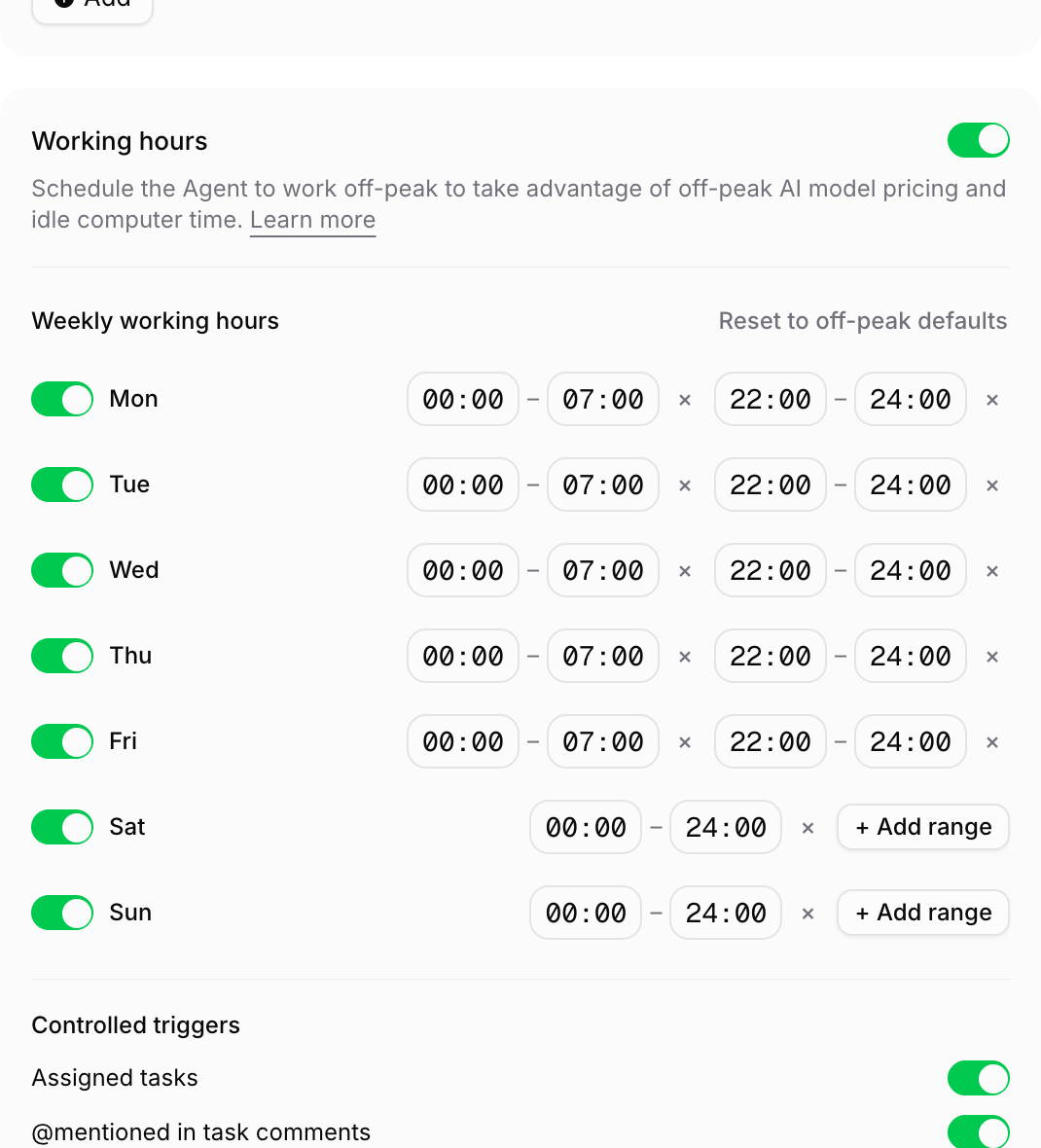
平日の行を見てください。それぞれ2つの範囲がHH:mmで書かれ、24:00がその日の終わりを表します。各日は最大2つの範囲を持てます。
真夜中をまたぐ夜は2つの範囲になります。22:00〜24:00と、翌日の00:00〜07:00です。スケジュールはブラウザのタイムゾーンAsia/Shanghaiで保存されました。これは私たちのオフィスと同じUTC+8です。タイムゾーンはIANA名を使うので、分散チームは意識的に1つを選ぶべきです。
ステップ3: 制御対象のトリガーを選ぶ
週の下にあるControlled triggersには3つのスイッチがあります。私たちはAssigned tasksと@mentioned in task commentsをオン、Direct chatをオフのままにしました。割り当ては待機しますが、チームメイトは日中のチャットでJunoにちょっとした質問をすることはできます。
ステップ4: 日中にタスクを割り当てる
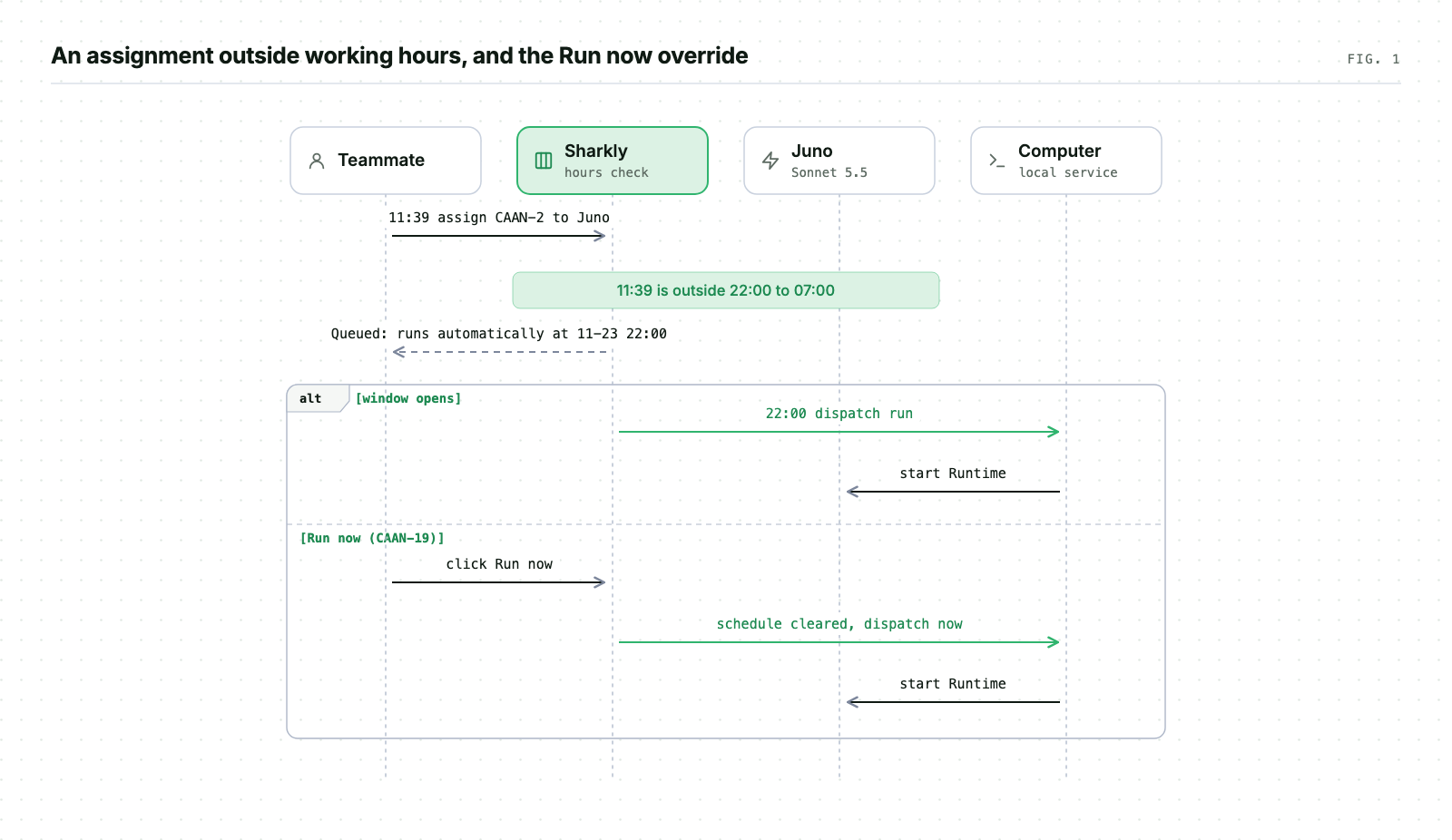
11:39に私たちはCAAN-2をJunoに割り当て、その夜の作業範囲をコメントで指定しました。設計メモのみ、加えて受信フォーマットの優先度付きリスト、コードはなし、という内容です。何も実行されませんでした。Propertiesパネルには開始時刻のチップ付きでJunoが表示され、実行はQueuedの状態で留まりました。
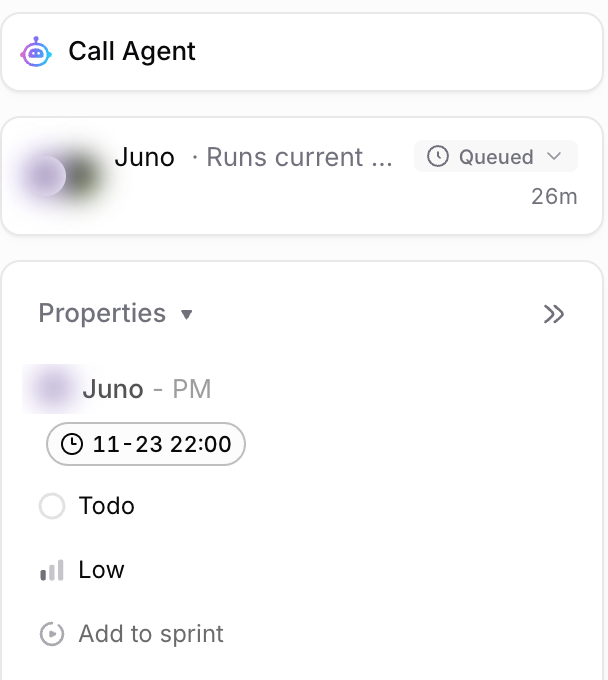
Junoの名前の下のチップが予定された開始時刻、11-23 22:00、つまり次に時間帯が開く時刻です。
タスクのJunoとの会話を開くと、なぜ待機しているのかがバナーに表示されます。
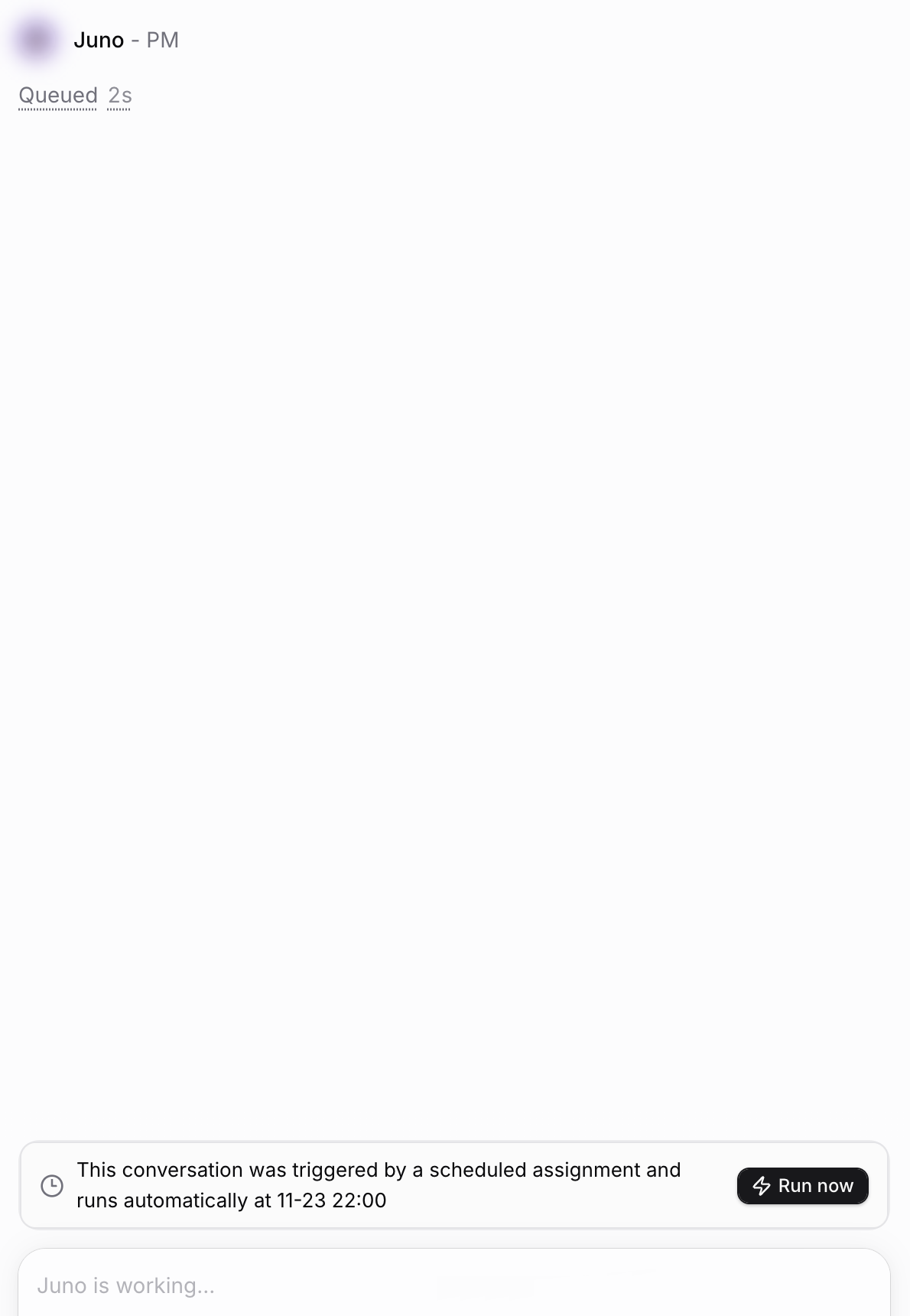
バナーはメッセージボックスのすぐ上にあります。「この会話は予定された割り当てによってトリガーされ、11-23 22:00に自動実行されます」と表示されています。
ステップ5: 待てないタスクにはRun nowを使う
そこへ、待てないリクエストが入ってきました。あるユーザーのAudibleプランが明日の朝に更新されるというものです。私たちはCAAN-19「Request: add Audible (US, plan renews tomorrow)」を高優先度で起票し、Junoに割り当てました。これも22:00にキューされました。優先度はスケジュールを飛ばしません。
私たちはそのバナーのRun nowをクリックしました。トーストでスケジュールが解除されたことが確認され、Junoは数秒で開始しました。CAAN-2は22:00に向けてキューのまま残り、Junoのスケジュールも変わりませんでした。Run nowは1回の実行にだけ適用されます。
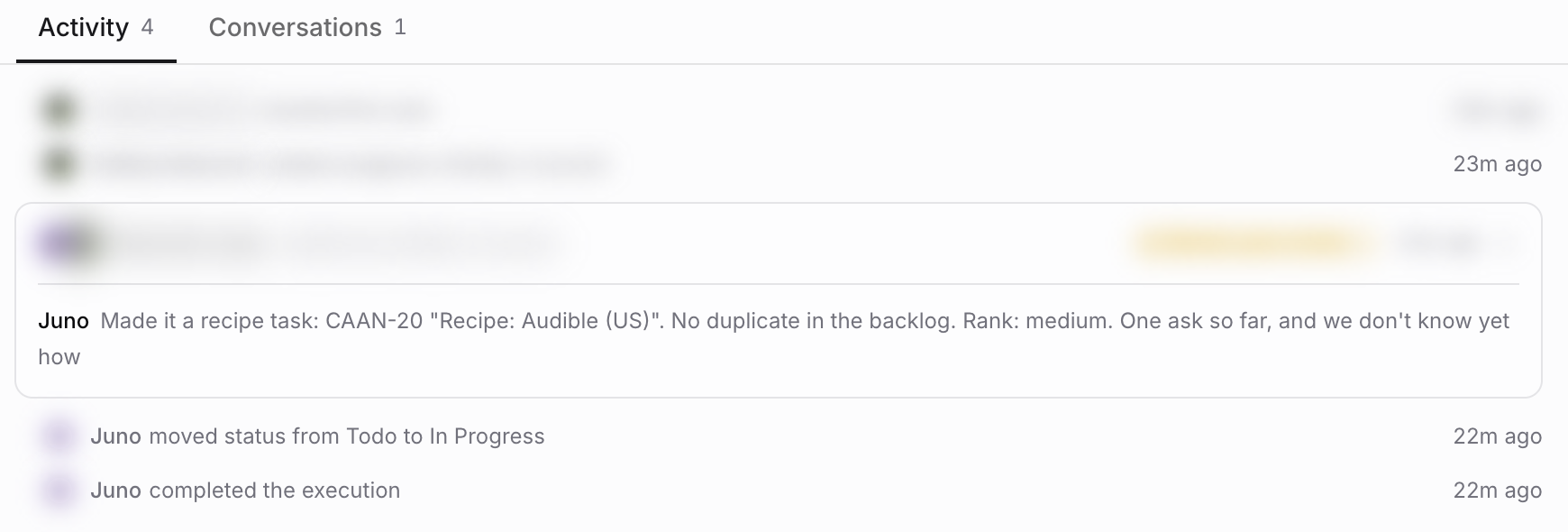
アクティビティフィードが経緯を物語ります。JunoはCAAN-19をIn Progressに移し、CAAN-20を起票し、実行を完了しました。
ステップ6: バリアントにスケジュールを継承させ、1日だけ上書きする
エージェントのバリアントは元のエージェントから稼働時間を継承します。Codex上のレシピエージェント、Hexには「Hex (Claude Code)」というバリアントがあります。私たちはHexで稼働時間をオンにし、デフォルトのオフピーク週が入力されました。バリアント側では、モジュールはInheritedと表示され、同じスケジュールが示されました。
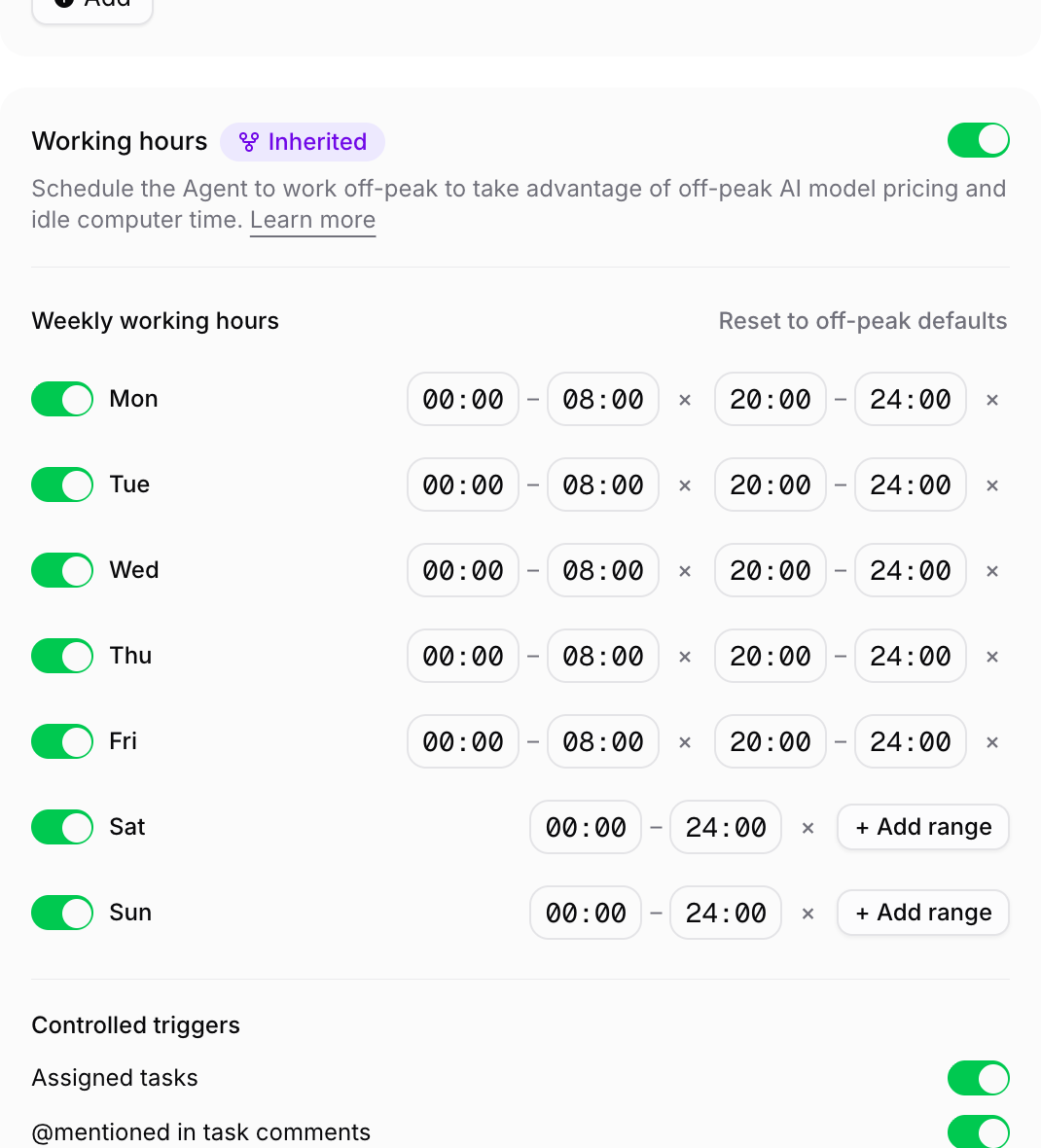
紫のInheritedバッジは、Hex側での編集がバリアントへライブで反映されることを意味します。
次に私たちはバリアントで日曜をオフにしました。バッジはOverriddenに切り替わり、Reset to inheritリンクが表示され、日曜には+ Add rangeが現れました。
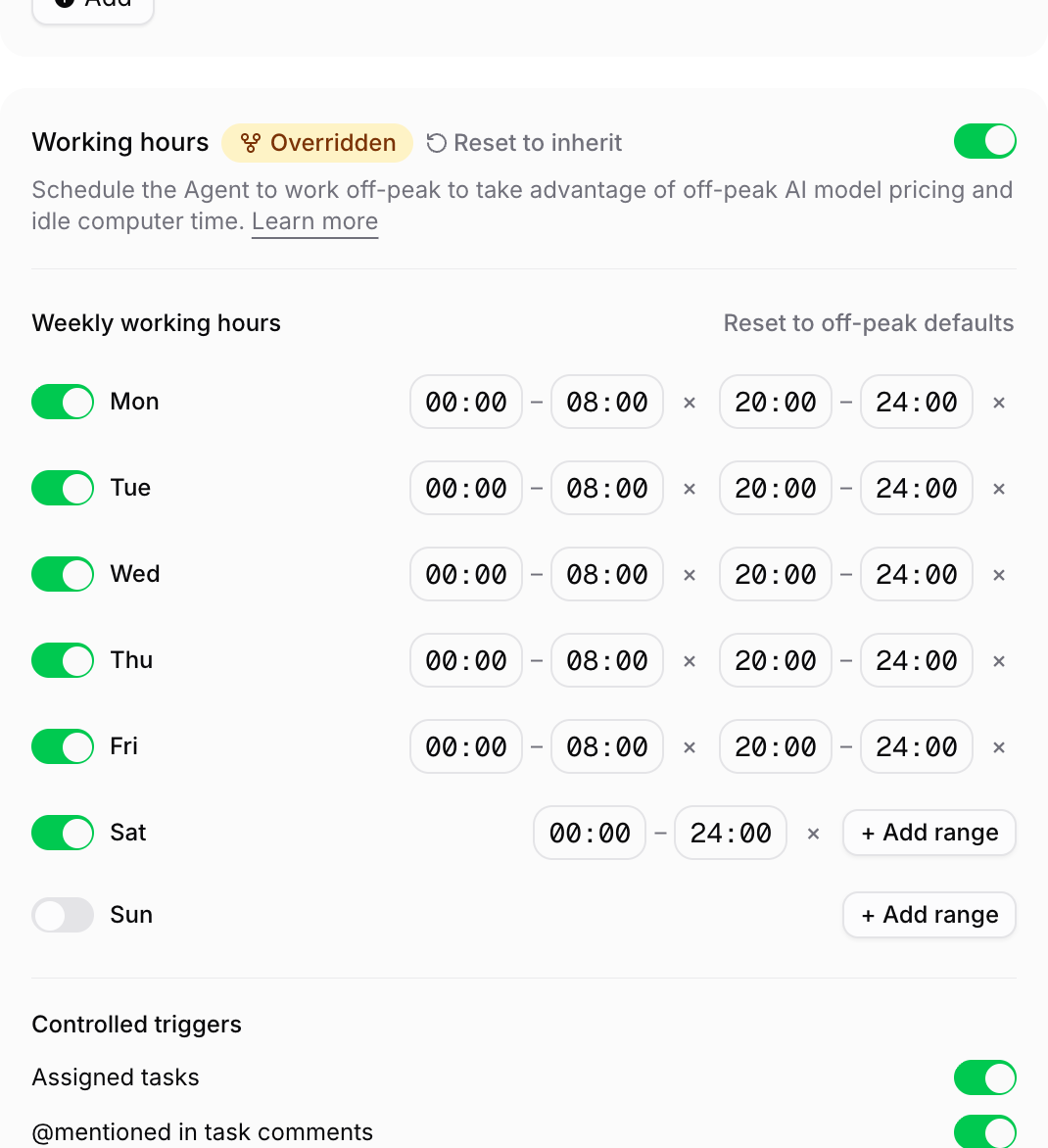
ここからは、リセットするまでHexのスケジュールへの変更はバリアントに届きません。
実際の結果
CAAN-19に対するJunoの実行は45秒かかりました。JunoはAudibleのリクエストをレシピタスクCAAN-20「Recipe: Audible (US)」に変換し、現時点で1件の要望にすぎないとして優先度を中にし、まだ不明な点を挙げました。解約経路、画面の順序、リテンションオファーの有無です。また、レシピは更新に間に合わないため、依頼者は手動で解約すべきだと述べ、会話をレビューに設定しました。
CAAN-2は22:00を待っており、日中の時間帯はインタラクティブな作業のために空いたままでした。
私たちのつまずき
- バナーは先頭にない。 ヘルプページには、予定バナーはタスク会話の先頭に表示されると書かれています。2026-11-23時点のアプリでは、バナーは下部のメッセージボックスの上にあり、文言も異なっていました。
- 高優先度でも待機した。 CAAN-19は高優先度のタスクでしたが、それでもキューされました。緊急の場合はRun nowをクリックするか、稼働時間のないエージェントに割り当ててください。
- 稼働時間を上書きすると、もっと多くのものが上書きされる。 バリアントで日曜を変更すると、Max run durationとQueue timeoutもOverriddenに切り替わりました。これらは1つの設定グループを共有しています。
- Reset to inheritも、もっと多くをリセットした。 日曜の編集の前に、私たちはバリアントの稼働時間でReset to inheritをクリックしました。するとバリアントのモデルもHexのCodexモデルに戻り、Opus 5.5を選び直す必要がありました。リセット後はモデルの行を確認してください。
- 実行がキュー中でもメッセージボックスは「Juno is working…」と表示する。 バナーとQueuedステータスを信じてください。
バリエーション: 他の2チーム
- 共有のMac Studioを使うチーム。 日中の実行は同じComputerをめぐって人と競合します。依存関係のバンプとテストカバレッジのエージェントをデフォルトのオフピーク週に置き、レビュー用エージェントはスケジュールなしにしておきます。
- ベルリンとサンフランシスコに分かれたチーム。 スケジュール用に1つのタイムゾーンを選び、例えば
Europe/Berlinにして、両オフィスの時間外に当たる時間帯を設定します。ベルリンの07:00〜09:00の時間帯は、ベルリンが始業する前かつサンフランシスコの夕方以降に当たります。
まとめのチェックリスト
- [ ] Working hoursは、作業を待たせられるエージェントにのみオンにする。
- [ ] 時間帯は正しいタイムゾーンで、1日最大2つ設定する。
- [ ] チャットもキューしたい場合を除き、Direct chatはオフにする。
- [ ] チームメイトがRun nowの場所を知っている。
- [ ] バリアントがInheritedかOverriddenかを確認する。
- [ ] Reset to inheritの後はモデルの行を確認する。
- [ ] 時間帯の間、Computerがスリープしないようにする。
FAQ
時間帯が終わると実行中のタスクは止まりますか?
いいえ。稼働時間は新しい実行をいつ始めるかだけを決めます。06:55に始まった実行は、07:00を過ぎても完了します。
時間帯の待機はQueue timeoutにカウントされますか?
いいえ。予定された実行はまず開始時刻を待ち、その後で通常のQueue timeoutと同時実行数が適用されます。Agentsページによると、Queue timeoutのデフォルトは24時間です。
夜間にComputerがスリープしていたらどうなりますか?
実行はキューのまま残り、Computerが再接続したときに開始されます。時間帯の間はComputerをオンのままにし、スリープしないようにしてください。Macではcaffeinateかエネルギー設定で対応できます。
Run nowはエージェントのスケジュールを変えますか?
いいえ。キューのある1回の実行を開始するだけです。そのエージェントに割り当てられた他のすべては予定された開始時刻を保ちます。
割り当て時に後の開始時刻を設定したらどうなりますか?
Sharklyは指定した後の時刻を保持します。その時刻が稼働時間外なら、次の時間帯に移動します。Agent task executionをご覧ください。
ダイレクトチャットもキューされますか?
Controlled triggersの下でDirect chatをオンにした場合のみです。その場合、キューのトレイに予定された開始時刻が表示されます。
次のステップ
作業が遅く、めったに緊急でないエージェントを1つ選び、稼働時間をオンにして、昼前にタスクを1つ割り当ててみてください。バナーを確認し、翌朝に結果を読んでみましょう。隣の設定については、working directoryのチュートリアル、エージェントの解説、安いモデルがかえって高くつく理由をご覧ください。オフピーク時間がなぜ存在するかの背景はピーク需要にあります。