TL;DR: Sharkly リポジトリは、Agent が実行を開始する際のコードベースとブランチを指定します。Space 設定でリポジトリを一度追加し、ベースラインブランチを設定し、コードを書く Agent で有効にし、Use temporary directory を選べば、すべてのタスクが新しいクローンで始まります。Git へのアクセスは Sharkly ではなく、Computer 上の認証情報によって行われます。
コーディング Agent がタスクを終えたとき、差分が先週の古いブランチのチェックアウトに入ってしまう——そんなことが起こります。どのコードから始めるべきかを誰も Agent に伝えていなかったからです。Sharkly リポジトリはこれを解決します。リポジトリとブランチを一度指定すれば、その Agent のすべての実行が同じ場所から始まります。Sharkly は現在小規模チーム向けに無料で、sharkly.ai で設定できます。
私たちは実際に、チームが Sharkly 上で開発している小さなサブスクリプション解約 CLI「Cancel Anything」でこれを試しました。コードを書くのは 2 つの Agent です。Bolt(エンジン担当、Claude Code 上)と Hex(レシピ担当、Codex 上)です。このチュートリアルを終えるころには、ベースラインブランチ付きの Space リポジトリ、それに紐づく 2 つの Agent、そして紐づけが機能することを証明する 1 回の実実行が手に入ります。
始める前に
必要なものは 3 つです:
- プロジェクト用のSpace。私たちは Cancel Anything(
CAAN)です。 - Agent の Runtime が動作する、Sharkly ローカルサービスを実行しているComputer。Sharkly Computers の仕組みをご覧ください。
- Claude Code や Codex などのコード用 Runtime を備えたAgent。Agent が初めてなら、Sharkly Agents の解説から始めてください。
また、Space または Organization の管理者アクセスも必要です。リポジトリ管理は、そのロールを持つ人に限定されています。
Sharkly がリポジトリとブランチを選ぶ方法
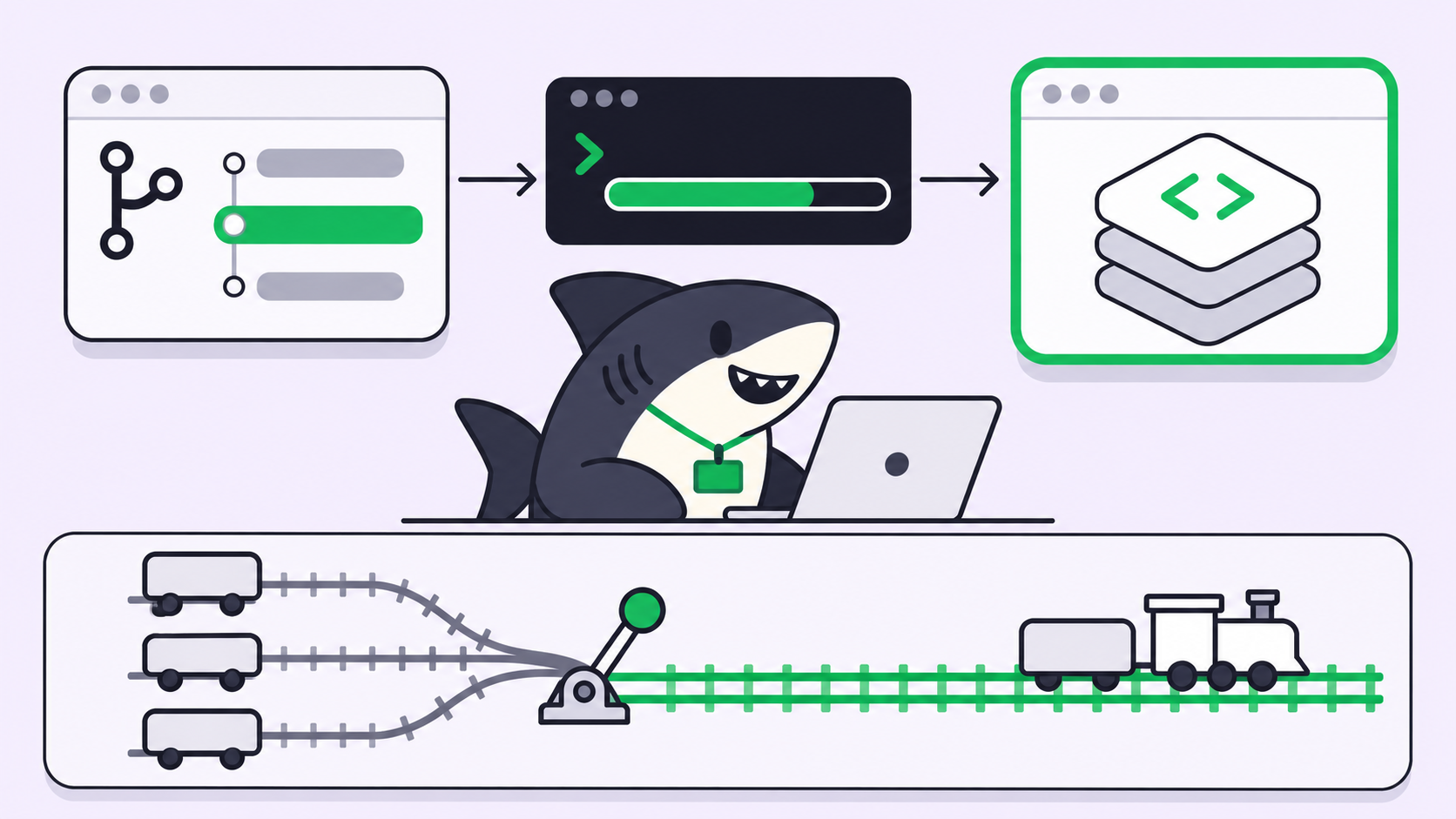
Sharkly はコードを 2 つのレベルで解決します。Space リポジトリは、その Space 内のすべてのタスクに対するデフォルトです。Agent リポジトリは、1 つの Agent に対してそのデフォルトを絞り込むか置き換えます。Agent に紐づけがあればその実行はそれを使い、なければ Sharkly は Space のリストにフォールバックします。
ブランチの優先順位は固定です:
- 実行に対する明示的なチェックアウト ref
- Agent リポジトリのブランチ
- Space リポジトリのベースラインブランチ
- リモートのデフォルトブランチ

Cancel Anything では、ブランチを Space レベルで一度だけ設定し、Agent 側のエントリは空のままにしています。これにより信頼できる情報源が 1 つに保たれます。main をリリースブランチに変えるのは 1 か所だけで、両方の Agent がそれに従います。
ステップ 1:組織の Git 設定を確認する
All settings を開き、Global configuration の下にある Git repositories & settings を開きます。このページは 2 つの部分に分かれています。
Global Git settings は、すべての Space が継承するコミットの作成者情報を設定します。Commit author name、Commit author email、Co-authored-by trailer です。私たちの設定では、作成者に「Agent user name & Agent name」を使い、メールアドレスは Computer の git config から読み取り、トレーラーはオンのままにしています。これにより、すべての Agent コミットが Agent によるものとしてラベル付けされます。
その下の Space Git repositories & settings には、Space ごとに折りたたみ可能なパネルが 1 つずつ表示されます。各 Space の設定ページと同じ内容なので、ここからすべての Space を管理できます。
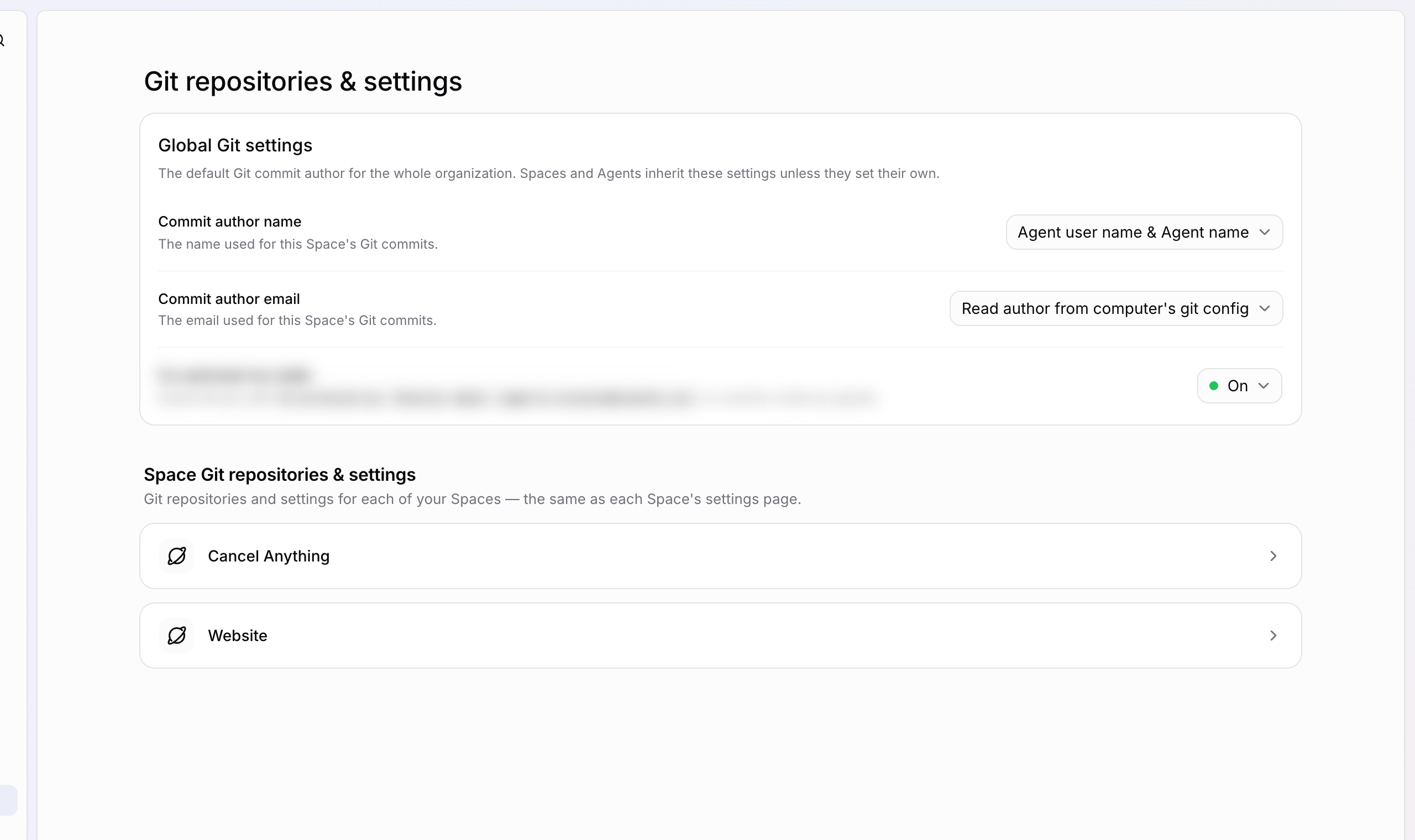
まず作成者フィールドを確認しましょう。チームが Agent のコミットをレビューするなら、作成者名に Agent の名前を含めておくと、git log がひと目で読めるようになります。
ステップ 2:Space リポジトリとベースラインブランチを追加する
Space の設定を開き(私たちの場合、Spaces → Cancel Anything)、Git repositories & settings までスクロールします。Add repository をクリックし、3 つのフィールドを入力します:
- Repository URL:クローン URL(HTTPS または SSH)。
- Baseline branch:Manual input を選び、
mainと入力します。空にするとリモートのデフォルトブランチが使われます。 - Description:コードが何であるかを人と Agent に伝える 1 行です。私たちは「Cancel Anything CLI:レシピランナー、recipes/、tests/。すべてのタスクは main から開始。」としています。
Save をクリックします。リポジトリは行として表示され、Repository actions メニュー(Edit、Delete repository)が使えます。
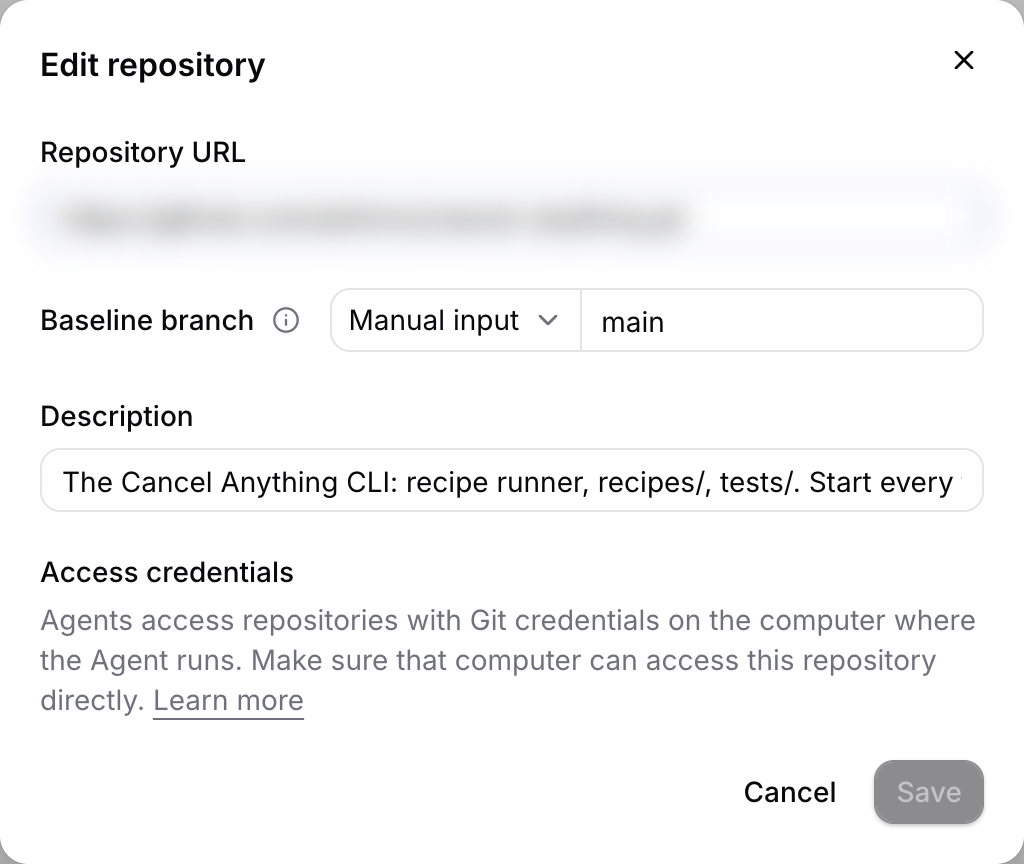
ダイアログ下部の Access credentials の注意書きを読んでください。Agent は、実行されている Computer 上の Git 認証情報を使ってリポジトリにアクセスします。Sharkly が保存するのは URL であり、トークンではありません。トークンや秘密鍵を、タスク、コメント、Agent の指示、Skill に貼り付けないでください。
ステップ 3:Bolt と Hex でリポジトリを有効にする
Agent を開き、Settings をクリックして Git repositories & settings を展開します。Git repositories · From this space の下に、Space のすべてのリポジトリがスイッチ付きで表示されます。
Cancel Anything リポジトリをオンにします。Enable all は Space のすべてのリポジトリを一度に切り替えます。Auto-enable when the space adds repos は、新しい Space リポジトリがこの Agent に自動で追加されるかを決めます。私たちはオフにしたので、後からリポジトリを追加するときは Agent ごとに意図的に選ぶ必要があります。
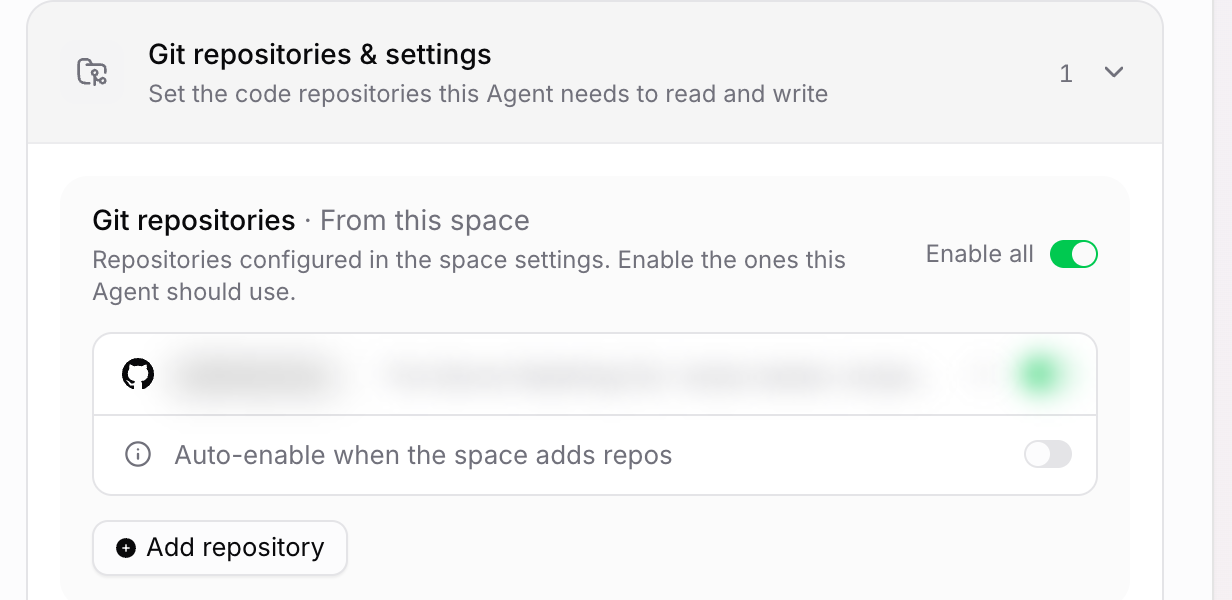
Hex でも同じ操作をします。セクションタイトルの横の件数(1)は、その Agent が使用するリポジトリの数です。
ステップ 4:各実行に新しいディレクトリを用意する
Agent の設定のまま、Computer, Runtime & Working directory を開き、デフォルトの作業ディレクトリを Use temporary directory に設定します。すると各実行は、ベースラインブランチから始まるリポジトリの新しいコピーを持つ、分離されたタスクディレクトリを取得します。
これが紐づけを実際に効かせる設定です。Specified directory モードでは、Agent は指定したローカルフォルダーで作業し、そのフォルダーの現在の状態が優先されます。両方のモードの詳細は作業ディレクトリのルールで説明されています。
ステップ 5:読み取り専用の実行でアクセスを検証する
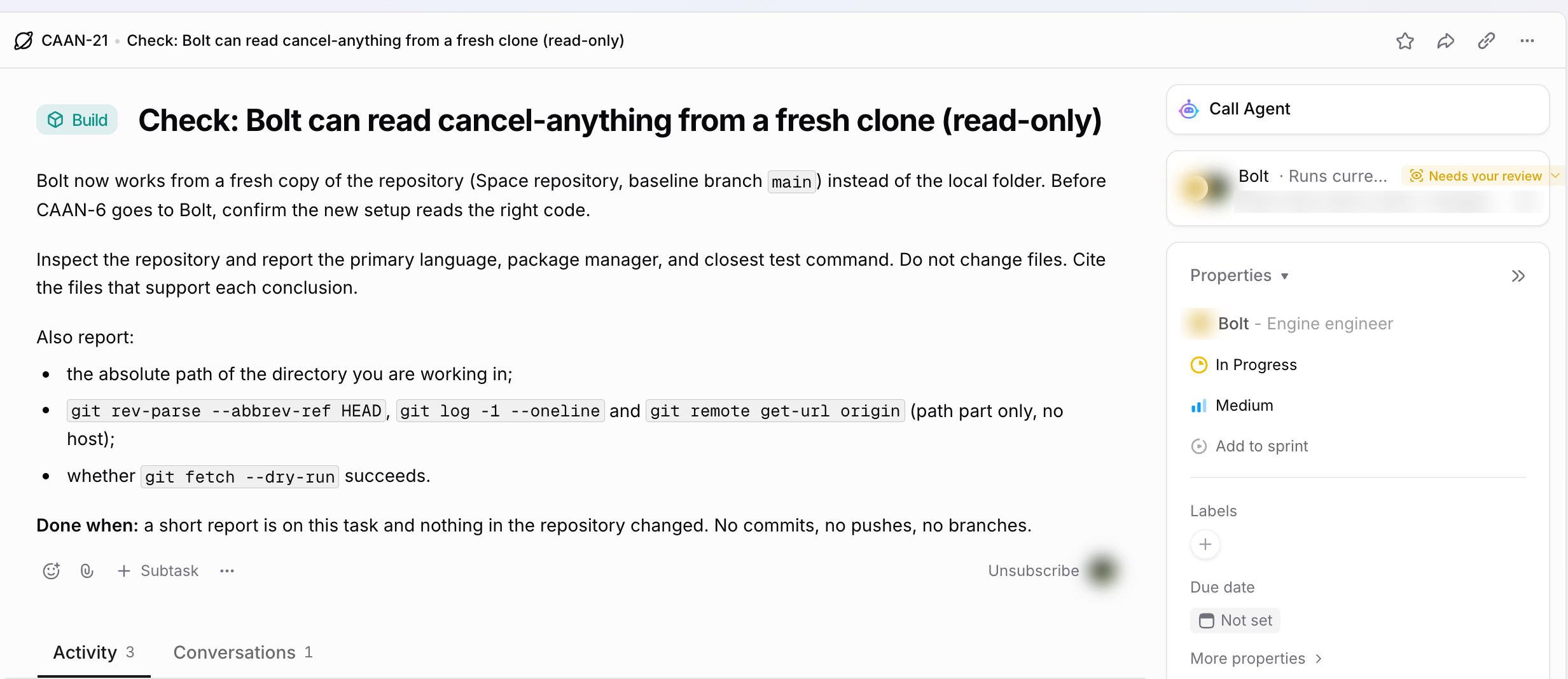
Bolt に実際の作業を任せる前に、私たちは確認タスクを 1 つ起票し、CAAN-21 として Bolt に割り当てました。タスクは変更を加えず、事実だけを報告するよう求めていました:
Report the primary language, package manager and closest test command.
Also report:
- the absolute path of the working directory
- git rev-parse --abbrev-ref HEAD, git log -1 --oneline,
  git remote get-url origin (path only)
- whether git fetch --dry-run succeeds
Done when: a short report is on this task and nothing in the repository changed.
Bolt は 78 秒で完了しました。Space リポジトリを新しい一時ディレクトリにクローンし、Node 20 上の TypeScript、npm、npm test を特定し、HEAD がリモートの main と同じコミットにあると報告しました。git fetch --dry-run が成功したことで、Computer の認証情報がリモートを読み取れることが証明されました。
実際の結果
アクセスが証明できたので、私たちは CAAN-6 を Bolt に割り当てました。内容は cancel-anything check の構築です。これは夜間に実行され、各レシピの解約ページをログアウト状態で開き、最初のボタンが存在することを確認するコマンドです。
Bolt は空の一時ディレクトリで sharkly repo checkout を実行し、main を取得しました。コマンドとそのテストを書き、レビュー用のブランチをプッシュしました。ゲートは 18/18 テストに合格し、型チェックもクリーンでした。さらに、このチェックは意図的に壊したレシピのコピーを終了コード 1 で検出しました。その後、Bolt はタスクを QA に移動しました。
どちらの実行も同じリポジトリと同じブランチから始まり、人が作業しているフォルダーには触れていません。
私たちがつまずいた点
最初は紐づけが何も効きませんでした。 Bolt が指定されたローカルディレクトリに設定されていたため、実行はそのフォルダーを使い続けていました。Use temporary directory に切り替えると、次の実行から直りました。「Agent がコードを見つけられない」、または間違ったチェックアウトを編集する場合は、何よりも先に作業ディレクトリのモードを確認してください。
「ブランチを作らない」は厳密には不可能です。 私たちの確認タスクには「no branches」と書きました。しかし sharkly repo checkout --ref main は常に sharkly-agent/<agent>/<task> というローカルブランチを作成します。これは main を指し、コミットはなく、プッシュされることもありません。読み取り専用のルールは「コミットなし、プッシュなし」と書くようにしましょう。
組織レベルの GitHub 接続がない。 私たちの GitHub アプリのインストールはすでに別の Sharkly 組織で使われていたため、この組織には GitHub 組織が接続されていないと表示されました。それでもリポジトリは機能しました。クローンには Computer 上の Git 認証情報が使われるからです。GitHub 連携が重要なのは、GitHub の issue を AI Agent に割り当てるで扱っている issue 同期のためであり、リポジトリへのアクセスのためではありません。
デフォルトブランチが間違っている。 実行が古いブランチに着地する場合は、優先順位を上から確認してください。明示的な ref または Agent レベルのブランチは、Space のベースラインより優先されます。Space にフォールバックするには、Agent のエントリをクリアします。
チームがリポジトリを使う他の 2 つの方法
モノレポのチームは、Space リポジトリを 1 つ追加し、各 Agent に全体を渡してから、指示で範囲を絞ります(Bolt は src/、Hex は recipes/ を担当)。ベースラインブランチは 1 つ、Agent は多数、Agent ごとの紐づけはありません。
クライアントのリポジトリを扱う代理店は、クライアントごとに 1 つのリポジトリを Space に追加し、各クライアントの Agent では正しいものだけを有効にします。Auto-enable をオフにしておけば、新しいクライアントリポジトリが誤って別の Agent に届くことはありません。Git worktree のドキュメントでは、並列実行を安全にする分離モデルを説明しています。
復習チェックリスト
- [ ] グローバル Git 設定:コミット作成者と Co-authored-by トレーラーを確認済み
- [ ] Space リポジトリを URL、説明、ベースラインブランチ付きで追加済み
- [ ] コードを書くすべての Agent でリポジトリを有効化済み
- [ ] それらの Agent で Use temporary directory を設定済み
- [ ] Computer がクローンとフェッチを実行できる(読み取り専用の実行 1 回で証明済み)
- [ ] タスク、コメント、指示にトークンがない
自分の Space で app.sharkly.ai に設定し、最初の実ビルドの前に CAAN-21 のような読み取り専用の確認を Agent に渡しましょう。ゼロから始める場合は、Sharkly の始め方でワークスペースを順を追って説明しており、Agents の機能ページではリポジトリがどこに位置づけられるかを確認できます。
FAQ
Sharkly リポジトリとは何ですか?
Space または Agent に紐づけられた Git リポジトリです。各実行に対して、どのコードベースをクローンし、どのブランチから開始するかを指定します。
Agent に独自のリポジトリ紐づけが必要ですか?
いいえ。Agent の紐づけがなければ、実行は Space リポジトリにフォールバックします。Space のリストを絞り込むか置き換える場合にのみ、Agent の紐づけを追加します。
Sharkly はどのようにブランチを選びますか?
明示的なチェックアウト ref が最優先で、次に Agent リポジトリのブランチ、Space のベースラインブランチ、最後にリモートのデフォルトブランチの順です。
Git 認証情報はどこから来ますか?
Agent が実行される Computer からです。SSH キー、HTTPS 認証情報、またはローカルサービスが利用できるその他の設定です。Sharkly は URL のみを保存します。
リポジトリを使うには GitHub 連携が必要ですか?
いいえ。私たちの実行は、組織レベルの GitHub 接続なしでクローンとプッシュを行えました。連携は issue をタスクに同期するためのものです。
追加したリポジトリを Agent が無視するのはなぜですか?
作業ディレクトリのモードを確認してください。Specified directory モードでは、Agent はそのローカルフォルダーを使います。Use temporary directory なら、各実行に新しいクローンが与えられます。