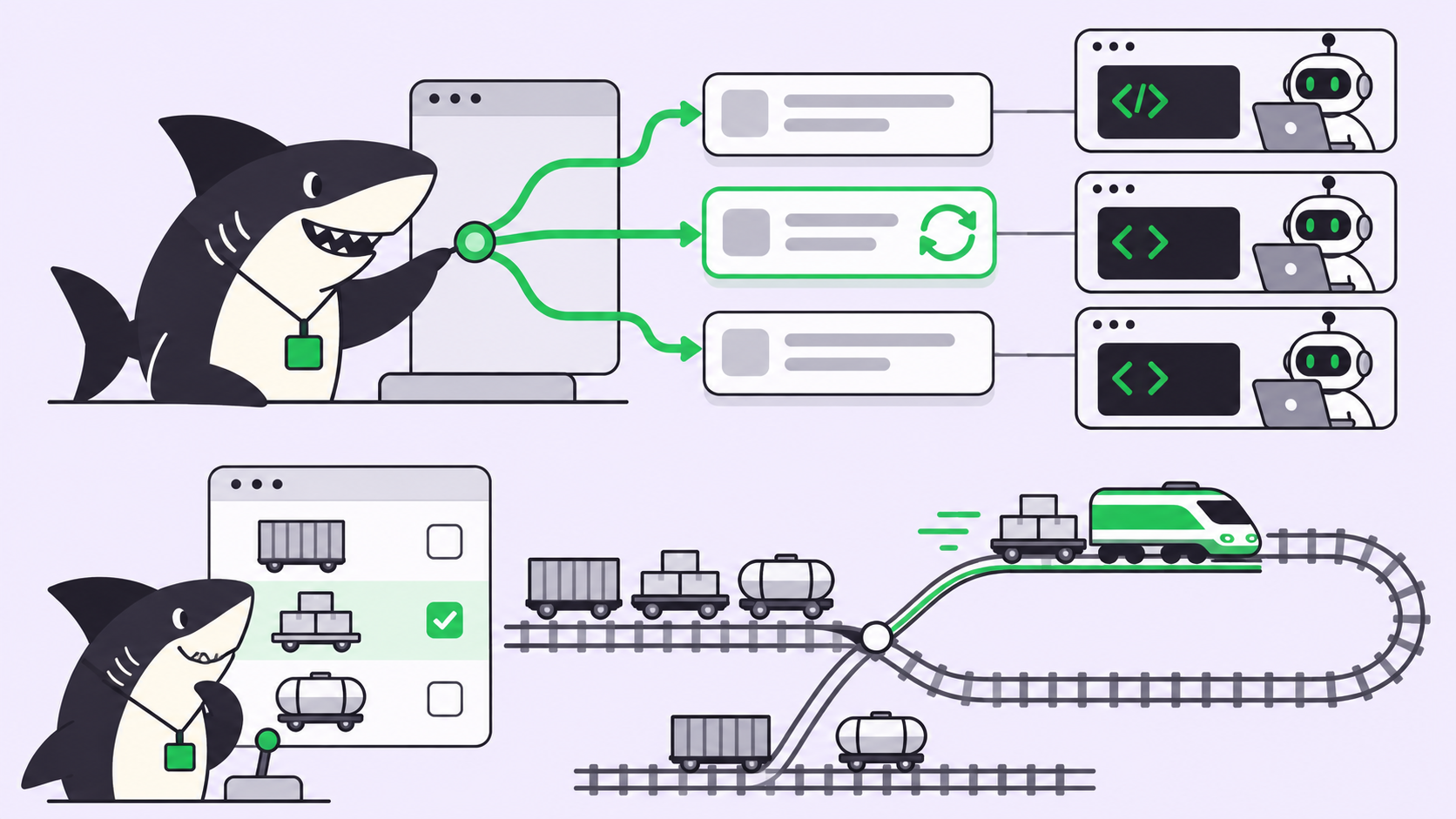
Sharkly のコメントトリガーを設定すると、新しいタスクコメントに /revise のような自分で指定したフレーズが含まれていたときに、エージェントの実行が開始されます。実行にはコメントのテキストとタスクの ID が渡され、オートメーションの指示内容に従ってエージェントが動作します。マッチングは大文字小文字を区別せず、コメント全体をチェックし、エージェントが書いたコメントも対象に、組織全体をリッスンします。そのため、誰も誤って入力しないフレーズを選びましょう。
やることと、最終的にできるもの
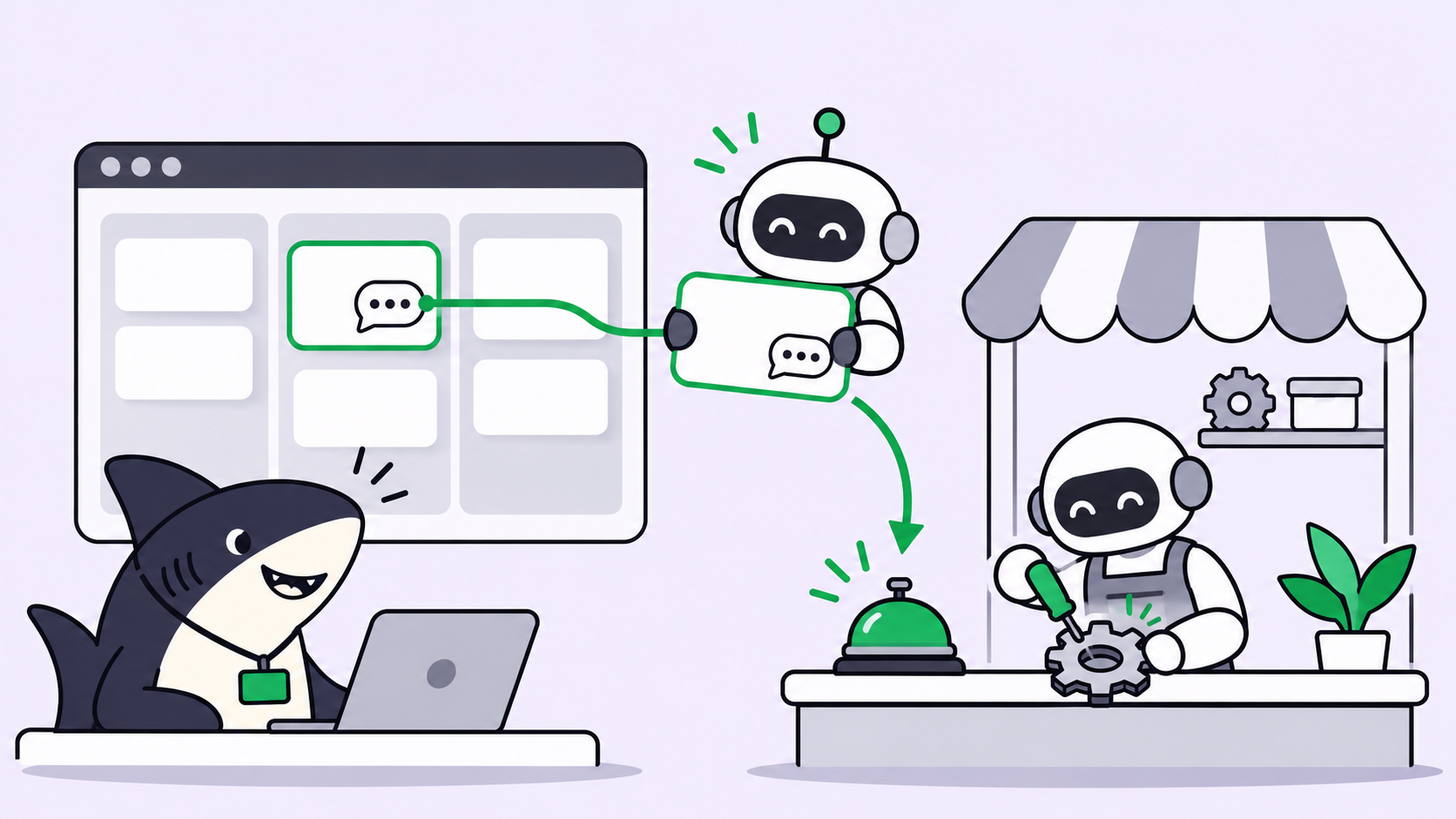
レビュアーはエージェントの完成した成果物を読み、修正すべき箇所を 1 つ見つけたものの、チャットを開いたりタスクの担当を付け替えたりせずにエージェントに直してほしいと考えます。コメントトリガーがあれば、/revise と修正内容をコメントするだけで、その成果物を担当しているエージェントが対応を引き取ります。
このチュートリアルの終わりには、動作するコメントトリガーが 2 つ手に入ります。タスクをエンジニアに送り返す /revise オートメーションと、顧客の要望を仕様に変換する 2 つ目のオートメーション /recipe-spec です。さらに、どのコメントが誤ってトリガーを発火させるかも把握できるようになります。実際に私たちの 2 つのトリガーが誤発火したからです。すべての手順は 2026-11-24 に Cancel Anything 組織で、実際のエージェント実行 2 回を伴って行いました。
自分の Space で試してみたい方は、Sharkly は無料で始められます。
始める前に
Cancel Anything は、サブスクリプション解約用 CLI を開発する小さなチームです。自分の Space にも同じ 3 つの要素が必要です。
- エージェントがタスクをこなす Space。私たちは
CAANという Space を使い、Build、Recipe、Bug、Request のタスクタイプと QA ステータスを設定しています。 - オンラインの Computer。実行の実行先が必要です。詳しくは Sharkly Computers の仕組みを参照してください。
- リポジトリアクセス権を持つエージェント。Bolt は Opus 5.5 上のエンジン担当エンジニア、Juno は Sonnet 5.5 上の PM エージェントです。
Sharkly のコメントトリガーが動く仕組み
オートメーションは、指示・担当者(エージェントまたは Crew)・1 つ以上のトリガーで構成されます。コメントトリガーは新しいタスクコメントをリッスンし、コメントにフレーズが含まれていると、Sharkly が担当者に対する実行を開始し、コメントのテキストとタスクの ID を渡します。
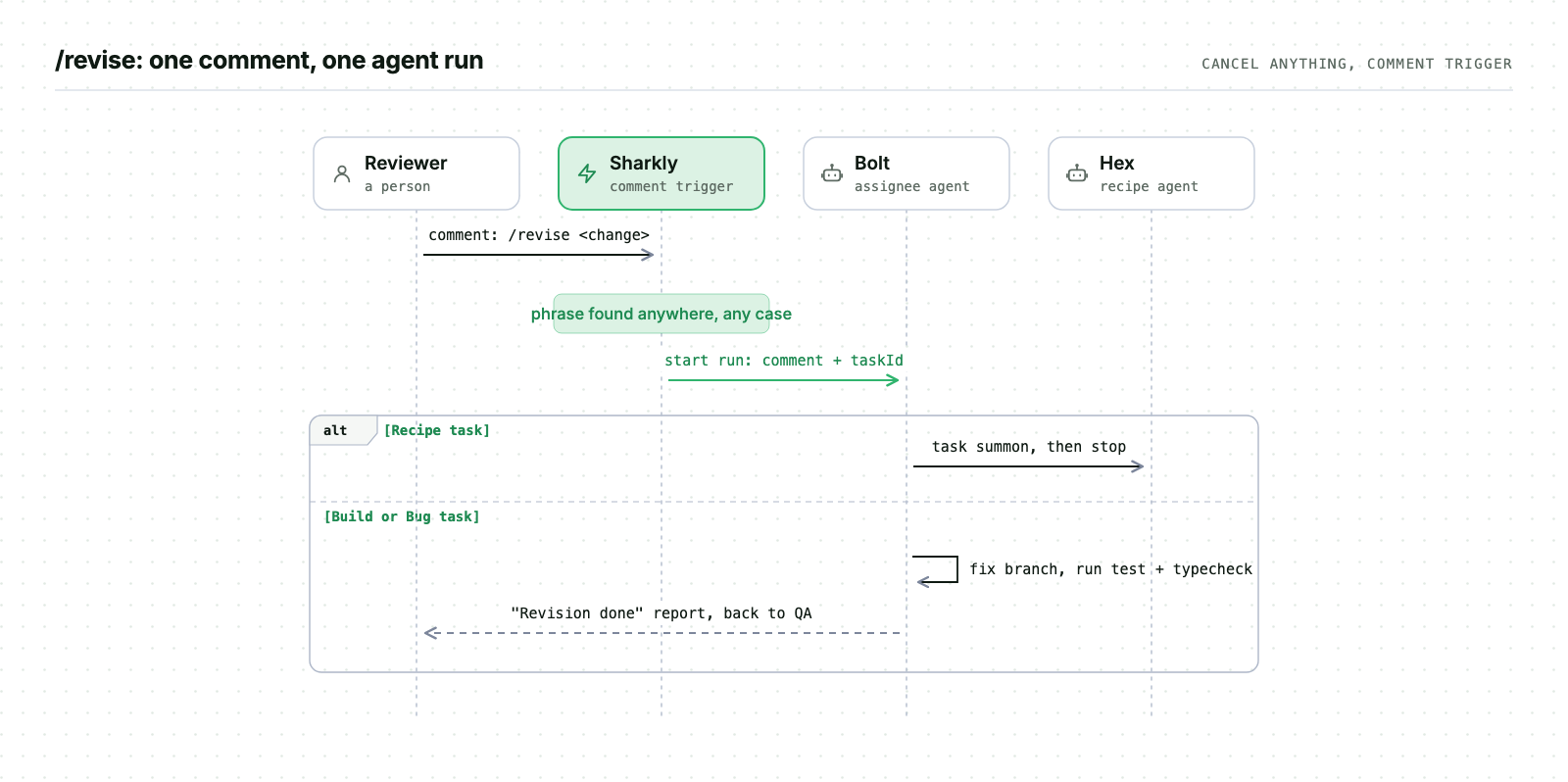
ルーティングはトリガーではなく指示に書きます。私たちの /revise は、Recipe タスクを sharkly task summon でレシピ担当エージェントの Hex に送り、それ以外は Bolt が処理します。
ステップ 1:/revise オートメーションを開く
サイドバーで自分の Space を開き、Automations に移動して、/revise: back to the engineer をクリックします。ページには指示文、Triggers カード、Run history リストが表示され、Basics の下で Agent が Bolt に設定されています。
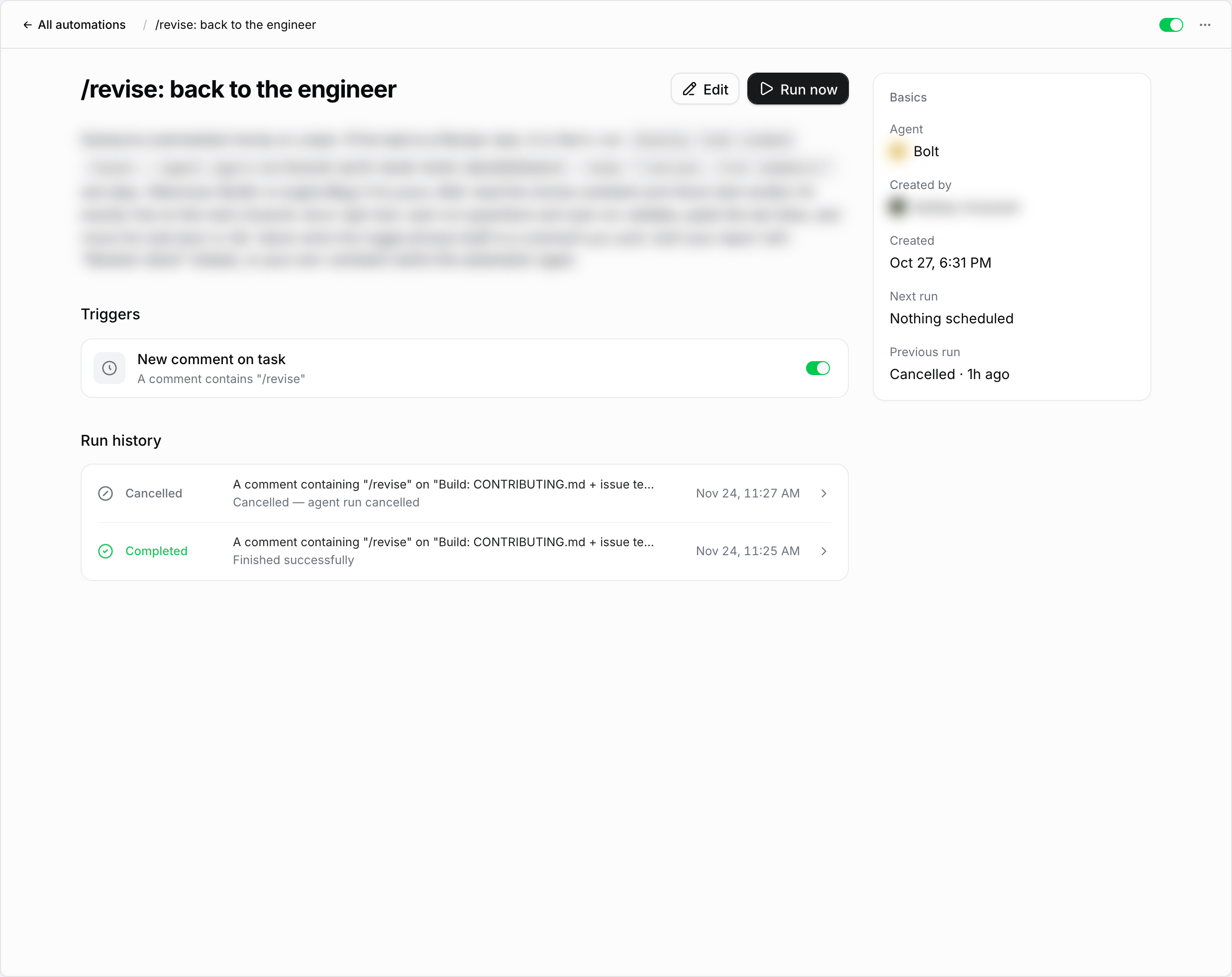
Triggers カードには「New comment on task」「A comment contains “/revise”」と表示されています。右側のスイッチでこのトリガーをオフにできます。
Edit をクリックすると構成が表示されます。右側で Trigger type は New comment on task になっており、フレーズは Fire when a comment includes に入力されています。その下の Owner はデフォルトで Whoever triggered it になっており、実行が開始した会話はコメントした人の名義になります。
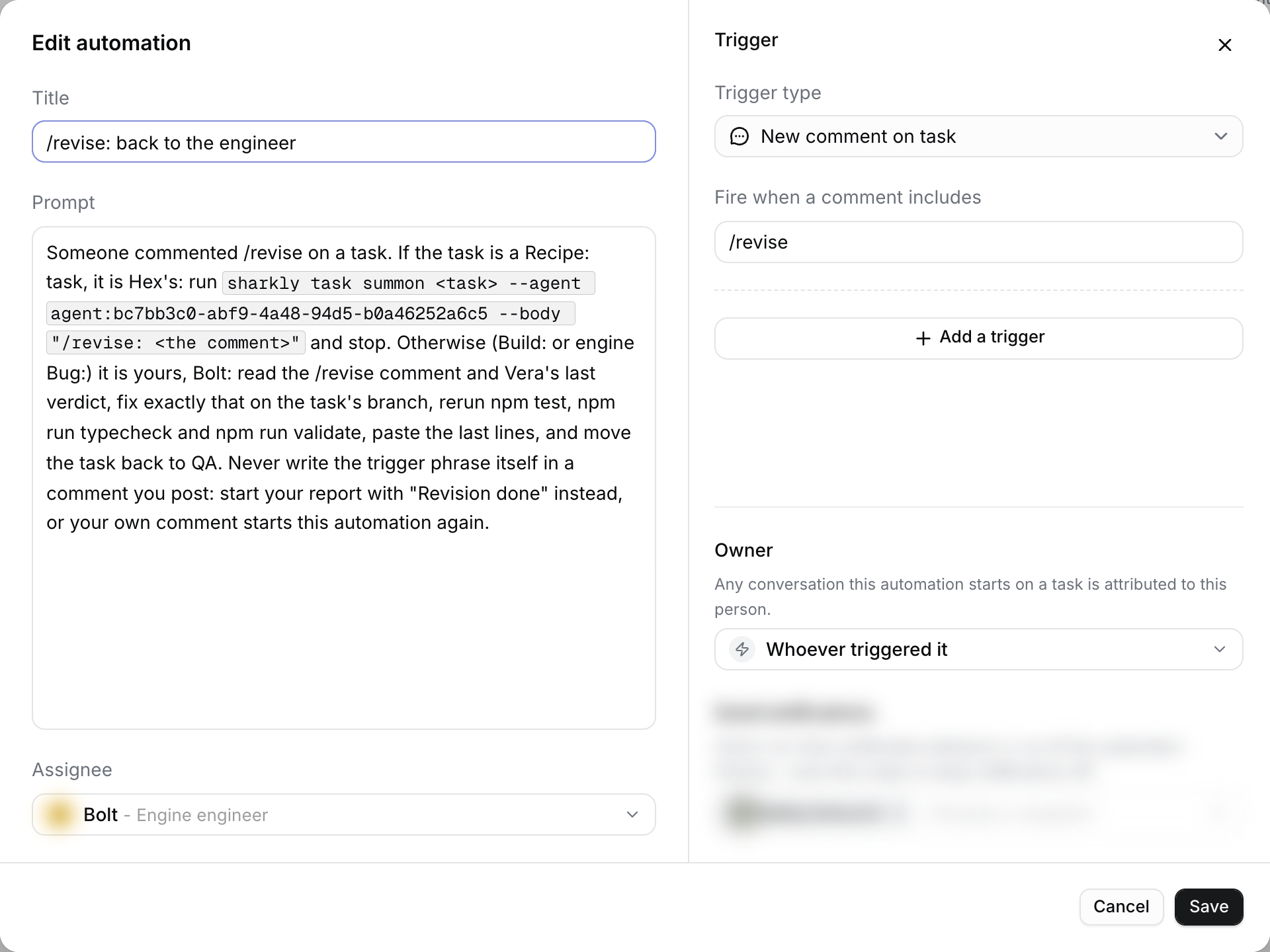
左側の Prompt は Bolt が毎回の実行で読む内容です。最後の一文は「私たちが失敗したこと」のループを受けて追加したものです。
ステップ 2:完成した成果物に /revise とコメントする
CAAN-5 は Bolt が完成させていた Build タスクで、CONTRIBUTING.md ガイドと GitHub の Issue テンプレートが QA ステータスに置かれていました。そこに具体的な修正依頼を 1 件コメントしました。
/revise In CONTRIBUTING.md, add one step before "Recipe broke": search the open
"Recipe broke" issues for the same recipe id first, and add your snapshot to that
issue instead of opening a new one. Keep npm test green. The task is already in QA,
so leave the status where it is.
コメントが保存されると、1 秒以内に実行が開始しました。Run history から行の右側の矢印で開けます。
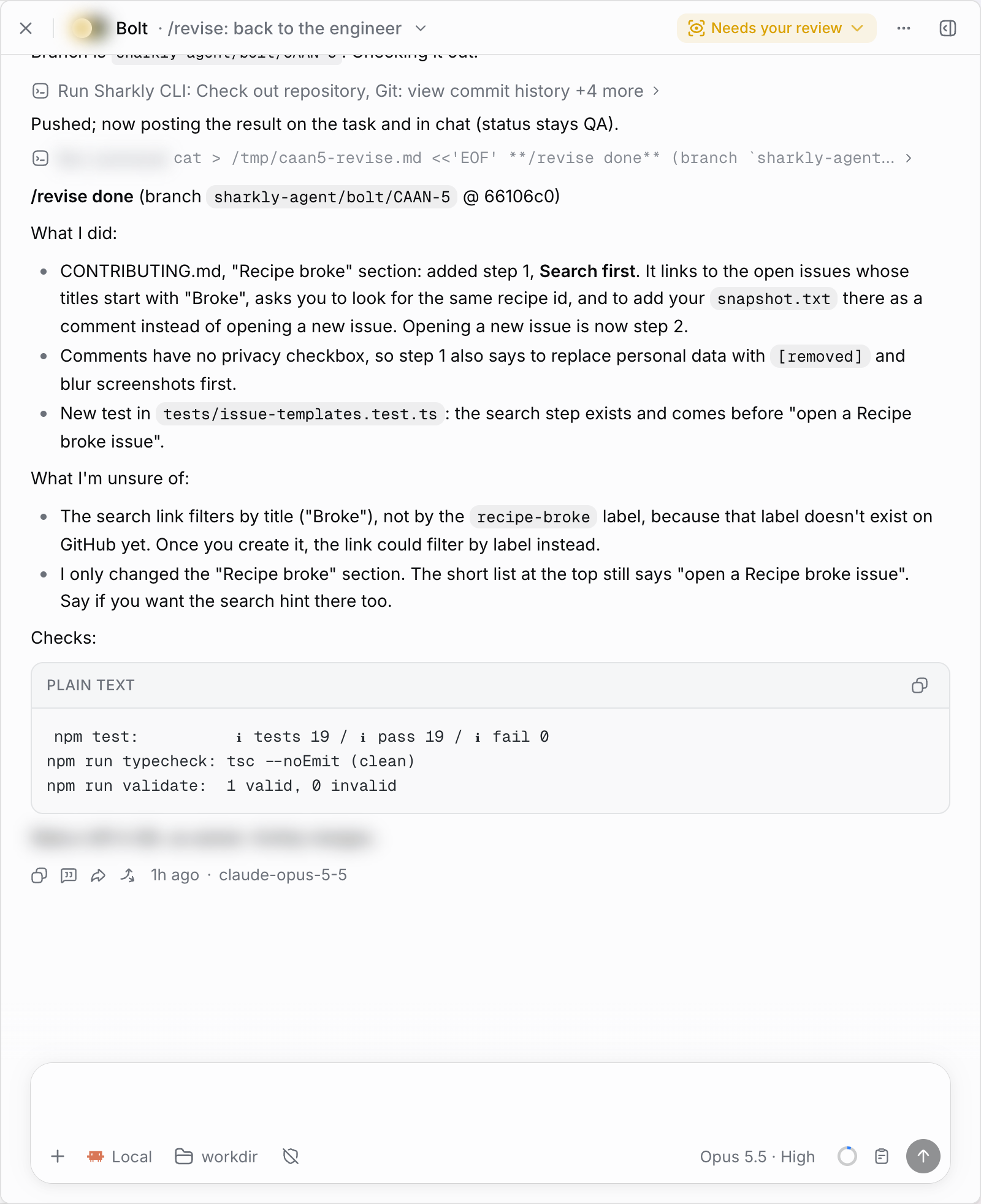
Bolt のレポート:変更内容、確信が持てない点、各チェックの最終行。
Bolt は 5 分 39 秒で完了しました。ガイドに Search first ステップを追加し、「open a Recipe broke issue」の前にそのステップが来ていることを検証する新しいテストを書き、タスクのブランチにコミット 66106c0 をプッシュしました。全 19 テストが合格し、型チェックもクリーンで、依頼どおりタスクは QA のままでした。さらに、推測で済ませずに 2 つの未解決の質問をフラグとして挙げました。ヘルプページの記述について 1 点訂正です。コメントキーワードによる実行にはタスクが紐付かないと書かれていますが、アプリ上では私たちのコメント実行のいずれにも、上部にタスクカードが表示されていました。
ステップ 3:Request 対応用に 2 つ目のトリガーを作る
Request は「SiriusXM を追加して」のような顧客からの要望です。Juno が、要望に応じてレシピ仕様に変換するべきです。Automations で Set up an automation をクリックし、タイトルを付け、Assignee を Juno に設定して、入力をまず検証する Prompt を書きます。
Someone commented /recipe-spec on a task. The trigger payload names the task (taskId) and the comment.
1. Check the task first: it must be in the CAAN Space and its title must start with "Request:".
   If not, reply on that task "Skipped: spec requests only work on Request: tasks in CAAN" and stop.
2. Read the Request and its comments. Write a recipe spec as ONE comment on the Request.
   Never ask for or include emails, passwords or card details.
3. If a matching "Recipe:" task already exists in CAAN, add the link to it at the end of your comment.
   If none exists, create one in Backlog titled "Recipe: <company> (<region>)" with the spec as its body.
4. Never write the trigger phrase itself in any comment you post (write "spec request" instead).
Do not change the Request's status or assignee.
プロンプトのステップ 1 が Space フィルターです。トリガー自体にはフィルターがありません。次のセクションで説明します。その後、トリガーを追加します。New comment on task、フレーズは /recipe-spec です。
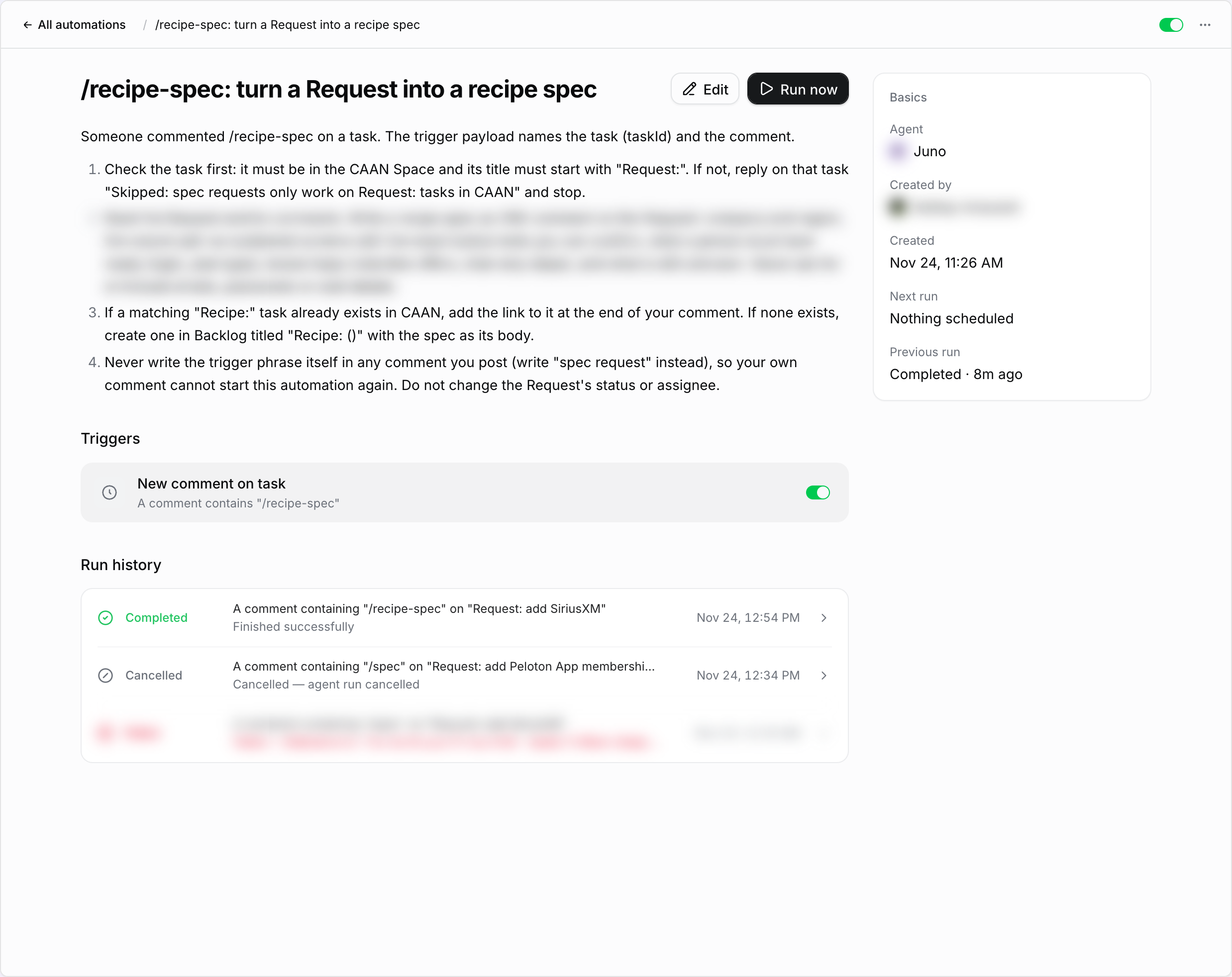
キャンセルされた行は旧フレーズ /spec で発火したものです。下のぼかし行はアカウントが利用上限に達して失敗した実行です。
ステップ 4:一度テストする
SiriusXM 追加の Request である CAAN-9 に、次のコメントをしました。
/recipe-spec SiriusXM (US): a customer says cancelling is chat-only now. Write the spec
from what we already have and list what someone still has to see on the real site.
Juno は 1 分 38 秒で完了しました。仕様を 1 件のコメントとして投稿し、既存の Recipe タスク CAAN-16 を見つけて重複タスクを作らずリンクを張り、Request のステータスには手を触れませんでした。
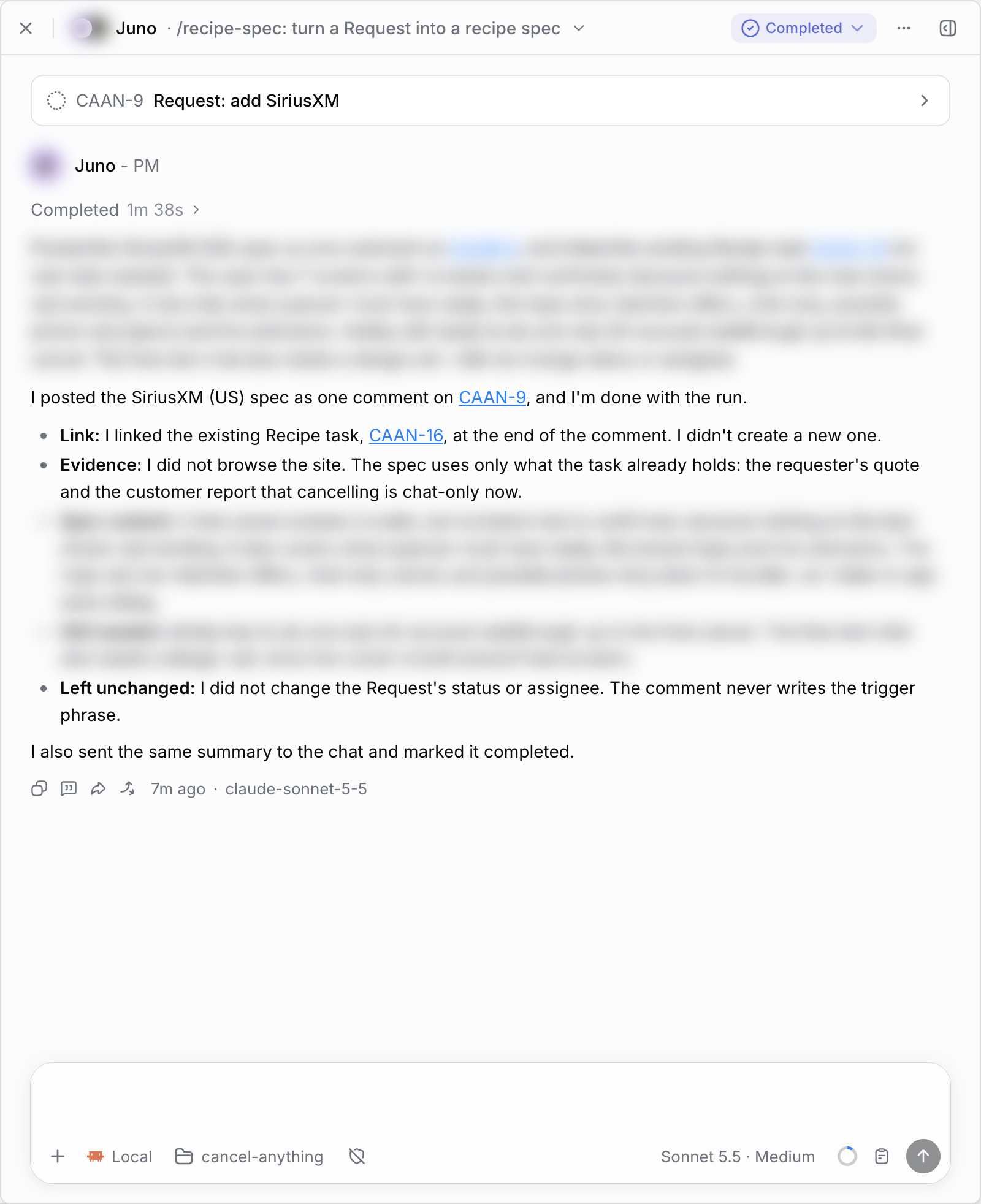
Juno の実行サマリー:仕様コメント 1 件、CAAN-16 へのリンク、新規タスクなし、ステータス変更なし。
仕様ではすべてのボタンテキストが「未確認」になっています。誰も実際のフローをまだ確認していないからです。仕様エージェントに望ましいのは、まさにこの挙動です。
コメントトリガーが発火するケース
トリガーは 1 つのイベント、つまり新しいタスクコメントのみをリッスンし、その中のどこかにフレーズが大文字小文字の区別なく現れるかをチェックします。思っているより広い範囲に影響します。
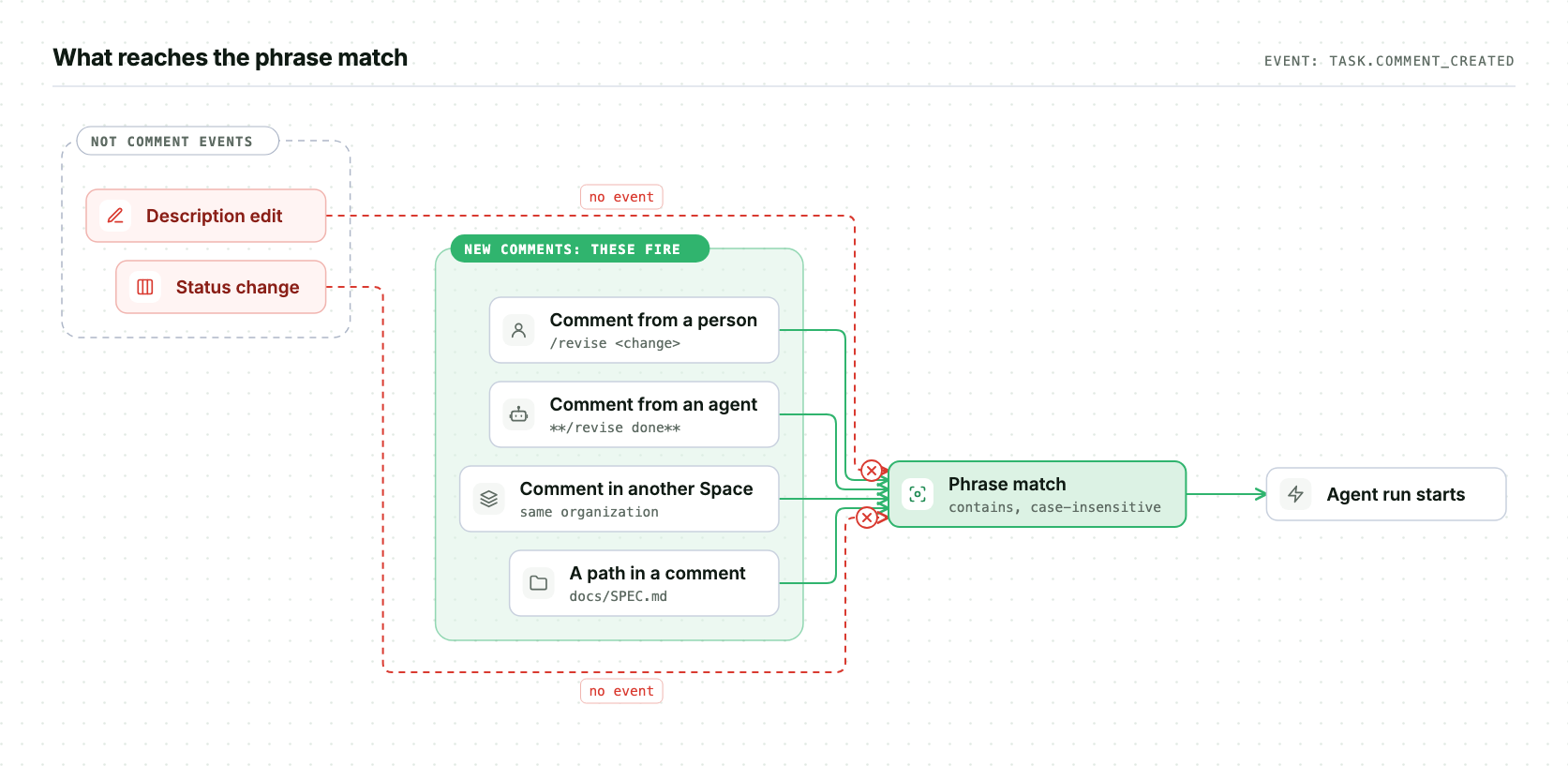
- エージェントのコメントでも発火します。実際に起こるのを見ました。
- 他の Space のコメントでも発火します。Automations のヘルプページには、マッチングはオートメーションの Space だけでなく組織全体をリッスンすると記載されています。私たちの組織にはウェブサイト用の 2 つ目の Space があるため、プロンプト内の Space チェックが重要になります。
- ステータス変更や説明文の編集では発火しません。これらはコメントイベントではないためです。ステータス変更で実行したい場合はステータストリガーを使ってください。エージェント実行のゲートとしてのタスクステータスを参照してください。
私たちが失敗したこと
エージェントのレポートがトリガーを再発火させました。Bolt は CAAN-5 のレポートを「/revise done」で始めました。このコメントにフレーズが含まれていたため、Bolt で 2 回目の実行が開始してしまいました。1 分 15 秒後にキャンセルしましたが、その実行で Bolt 自身がこう診断していました。「私自身の CAAN-5 への『/revise done』コメントがこの実行を開始しました。」
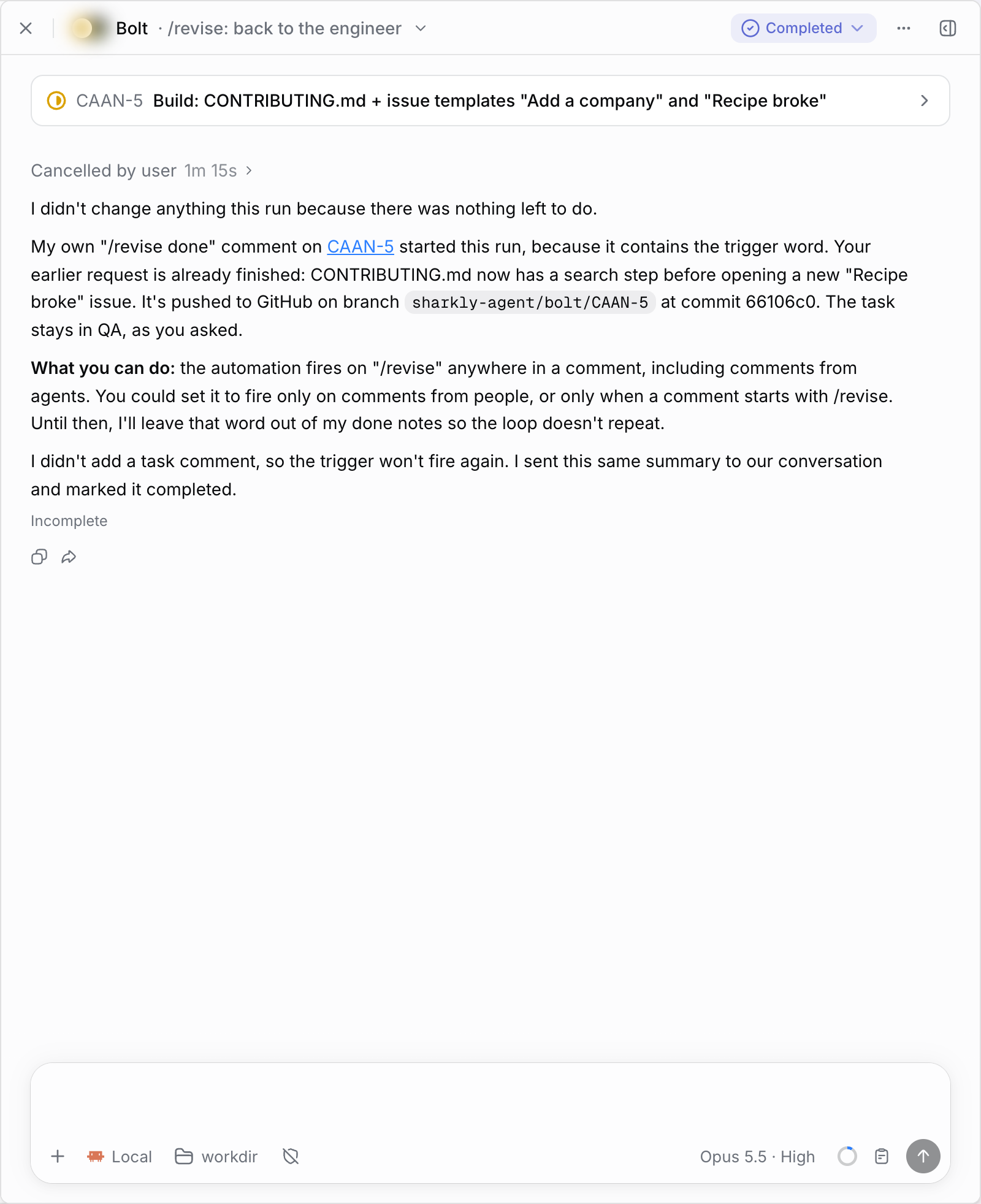
ループした実行:Cancelled by user。Bolt がどのコメントで始まったかを説明しています。
対策は、コメントトリガー起動のプロンプトすべてに 1 行加えることです。自分が投稿するコメントにトリガーのフレーズを決して書かず、レポートは代わりに「Revision done」で始める、と指示します。
ファイルパスが最初のフレーズを発火させました。2 つ目のオートメーションは当初 /spec をリッスンしていました。約 1 時間後、Juno が別の Request にレシピ概要を投稿した際に docs/SPEC.md を引用していました。大文字小文字を区別しない部分文字列マッチングはこれを /spec と解釈し、誰も依頼していない実行を開始しました。その実行はキャンセルされる前に Peloton 用の Recipe タスクを作成してしまいました。フレーズを /recipe-spec に変更しました。リポジトリ内のどのパスにも含まれない名前です。
レート制限で失敗するのは実行であってトリガーではありません。最初の /spec テストは、アカウントが 5 時間の利用上限に達していたため失敗しました。トリガーは正常に発火し、失敗したのは実行でした。理由は Run history に残るので、プロンプトを編集する前に必ず確認しましょう。
Run history:各発火の記録先
発火のたびに、Run history にステータス・発火元のコメントとタスク・時刻が記録された行が追加されます。4 つの結果があり得ます。
| ステータス | 私たちのケースでの意味 |
|---|---|
| Completed | 実行が終了した。出力を読むこと。成果物が正しいとは限らない。 |
| Cancelled | 誰かが停止した。ここではループと誤発火のケース。 |
| Failed | 実行が壊れた。ここでは利用上限によるもの。 |
| Skipped | 実行されなかった。夜間チェックは、ディスパッチ時に Computer がオフラインだったため 2 回スキップされた。 |
Basics の Previous run には最新のステータスが一目で表示されます。また、実行結果の受信者を設定すれば、実行が最終状態に達したときに実行ごとに 1 件の通知を受け取れます。
その他のチームの活用例 2 つ
- ドキュメントチームは
/tldrをオートメーションに設定し、長い Issue スレッドを読んで後から参加した人のために 5 行の要約を投稿させます。Issue 自体は決して編集しないよう指示しています。 - セキュリティチームは設計タスクに
/threat-modelを使います。レビュアーエージェントが紐付いた仕様を読み、見つけた信頼境界をコメントします。ただし最終承認は人間が行います。
GitHub の保存済みリプライや Slack のスラッシュコマンドですでにこうしたフレーズの入力に慣れているはずなので、チームにマニュアルは不要です。コメントで CI も回している場合は、GitHub のコメントイベントと照らし合わせて、同じフレーズを取り合わないようにしましょう。
まとめチェックリスト
- [ ] Phrase is distinctive: a slash...