TL;DR
GLM-5.4を使うには、Z.aiのGLM Coding Planに登録し、プラン用APIキーを作成して、各ツールをそれぞれのエンドポイントに向けます。Claude Codeは/api/anthropic、Codexは/api/v1、Cursorは/api/coding/paas/v4です。チームで使う場合、セットアップ後の運用が本番です。どのタスクに新しいモデルを割り当てるか、1人1キーを守るか、クレジット消費をどう追跡するかを決める必要があります。
チームが複数のエージェントを既に運用している場合のGLM-5.4の使い方
GLM-5.4はZ.aiの新フラッグシップコーディングモデルで、1トークンごとに28層の共有ブロックを2回実行するLoop Transformerアーキテクチャを採用した初のモデルです。GLM-5.4モデルページには、100万トークンのコンテキストウィンドウと128Kの最大出力が記載されています。
導入方針を左右する事実が2つあります:
- 現時点ではプラン限定。 GLM-5.4はすべてのGLM Coding Planユーザーが利用可能です。Z.aiによれば、従量課金のModel APIはセキュリティ評価を経て提供開始される予定ですが、時期は未定です。
- 長時間考えます。 Z.ai自身のページでも、このモデルは「過度に長い『マラソン思考』ループに陥りやすい」と注意喚起されています。推論が長くなるほど精度は上がりますが、思考トークンもすべてクレジットを消費する出力トークンです。
1人の開発者が試すだけなら、以下のセットアップで十分です。しかし5人のエンジニアがClaude CodeとCodexのエージェントを並行運用しているなら、タスクの振り分け、キー管理、支出管理のルールも必要になります。この記事の大部分はそこに費やしており、そこでSharklyが活躍します。Sharklyは、Peopleが自分のComputer上で動くコーディングエージェントにタスクを割り当てられる1枚のボードです。
Claude Code、Codex、CursorでのGLM-5.4のセットアップ
各ツールはプロトコルが異なるため、それぞれ専用のベースURLを使います。キーはz.aiのPersonal Coding Plan > Plan Overviewで作成するCoding Planキーを使用してください。Z.aiは個人プランキー、Team Planキー、標準APIキーを別々に管理しており、互換性はありません。
| ツール | プロトコル | ベースURL | モデル名 |
|---|---|---|---|
| Claude Code | Anthropic Messages | https://api.z.ai/api/anthropic |
glm-5.4[1m] |
| Codex | OpenAI Responses | https://api.z.ai/api/v1 |
glm-5.4 |
| Cursor | OpenAI Chat Completions | https://api.z.ai/api/coding/paas/v4 |
GLM-5.4(大文字) |
Claude Code
Z.aiのClaude Codeガイドに従い、以下のキーを~/.claude/settings.jsonのenvブロックに追加します。ファイル全体を置き換えないでください。
{
  "env": {
    "ANTHROPIC_AUTH_TOKEN": "your_zai_coding_plan_key",
    "ANTHROPIC_BASE_URL": "https://api.z.ai/api/anthropic",
    "ANTHROPIC_DEFAULT_OPUS_MODEL": "glm-5.4[1m]",
    "ANTHROPIC_DEFAULT_SONNET_MODEL": "glm-5.4[1m]",
    "ANTHROPIC_DEFAULT_HAIKU_MODEL": "glm-5.3-flash[1m]",
    "CLAUDE_CODE_AUTO_COMPACT_WINDOW": "1000000",
    "API_TIMEOUT_MS": "3000000"
  }
}
[1m]サフィックスで100万コンテキストが有効になります。新しいターミナルを開いてclaudeを実行し、/statusでモデルを確認してください。
Codex
Codexにはモデルカタログファイルとプロバイダーブロックが必要です。Z.aiのCodexガイドに~/.codex/models.jsonの全文があります。~/.codex/config.tomlのプロバイダー部分は次のようになります:
model_provider = "ZAI"
model = "glm-5.4"
model_reasoning_effort = "max"
model_catalog_json = "~/.codex/models.json"

[model_providers.ZAI]
name = "ZAI"
base_url = "https://api.z.ai/api/v1"
experimental_bearer_token = "your_zai_coding_plan_key"
wire_api = "responses"
wire_apiはresponsesにする必要があります。保存後はCodexを再起動してください。
Cursor
Cursor Settings > ModelsでAdd Custom Modelをクリックし、OpenAIプロトコルを選択、キーを貼り付け、コーディングエンドポイントを指定してOverride OpenAI Base URLを有効にし、GLM-5.4を大文字で入力します。Z.aiのCursorガイドでは、大文字のモデル名が必須と明記されています。
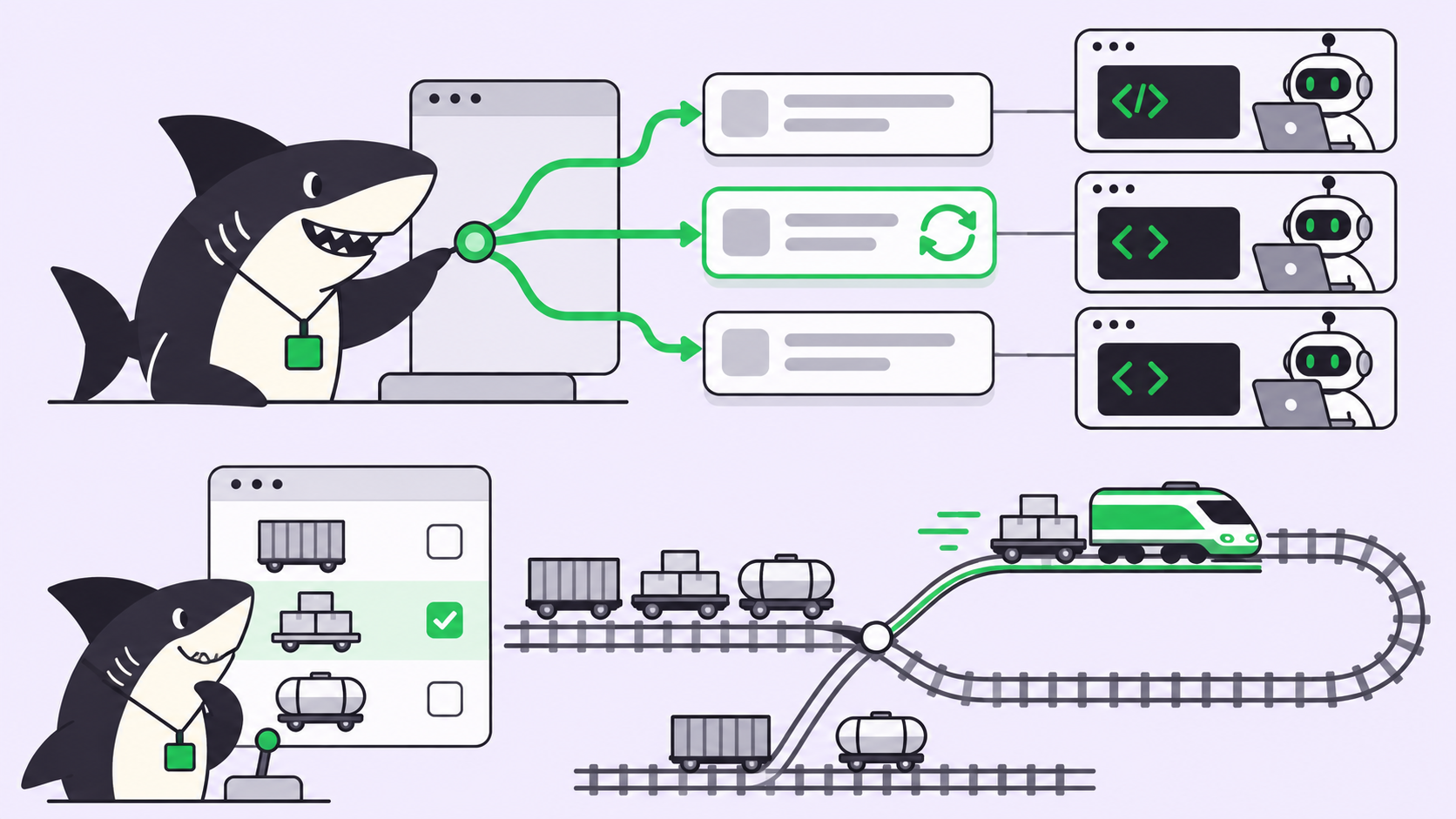
どのタスクをGLM-5.4に割り当てるかを決める
新しいモデルに初日からすべてのエージェントを任せるべきではありません。タスクの性質で振り分けましょう:
- 向いているタスク: 100万コンテキストが必要な大規模リファクタリング、複数ファイルにまたがるデバッグ、深い推論が成果につながる設計作業。
- 向いていないタスク: 1行修正、フォーマット、チェンジログの下書きなどの短いタスク。長時間の思考でクレジットを消費するだけです。
- コントロールを残す: 同種のタスクを1週間、現行モデルでも実行し、リリース時のベンチマークではなく自分たちのリポジトリで結果を比較できるようにしましょう。
ここでは推論努力(エフォート)の制御がいつも以上に重要です。Z.aiのCodexカタログではlow、high、maxの3段階が利用でき、デフォルトはmaxです。定型的な作業はhighに下げ、難しいタスクだけmaxを維持しましょう。難易度によるエージェントタスクの振り分けに関するガイドで一般的なパターンを解説しています。
GLM-5.4のタスクはクレジットでいくらかかる?
プランではトークンごとのドルではなく、クレジットを消費します。Coding Planの概要には次の計算式が記載されています:
$$\text{credits} = \frac{\text{input} \times 4.6 + \text{cached} \times 1.1 + \text{output} \times 16}{10{,}000}$$
GLM-5.3の倍率は6.9、1.7、24なので、GLM-5.4はトークンあたり約3分の1安くなります。10万トークンを読み、1万トークン書き出すエージェントターンを例に取ると、キャッシュなしでは62クレジット、入力の90%がキャッシュにヒットすれば30.5クレジットです。
| プラン | 5時間あたりのクレジット | 週あたりのクレジット |
|---|---|---|
| Lite | 2,000 | 10,000 |
| Pro | 12,000 | 60,000 |
| Max | 28,000 | 140,000 |
時間帯も請求額に影響します。オフピークの利用は標準レートの50%で課金されます。ピークはシンガポール時間(UTC+8)で月曜〜金曜の14:00〜18:00です。長時間のバックグラウンドタスクをこの時間帯の外に予約すれば、同じ作業が半分の消費で済みます。
1人1キー:チームのためのGLMプランのルール
これはチームがつまずきやすいルールです。Z.aiの利用ポリシーでは、サブスクリプションの特典は登録者本人に限定され、アカウント共有や複数ユーザーによるアクセスは禁止されています。また、プランは公式サポート対象のツールに限定されており、Claude Code、Codex、Cursorはすべてそのリストに含まれています。
つまり、1つの個人キーを全メンバーのエージェント設定に貼り付けるのは規約違反です。クリーンな選択肢は2つあります:
- 各自が登録する。 各エンジニアが自分の個人プランとキーを持ち、自分のエージェントはそのキーだけを使う。
- Team Planを使う。 Z.aiのTeam Planでは各メンバーにシートが割り当てられ、メンバー別・期間別の使用状況インサイトに加え、オンデマンドの超過課金を有効にした場合はメンバーごとの支出上限も設定できます。
Team Planは支出追跡のプロバイダー側の課題を解決します。しかし、どのタスクがクレジットを消費したかは教えてくれません。それには作業と実行を1か所にまとめる必要があり、その課題についてはコーディングエージェントの支出追跡に関する記事で詳しく説明しています。
Sharklyでチーム全体にGLM-5.4の作業を振り分ける
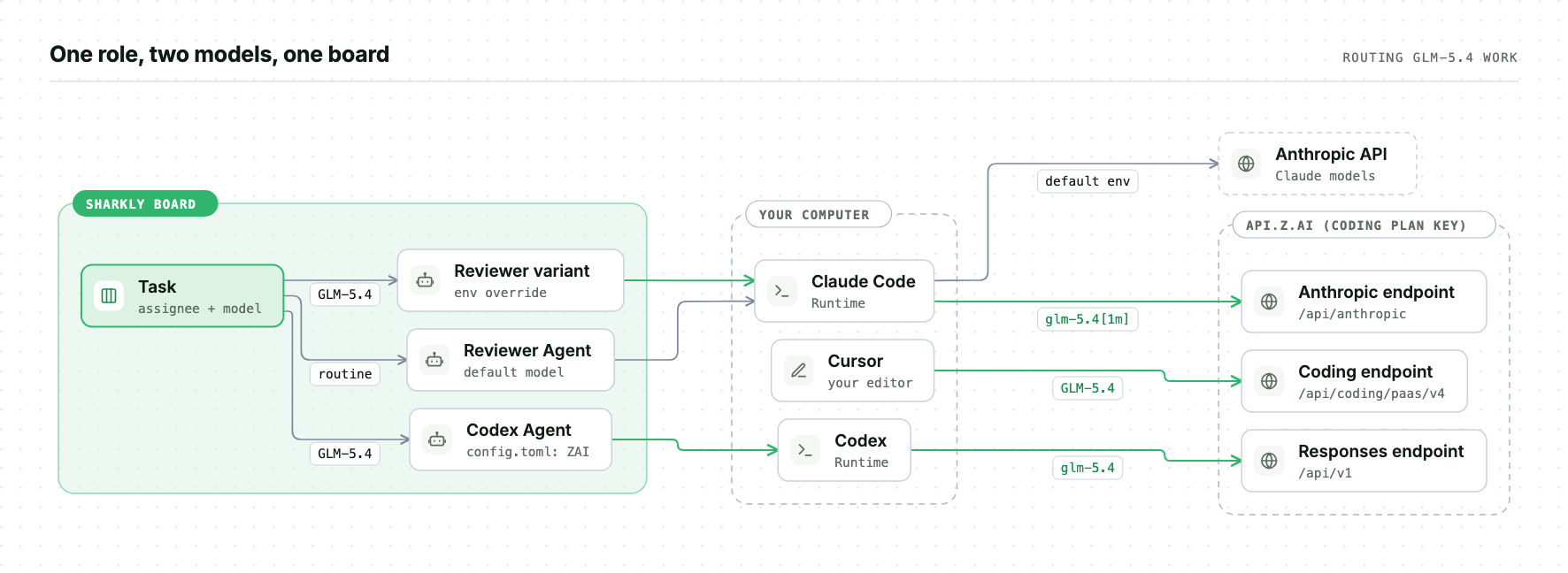
SharklyはClaude CodeやCodexの代替ではなく、それらを実行するものです。SharklyのAgentは、接続されたComputer上でRuntime(Claude Code、Codexなど)を通じて作業を実行する、設定済みのチームメートです。SharklyはBYOKなので、実行はRuntimeが使用するプラン、つまりここではCoding Planに課金されます。
GLM-5.4の導入を管理可能にする設定が3つあります。すべてAgentsページに記載されています:
- 環境変数。 各Agentは通常の環境変数とシークレット環境変数を保持できます。共有の
settings.jsonを編集する代わりに、ANTHROPIC_BASE_URLとモデル名を通常変数に、Coding Planキーをシークレット変数に置きましょう。 - バリアント。 Agentバリアントは元のAgentをライブで継承し、個別の設定だけを上書きします。普段のモデルで「Reviewer」を作成し、環境変数だけを上書きする「Reviewer GLM-5.4」バリアントを作ればよいのです。指示とSkillsは1か所で管理されたままです。
- タスクごとのモデル指定。 Runtimeのカタログにモデルが表示されていれば、Agentのデフォルトを変更せずに、Assigneeピッカーからその実行だけにモデルを指定できます。
Cursorはそのままの位置、つまり各開発者のエディタ内で、それぞれのキーを使い続けます。ボードがエージェントの実行を扱います。
5ステップで導入する
sharkly computer registerで、登録者のClaude CodeやCodexがインストールされているComputerを接続します。- 既存のAgentのGLM-5.4バリアントを作成し、環境変数を設定します。キーはシークレットにします。
- バリアントはその登録者のComputer上に置き、1人のキーが1人の実行だけに使われるようにします。
- 振り分けリストの長くて推論量の多いタスクをバリアントに割り当て、短いタスクは元のAgentに割り当てます。
- 作業を承認する前に、Taskで各実行の結果と実行ログを確認します。
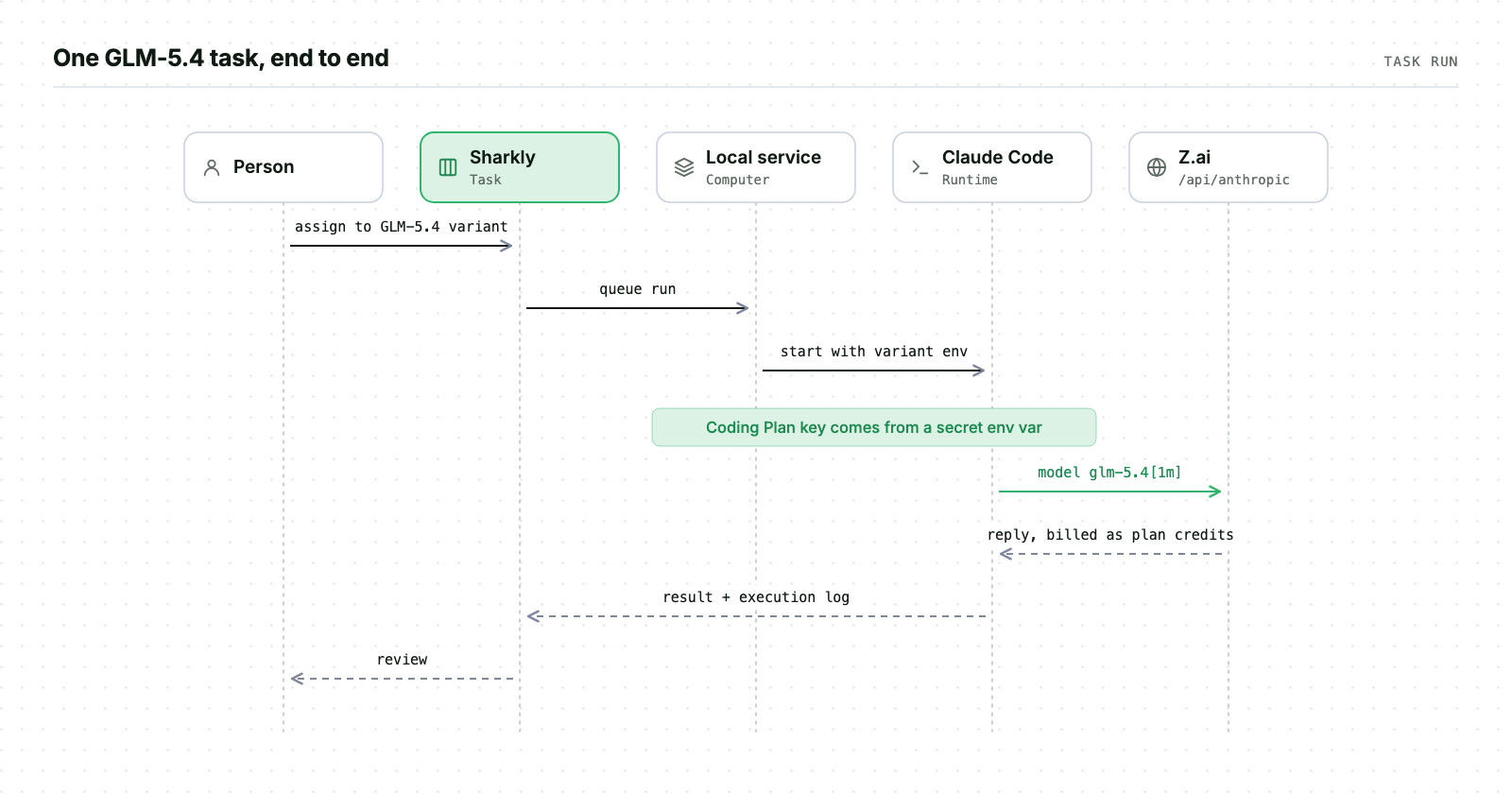
実行がクォータやレート制限のエラーで失敗した場合も、実行ログにプロバイダーの元のレスポンスが表示されるため、5時間枠を使い切ったのか、キーが間違っているのかを判別できます。
今すぐ切り替えないという選択肢
今週GLM-5.4を採用する必要はありません:
- チームに従量課金が必要なら、Z.aiがModel APIを開放するまで現行モデルを使い続ける。
- 安価なタスクにはGLM-5.3-Flashを使う。 倍率はGLM-5.4の半分です。GLM-5.3-Flashでエージェントを実行する記事でそのセットアップを解説しています。
- 1つのCrewでモデルを混在させる。強いモデルが安いモデルをレビューする構成は、ミックスモデルクルーを参照してください。
まとめ
GLM-5.4のセットアップは1ツールあたり10分です。チーム全体での運用には3つの判断が要ります。どのタスクを割り当てるか、各実行で誰のキーを使うか、タスクごとのクレジット消費をどう確認するかです。これらを押さえれば、新しいモデルは5か所の設定変更ではなく、ボード上のもう1つの選択肢になります。試すには、SharklyにComputerを接続し、既に信頼しているAgentの隣に最初のGLM-5.4バリアントを作成してみてください。
FAQ
Coding PlanなしでGLM-5.4は使えますか?
現時点では使えません。2026年11月24日現在、GLM-5.4はGLM Coding Planを通じてのみ利用可能です。Model APIはセキュリティ評価を経て開放される予定です。
チーム全員で1つのGLM Coding Planキーを共有できますか?
できません。Z.aiの利用ポリシーでは、アカウント共有と複数ユーザーによるアクセスが禁止されています。各自に個人プランを用意するか、メンバーごとにシートのあるTeam Planを使ってください。
CursorではGLM-5.4を大文字で入力する必要があるのはなぜですか?
Z.aiのCursorガイドでは、Cursor向けに大文字のモデル名が必須とされています。Claude CodeとCodexでは小文字のglm-5.4を使います。
Claude CodeとCodexを同時にGLM-5.4で実行できますか?
はい。どちらもサポート対象ツールで、同じプランのクレジットを消費します。複数のエージェントを同時に実行する場合は、5時間の上限に注意してください。
GLM-5.4がクレジットを使いすぎないようにするには?
長くて推論量の多いタスクだけを割り当て、定型作業ではエフォートをhighに下げ、同じファイルでセッションを続けてキャッシュがヒットするようにし、大きなジョブはピーク時間帯の外に予約してください。