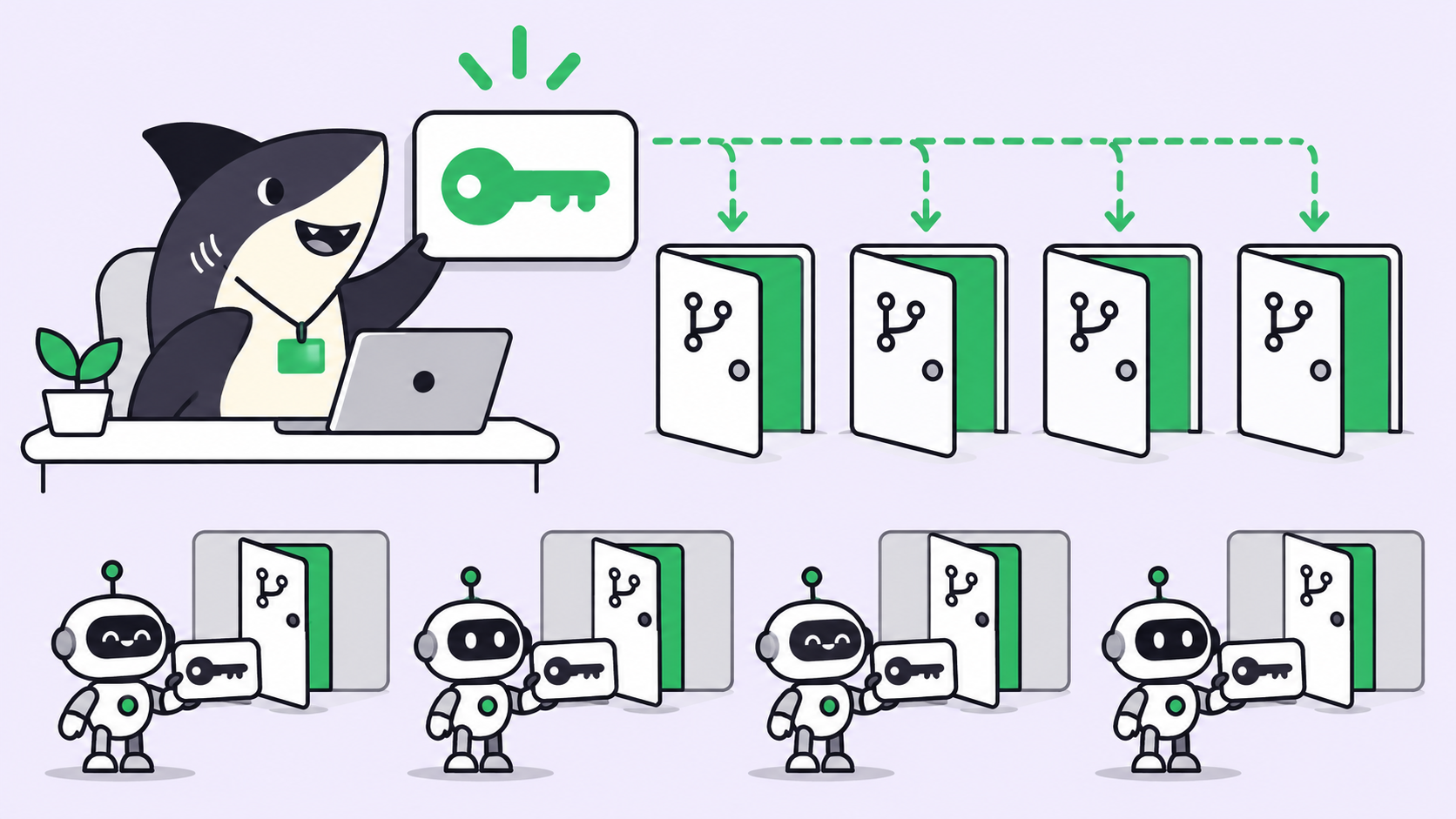
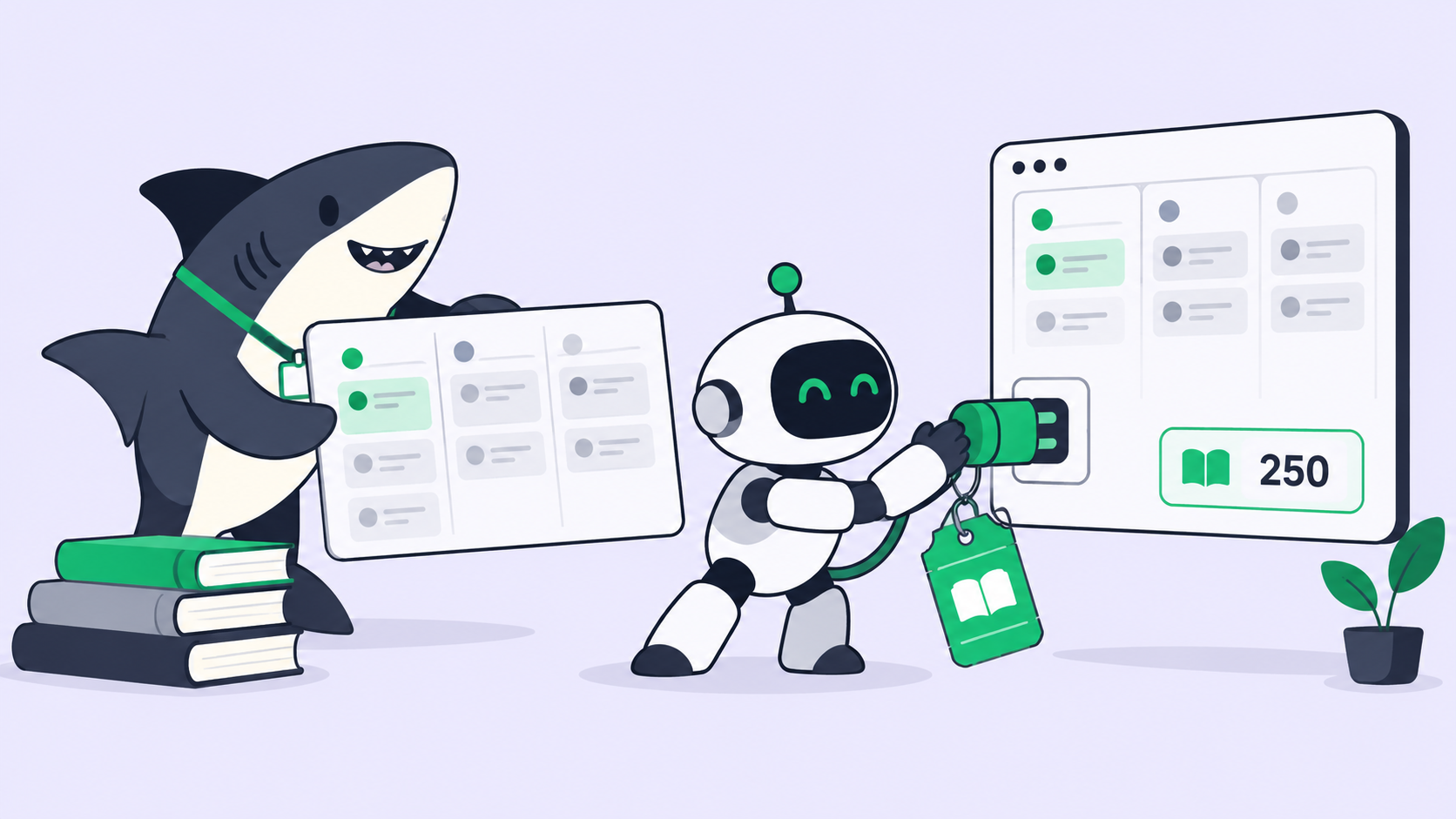
結論から言うと、Linearは無料で利用できます。Freeプランならメンバー数は無制限で費用は0ドル、上限は2チームおよび250件のイシューとなっています。そしてもちろん、このプランのままAIエージェントを活用することも可能です。Linearの料金表ではFreeプランにもMCPアクセスとAPIアクセスが含まれていると明記されているため、有料プランにアップグレードしなくても、Claude Code、Codex、OpenCodeといったコーディングエージェントがLinear公式のMCPサーバーを介してイシューの読み取りや書き込みを行えます。通常コストがかかるのはLinear側ではなくエージェント側ですが、その費用さえも0ドルに抑える方法が存在します。
要点まとめ(TL;DR)
コーディングエージェントにhttps://mcp.linear.app/mcpを追加し、OAuthでサインインする(またはLinearのAPIキーを渡す)だけで、エージェントがイシューやプロジェクト、コメントの検索・作成・更新を行えるようになります。LinearのFreeプランにはMCPサーバー、API、そしてLinear独自のAgentプラットフォームが含まれています(クラウドでのコーディングセッションのみ有料)。完全無料で運用したい場合は、OpenCodeを使い、現在OpenCodeで無料とされているモデルを実行してください。ただし、250件のイシュー上限には注意が必要です。エージェントが自動でイシューを作成すると、人間よりもはるかに早く上限に達してしまいます。
| 項目 | 無料オプション | 注意すべき上限 | 上限を超えた場合の費用 |
|---|---|---|---|
| Linear | Freeプラン | 2チーム、250イシュー、10MBまでのアップロード | Basicプラン:月額10ドル/ユーザー(年払い) |
| Linear MCPサーバー | Freeプランに含まれる | MCP単体の上限は未公開。APIキーは2,500リクエスト/時間 | 0ドル |
| コーディングエージェント | 無料のZenモデルを使用したOpenCode | 「期間限定」で無料、OpenCodeのみ対応 | Claude Code:Claude有料プランまたはAPIクレジット。Codex:ChatGPTプランまたはAPIキー |
| Sharklyボード | 5人までの組織は無料 | AgentやComputerはシートを消費しない | Teamプラン:月額7ドル/人(年払い) |
エージェント運用で知っておくべきLinear無料プランの上限
Freeプランの主なスペックは、料金ページに記載されているとおり、メンバー数無制限、2チーム、250イシュー、10MBまでのファイルアップロードとなっています。Freeプランを超えた場合の有料プランには、年払いでユーザーあたり月額10ドルのBasicと、月額16ドルのBusinessが用意されています。
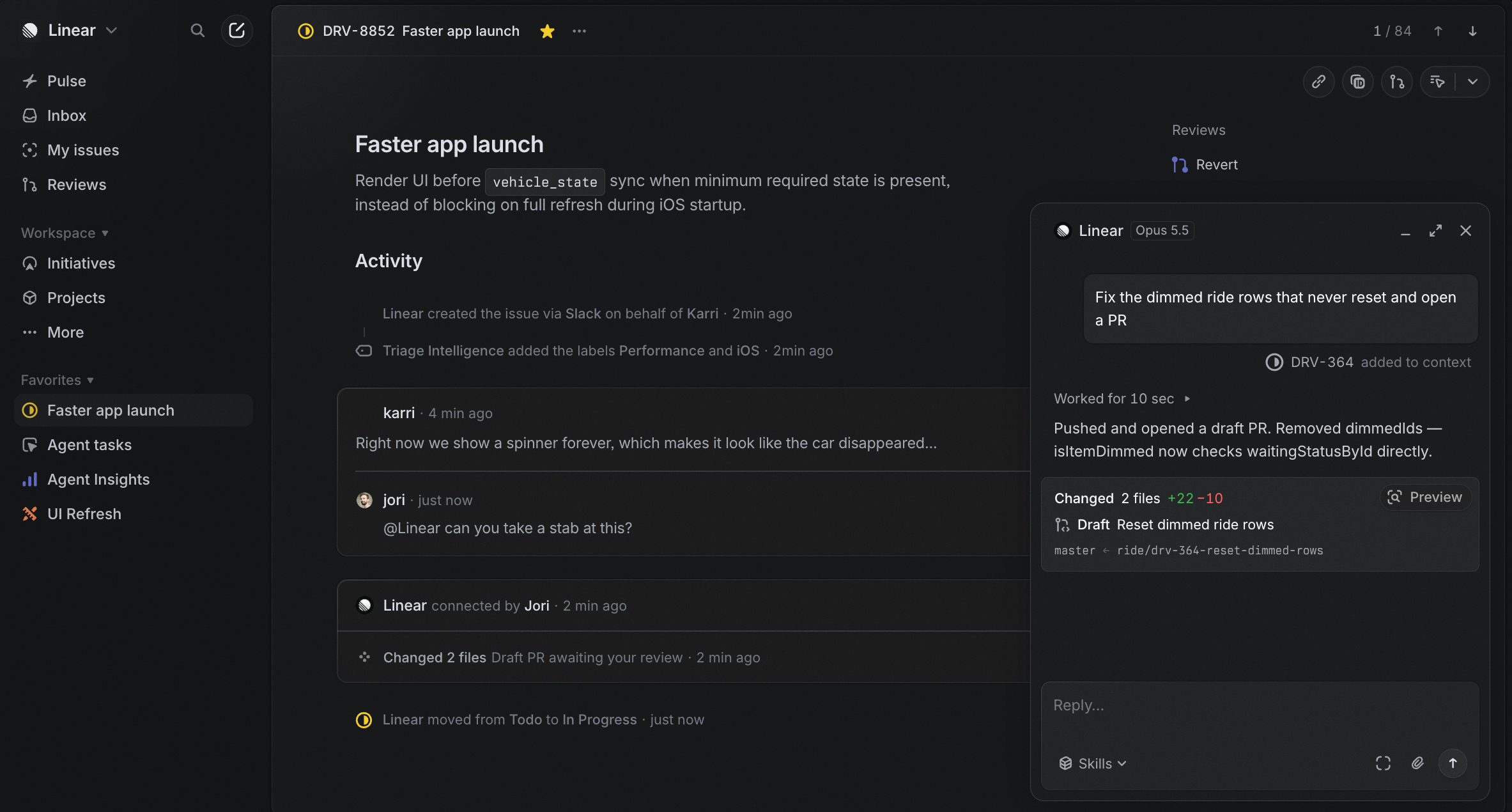
エージェントを活用するにあたっては、こうした基本的な数値よりも重要な4つのポイントがあります。
- 料金比較表において、MCPアクセス、APIおよびWebhookアクセス、各種連携機能はすべてFreeプランで利用可能と明記されている: エージェントを接続するために有料プランへ加入する必要はありません。
- APIには時間あたりの制限がある: Linearのレートリミットでは、APIキーに対してユーザーあたり1時間あたり2,500リクエスト(そのユーザーの全キーで共有)、OAuthアプリには1時間あたり5,000リクエストが割り当てられています。LinearはMCP単体に対する個別の制限は公開していません。
- Linear AgentとAgentプラットフォームはFreeプランでも利用可能: Linear Agentはワークスペースに標準で組み込まれており、「ワークスペースでデフォルトで利用可能」となっています。イシューやプロジェクトの検索・更新が可能です。サードパーティ製エージェントはIntegrations Directoryから導入でき、Linearのエージェント向けドキュメントには「エージェントはLinearの請求対象シートとしてカウントされません」と明記されています。
- コーディングセッションは無料ではない: コーディングセッションを有効にしてLinear Agentにイシューを任せると、Linearはクラウドサンドボックス上でClaude CodeやCodexを実行し、下書きのプルリクエストを返します。ドキュメントには、コーディングセッションは「有料プランでサポート」されており、AIクレジットを消費すると記載されています。
特に運用設計で気をつけるべきなのは、250件というイシューの上限です。曖昧な指示から5つのサブイシューを勝手に切り出したり、テストが失敗するたびにバグを登録したりするようなエージェントだと、わずか1週間で上限を使い果たしてしまいます。新規イシューを作成する前に、まずは既存のイシューにコメントするようエージェントに指示しておくとよいでしょう。
LinearをClaude Code、Codex、OpenCodeに接続する
Linearのサーバーは、https://mcp.linear.app/mcpでStreamable HTTPをサポートしています。また、読み取り専用ツールのみを提供するhttps://mcp.linear.app/mcp/readonlyというエンドポイントもあり、最初はここから始めるのがより安全です。認証にはOAuth 2.1、またはAuthorization: Bearer <key>として送信するLinear APIキーを使用します。
1. Claude Code: Linearのドキュメントには次のコマンドが記載されています。
claude mcp add --transport http linear-server https://mcp.linear.app/mcp
セッションを開始して/mcpを実行し、ブラウザ上でOAuthサインインを完了させます。リポジトリをクローンした全員とサーバー設定を共有したい場合は、--scope projectを追加すると、リポジトリ直下の.mcp.jsonファイルに設定が保存されます。各ユーザー(および各Computer)は初回のみサインインが必要ですが、OAuthトークン自体はファイルに保存されません。
2. Codex: URLを指定してサーバーを追加し、ログインします。
codex mcp add linear --url https://mcp.linear.app/mcp
codex mcp login linear
サーバー設定は~/.codex/config.tomlの[mcp_servers.linear]以下に書き込まれます。Linearのドキュメントにはexperimental_use_rmcp_clientという機能フラグも紹介されていますが、OpenAIの最新Codex MCPドキュメントではすでに言及されていないため、古いバージョンのCodexでURLが受け付けられない場合にのみ追加してください。
3. OpenCode: opencode.jsonにサーバー設定を記述します(OpenCodeのMCPドキュメントによると、リモートサーバーには"type": "remote"を指定します)。
{
  "$schema": "https://opencode.ai/config.json",
  "mcp": {
    "linear": {
      "type": "remote",
      "url": "https://mcp.linear.app/mcp",
      "enabled": true
    }
  }
}
次にopencode mcp auth linearを実行してサインインし、opencode mcp listでステータスを確認します。APIキーを使用したい場合は、"headers": { "Authorization": "Bearer {env:LINEAR_API_KEY}" }と"oauth": falseを追加してください。APIキーは「Settings > Administration > API」から発行できます(管理者がメンバーによるキー発行を禁止している場合もあります)。
4. 読み取りテスト(スモークテスト): エージェントに「直近のLinearイシューをステータス付きで3件リストアップして」と指示してみましょう。正しい回答が返ってくれば、認証とツールの連携が正常に機能している証拠です。この動作確認が取れてから初めて、読み取り専用エンドポイントから通常のエンドポイントに切り替えて、書き込み権限を与えると安全です。
完全無料で運用するルート(0ドル構成)
Linear側はすでに無料で利用できます。通常、費用が発生するのはエージェント側です。Claude Codeを利用するには有料のClaudeプランまたはAPIクレジットが必要であり、CodexもChatGPTアカウントまたはプランに応じた利用枠を持つAPIキーでサインインする必要があります。
その例外となるのがOpenCodeです。Zenのドキュメントには、現時点でdeepseek-v4.1-flash-freeやglm-5.3-flash-freeなど、「期間限定」で無料とされている複数のモデルが掲載されています。2026年10月16日時点で、クリーンインストールしたOpenCode 1.19.2(npx opencode-ai@latest経由)にてサインインもAPIキーもなしでopencode/deepseek-v4.1-flash-freeを実行したところ、コード生成から実行までのタスクが32秒で完了しました。ステップ3の設定に次の1行を追加するだけです。
"model": "opencode/deepseek-v4.1-flash-free"
これにより、「Linear Freeプラン + 無料モデル + OpenCode」という、すべての要素を0ドルで揃えた環境が完成します。ただし、率直に言って以下のような制限事項もあります。
- 無料枠はOpenCodeプログラムからのアクセスにのみ応答します。直接APIを呼び出すとHTTP 403
FreeTierErrorが返されるため、他のエージェントから利用することはできません。 - 「期間限定」ということは、いずれ終了します。依存する前にZenのページを確認し、モデル名の指定は設定ファイル内の1行にとどめて、いつでもすぐに変更できるようにしておきましょう。
- 無料モデルはデータの取り扱い規約が変更されることがあります。Zenのページに各モデルの規約が記載されているため、プライベートリポジトリを扱う前に必ず確認してください。
- 小規模なモデルは、Linearへの書き込み時に誤りを犯す可能性が高くなります。エージェントによる更新の信頼性が確認できるまでは、読み取り専用エンドポイントのまま運用することをおすすめします。
単なるチャットからタスクの「アサイン」へ
ここまでの手順はすべて1つのターミナル上で完結します。あなたが指示を出し、エージェントがLinearを読み取り、あなたがその様子を見守るという形です。しかし、エージェントが3体に増え、リポジトリが2つになり、チームメンバーから「エージェントはどのイシューを修正済みなのか」と聞かれるようになると、この運用は立ち行かなくなります。
現時点ではSharklyはLinearと直接連携していません(近日対応予定)。Sharklyが提供するのは、エージェントを取り巻くオーケストレーション層です。Sharkly Agentをアサイン可能なチームメイトとしてボード上で管理し、ユーザー自身のComputer上でClaude Code、Codex、またはOpenCodeを実行させながら、各Taskを独立したgit worktreeで安全に処理します。
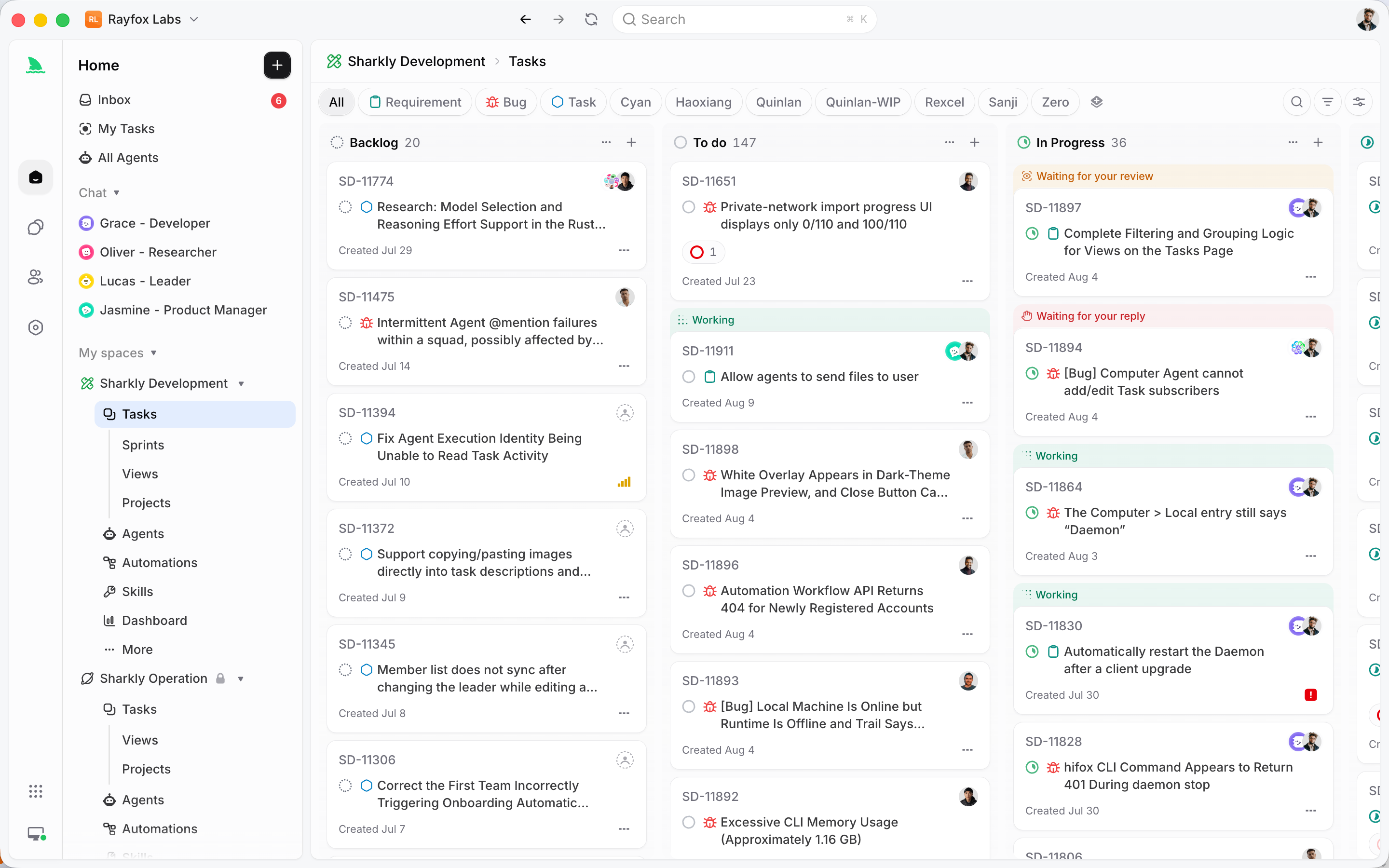
Linearとの連携設定は、検証済みの仕様というよりは仕組み上の推論ですが、リポジトリ側に追従します。Sharkly Agentはリポジトリのworktree内でエージェントのCLI自体を実行するため、そのCLIが読み込むMCPサーバー(Claude Codeのプロジェクトスコープの.mcp.jsonや、そのComputer上のユーザーレベル設定など)が利用可能であるはずです。ただし、ローカルサービスを実行しているユーザー権限で、そのComputer上にOAuthのサインイン状態が存在している必要があります。本格的な作業を任せる前に、まずは「イシューENG-42を読み取り、Taskのコメントに要約を投稿する」といった小さなTaskでスモークテストを行ってください。
これにより、両方のツールが得意な役割に専念できる明確な分業が実現します。Linearはチームが計画を管理するための記録場所であり続け、Sharklyのボード上ではエージェントが調査、実行、報告を行い、人間が方針を定めて成果物をレビュー・承認します。タスク管理ツールとしての両者の違いを比較したい方はSharkly vs Linearを、さらに広い選択肢を知りたい方はエンジニアリングチーム向けのLinear代替ツールをご覧ください。
Sharklyは現在5人までの組織であれば無料で利用でき、モデルの利用料もエージェント側で設定済みの既存アカウントに請求されるだけです。まずはComputerを1台接続し、Agentを1体作成して、退屈な作業をアサインしてみましょう。
注意点・落とし穴
- 250件のイシュー制限にはエージェントが作成したものも含まれる: イシューを新規作成する前に既存のものを検索させるか、重複して起票する代わりにコメントを投稿するようエージェントに指示しましょう。
- OAuthのサインイン状態はマシン(Computer)ごとに保持される: リポジトリ内の
.mcp.jsonで共有されるのはサーバーの設定情報だけであり、サインイン状態は共有されません。エージェントを実行する各Computerで個別にログインが必要です。 - まずは読み取り専用から始める:
/mcp/readonlyや読み取り専用のAPIキーを使用することで、エージェントが意図せずボード全体のステータスを書き換えてしまう事態を防げます。 - APIキーのクォータは共有される: 同一ユーザーが発行したすべてのAPIキーで1時間あたり2,500リクエストの枠を共有するため、エージェントが無制限ループに陥ると他のスクリプトの動作にも影響を与える恐れがあります。
- コーディングセッションは別機能: Linear Agentのクラウドコーディングセッションには有料プランとAIクレジットが必要です。上記で紹介したMCP経由の接続ルートでは、このセッション機能は使用しません。
よくある質問(FAQ)
Linearは無料ですか? はい、無料です。Freeプランはメンバー数無制限、2チーム、250イシュー、10MBまでのファイルアップロードを0ドルで利用できます。Basicプランは年払いでユーザーあたり月額10ドルからとなっています。
Linear MCPサーバーは無料ですか? はい、無料です。サーバー自体の利用に費用はかからず、Linearの料金表でもFreeプランにMCPアクセスが含まれています。費用が発生するのは、MCPを呼び出すエージェント側のみです。
LinearをClaude Codeと一緒に無料で使えますか? Linear側は無料ですが、Claude Code側で有料のClaudeプランまたはAPIクレジットが必要になります。両方を0ドルで揃えたい場合は、OpenCodeで現在提供されている無料モデルのいずれかを選び、同じMCPサーバーに接続してください。有料での運用方法については、Claude Codeによるプロジェクト管理で詳しく解説しています。
AIエージェントはLinearの有料シートを消費しますか? いいえ、消費しません。Linearの公式ドキュメントにはエージェントは請求対象のシートとしてカウントされないと記載されています(ただし、エージェントのプロバイダー側で別途利用料が発生する場合はあります)。同様に、エージェントはSharklyのシートも消費しません。両方のコスト詳細については、無料枠や格安プランでエージェントチームを運用する方法で詳しく試算しています。