팀을 위한 Claude 아티팩트 앱은 Claude for Mac과 Windows의 베타 기능인 "앱으로 설치"를 통해 Mac 또는 Windows 앱으로 설치되는 아티팩트입니다. 각 앱은 자체 창을 가지며 Claude와 커넥터를 사용할 수 있고, 아티팩트가 변경되면 모든 사용자에게 자동으로 업데이트됩니다. Team 플랜에서는 전체 컴퓨터 접근이 꺼진 상태로 기본 활성화되어 있습니다.
이 마지막细节이 이 가이드의 나머지 모든 내용을 결정합니다. 공유 도구는 배포하기 쉽지만, 가장 강력한 권한 수준은 관리자가 허용하기 전까지 잠겨 있습니다.
팀에서 이미 코딩 에이전트에게 작업을 맡기고 있다면, 그 작업이 할당되고 검토되는 공간도 필요할 것입니다. Sharkly가 바로 그 보드이며, 마지막 섹션에서 설치된 앱과 어떻게 함께 쓰이는지 설명합니다.
2026년 11월 24일, 무엇이 바뀌었나
Anthropic의 앱으로 설치 발표는 아티팩트를 데스크톱 앱으로 바꿉니다. Claude에게 도구를 설명하고 아티팩트로 시험해 본 뒤, 공유 메뉴에서 "앱으로 설치"를 선택하면 됩니다. 패키징도, 코드 서명도, API 키도 필요 없습니다. 앱이 여러분의 Claude 계정으로 실행되기 때문입니다.
아티팩트는 원래 차트나 웹 페이지처럼 공유하는 결과물에서 출발했습니다. 이번 발표에서는 사람들이 이미 아티팩트로 만들어 쓰던 일상 도구 두 가지를 예로 듭니다. 캘린더와 이메일에서 정보를 가져오는 미팅 준비 페이지, 그리고 오늘 출고해야 할 주문을 추적하는 트래커입니다. 앱으로 설치하면 아이콘과 독립된 창이 생기고 알림을 보낼 수 있습니다.
배포를 계획하기 전에 알아둘 제약이 몇 가지 있습니다:
- 설치된 앱을 열려면 온라인 상태에서 Claude에 로그인되어 있어야 합니다.
- 앱이 Claude에 보내는 요청은 플랜의 사용 한도에 포함됩니다.
- Claude Docs, Slides, Sheets는 설치할 수 없습니다.
- HIPAA 대응 조직과 하이브리드 배포에서는 이 기능을 사용할 수 없습니다.
- Anthropic은 앱을 설치하기 전에 검토하지 않습니다.
Claude 아티팩트 앱 권한, 단계별로 살펴보기
설치된 모든 앱은 세 가지 권한 수준 중 하나로 실행됩니다. 앱마다 선택할 수 있으며, Team 및 Enterprise 관리자는 상위 두 수준을 조직 전체에 대해 켜거나 끌 수 있습니다.
| 수준 | 앱이 할 수 있는 일 | 부여할 수 있는 사람 |
|---|---|---|
| 기본 | 브라우저의 페이지가 할 수 있는 일만 가능 | 설치하는 모든 사용자 |
| 앱 권한 | 항상 위에 표시되는 창, 전역 단축키, 알림, 메뉴 막대 또는 시스템 트레이 항목 | 조직에서 허용하는 경우 사용자 |
| 전체 컴퓨터 접근 | 매번 묻지 않고 프로그램을 실행하고 파일을 읽거나 변경·삭제 | 본인이 만든 앱, 또는 Team·Enterprise에서 같은 조직 구성원이 만든 앱만 |
표보다 중요한 규칙이 두 가지 있습니다. 승인은 현재 버전에만 적용되므로, 본인이 직접 수정한 경우를 포함해 업데이트할 때마다 Claude가 다시 묻습니다. 또한 다른 웹사이트에서 불러온 앱의 일부는 새로운 확인 없이도 바뀔 수 있습니다.
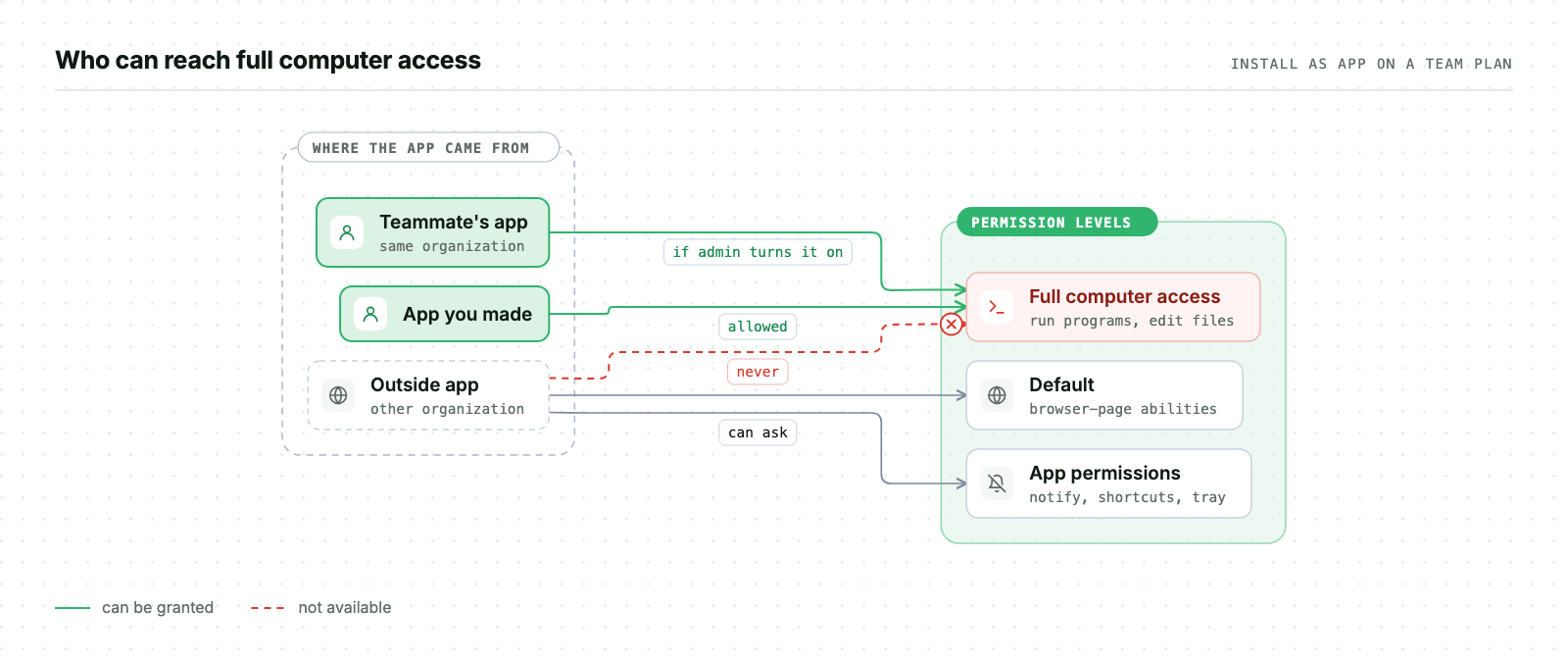
동료가 만든 앱도 전체 컴퓨터 접근 권한을 얻을 수 있나요?
네, Team 및 Enterprise에서 해당 앱이 조직 구성원에 의해 만들어졌고 관리자가 전체 접근을 켜 두었다면 가능합니다. Team에서는 기본적으로 꺼져 있습니다. 조직 외부의 앱은 누가 공유하든 전체 접근 권한에 도달할 수 없습니다.
공유 도구 하나가 팀 전체에 업데이트되는 방식
업데이트 모델은 아티팩트 앱을 개인용 장난감이 아니라 팀 도구로 만드는 부분입니다. 앱이 기반 아티팩트를 따라가므로, 한 사람의 수정이 재설치 없이 설치된 모든 복사본에 반영됩니다.
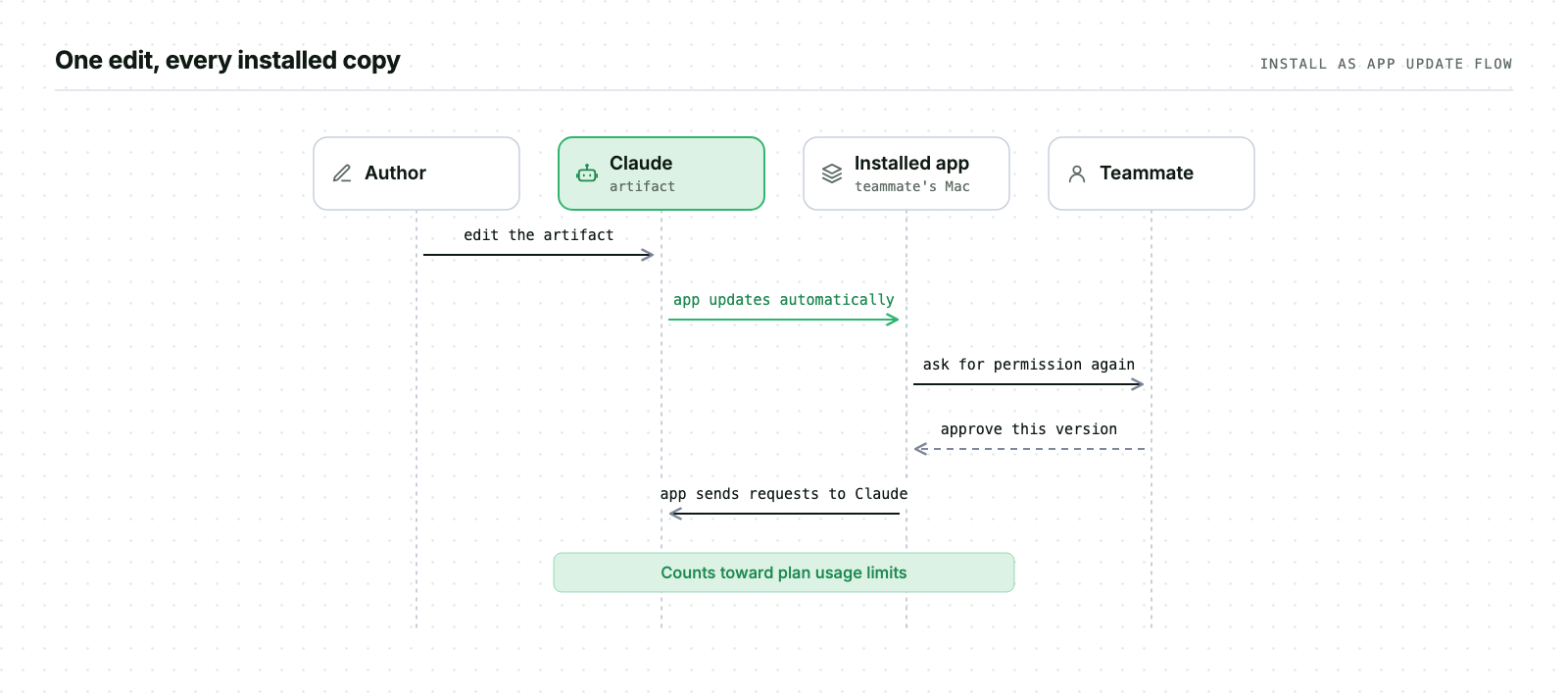
업데이트할 때마다 권한 요청도 초기화됩니다. 안전 장치이긴 하지만, 아침에 작은 수정을 다섯 번 배포하는 바쁜 작성자는 팀원들에게 다섯 번 승인을 요청하게 됩니다. 변경 사항은 모아서 배포하세요.
공유 앱은 누구의 Claude 사용량을 소모하나요?
Anthropic의 페이지에는 두 가지가 적혀 있습니다. 앱은 여러분의 Claude 계정을 사용하며, 앱이 Claude에 보내는 요청은 플랜의 사용 한도에 포함된다는 것입니다. 하지만 팀원이 공유 앱을 열었을 때 누구의 플랜에서 사용량이 차감되는지는 명시하지 않았습니다. 자연스러운 해석은 로그인한 팀원의 플랜이지만, Team 플랜에서 직접 테스트하기 전까지는 확인되지 않은 것으로 여기세요 [VERIFY]. 매일 아침 Claude를 스무 번 호출하는 스탠드업 앱이라면 사용량이 누적되므로, 널리 배포하기 전에 확인하세요. 팀에서 사용량을 면밀히 관리한다면 더 큰 그림을 다룬 Claude Code 사용 한도 가이드를 읽어 보세요.
네 단계로 팀 스탠드업 앱 만들기
구체적인 팀 도구를 하나 살펴보겠습니다. 각자의 어제, 오늘, 막힌 일을 모아 요약 초안을 작성하는 스탠드업 보드입니다. 기본 수준으로 유지하면 브라우저가 할 수 있는 일 이상의 권한을 아무도 승인할 필요가 없습니다.
- Claude에게 설명하기. 입력값, 저장 방식, Claude가 작성해야 할 내용을 구체적으로 지정하세요.
- 아티팩트로 시험하기. 가짜 업데이트 두세 개를 입력하고 요약을 확인하세요.
- 설치하기. Claude for Mac 또는 Windows의 아티팩트 공유 메뉴에서 "앱으로 설치"를 선택하세요.
- 공유하고 수정은 모아서 배포하기. 수정할 때마다 새 권한 요청이 발생하므로 팀에 미리 알리세요.
쓸 만한 첫 버전을 얻을 수 있는 프롬프트입니다:
Build a team standup app as an artifact.
- One form per person: Yesterday, Today, Blockers (free text, 3 fields).
- A "Team view" tab that lists today's entries, newest first.
- A "Draft summary" button that asks Claude for a 5-bullet summary
  and lists every blocker with the person's name next to it.
- No external scripts or fonts; keep everything in the artifact.
- Ask for notification permission only if I turn on "Remind me at 9:30".
"외부 스크립트 없음"이라는 문구는 의도한 것입니다. 다른 웹사이트에서 불러온 코드는 Claude가 다시 묻지 않고도 바뀔 수 있으므로, 자체 완결형 아티팩트라야 승인한 권한이 의미를 가집니다.
9시 30분 알림을 원한다면 앱에 알림을 위한 앱 권한이 필요합니다. 전체 접근보다 요구 수준이 낮으며, 관리자는 파일 접근을 열지 않고도 이를 허용할 수 있습니다.
전체 접근을 켜기 전 관리자 체크리스트
Team 플랜은 전체 접근이 꺼진 상태로 제공되며, 이는 합리적인 기본값입니다. 켜기 전에 다음 항목을 점검하세요:
- 앱을 만드는 사람을 파악하세요. 전체 접근은 작성자의 조직을 따르므로, 모든 빌더의 앱이 대상이 됩니다.
- 앱의 소스를 읽어 보세요. Anthropic은 설치된 앱을 검토하지 않으므로, 조직 내 누군가는 검토해야 합니다.
- 원격 코드를 제거하세요. 다른 사이트에서 불러온 부분은 승인 후에도 바뀔 수 있습니다.
- 업데이트 주기를 정하세요. 수정할 때마다 다시 묻기 때문에, 주간 릴리스 창구를 두면 승인이 의미를 가집니다.
- 앱 권한을 우선하세요. 알림과 트레이 항목만으로도 대부분의 팀 도구를 파일 접근 없이 운영할 수 있습니다.
- 커넥터를 결정하세요. 앱은 여러분의 커넥터를 사용할 수 있으므로, 각 앱이 어떤 데이터에 접근하는지 확인하세요.
같은 원칙은 파일에 접근하는 모든 에이전트에도 적용됩니다. AI 에이전트를 위한 휴먼 인 더 루프 제어 글에서 승인 패턴을 더 자세히 다루고, AI 에이전트를 위해 팀 도구 준비하기에서 접근 권한 측면을 다룹니다.
작업이 에이전트까지 이어질 때 Sharkly가 어울리는 자리
설치된 아티팩트 앱은 공유 도구를 들여다보는 개인 창입니다. 스탠드업 폼이나 주문 트래커에는 훌륭합니다. 하지만 며칠에 걸쳐 누가 어떤 작업을 맡고 있는지, 어떤 에이전트가 실행했는지, 사람이 승인했는지는 추적하지 못합니다.
이 간극은 스탠드업에서 나온 막힌 일이 코딩 에이전트의 태스크로 바뀌는 순간 드러납니다. Sharkly는 이들을 하나의 보드에 모읍니다. 사람 또는 Agent에게 태스크를 할당하면, Agent가 Claude Code나 Codex 같은 Runtime을 통해 연결된 Computer에서 실행하고, 결과는 검토를 기다립니다.
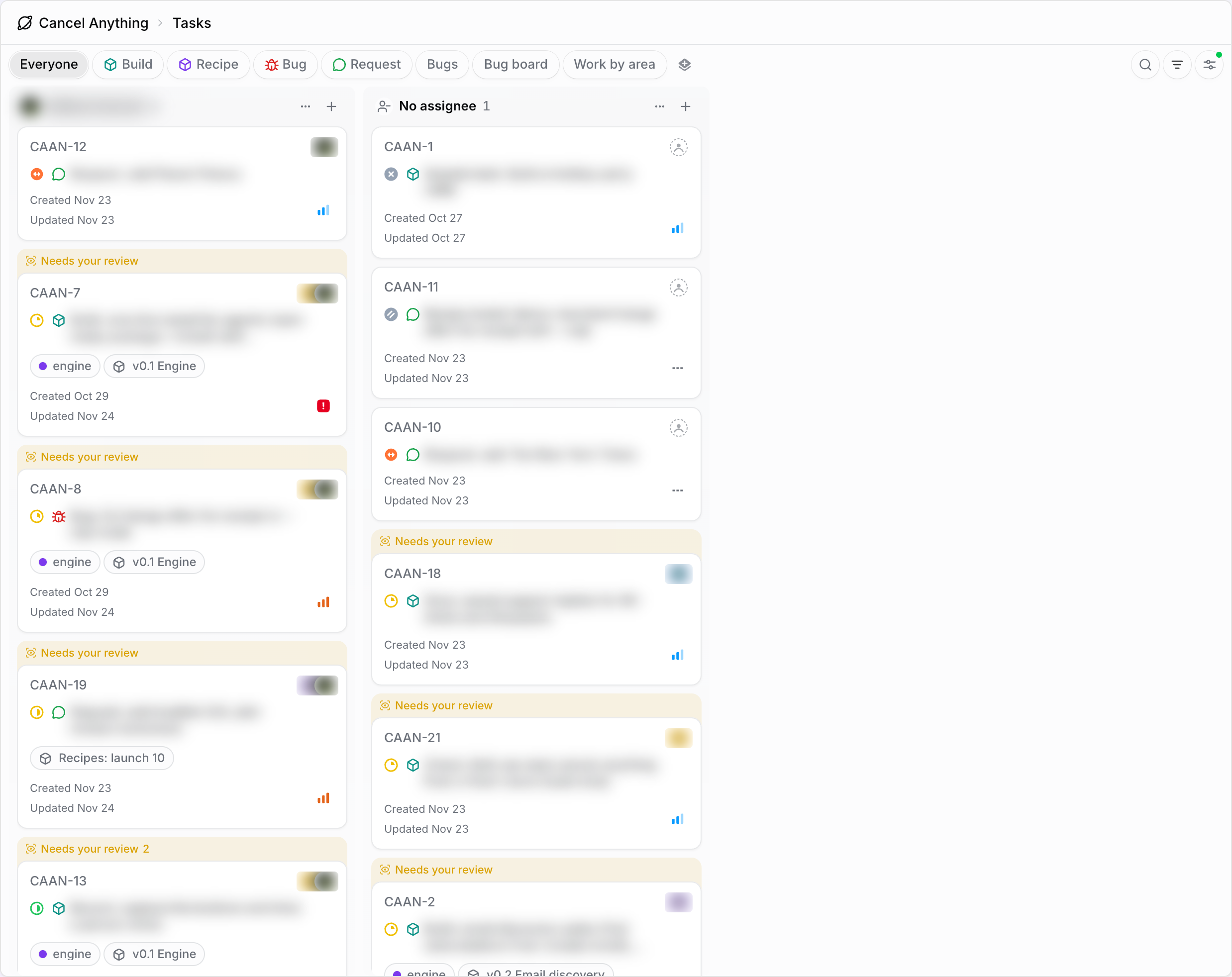
사람을 기다리는 태스크에는 "Needs your review" 표시가 붙기 때문에, 아침 스탠드업에서 제기된 막힌 일이 채팅 속으로 사라지지 않습니다. 에이전트 태스크 실행 문서에서 실행이 할당에서 결과까지 어떻게 진행되는지 설명합니다.
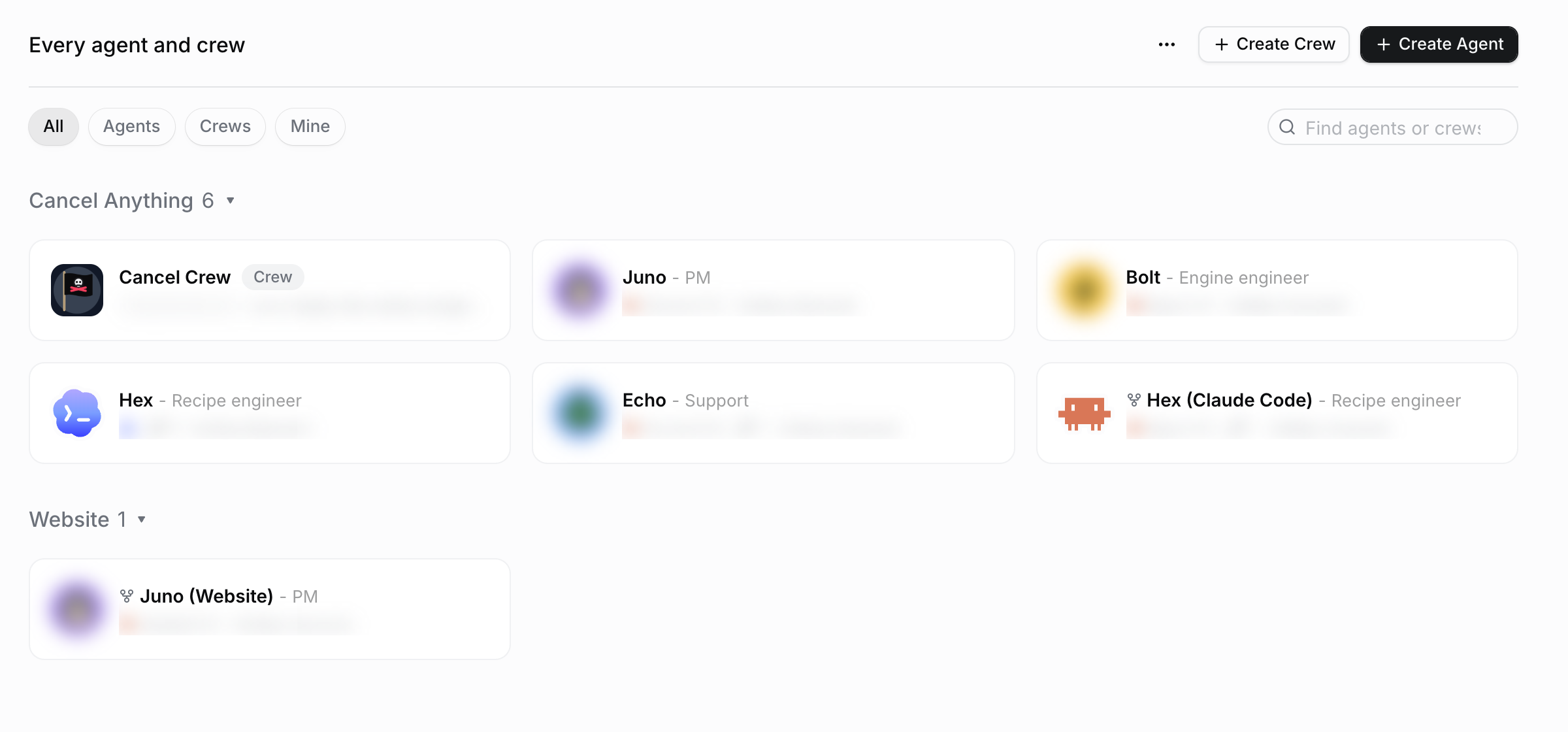
Agent와 Crew는 같은 워크스페이스에서 People 옆에 나란히 있습니다. Sharkly는 모델 사용량을 판매하지 않습니다. 실행 요금은 Runtime에 이미 설정된 Claude Code, Codex 또는 API 플랜으로 청구됩니다. 첫 Computer를 연결하려면 Sharkly 퀵스타트부터 시작하세요:
sharkly computer register --install-token sit_your_install_token
sharkly computer status
sit_ 설치 토큰은 Computers 페이지에서 발급되며, 한 번만 사용할 수 있고 30분 후 만료됩니다. CLI 로그인에 쓰이는 개인 액세스 토큰과는 별개이며, 이 토큰으로는 Computer를 등록할 수 없습니다.
실용적인 분업은 이렇습니다. 아티팩트 앱은 스탠드업을 수집하고, 담당자·에이전트 실행·검토가 필요한 일은 Sharkly 태스크가 됩니다. Slack 버그 리포트를 에이전트 태스크로 전환하기 튜토리얼에서도 같은 채팅 기반 인계 과정을 볼 수 있습니다.
어떤 도구부터 설치할 가치가 있나요?
팀이 매일 열고 기본 수준에서도 유용한 도구부터 시작하세요. 스탠드업 보드, 릴리스 체크리스트, 주문 트래커, 미팅 준비 페이지 등이 좋습니다. Anthropic의 예시(이미지 편집기 Linnet, 파일 관리자 Phosphor, 폴더 규칙용 Sift, Claude가 포함된 터미널 Tern, 성능 모니터 Vitals)는 더 깊은 권한에 의존하므로, 팀의 출발점이 아니라 한계를 보여 주는 데모로 보세요.
앱 하나를 설치하고, 팀원 두 명과 공유하고, 수정 하나를 배포한 뒤 재승인 경험이 어떤지 지켜보세요. 그런 다음 막힌 일이 에이전트 작업으로 바뀌기 시작하면 Sharkly 워크스페이스를 만들고 그 태스크에 담당자와 검토 단계를 붙이세요.
자주 묻는 질문
앱으로 설치는 모든 Claude 플랜에서 사용할 수 있나요?
네, 모든 플랜에서 Claude for Mac 및 Windows의 베타로 순차 배포 중입니다. HIPAA 대응 조직과 하이브리드 배포에서는 사용할 수 없고, Enterprise에서는 소유자가 켜기 전까지 꺼져 있습니다.
API 키나 코드 서명이 필요한가요?
아니요. 앱이 여러분의 Claude 계정을 사용하므로 API 키, 별도 로그인, 패키징, 서명이 필요 없습니다.
아티팩트가 변경되면 설치된 앱도 업데이트되나요?
네. 기반 아티팩트가 수정되면 자동으로 업데이트되며, Claude는 매 업데이트 후 다시 권한을 요청합니다.
설치된 앱은 오프라인에서 작동하나요?
아니요. 앱을 열려면 온라인 상태에서 Claude에 로그인되어 있어야 합니다.
Claude Docs, Slides, Sheets를 앱으로 설치할 수 있나요?
아니요. 해당 아티팩트는 일부 다른 아티팩트와 함께 제외됩니다.
Anthropic은 앱을 설치하기 전에 검토하나요?
아니요. 신뢰하는 앱에만 전체 접근 권한을 부여하고, Team 플랜에서는 앱을 만드는 사람을 검토할 때까지 전체 접근을 꺼 두세요.