
Sharkly에서 에이전트에 MCP 서버를 추가하려면 해당 에이전트를 연 다음 Settings를 클릭하고, Tools, Knowledge & MCP를 펼친 후, Add connection > Add custom MCP을 선택하세요. 소문자 이름을 지정하고 Streamable HTTP 또는 STDIO를 선택한 뒤 서버 URL 또는 명령어를 붙여넣고, 인증 방식을 고른 다음 Connect를 클릭합니다. Sharkly는 저장 전에 서버가 응답하는지 확인하고, 에이전트의 다음 실행부터 해당 도구를 사용할 수 있습니다.
저장소만 읽을 수 있는 지원 에이전트라면 질문의 절반밖에 답하지 못합니다. 사용자가 어떤 의존성에 대해 물으면, 정직한 답은 그 의존성의 문서 안에 있습니다. 이 튜토리얼에서는 구독 취소 CLI를 만드는 소규모 팀인 Cancel Anything을 예로, 에이전트에 MCP 서버를 실제로 추가해 봅니다. 팀의 지원 에이전트인 Echo는 키가 필요 없는 공개 문서 서버를 받고, 이를 활용해 실제 요청에 답변한 다음, 서버를 다시 제거합니다.
마치면 하나의 에이전트에 하나의 MCP 서버가 연결되고, 도구 호출을 보여주는 실행 기록과 함께 진행 과정에서 우리에게 무엇이 문제였는지도 알 수 있습니다. 제품이 처음이라면? Sharkly는 무료로 시작할 수 있으며, 시작 가이드를 따라 첫 실행까지 빠르게 도달할 수 있습니다.
시작하기 전에
세 가지가 필요합니다:
- 런타임이 설치된 컴퓨터. 우리는 Claude Code와 Codex가 돌아가는 Mac을 사용했습니다. 컴퓨터가 아직 연결되지 않았다면 컴퓨터 작동 방식을 참고하세요.
- 서버를 부여할 에이전트. 우리는 Claude Code와 Sonnet 5.5 기반의 지원 에이전트인 Echo를 사용했습니다. Echo는 답변 초안을 작성할 뿐 직접 게시하지는 않습니다.
- 키가 필요 없는 MCP 서버. 우리는 DeepWiki의 공개 서버
https://mcp.deepwiki.com/mcp를 골랐습니다. 이 서버는 로그인 없이 공개 GitHub 저장소에 대한 질문에 답하며, cancel-anything이 사용하는 Playwright도 공개 저장소 중 하나입니다.
MCP, 즉 Model Context Protocol은 에이전트가 외부에 있는 도구를 호출하는 표준 방식입니다. MCP 서버와 문서화된 절차 사이에서 고민 중이라면 먼저 Skills vs MCP를 읽어보세요.
에이전트의 MCP 서버가 실행에 도달하는 방식
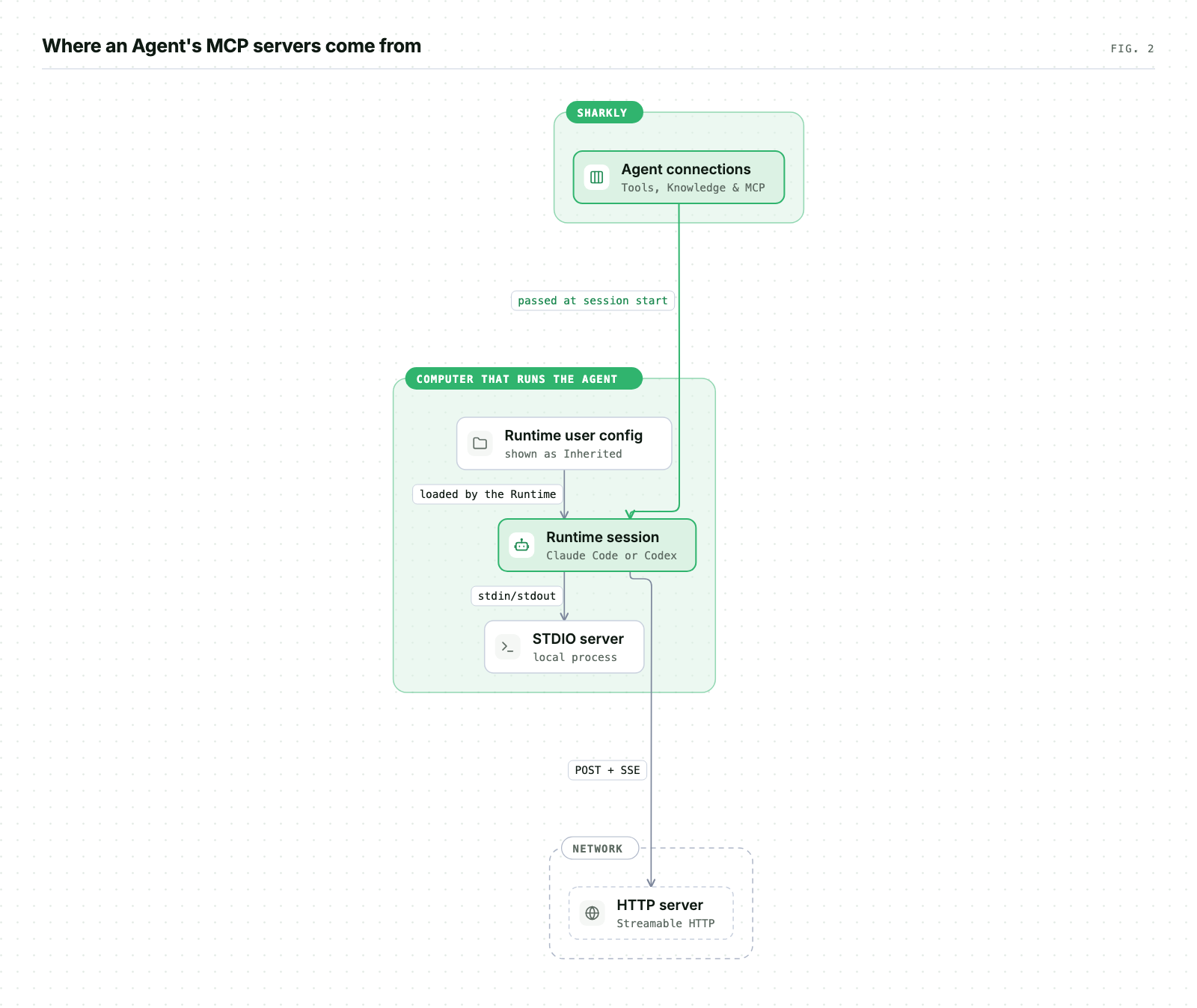
에이전트의 MCP 서버는 두 곳에서 옵니다. Sharkly의 Tools, Knowledge & MCP에서 추가한 서버는 에이전트에 속하며 에이전트를 따라다닙니다. 해당 컴퓨터의 런타임 자체 설정에 있는 서버는 Inherited(상속됨)로 표시됩니다. 실행이 시작되면 Sharkly는 에이전트의 서버를 런타임 세션에 전달하고, 런타임이 직접 그 서버들을 호출합니다.
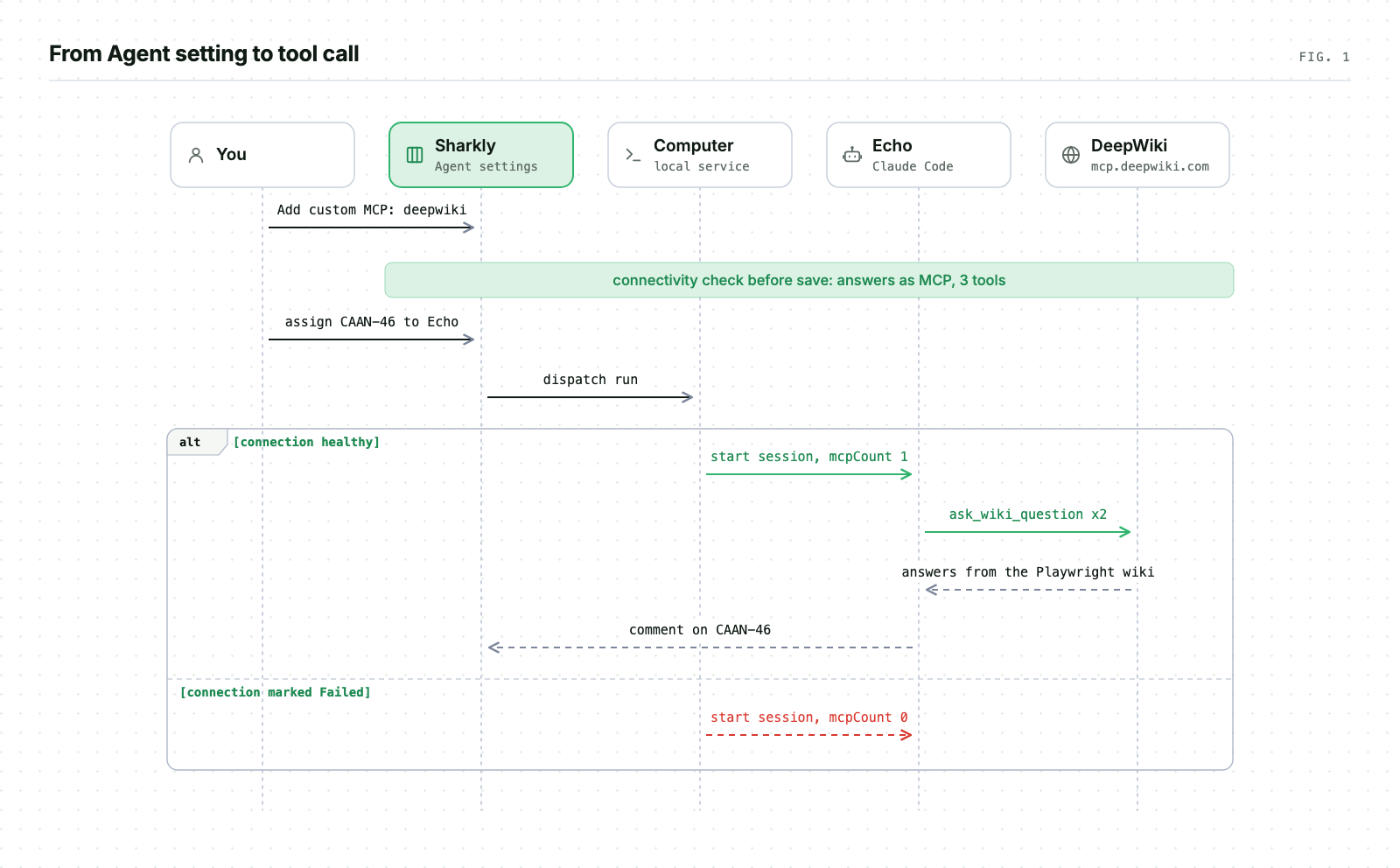
실행 로그에서 이를 확인할 수 있습니다. 각 실행의 세션 시작 기록에는 mcpCount, 즉 런타임이 전달받은 에이전트 서버의 수가 기록됩니다. 우리의 첫 실행에서는 0, 두 번째 실행에서는 1로 표시되었고, 그 이유는 다음 섹션에서 설명합니다.
Sharkly 에이전트에 MCP 서버 추가하기, 단계별 가이드
1단계: Tools, Knowledge & MCP 찾기
All Agents로 이동해 에이전트를 열고 Settings를 클릭합니다. Tools, Knowledge & MCP("Set the external app data, tools, and MCP this Agent can use")를 펼칩니다. 이 섹션에는 에이전트 자체 서버가 먼저 표시되고, 그 아래 런타임 이름으로 된 블록이 나타납니다.
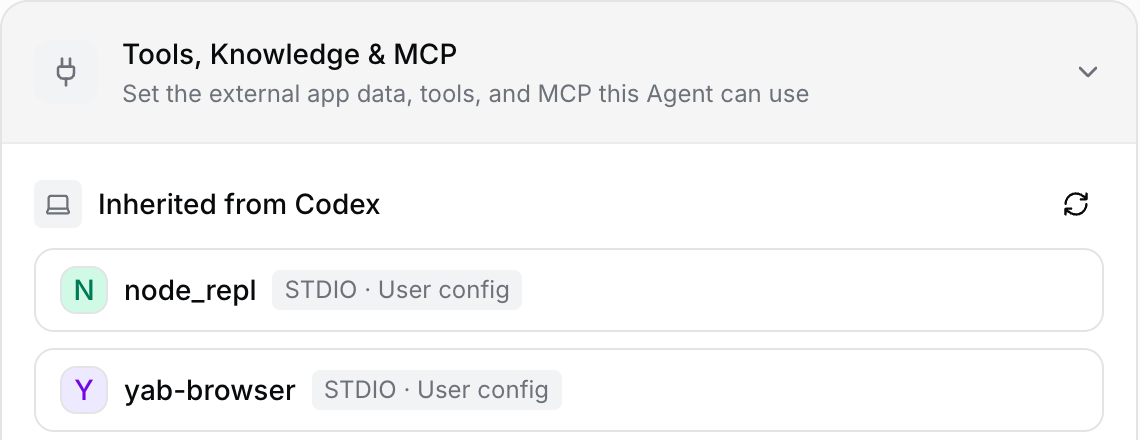
블록 제목을 확인하세요. 레시피 에이전트인 Hex에서는 Inherited from Codex라고 표시되고, Echo에서는 Inherited from Claude Code라고 표시됩니다. 이 힌트가 해당 설정이 도달하는 런타임을 알려줍니다.
상속된 서버는 컴퓨터의 런타임 사용자 설정에서 오는 것으로, STDIO · User config 또는 HTTP · Claude Plugin 태그가 붙습니다. 여기서는 편집할 수 없으며, 해당 컴퓨터의 런타임 자체 설정에서 변경해야 합니다.
2단계: 서버 추가하기
Add connection을 클릭합니다. 카테고리별로 분류된 기성 커넥터 카탈로그가 열립니다. Developer tools 아래에 GitHub, Linear, Sentry, Supabase 등이 있습니다. 대부분은 먼저 계정에 로그인해야 합니다.
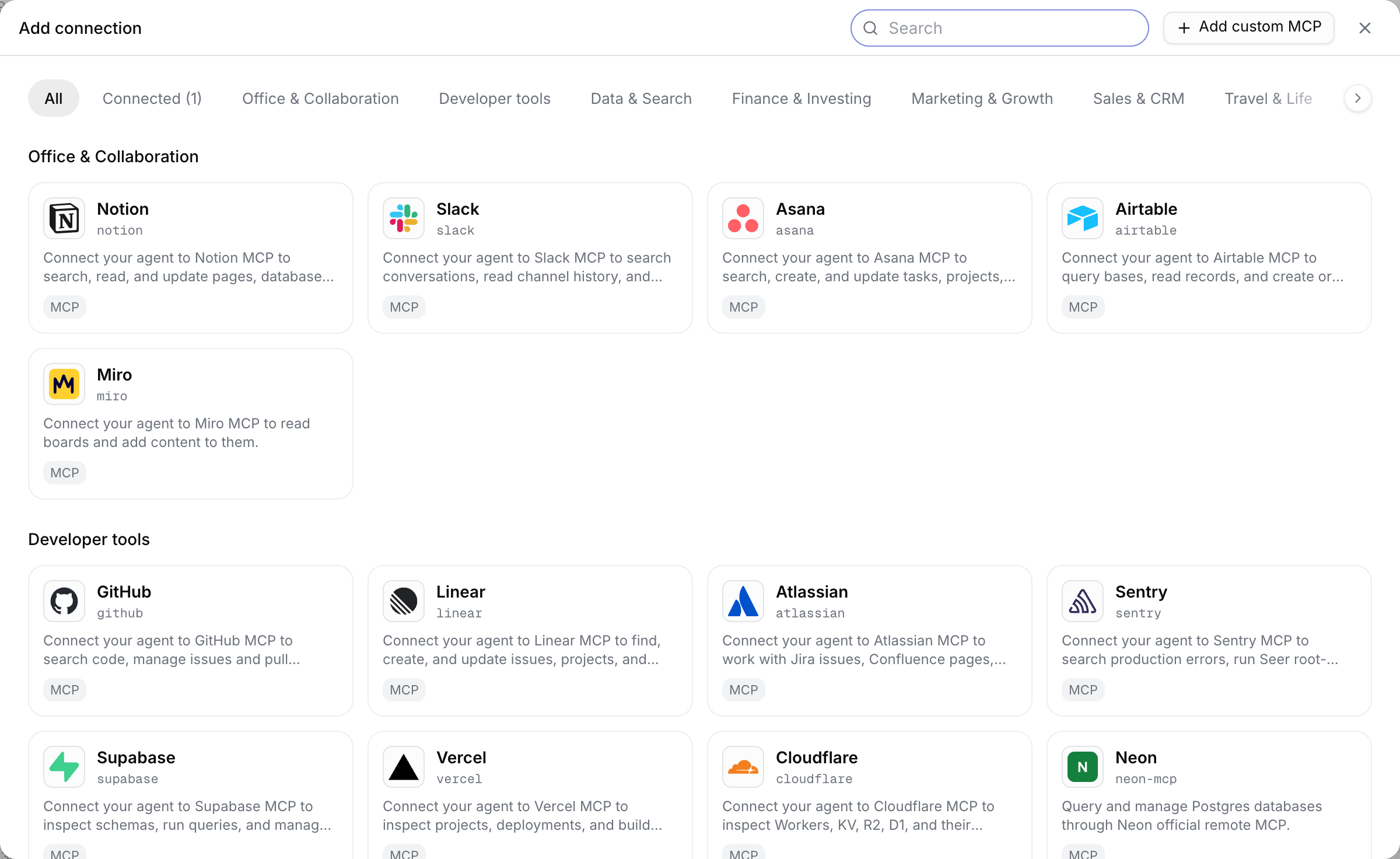
Connected 탭에는 에이전트가 이미 가진 항목 수가 표시됩니다. Add custom MCP은 검색 상자 바로 옆에 있습니다.
DeepWiki는 카탈로그에 없으므로 Add custom MCP을 클릭합니다. Name에 deepwiki(소문자, 숫자, 하이픈 사용 가능; 도구 이름의 일부가 됨)를 입력하고, Streamable HTTP를 선택된 상태로 두고, URL을 Server URL에 붙여넣은 뒤, Authentication은 None으로 유지했습니다.
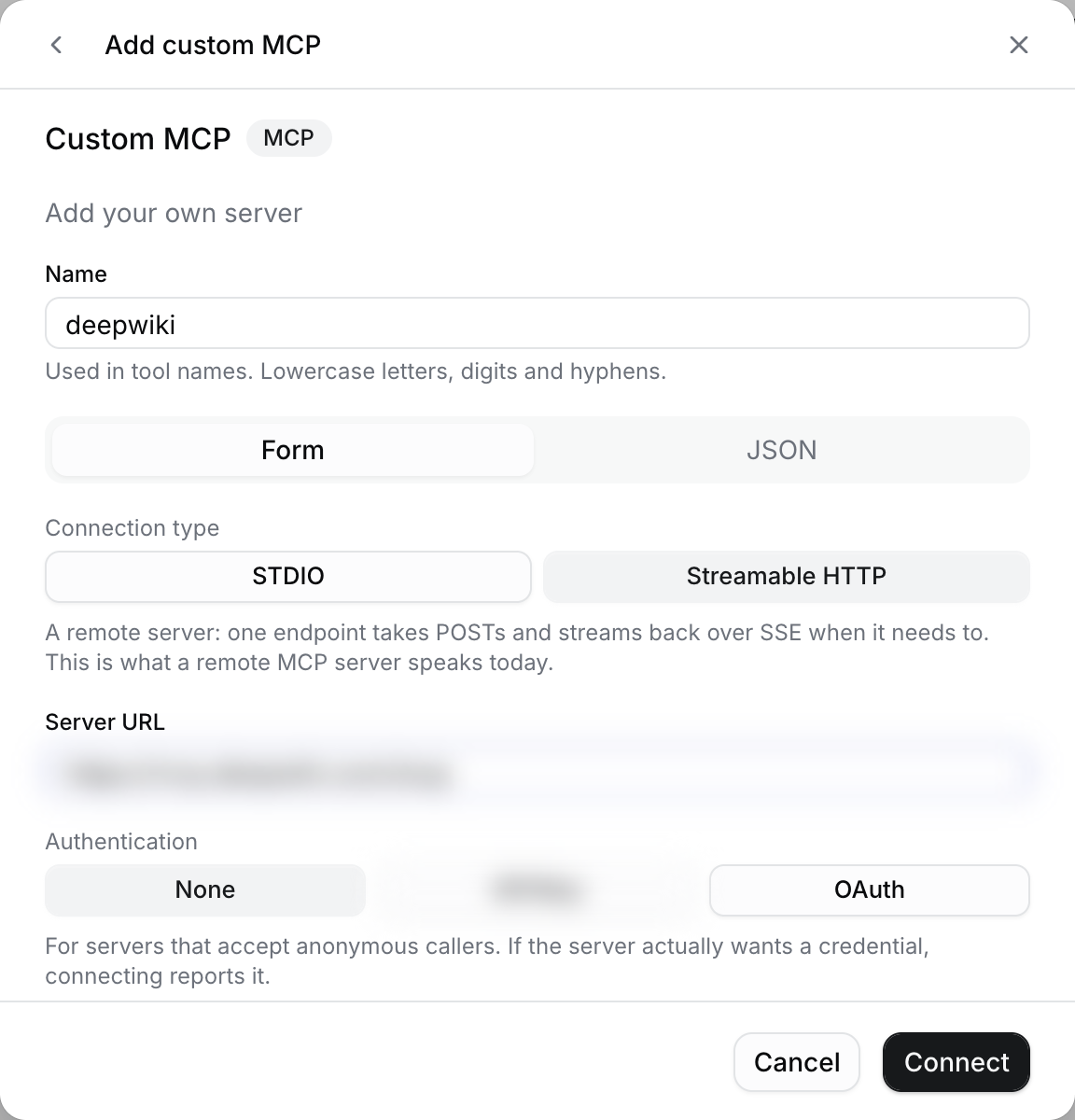
캡처에서는 URL이 흐릿하게 처리되어 있습니다. None 아래의 힌트가 중요합니다: "If the server actually wants a credential, connecting reports it." (서버가 실제로 자격 증명을 요구하면 연결 시 이를 알려줍니다.)
Connect를 클릭합니다. 몇 초 안에 deepwiki가 섹션 상단에 3 available(사용 가능한 도구 3개)로 나타났습니다.
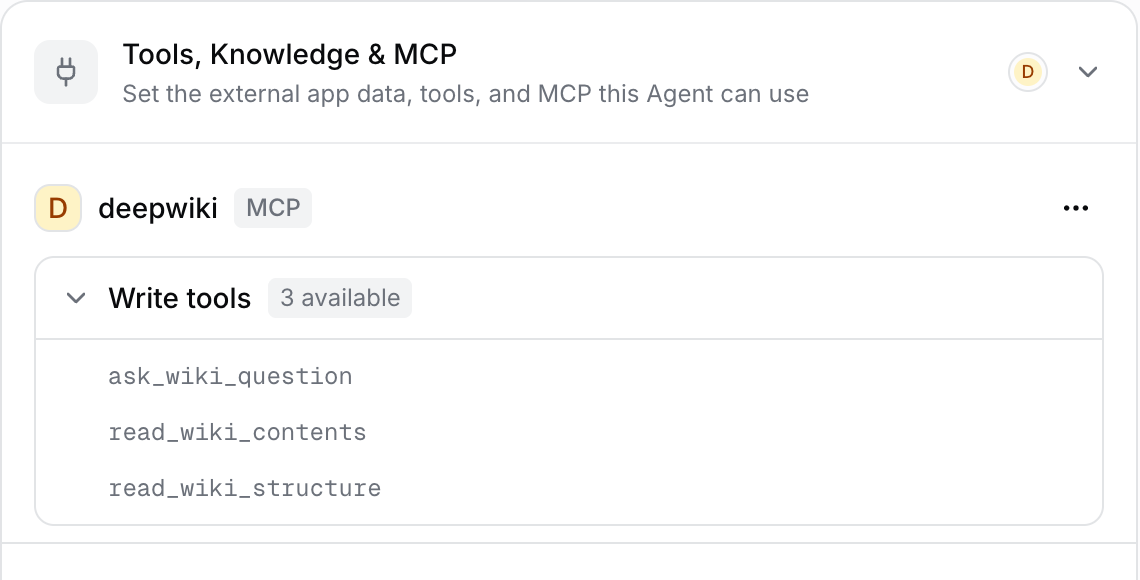
그룹을 펼치면 Sharkly가 서버에서 읽어온 도구 이름을 볼 수 있습니다: ask_wiki_question, read_wiki_contents, read_wiki_structure.
두 가지 다른 방법도 있습니다. STDIO는 Command, Arguments, Environment variables를 요구하며, 에이전트가 실행되는 컴퓨터에서 서버를 프로세스로 시작합니다. JSON 탭에서는 단일 서버 또는 mcpServers 문서 전체를 입력할 수 있습니다:
{
  "mcpServers": {
    "deepwiki": { "url": "https://mcp.deepwiki.com/mcp" }
  }
}
3단계: 연결 편집 및 확인 실행
서버의 … 메뉴를 열고 Edit을 선택합니다. 이름, URL, 인증 방식, 그리고 Advanced settings 아래에서는 HTTP 헤더를 변경할 수 있습니다. 전송 방식(transport)은 고정되어 있습니다: HTTP와 STDIO 사이를 전환하려면 연결을 해제하고 서버를 다시 추가해야 합니다.
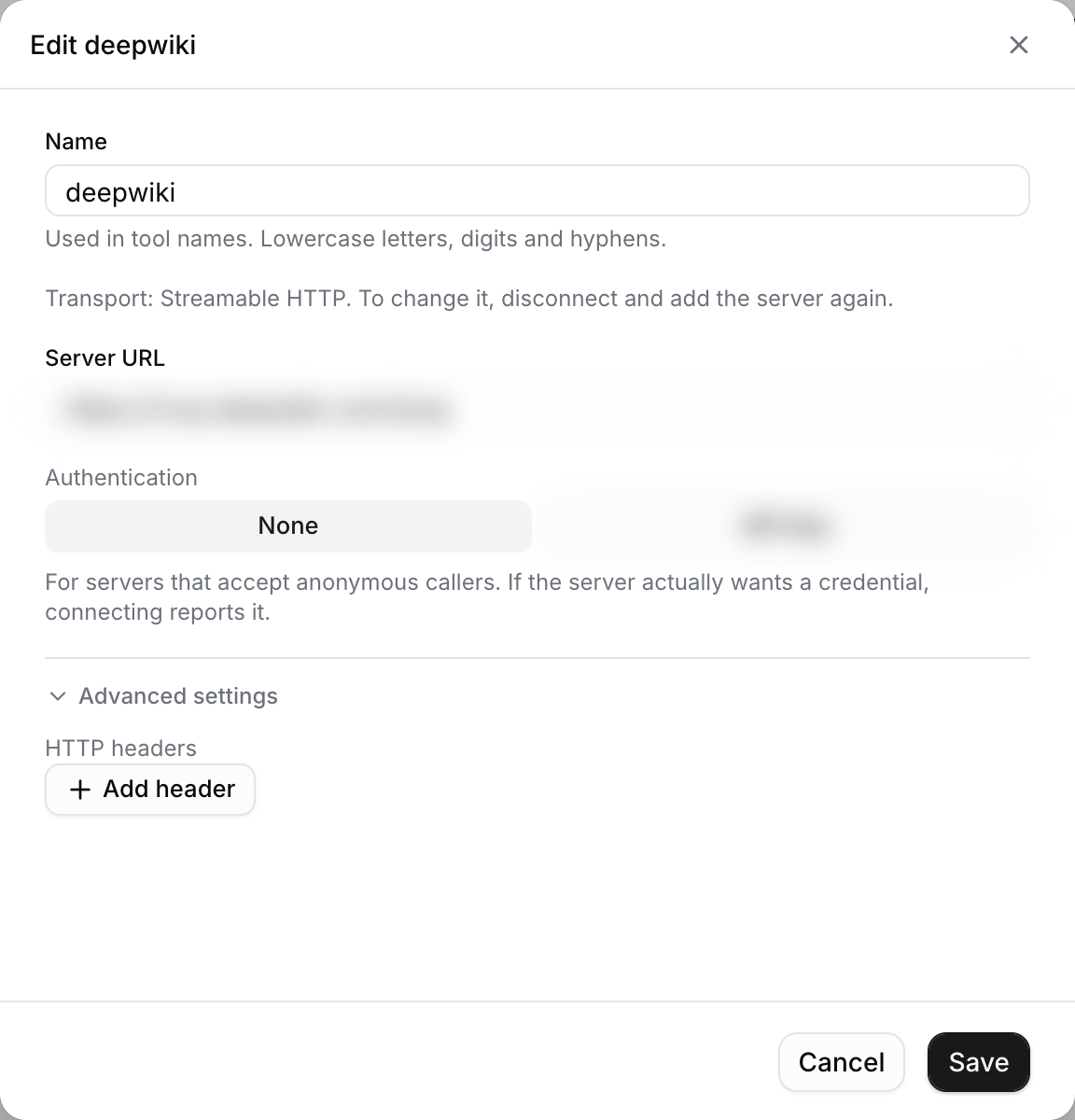
이전에 저장한 시크릿은 여기에 절대 표시되지 않습니다. changelog에 따르면, 시크릿 필드를 비워 두면 저장된 값이 유지됩니다.
Save는 연결 확인을 겸합니다. 우리는 오타로 테스트해 봤습니다. /mcp 대신 /mcpx를 입력하자 Save가 "the endpoint did not answer as an MCP server"(엔드포인트가 MCP 서버로 응답하지 않았습니다)라는 메시지와 함께 중단되었습니다. 동일한 확인이 인트라넷 전용 주소도 허용하므로, 사무실 네트워크 내부의 서버도 작동합니다.
4단계: 에이전트에 실제 작업 부여하기
Discord의 한 사용자가 물었습니다: "회사 노트북에 Microsoft Edge만 있고 Chrome이 없는데, 소프트웨어를 설치할 수도 없습니다. cancel-anything에서 Edge를 사용할 수 있나요?" 우리는 이를 Echo에 배정된 Request인 CAAN-46으로 등록하고, deepwiki를 통해 Playwright 문서를 확인하는 답변 초안을 요청했습니다.
5단계: OAuth 서버와 서버 제거
서버가 자체 페이지에서 로그인을 진행하는 경우, 추가 폼에서 OAuth를 선택합니다. OAuth Client ID와 OAuth Client Secret을 비워 두면 Sharkly가 스스로 등록합니다(Dynamic Client Registration, RFC 7591). 서버가 미리 만들어진 OAuth 앱을 요구한다면, 폼에 표시되는 콜백 URL을 등록하세요. 버튼은 Connect 대신 Authorize로 표시됩니다.
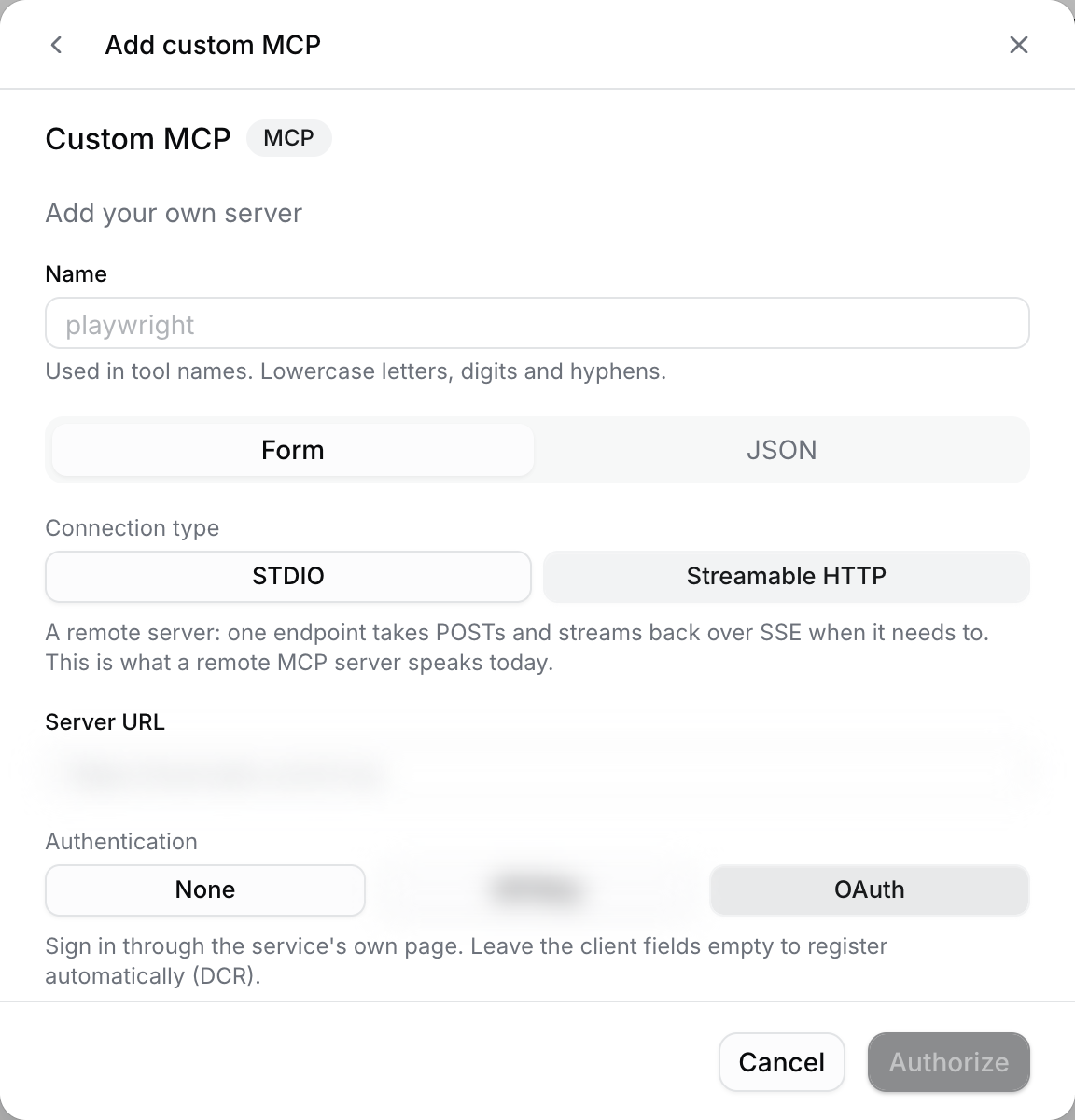
클라이언트 필드와 콜백 URL은 이 대화상자에서 화면 아래쪽에 있습니다. 스크롤해서 확인하세요.
로그인 페이지가 나타나지 않으면 대기 페이지에 Reopen authorization page(인증 페이지 다시 열기)와 Copy authorization link(인증 링크 복사)가 표시되므로, 다른 브라우저나 프로필에서 마무리할 수 있습니다. 이 튜토리얼에서는 모든 후보가 외부 계정을 요구했기 때문에 OAuth 서버를 실행하지는 않았습니다.
서버를 제거하려면 … 메뉴를 열고 Disconnect를 클릭합니다. 확인 단계는 없습니다: "Disconnected deepwiki"라는 토스트가 뜨고 목록에서 서버가 사라집니다. 우리는 실행이 끝난 후 서버를 제거했으므로, Echo는 이제 상속된 서버만 사용하는 상태로 돌아갔습니다.
실제 결과
CAAN-46에 대한 Echo의 실행은 1분 22초가 걸렸습니다. Echo는 deepwiki 도구를 로드하고, microsoft/playwright에 대해 ask_wiki_question을 두 번 호출했으며, 우리의 런치 코드를 읽었습니다. 그 결과로 남긴 코멘트: 코드가 Chrome만 실행하므로 Edge는 기본적으로 지원되지 않습니다. Playwright의 msedge 채널은 존재하고, 우리의 --cdp 플래그를 통해 Chrome DevTools Protocol로 Edge에 연결하는 방법도 가능할 수 있지만, 아직 아무도 테스트해 보지 않았다는 것이었습니다.
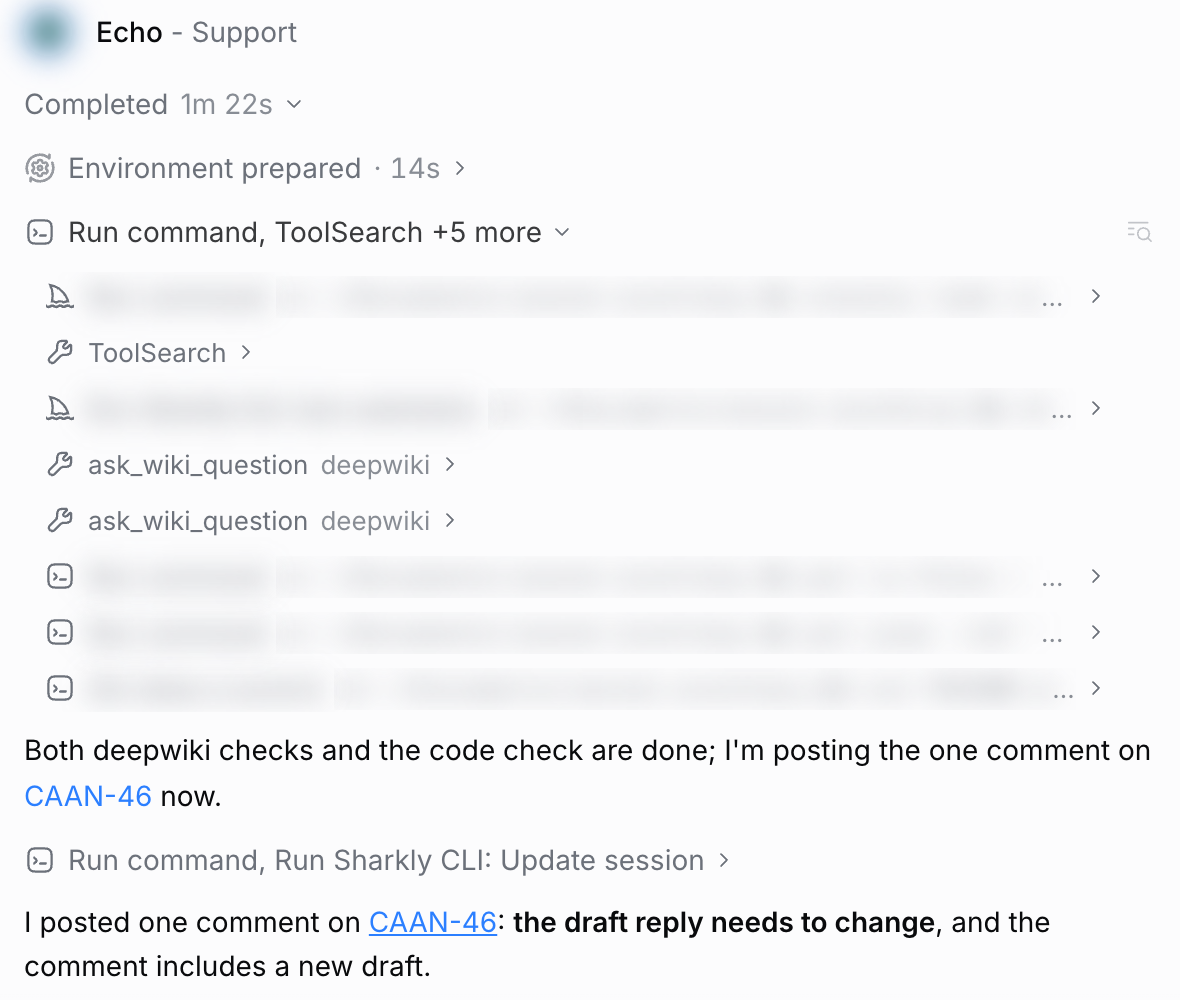
Completed를 펼친 다음 도구 그룹을 펼치세요. 각 MCP 호출에는 도구 이름 옆에 서버 이름이 함께 표시됩니다.
Echo는 자신의 한계도 짚었습니다: DeepWiki의 답변은 저장소 위키를 바탕으로 AI가 작성한 것이지, 원문 그대로의 인용이 아니라는 점입니다. 그럼에도 초안은 Needs your review(검토 필요)로 설정되었고, 사용자에게는 아무것도 전송되지 않았습니다.
우리에게 무엇이 문제였나
- 실패한 Save도 저장되어 버렸다. 오타 테스트가 실패했고, 우리는 Cancel을 클릭했지만 잘못된 URL이 그대로 남아 있었습니다. 서버는 섹션 헤더에 "0/1"과 함께 Failed로 표시되었습니다. Echo의 첫 실행은 4분 뒤
mcpCount0으로 시작되어, Playwright 문서를 직접 읽는 방식으로 전환했고, DeepWiki가 연결되어 있지 않다고 알려왔습니다. 편집에 실패했다면 메뉴를 다시 열어 URL을 확인하세요. - 읽기 도구가 Write tools로 분류되었다. Sharkly는 DeepWiki의 세 도구 모두를 Write tools 아래에 표시했습니다. 실제로는 읽기만 하는 도구인데도요. DeepWiki의 도구 정의에는 read-only annotation이 없어, 안전하다고 표시해 주는 정보가 아무것도 없습니다. 서버를 판단할 때는 라벨이 아니라 실제 동작을 기준으로 하세요.
- 하나의 작업, 두 번의 실행. Request를 생성하자 Space의 인테이크 워크플로우도 시작되어, Echo가 자체적으로 한 번 더 실행되었습니다. 실행 횟수를 세기 전에 자동화를 확인하세요.
- 도움말 페이지는 조용하다. Agents 페이지에는 MCP에 대한 언급이 없습니다. 관련 내용은 changelog와 Agent task execution의 STDIO 문제 해결 항목에 있습니다.
응용 사례: 두 팀의 다른 사례
- 내부 문서 서버를 운영하는 플랫폼 팀. 이들의 MCP 서버는 사무실 네트워크에서만 존재합니다. 인트라넷 URL로 Streamable HTTP 방식으로 추가하고, 온콜(on-call) 에이전트에만 부여하여 코딩 에이전트가 호출해서는 안 되는 도구를 얻지 않도록 합니다.
- Codex를 사용하는 데이터 팀. 이들은 로컬에서 시작되는 데이터베이스 서버를 원합니다. 일부 런타임은 bare
npx를 해석하지 못하므로 명령어의 전체 경로로 STDIO 방식으로 추가한 뒤, 어떤 런타임이 이 서버를 받는지 알 수 있도록 블록이 Inherited from Codex로 표시되는지 확인합니다.
요약 체크리스트
- [ ] Settings > Tools, Knowledge & MCP를 열고 힌트가 어떤 런타임을 가리키는지 확인합니다.
- [ ] Add custom MCP으로 서버를 추가하거나, 카탈로그 커넥터를 선택합니다.
- [ ] None은 익명 호출을 허용하는 서버에만 사용합니다.
- [ ] 편집 후에는 서버가 Failed로 표시되지 않았는지 확인합니다.
- [ ] 실제 작업을 하나 실행하고 Completed 아래에서 도구 호출을 확인합니다.
- [ ] 에이전트가 도구가 없다고 하면 실행 로그의
mcpCount를 확인합니다. - [ ] 에이전트가 더 이상 필요로 하지 않는 서버는 Disconnect합니다.
FAQ
상속된 서버도 에이전트의 MCP 서버 수에 포함되나요?
아니요. 상속된 서버는 해당 컴퓨터의 런타임 자체 설정에서 오며, 런타임이 직접 로드합니다. 실행 로그의 mcpCount는 Sharkly에서 추가한 서버만 계산합니다.
어떤 전송 방식을 선택해야 하나요?
URL이 있는 원격 서버라면 Streamable HTTP를 선택하세요. 명령어로 시작하는 서버라면 STDIO를 선택하세요. STDIO 서버는 에이전트의 작업을 실행하는 컴퓨터에서 실행되며, 폼에는 모든 런타임이 이를 지원한다고 나와 있습니다.
모든 에이전트에 한 번에 MCP 서버를 추가할 수 있나요?
이 패널에서는 불가능합니다: 에이전트별로 작동합니다. 런타임 사용자 설정의 서버는 해당 런타임과 컴퓨터의 모든 에이전트에 도달하며, 이는 대개 원하는 범위보다 넓습니다.
API 키는 어디에 입력하나요?
Authentication 아래에서 API Key를 선택하세요. Sharkly는 저장된 시크릿을 다시 표시하지 않으므로 편집 폼에는 빈 필드가 나타납니다. 비워 두면 저장된 키가 유지됩니다.
에이전트가 MCP 도구를 사용할 수 없다고 하는 이유는 무엇인가요?
먼저 Tools, Knowledge & MCP에서 서버 상태를 확인하세요. Failed 상태의 서버는 실행에 전달되지 않습니다. 그다음 실행 로그의 세션 시작 부분에서 mcpCount를 확인하세요.
다음 단계
기억에만 의존해 답변하는 에이전트를 하나 골라, 키가 필요 없는 문서 서버를 하나 추가하고, 실제 질문을 하나 던져 보세요. 답변을 신뢰하기 전에 도구 호출을 먼저 확인하세요. 관련 설정에 대해서는 Agents 설명서, 실행을 배정한 후 일어나는 일, 작업 디렉터리 튜토리얼을 참고하세요. Playwright 자체의 브라우저 목록은 browsers 페이지를 확인하세요.


