

Sharkly에서 AI 에이전트 소유권을 이전하려면 에이전트 설정을 열고, 이름 아래 가시성(visibility) 줄을 클릭한 다음, 소유자 옆의 이전(Transfer)을 누르세요. 멤버를 선택하고 소유권 넘기기(Hand over ownership)를 클릭합니다. 대화의 경우 더 보기(More actions) 메뉴를 열어 이 대화를 다른 멤버에게 이전을 선택하세요. 컴퓨터 소유권 이전은 별도로, 소유자만 할 수 있습니다.
엔지니어가 휴가를 떠나도 그동안 시작한 작업은 멈추지 않습니다. 그 사람의 에이전트는 계속 태스크를 처리하고, 태스크 대화에는 계속 답변이 쌓이며, 컴퓨터는 계속 작업을 돌립니다. 아무도 이 자산들을 소유하지 않으면 답변은 빈 수신함으로 가고, 설정은 아무도 고칠 수 없는 상태로 흐트러집니다.
이 튜토리얼은 구독 해지 CLI를 만드는 작은 팀인 Cancel Anything에서의 인수인계 과정을 안내합니다. 한 사람이 소유한 모든 것을 찾아내고, 모든 이전 대화상자를 열어보고, 각 확인 버튼 앞에서 멈췄습니다. 마지막에는 각 인수인계의 메뉴 경로와 복사해서 쓸 수 있는 오프보딩 체크리스트가 남습니다. 아직 조직이 없다면 Sharkly는 무료로 시작할 수 있습니다.
시작하기 전에
세 가지가 준비되어 있어야 합니다:
- 실제 작업이 있는 스페이스. 우리 팀은 Cancel Anything(
CAAN)입니다. 인수인계한 대화는 CAAN-31, “요청: Hulu 레시피가 확인 단계에서 실패함”으로, 지원 에이전트인 Echo가 답변 초안을 작성해 둔 대화입니다. - 조직에 두 번째 사람. 모든 이전에는 수령인이 필요합니다. 멤버와 게스트 초대 방법을 참고하세요. 우리 조직에는 초대된 사람이 없었고, 이것이 이 튜토리얼의 나머지 부분을 결정지었습니다.
- 이전하려는 대상에 대한 소유자 권한. 대화는 그 소유자만 이전할 수 있고, 에이전트의 이전(Transfer) 버튼은 소유자에게만 보입니다.
Sharkly에서 소유권이 동작하는 방식
소유권은 에이전트, 컴퓨터 또는 대화를 누가 통제하는지를 말합니다. 가시성은 누가 그것을 보고 사용할 수 있는지를 말합니다. Sharkly는 이 둘을 분리해 두므로, 공개 에이전트라도 정확히 한 명의 소유자를 가지며, 그 소유자만이 소유권을 넘길 수 있습니다.
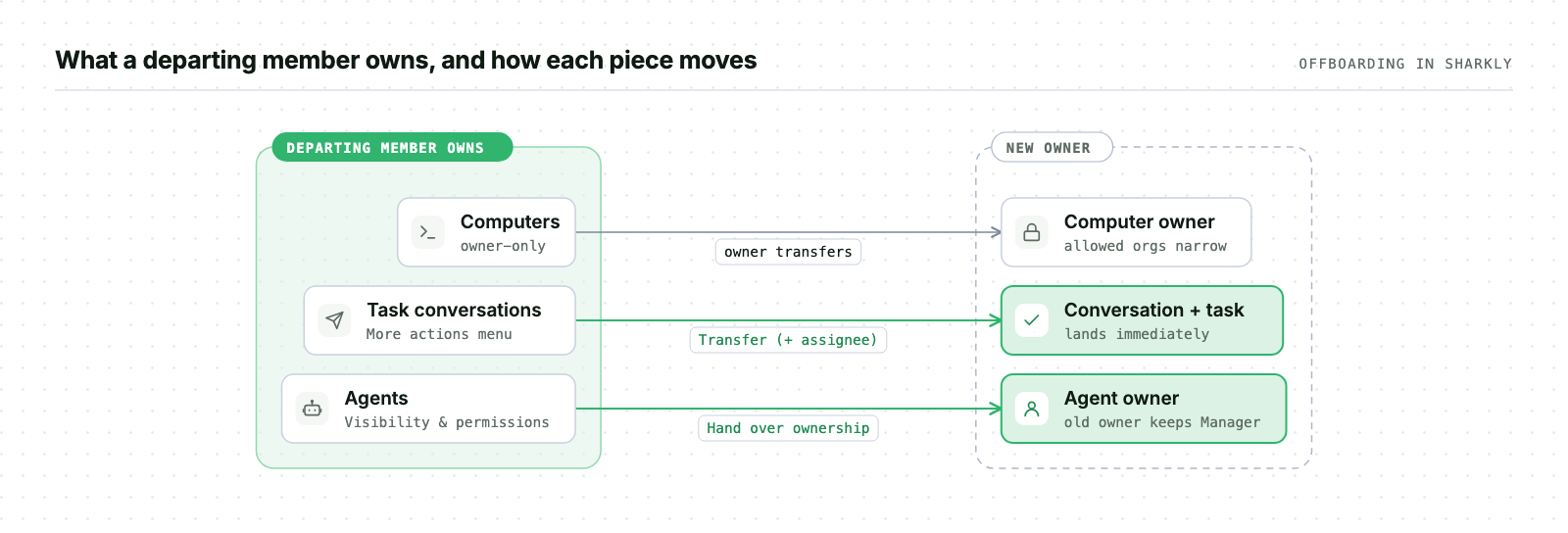
떠나는 사람은 세 가지를 소유할 수 있고, 각각은 별도의 경로로 넘어갑니다:
| 소유 대상 | 인수인계 위치 | 기존 소유자에게 남는 것 |
|---|---|---|
| 태스크 대화 | 대화 헤더의 더 보기(More actions) | 없음: 목록에서 사라짐 |
| 에이전트 | 가시성 및 멤버 권한, 이후 이전(Transfer) | Manager 권한 |
| 컴퓨터 | 소유자 전용 이전 (도움말 페이지) | 없음 |
컴퓨터(Computer)는 Sharkly에 연결된 노트북이나 서버로, 런타임(Runtime)을 통해 에이전트를 실행합니다. 런타임은 실제 작업을 수행하는 Claude Code 같은 코딩 에이전트 CLI입니다. 자세한 내용은 컴퓨터의 작동 방식을 참고하세요.
1단계: 한 사람이 소유한 것 찾기
인벤토리부터 만드세요. 잊어버린 이전이 결국 발목을 잡습니다. 모든 설정(All settings)을 열고 에이전트 및 리소스(Agents and resources)를 차례로 내려가세요:
- 에이전트(Agents)는 모든 에이전트를 컴퓨터, 런타임, 가시성과 함께 나열하며 소유자(Owner) 열이 있습니다.
- 컴퓨터(Computers)는 각 컴퓨터를 런타임, 상태, 가시성, 소유자(Owner)와 함께 나열합니다.
- 사이드바의 대화(Conversations) 목록은 내가 소유한 태스크 채팅과 독립 채팅을 보여줍니다.
컴퓨터를 클릭해 페이지를 엽니다. 하단의 컴퓨터 정보(Computer info) 카드에 소유자, 가시성, 허용된 조직이 표시됩니다.
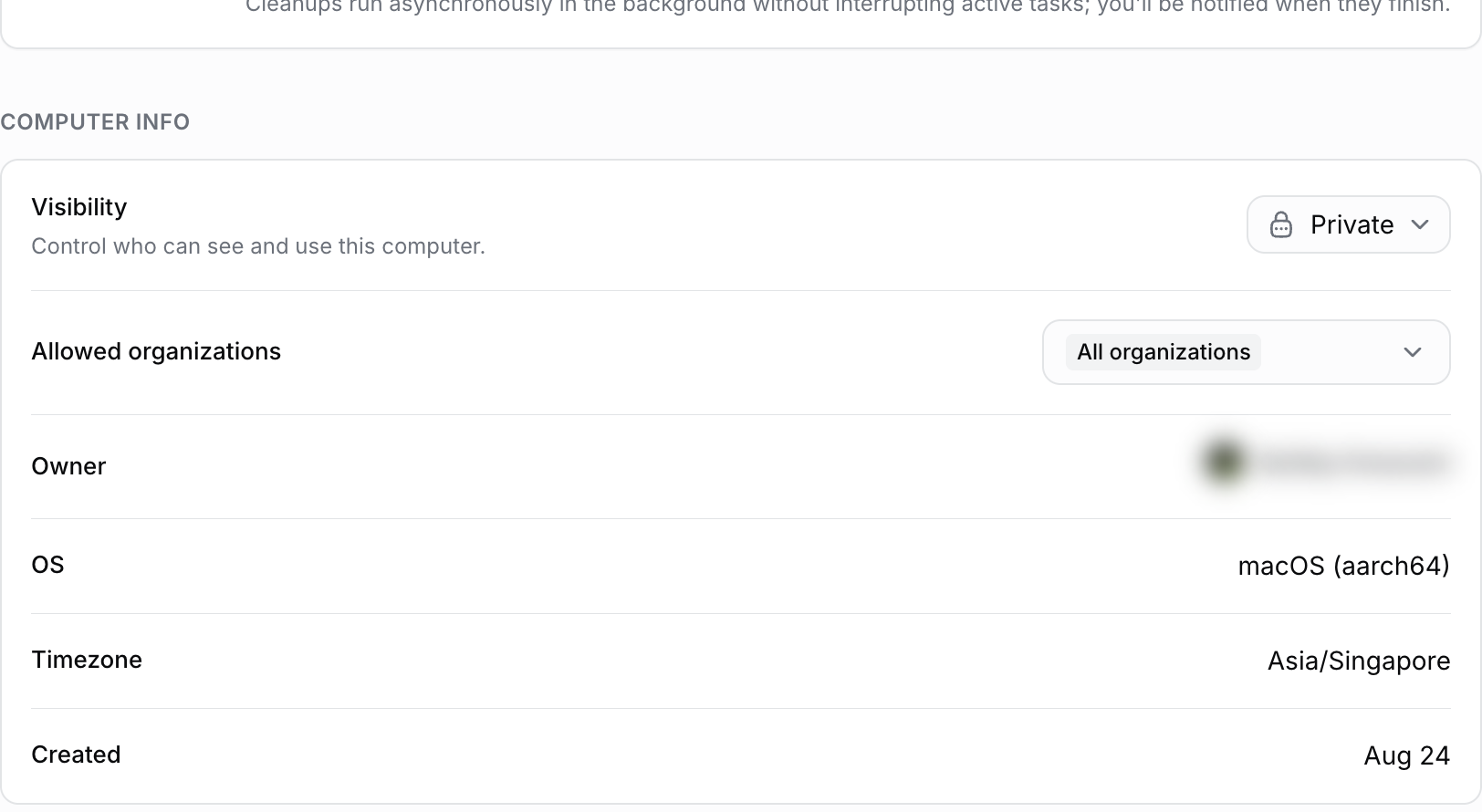
거기서 에이전트(Agents) 개수도 확인하세요. 우리는 8이라고 나왔습니다. Cancel Anything의 모든 에이전트가 한 대의 Mac에서 돌고 있었던 것이죠. 그 컴퓨터의 소유자가 떠나면 여덟 개 모두 위험해지므로, 에이전트를 옮기기 전에 컴퓨터를 먼저 옮기세요.
2단계: 태스크 대화 이전하기
태스크를 열고 대화로 전환한 다음, 더 보기(More actions)(대화 헤더의 ⋯)를 클릭합니다. 인수인계 항목들은 메뉴 중앙에 모여 있습니다.
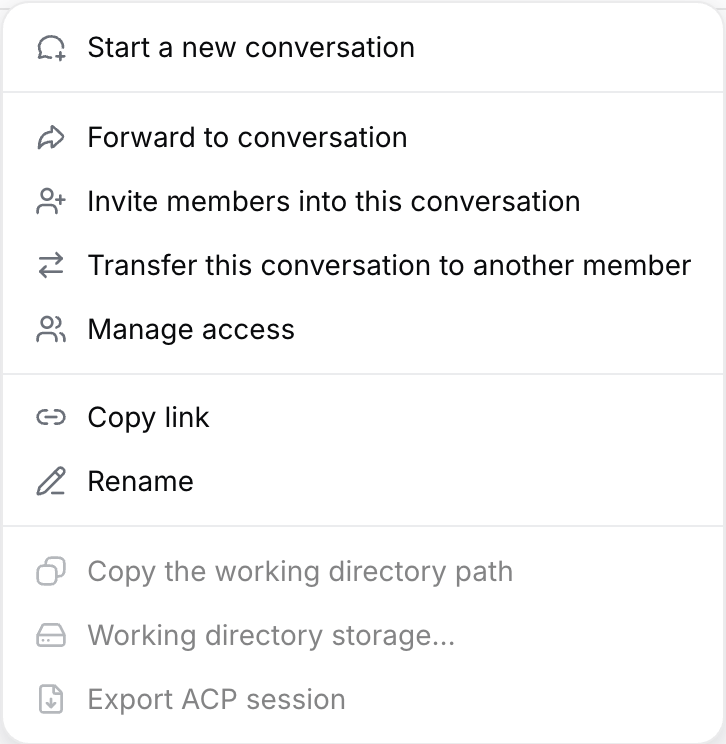
이 대화를 다른 멤버에게 이전을 선택하세요. 대화상자는 세 부분으로 구성됩니다:
- 멤버 선택(Pick a member): 수령인입니다.
- 메모 추가(선택 사항)(Add a note): 인수하는 사람에게 전달할 맥락입니다.
- 태스크 담당자도 함께 넘기기(Hand over the task's assignee too): “대화와 함께 태스크도 재할당합니다.”
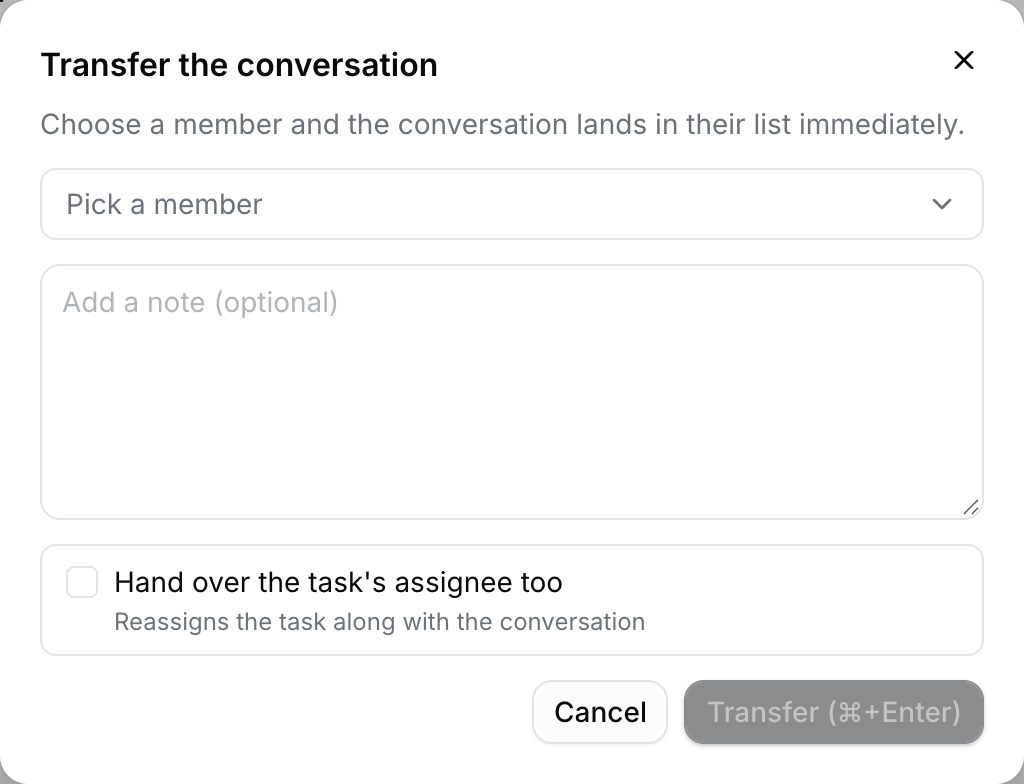
이전(Transfer)을 클릭하거나(⌘+Enter) 끝입니다. 수락 단계는 없습니다: 대화는 “즉시 상대방 목록에 도착합니다.” 채팅 도움말 페이지에 따르면 수령인은 Inbox 항목, 데스크톱 배너, IM 알림을 받습니다. 이제 에이전트의 새 답변은 새 소유자에게 알림을 보냅니다. 이것이 핵심입니다: Echo의 다음 초안이 실제로 일하는 자리에 있는 사람에게 도달하는 것이죠.
떠나는 사람이 태스크의 담당자이기도 했다면 담당자 체크박스를 선택하세요. 그렇지 않으면 대화는 넘어가도 태스크는 여전히 자리를 비운 사람을 가리키게 됩니다.
3단계: 이전 대신 초대하기
때로 소유자는 단 한 주 동안만 자리를 비웁니다. 이럴 때는 새 소유자가 아니라 두 번째 눈이 필요합니다. 같은 메뉴에서 이 대화에 멤버 초대를 선택하세요. 대화를 볼 수 있는 모든 멤버가 초대할 수 있고, 초대받은 사람은 다이렉트 메시지로 초대 카드를 받으며 수락하면 참여합니다.
대화가 비공개 에이전트에 속해 있다면, 초대받은 사람은 그 에이전트에 대한 접근 권한도 자동으로 얻습니다(2026-11-06 변경 로그). 에이전트 설정을 다시 방문하는 수고를 덜어줍니다.
누가 참여 중인지 보려면 접근 관리(Manage access)를 선택하세요. 소유자와 승인된 모든 멤버가 나열되며, 소유자는 언제든 접근 권한을 철회할 수 있습니다.
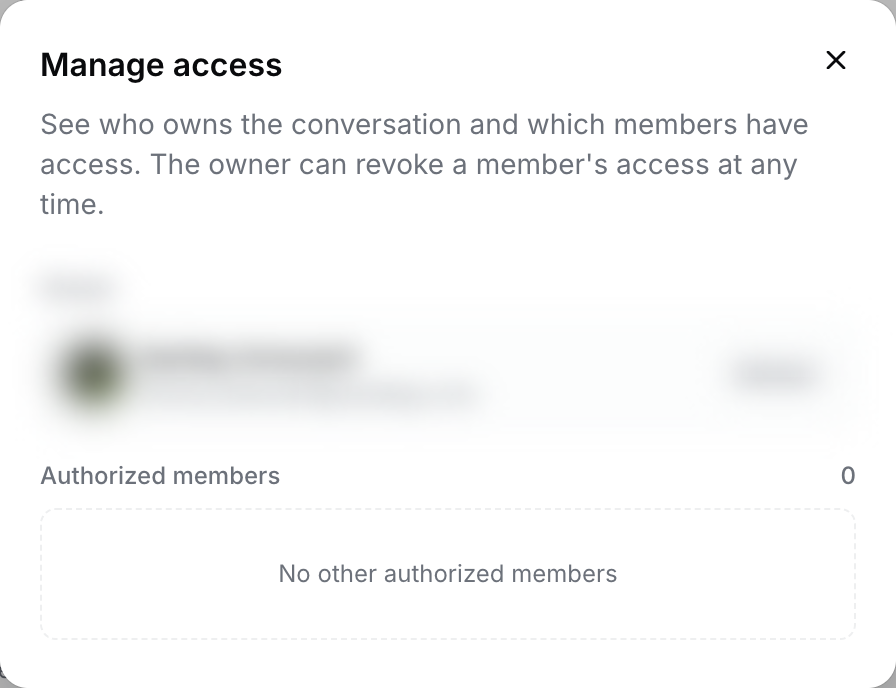
반대 방향의 경우: 팀원이 자신이 소유하지 않은 비공개 에이전트의 채팅을 열면, 메시지 입력창 대신 참여 요청(Request to join)이 표시됩니다. 소유자에게 요청이 전달되고, 거절된 요청은 다시 보낼 수 있습니다. 다른 사람의 채팅을 보는 두 번째 멤버가 필요해서 이 기능은 직접 보여드릴 수 없었습니다.
4단계: 에이전트 이전하기
모든 에이전트(All Agents)를 열고 에이전트의 설정(Settings)을 클릭합니다. 이름 아래에 스페이스, 가시성, 소유자를 담은 줄이 있는데, 이를 클릭하면 가시성 및 멤버 권한(Visibility and member permissions)이 열립니다.
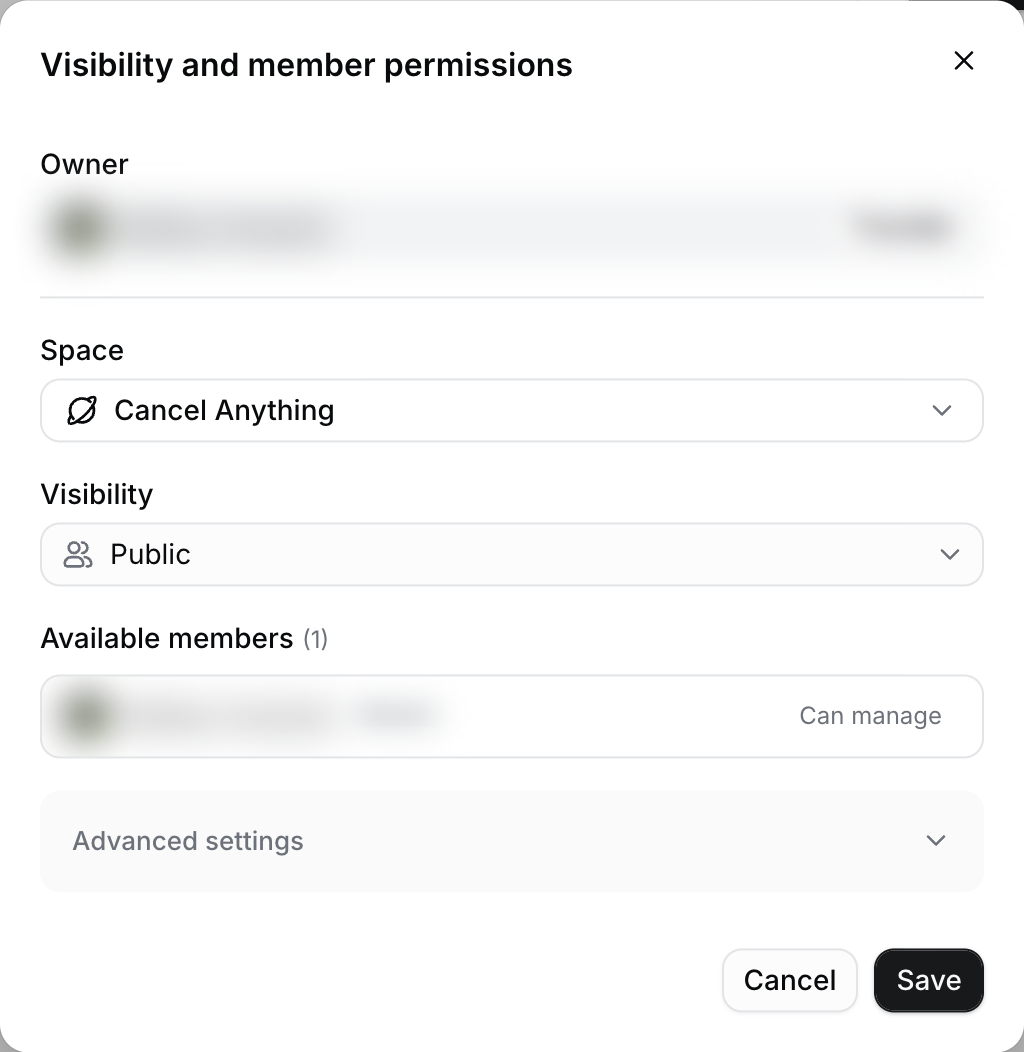
상단의 소유자(Owner) 줄에는 이전(Transfer) 버튼이 있으며, 현재 소유자에게만 보입니다. 클릭하면 소유권 이전(Transfer ownership)이 열립니다:
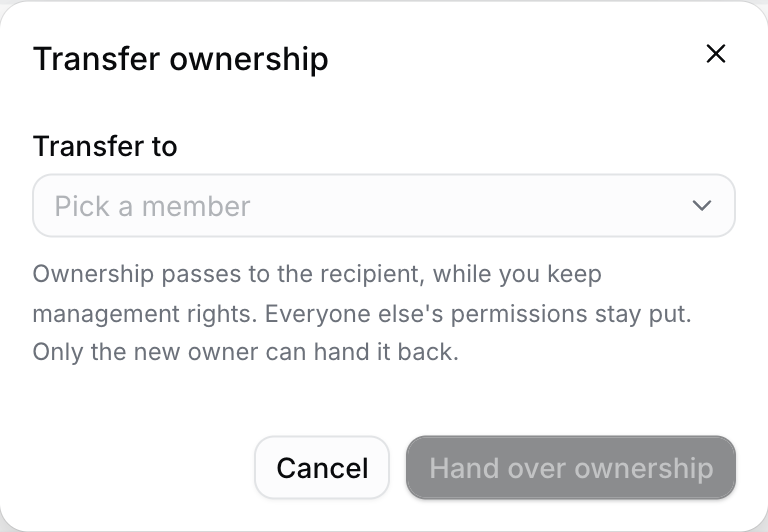
대화상자에는 규칙이 명시되어 있습니다: “소유권은 수령인에게 넘어가며, 이전하는 사람은 관리 권한을 유지합니다. 다른 모든 사람의 권한은 그대로입니다. 되돌릴 수 있는 사람은 새 소유자뿐입니다.” 멤버를 선택하기 전까지는 소유권 넘기기(Hand over ownership)가 비활성 상태로 유지됩니다. 우리는 여기서 멈췄고 확인하지 않았습니다.
클릭하기 전에 두 가지를 확인하세요. 첫째, 에이전트의 가시성입니다: 비공개(Private) 에이전트는 초대된 멤버만 사용할 수 있으므로 새 소유자의 팀이 목록에 있는지 확인하세요. 둘째, 에이전트의 컴퓨터입니다: 에이전트가 떠나는 사람의 컴퓨터에서 돌고 있다면, 에이전트만 이전해서는 컴퓨터는 넘어가지 않습니다.
5단계: 컴퓨터 이전하기
컴퓨터 도움말 페이지에 따르면 소유자는 “조직 내 다른 사람에게 소유권을 이전할 수 있으며, 삭제할 수 있는 유일한 사람입니다.” 이전 후에는 허용된 조직이 “새 소유자의 현재 조직만 포함할 수 있습니다.”
우리가 사용한 웹 페이지에서는 컴퓨터의 더 보기(More actions) 메뉴에 다시 감지(Detect again), 이 조직에서 제거(Remove from this organization), 그리고 컴퓨터를 완전히 삭제하는 두 번째 옵션이 있었고, 이전 항목은 없었습니다. 두 제거 옵션 모두 이전이 아니며, 도움말 페이지는 활성 에이전트가 아직 바인딩되어 있는 동안에는 삭제가 차단된다고 설명합니다. 이전 항목을 찾을 수 없다면, 소유자는 한 에이전트에 대해 런타임 언바인드(Unbind runtime)를 하거나 모두 언바인드(Unbind all)할 수 있습니다. 에이전트는 남고, 진행 중인 실행은 취소되며, 다른 사람이 소유한 컴퓨터에 다시 바인딩하면 됩니다.
실제 결과
Cancel Anything에서는 아무것도 넘어가지 않았고, 그것이 솔직한 결과입니다. CAAN-31의 대화, Echo, Mac 모두 여전히 같은 사람이 소유하고 있습니다. 우리가 확인한 것은 경로입니다. 모든 대화상자가 열리고, 규칙을 명시하고, 수령인이 존재할 때까지는 확인 버튼을 넘겨주지 않는다는 것을요.
우리에게 문제가 됐던 것들
이전할 대상이 없음. Cancel Anything에는 멤버가 한 명뿐이었습니다. 대화 선택기는 “이전할 대상이 없습니다”, 초대 선택기는 “초대할 사람이 없습니다”라고 했고, 에이전트 선택기는 소유자만 회색으로 비활성화된 상태로 나열했습니다. 후계자를 먼저 초대한 다음 이전하세요.
문서와 앱이 한 단계에서 서로 다릅니다. 에이전트 도움말 페이지는 수령인을 선택하면 “즉시 소유권이 이전됩니다(별도의 저장이 필요 없음)”라고 설명합니다. 앱에서는 멤버를 선택하면 소유권 넘기기(Hand over ownership)가 활성화되고, 별도의 확인 단계가 있습니다. 버튼을 믿으세요.
웹 페이지에 컴퓨터 이전이 없음. 도움말 페이지에는 설명되어 있지만, 우리가 사용한 페이지에는 표시되지 않았습니다. 위의 언바인드 경로를 대비하세요.
활용 사례
외주 인력을 순환시키는 에이전시. 각 외주 인력은 몇 개의 비공개 에이전트와 고객 대화 묶음을 소유합니다. 마지막 날, 리더는 담당자 체크박스를 선택한 채 대화를 이전하고, 이어서 에이전트를 넘겨받습니다. 기존 소유자는 Manager 권한을 유지하므로, 인수인계 주간 동안 외주 인력이 자신이 구성한 설정에 대한 질문에 답할 수 있습니다. 명확한 소유자가 왜 중요한지는 에이전트 작업에 대한 사람의 소유권을 읽어보세요.
공용 빌드 서버를 두는 플랫폼 팀. 그들의 컴퓨터는 등록한 사람이 소유합니다. 그 사람이 팀을 옮기면, 수십 개의 에이전트가 의존하고 있으므로 컴퓨터가 첫 번째 이전 대상입니다. 대화는 마지막에 처리하며, 대부분은 이전보다 초대로 해결됩니다.
오프보딩 체크리스트
이 내용을 떠나는 멤버의 오프보딩 태스크에 복사하세요:
Before the last day
[ ] Successor is a member of the organization and the Space
[ ] Settings > Agents: list every Agent where Owner = leaver
[ ] Settings > Computers: list every Computer where Owner = leaver
[ ] Note which Agents run on the leaver's Computers

Hand off
[ ] Computers first: transfer, or unbind the Agents and rebind them
[ ] Agents: Visibility and member permissions > Transfer > Hand over ownership
[ ] Private Agents: confirm the new owner's team is invited
[ ] Task conversations: More actions > Transfer, tick "Hand over the task's assignee too"
[ ] Short absences: invite a member instead of transferring

After
[ ] Manage access on each private conversation: revoke what's no longer needed
[ ] Check the Inbox of the new owner: Agent replies now arrive there
실제 팀에서 체크리스트를 실행할 준비가 되셨나요? Sharkly에서 조직을 만들고, 후계자를 추가한 다음, 누구의 마지막 근무일이 오기 전에 위의 네 가지 대화상자를 직접 살펴보세요. 알림 측면은 태스크 구독으로 에이전트 업데이트를 라우팅하는 방법을 참고하세요.
FAQ
관리자가 다른 사람의 에이전트를 이전할 수 있나요? 도움말 페이지에 따르면 현재 소유자만 이전(Transfer)을 사용할 수 있습니다. 떠나는 사람이 아직 접근 권한이 있을 때 인수인계를 계획하세요.
에이전트 이전 후 기존 소유자는 접근 권한을 잃나요? 아니요. Manager 권한을 유지하며, 다른 모든 사람의 권한도 그대로입니다.
에이전트 이전을 되돌릴 수 있나요? 새 소유자만 되돌릴 수 있습니다.
대화 이전 시 수령인의 수락이 필요한가요? 아니요. 즉시 적용되며 수령인에게 알림이 전송됩니다.
초대와 이전의 차이는 무엇인가요? 초대는 대화에 멤버를 추가할 뿐 소유권은 그대로 둡니다. 이전은 소유권과 알림을 수령인에게 넘깁니다.
에이전트가 아직 실행 중인 컴퓨터를 삭제할 수 있나요? 아니요. 활성 에이전트가 런타임 중 하나에 바인딩되어 있는 동안에는 삭제가 차단됩니다. 먼저 언바인드하세요.


