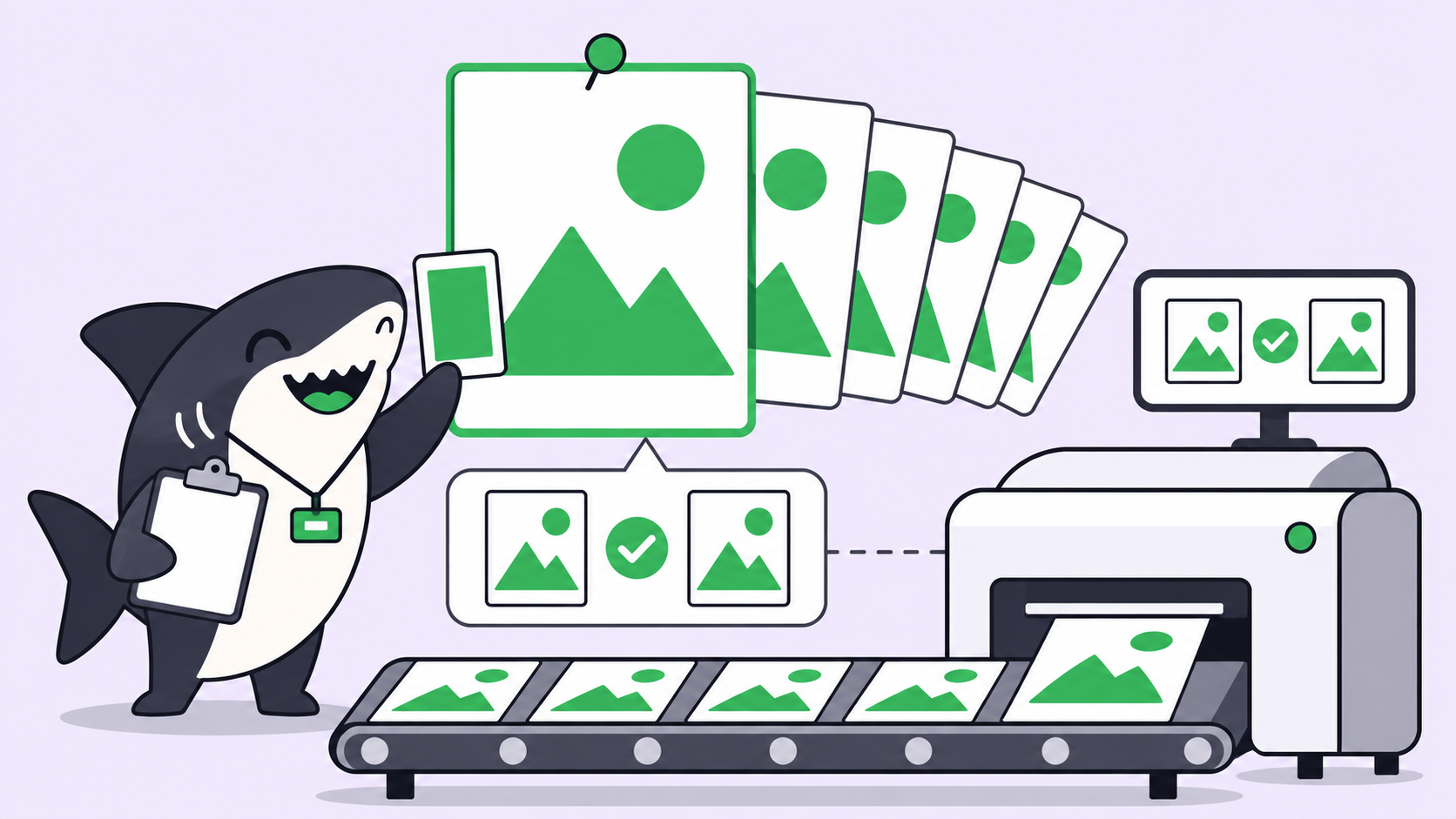
핵심 요약: AI 에이전트를 활용하면서도 브랜드 비주얼의 일관성을 유지하려면, 매 실행마다 동일한 레퍼런스 세트와 '절대 변경해서는 안 될 요소'를 명시한 브리프를 제공해야 합니다. 또한 이전 결과물이 아닌 승인된 원본(마스터)을 기반으로 편집을 진행하고, 최종 결과물은 반드시 사람이 원본과 직접 대조하여 검토하세요. 자체 테스트 결과, 결과물을 연이어 편집하는 방식(체인 방식)은 원본 대비 5배 이상 심한 시각적 변형을 유발하는 것으로 나타났습니다.
AI 에이전트 생성 과정에서 브랜드 비주얼이 변형되는 이유
브랜드 드리프트(Brand drift)는 누구도 변경을 요청하지 않았음에도 이미지가 여러 차례 생성되는 과정에서 로고, 마스코트, 색상, 레이아웃 등이 점진적으로 변형되는 현상을 뜻합니다. 한두 번 편집할 때는 눈에 띄지 않지만, 열 번째 편집에 이르면 확연한 차이가 드러납니다.
성능이 개선된 모델이 도움이 될 수는 있습니다. OpenAI의 Images 2.6 출시 게시글에 따르면, 이번 릴리스에서는 “편집 과정 전반에서 캐릭터, 제품, 브랜드 디테일의 일관성이 유지”되며, ChatGPT, Codex, API를 통해 매주 40억 개의 이미지가 생성되고 있다고 합니다. 하지만 이러한 발전도 어떤 파일이 원본(마스터)인지, 브리프를 누가 작성했는지, 혹은 최종 승인을 누가 내렸는지까지 해결해 주지는 못합니다.
AI 에이전트를 도입하면 또 다른 위험이 따릅니다. 에이전트는 매번 주어지는 입력값을 바탕으로 작업을 시작하므로, 서로 다른 두 개의 프롬프트로 두 번 실행하면 브랜드 비주얼이 제각각인 두 가지 결과물이 나옵니다. 이미 여러 에이전트를 운용하고 있다면, Sharkly를 통해 이 모든 작업을 하나의 공유 워크스페이스에서 통합 관리할 수 있습니다. 구체적인 설정 방법은 아래에서 살펴보겠습니다.
에이전트 작업 시 비주얼 변형이 발생하는 지점
대부분의 변형은 모델 자체보다는 모델을 둘러싼 워크플로 문제에서 비롯됩니다.
| 발생 원인 | 주요 증상 | 해결책 |
|---|---|---|
| 연쇄적 편집 (체인 방식) | 색상이 바래고 윤곽선이 흐려짐 | 원본(마스터)에서 직접 편집 |
| 개별 프롬프트 사용 | 에이전트마다 서로 다른 스타일 생성 | 하나의 표준 브리프 공유 |
| 과거 레퍼런스 혼용 | 이전 버전의 로고가 다시 등장 | 버전 관리되는 단일 레퍼런스 세트 구축 |
| 모델 버전 미지정 | 모델 업데이트 후 비주얼 스타일이 달라짐 | 브리프에 사용할 모델 명시 |
| 제한 조건 미명시 | “사소한” 수정 요청에 레이아웃까지 변경됨 | 유지해야 할 요소 목록화 |
| 육안 검토 부재 | 변형된 비주얼이 인지되지 못한 채 배포됨 | 원본과 직접 대조 검토 |
1단계: 브랜드 레퍼런스 세트 구축하기
브랜드 레퍼런스 세트란 에이전트가 시각 작업을 수행할 때 반드시 참조해야 하는, 버전 관리가 적용된 소규모 승인 파일 모음입니다. 담당자가 1분 이내에 확인할 수 있을 정도로 간결하게 구성하는 것이 좋습니다.
- 자산별 원본(마스터) 이미지 1장: 로고, 마스코트, 제품 컷
- 브랜드 팔레트의 정확한 HEX 색상 코드
- 서체명 및 고정 문구의 정확한 텍스트
- 승인된 완성형 작업물 예시 2~3개
- 금지 목록(Do-not list): 절대 사용해서는 안 될 효과, 스타일, 시각 요소
이 레퍼런스 세트에는 brand-refs-v3처럼 버전명을 부여하세요. 로고가 변경되면 버전을 올리고, 모든 브리프가 새 버전을 가리키도록 설정하면 됩니다.
2단계: 단일 표준 브리프 작성하기
OpenAI의 이미지 프롬프트 가이드에서는 가장 핵심적인 작성 원칙으로 변경 사항과 제약 조건을 명확히 분리할 것을 권장합니다. “X만 변경할 것”이라고 명시한 뒤 유지해야 할 세부 사항들을 나열하는 방식입니다. 표준 브리프를 공유하면 모든 에이전트가 이 원칙을 기본으로 따르게 됩니다.
Asset:        Spring campaign poster, 1024x1024
References:   brand-refs-v3 (master: mascot-master.png)
Model:        gpt-image-2.6-sunburst, quality high, complexity low

Change only:  background color to #DFF3E4
Preserve:     mascot shape, proportions, outlines, and colors
              body #40455D, badge position
              headline "SHIP TOGETHER", exact wording and position
Never add:    extra text, new logos, watermarks, gradients

Start from:   mascot-master.png, not a previous output
Done when:    a person has compared the result with the master
3단계: 이전 결과물이 아닌 원본(마스터)에서 직접 편집하기
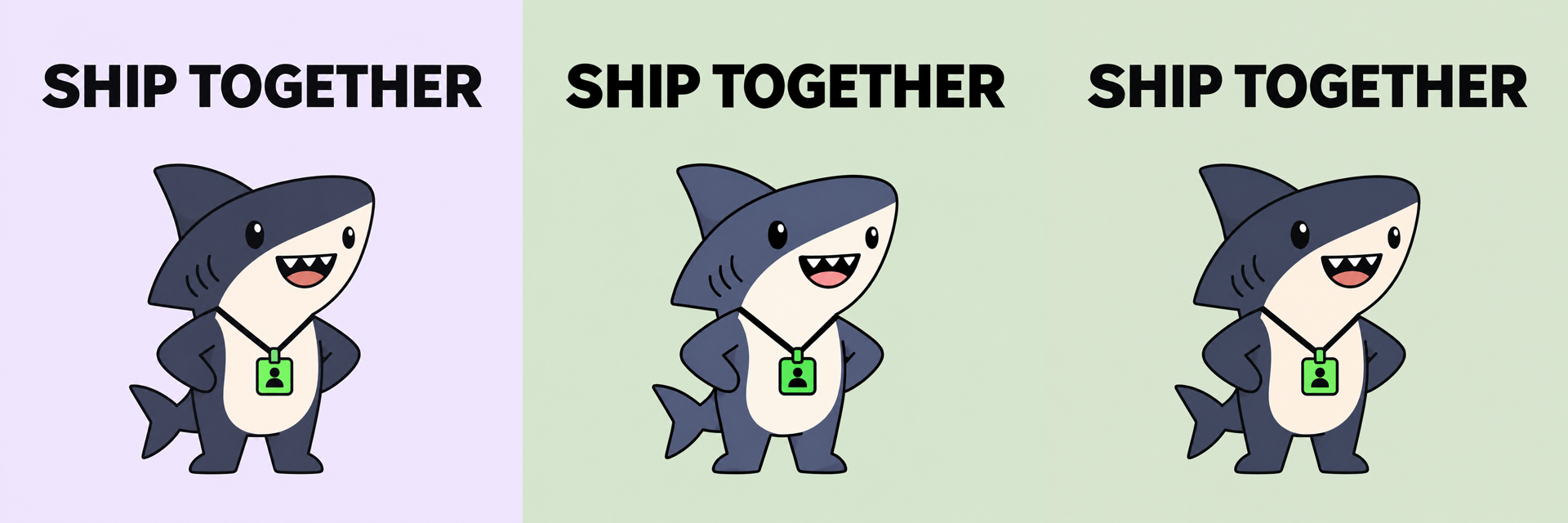
저희는 2026년 11월 6일, 상어 마스코트 포스터를 사용해 직접 테스트를 진행했습니다. 동일한 “~만 변경” 프롬프트를 적용하여 배경 색상을 6회 연속 수정하되 두 가지 방식으로 실행했습니다. 체인 방식 그룹은 이전 결과물을 다음 편집의 입력값으로 넘겨주었고, 원본 기준 그룹은 매 편집마다 원본 마스터 파일에서부터 작업을 시작했습니다.
마스코트 및 헤드라인 픽셀을 대상으로 0~255 스케일의 평균 색상 차이값(Mean Color Difference)을 측정했습니다.
| 편집 회차 | 체인 방식 | 원본 기준 |
|---|---|---|
| 1 (동일 원본 사용) | 4.7 | 4.7 |
| 2 | 9.6 | 3.9 |
| 3 | 15.1 | 6.2 |
| 4 | 17.5 | 5.5 |
| 5 | 21.5 | 4.7 |
| 6 | 23.8 | 4.2 |
체인 방식에서는 마스코트 몸통 색상이 #40455d에서 #535c7b로 변형되었습니다. 반면 원본 기준 그룹은 #404860으로 마무리되어, 두 이미지를 나란히 두고 보아도 차이를 거의 인지하기 어려울 정도로 유지되었습니다.
다만 두 가지 한계점이 있습니다. 단일 이미지에 대한 1회성 테스트였으므로 절대적인 벤치마크라기보다는 전반적인 경향성으로 참고해야 합니다. 또한 당시 게이트웨이에서 Images 2.6을 지원하지 않아 gpt-image-2를 사용했기 때문에, 최신 Sunburst 모델이 이 차이를 어느 정도까지 줄여줄 수 있는지는 확인되지 않았습니다.
물론 OpenAI 가이드에서는 단일 이미지를 점진적으로 다듬어 갈 때 이전 결과물을 다음 편집에 반영하도록 권장하고 있으며, 이는 적절한 접근법입니다. 즉, 단일 시안을 구체화하는 단계라면 체인 방식을 사용하고, 여러 가지 파생 베리에이션을 제작할 때는 원본 마스터를 기준으로 작업해야 합니다.
4단계: 목적에 맞게 모델 파라미터 설정하기
에이전트가 API를 사용하는 경우, 다음 4가지 핵심 설정에 주목해야 합니다. 이는 OpenAI의 이미지 생성 가이드 및 출시 공지를 바탕으로 정리한 내용입니다.
| 설정 항목 | 활용 목적 | 주의 사항 |
|---|---|---|
gpt-image-2.6-sunburst |
medium 또는 high 퀄리티에서 여러 차례 편집 시 일관성 유지 | 해당 효과를 얻으려면 퀄리티를 medium 또는 high로 설정해야 함 |
gpt-image-2.6-flare |
빠른 시안 제작 및 레이아웃 탐색 | 단일 캠페인 내에서는 하나의 모델만 일관되게 선택 |
complexity |
특정 부위 중심 편집에는 low, 밀도 높은 복잡한 장면에는 medium 또는 high 사용 |
기본값이 high이므로 의도치 않은 변경이 발생할 수 있음 |
markup |
수정할 위치를 정확히 지정할 때 | 첫 번째 입력 이미지에만 적용되며, mask와 동시에 사용할 수 없음 |
특히 complexity(복잡도)의 기본값은 간과하기 쉽습니다. 에이전트 요청 시 이 필드를 생략하면 아주 사소한 편집 작업도 매번 high로 실행됩니다. 가이드에 따르면 이를 조절하는 데 별도의 추가 비용은 발생하지 않습니다.
마스크(Mask) 기능도 주의해서 사용해야 합니다. OpenAI 가이드에 따르면 마스킹은 프롬프트 기반으로 동작하므로 모델이 마스크의 정확한 형태를 완벽히 따르지 않을 수 있습니다. 마스크는 대략적인 가이드라인으로 여기고, 외곽선 경계면을 면밀히 검토하세요.
비용 측면을 살펴보면, 가격 안내 페이지 기준 두 2.6 모델 모두 이미지 입력 토큰 100만 개당 $8, 이미지 출력 토큰 100만 개당 $30로 책정되어 있습니다. 캐시된 이미지 입력은 $2입니다.
5단계: 엄격한 브랜드 요소는 생성 후 단계에서 합성하기
어떤 요소들은 AI가 다시 그려서는 안 됩니다. 등록 상표 로고, 법적 고지 문구, 가격 표기 등은 한 치의 오차도 없어야 하므로 이미지 생성 후 디자인 툴에서 직접 배치해야 합니다. 원칙은 명확합니다. 생성된 이미지는 배경과 장면을 구성하는 시안일 뿐이며, 브랜드의 핵심 식별자를 보증하는 기준이 아닙니다.
SVG 출력과 관련해서도 사전 계획이 필요한 제약이 있습니다. API로 SVG를 생성할 수는 있지만, 편집 엔드포인트에서는 SVG로 반환받을 수 없으며 SVG 파일을 래스터 입력으로 전달할 수도 없습니다. 승인된 벡터 로고는 프롬프트로 생성하려 하지 말고 독립된 파일로 관리하세요.
6단계: 모든 작업물을 원본(마스터)과 대조 검토하기
브랜드 관련 작업물의 최종 승인은 반드시 사람이 진행해야 합니다. '충분히 유사한가'에 대한 판단은 사람의 몫이기 때문입니다. 결과물을 원본 마스터와 나란히 열어 두고 다음 항목들을 점검하세요.
- 색상 팔레트: 주요 색상이 지정된 HEX 코드와 일치하는가?
- 형태: 비율과 윤곽선이 왜곡 없이 유지되었는가?
- 텍스트: 모든 단어의 철자가 정확하고 올바른 위치에 배치되었는가?
- 작업 범위: 브리프에서 요구하지 않은 부분이 임의로 변경되지 않았는가?
- 입력값: 최신 버전의 레퍼런스 세트를 기반으로 실행되었는가?
검토 기준을 통과하지 못하면 해당 결과물을 반려하고, 제약 조건을 더 명확히 다듬어 원본 마스터로부터 다시 실행해야 합니다. 반려된 결과물 위에 덧붙여 수정하려고 하지 마세요. 그것이 바로 체인 방식 변형의 시작점입니다.
Sharkly에서 팀 워크플로 기반으로 브랜드 비주얼 작업 관리하기
이미 여러 에이전트를 보유하고 계실 것입니다. Sharkly는 이 에이전트들을 유기적인 팀으로 엮어 줍니다. Sharkly 자체는 이미지 모델이 아니며, 실제 생성은 사용자의 Runtime과 모델이 담당합니다. Sharkly는 그 주변의 워크플로 전반을 체계적으로 조율합니다.
- Task에 브리프 등록: 단일 Task에 레퍼런스 세트와 브리프를 첨부하여 매 실행마다 동일한 입력값으로 시작하도록 합니다.
- Agent의 작업 수행: 에이전트가 Runtime을 통해 연결된 Computer에서 작업을 실행합니다. 자세한 설정 방법은 AI 에이전트에 첫 태스크 할당하기 가이드에서 확인할 수 있습니다.
- 사람의 최종 승인: 에이전트가 Task를 사람의 검토 대기 상태로 넘기면, 담당자의 Inbox(수신함)에 검토 요청이 표시됩니다.
에이전트는 이미지를 생성하고 비교하며 보고합니다. 사람은 방향성을 설정하고 원본(마스터)을 관리하며 최종 결과를 승인합니다.
각 규칙의 관리 위치를 명확히 정해두세요. 특정 캠페인의 세부 내용은 Task에 작성합니다. 반면 금지 목록이나 검토 체크리스트처럼 매번 공통으로 적용되는 규칙은 Skill을 활용하는 것이 좋습니다. Skill은 에이전트 작업을 위한 재사용 가능한 지침과 보조 파일을 패키지 형태로 관리할 수 있도록 지원합니다.
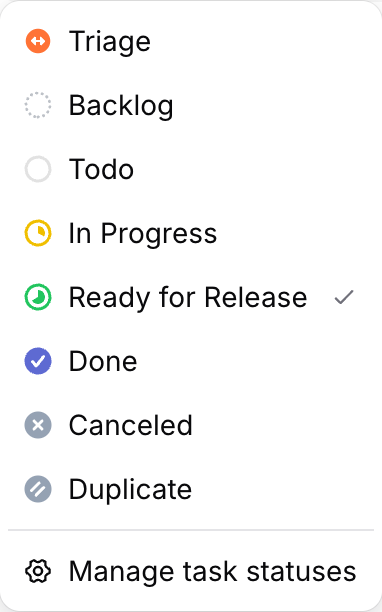
결과물은 해당 Task로 다시 반환되므로 브리프, 산출물, 승인 이력이 한곳에 보존됩니다. 진행 상태를 통해 작업이 어느 단계에 머물러 있는지도 한눈에 파악할 수 있습니다.
Sharkly는 무료로 시작할 수 있습니다. 무료 요금제는 최대 5인 규모의 조직까지 지원하며, 에이전트는 사용자 시트 수에 포함되지 않습니다. 모델 사용량은 직접 연결한 요금제나 API 키를 통해 정산됩니다.
에이전트보다 템플릿이 더 효과적인 경우
각 제작물마다 새로운 장면, 새로운 배경, 혹은 새로운 아트 디렉션이 필요할 때는 에이전트를 활용하세요. 반면 텍스트와 이미지 정도만 교체하는 작업이라면 고정된 디자인 템플릿을 사용하는 것이 좋습니다. 템플릿 방식에서는 비주얼 변형이 일어날 위험이 전혀 없기 때문입니다.
두 방식을 결합하는 하이브리드 접근법이 가장 효과적인 경우가 많습니다. 에이전트가 배경 장면을 생성하고, 그 위에 템플릿을 적용해 로고, 여백, 타이포그래피를 고정하는 방식입니다.
실제 활용 사례
- 캠페인 베리에이션: 하나의 마스터 포스터를 바탕으로 다양한 배경을 연출하되, 모두 동일한 원본 파일에서 직접 편집합니다.
- 제품 이미지 연출: 제품 형태와 라벨을 보존 목록에 지정한 뒤, 단일 제품 컷에 다양한 배경 환경을 적용합니다.
- 마스코트 모션: 루핑 GIF 제작 방식은 브랜드 마스코트 애니메이션 제작 가이드에서 단계별로 다룹니다. 기본 원리는 Images 2.6으로 GIF 만들기를 참고하세요.
마치며
비주얼 일관성은 세 가지 습관에서 비롯됩니다. 단일 레퍼런스 세트 유지, 제약 조건이 명시된 단일 브리프 작성, 그리고 마스터 원본과 직접 대조하는 육안 검토입니다. 자체 테스트에서도 원본 기준 편집은 색상 차이값을 4 수준으로 유지한 반면, 체인 방식 편집은 23.8까지 벌어졌습니다.
자주 재생성하는 자산 하나를 골라보세요. 브리프를 작성하고, 무료 Sharkly 워크스페이스의 Task에 등록한 뒤, 담당자가 첫 번째 결과물을 승인해 보도록 하세요. 자세한 설정 방법은 Sharkly 공식 문서에 안내되어 있습니다.
자주 묻는 질문 (FAQ)
AI 생성 이미지를 브랜드 가이드에 맞게 유지하려면 어떻게 해야 하나요?
승인된 레퍼런스 이미지, 정확한 HEX 색상 코드, 그리고 '절대 변경해서는 안 될 요소' 목록을 모델에 제공하세요. 그런 다음 생성된 각 결과물을 원본 마스터 파일과 직접 대조하여 검토합니다.
편집할 때마다 AI 이미지가 조금씩 변형되는 이유는 무엇인가요?
테스트 결과에서 확인된 것처럼, 이전 결과물을 바탕으로 다음 편집을 이어 나가면 미세한 차이가 누적되기 때문입니다. 모든 파생 베리에이션은 항상 원본 마스터 파일에서부터 작업을 시작해야 합니다.
AI가 로고를 완벽하게 똑같이 재현할 수 있나요?
AI 생성에 의존해서는 안 됩니다. 승인된 공식 로고 파일은 이미지가 생성된 후 디자인 툴에서 직접 배치하세요.
브랜드 작업에는 Sunburst와 Flare 중 어떤 모델을 사용해야 하나요?
OpenAI는 디테일 표현 및 편집 간 일관성 유지에 Sunburst를, 빠른 속도와 레이아웃 탐색에는 Flare를 권장합니다. 초기 시안은 Flare로 빠르게 탐색하더라도, 최종 완성 작업은 단일 모델로 일관되게 진행하는 것이 좋습니다.
Images 2.6 API에서 완성된 GIF 파일을 직접 반환받을 수 있나요?
네, OpenAI 가이드에 따르면 가능합니다. output_format을 gif로 설정하면 2~16개 프레임으로 구성된 완성된 애니메이션이 응답에 포함됩니다. 다만 저희가 직접 API를 통해 테스트해보지는 않았습니다.
모든 제작물을 사람이 직접 검토해야 하나요?
외부에 공개되는 모든 제작물은 사람이 직접 검토해야 합니다. 에이전트가 사전 검사를 수행하고 차이점을 표시해 줄 수는 있지만, 브랜드 비주얼로서 적합한지를 최종 판단하고 승인하는 것은 사람의 몫입니다.


