TL;DR: Sharkly에서 AI 에이전트 작업 실행은 Backlog 외부 상태의 작업을 Agent에게 할당하는 순간 시작됩니다. Sharkly가 실행을 대기열에 넣고, Computer가 이를 가져와 로컬 서비스가 환경을 준비한 뒤 작업의 컨텍스트와 함께 Runtime을 시작하고, 그 결과가 작업에 다시 기록됩니다. 이후 Agent를 @멘션하는 댓글은 후속 실행을 시작합니다.
작업 개요와 최종 결과물
Agent에게 버그를 할당하고, 클릭부터 결과가 나오기까지 무슨 일이 일어나는지 알고 싶을 것입니다. 실행이 어디서 대기하는지, Agent가 무엇을 보는지, 그리고 두 번째 검토를 위해 어떻게 다시 보내는지 말이죠.
이 글을 다 읽고 나면 하나의 실제 AI 에이전트 작업 실행이 할당부터 결과까지 어떻게 진행되는지, 그리고 댓글로 시작된 두 번째 실행까지 따라가 보게 됩니다. 우리는 2026-11-26에 구독 취소 CLI를 만드는 소규모 팀인 Cancel Anything 조직에서 이 작업을 진행했습니다. 두 번의 실행 모두 실제였습니다. 지원 Agent인 Echo가 팀의 #it-broke 채널에서 Bug를 가져왔습니다.
Sharkly는 무료로 시작할 수 있으므로 여러분의 Space에서 직접 따라 해 보셔도 됩니다.
시작하기 전에
다음 세 가지가 준비되어 있어야 합니다:
- Backlog가 아닌 상태의 작업이 있는 Space. 우리는 CAAN-31, 즉 "Request: Hulu recipe fails at the confirm step"라는 제목의 Bug(유형을 Bug로 변경할 때 인테이크 Workflow가 접두사를 유지했습니다)를 Todo 상태로 준비했습니다.
- 온라인 상태인 Computer. Sharkly Computers 작동 방식을 참고하세요.
- 해당 Computer에 Runtime이 있는 Agent. Echo는 Sonnet 5.5에서 medium thinking 수준으로 Claude Code를 실행합니다. Agent 구성 방법은 Sharkly의 Agents를 참고하세요.
실행이 진행되는 방식
하나의 실행은 세 가지 요소를 연결합니다: 작업, Agent, 그리고 Computer의 Runtime. Sharkly는 기록을 관리하고, Computer가 실제 작업을 수행합니다.
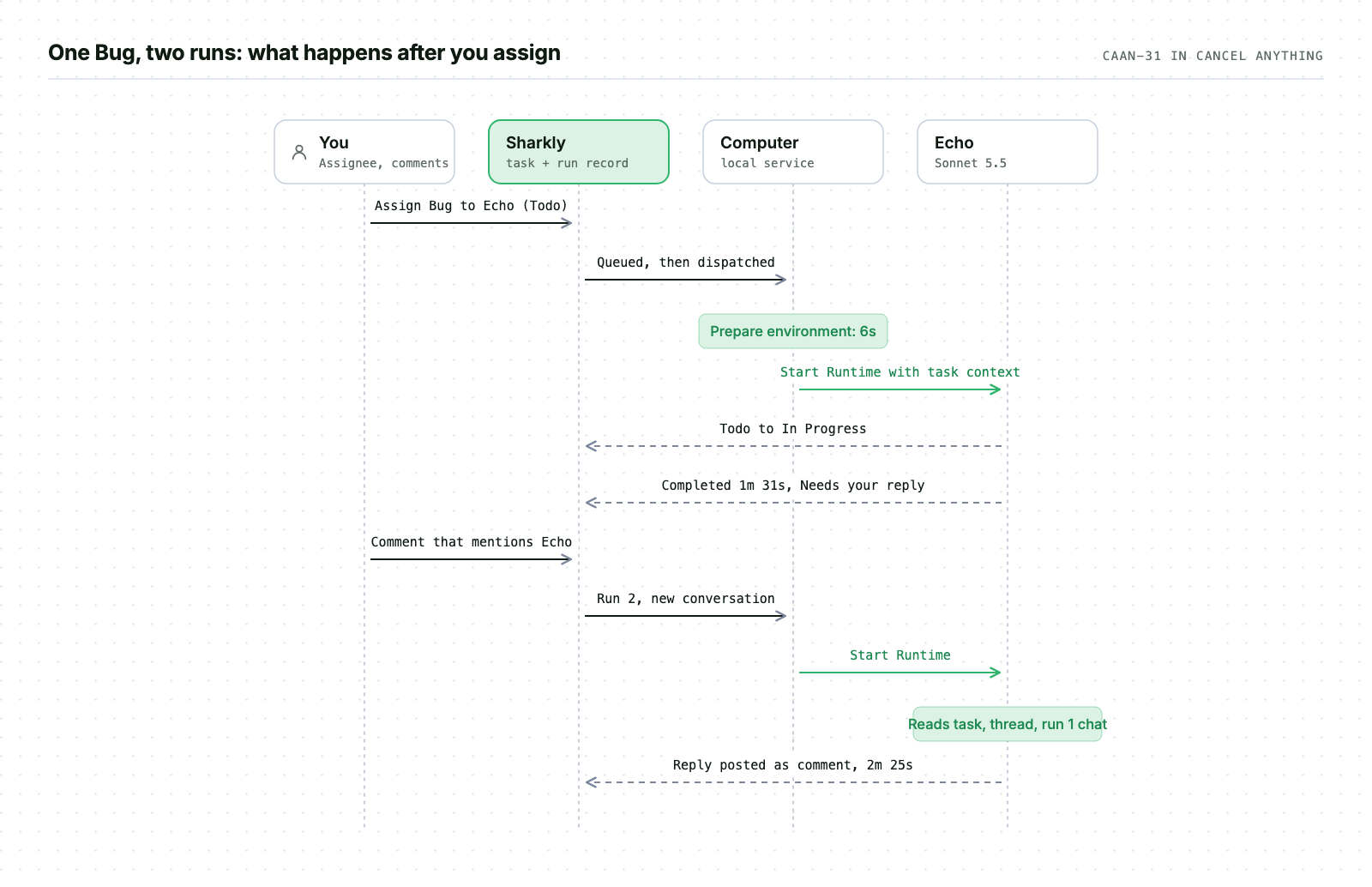
에이전트 작업 실행 관련 도움말 페이지에는 실행 상태가 정리되어 있습니다:
| 실행 상태 | 의미 |
|---|---|
| Queued | 수락됨, 용량 대기 중 |
| Dispatched | Computer에서 할당되어 시작 중 |
| Waiting for local directory | 사용 가능한 구성된 디렉터리가 없음 |
| Running | Runtime이 작업 중 (앱에서는 Working으로 표시) |
| Completed | 성공적으로 완료됨 |
| Failed | 실행 오류로 종료됨 |
| Canceled | 사람 또는 시스템이 중단시킴 |
실행 상태는 작업 상태와 별개입니다. 실행이 완료되어도 작업은 In Progress 상태로 남아 있을 수 있습니다. 어떤 상태가 실행을 시작하는지는 Sharkly 작업 상태와 에이전트 실행에서 다룹니다.
1단계: Agent에게 작업 할당하기
작업을 열고 속성 행에서 Assignee를 클릭합니다. 선택기에는 Crews, Agents, People이 표시되며 각 Agent마다 역할이 함께 나타납니다.
Agent의 행에 마우스를 올려보세요. 끝에 모델 아이콘이 나타나고, 그 드롭다운에서 이번 실행에만 적용할 모델을 선택할 수 있습니다. Default는 Agent 자체 모델을 유지합니다. 우리는 Echo를 Default로 두었습니다.
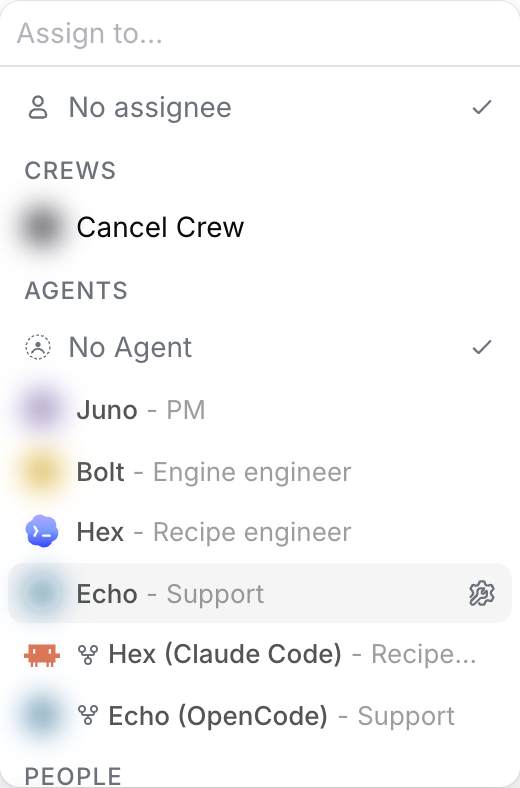
Agent를 클릭합니다. 작업이 Backlog에 있으면 아무 일도 시작되지 않습니다. Backlog는 대기 공간입니다. CAAN-31은 Todo 상태였기 때문에 실행이 즉시 시작되었습니다.
2단계: 실행이 처리되는 과정 지켜보기
대화 패널이 저절로 열리며 제목은 Echo · Runs current task였습니다. 1초 안에 Working 1s로 표시되었고 그 아래에 Preparing environment와 Started가 나타났습니다.
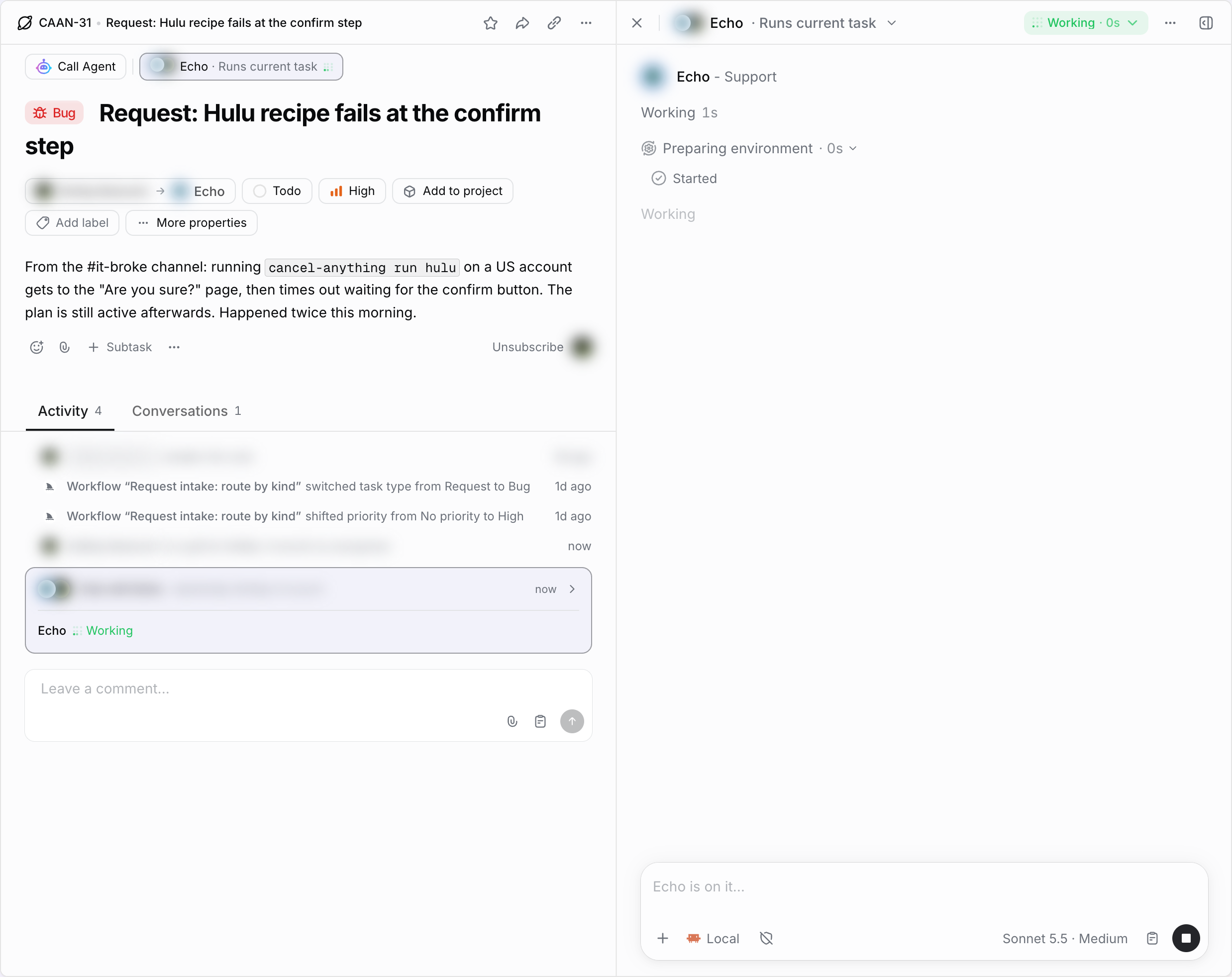
우리는 Queued를 보지 못했습니다. 실행 로그를 보면 02:01:46 UTC에 생성 및 전달되었고 1초 후에 시작되었습니다. Queued는 실행이 무언가에 막혀 있을 때 나타납니다. Agent의 동시 실행 수가 가득 찼거나, Computer의 동시 실행 수가 가득 찼거나, 부하 또는 메모리 보호 기능이 켜져 있고 발동되었거나, Agent가 이미 이 작업을 처리 중인 경우입니다. Queued 카드는 그 이유를 표시하고 관련 설정으로 연결됩니다.
3단계: Sharkly가 준비한 것들 살펴보기
Runtime이 시작되기 전에 Computer의 로컬 서비스가 실행을 준비합니다. Agent 설정에 따라 사용 가능한 디렉터리를 기다리고, 임시 디렉터리를 생성하고, 저장소를 체크아웃하고, 환경 변수와 자격 증명을 주입하며, Runtime 명령어를 구성합니다.
Echo의 경우 Environment prepared까지 6초가 걸렸습니다. Echo는 제자리에서 실행되는 Specified directory를 사용하므로 clone이나 worktree가 없었고, 컴포저에는 해당 폴더가 칩으로 표시됩니다. Use temporary directory를 사용하는 Agent는 실행마다 자체 git worktree를 받아 병렬 작업이 동일한 파일을 건드리지 않게 됩니다. 두 모드 모두 작업 디렉터리 가이드에서 다룹니다.
실행은 작업의 컨텍스트도 함께 받습니다:
- 제목, 설명, 상태, 우선순위, 유형, 라벨
- Space, Project, Sprint
- 최근 댓글과 실행을 트리거한 댓글
- 작업 유형의 Workflow와 허용된 상태들
- Agent의 지침과 Skills
- 저장소, 환경 변수, 타임아웃
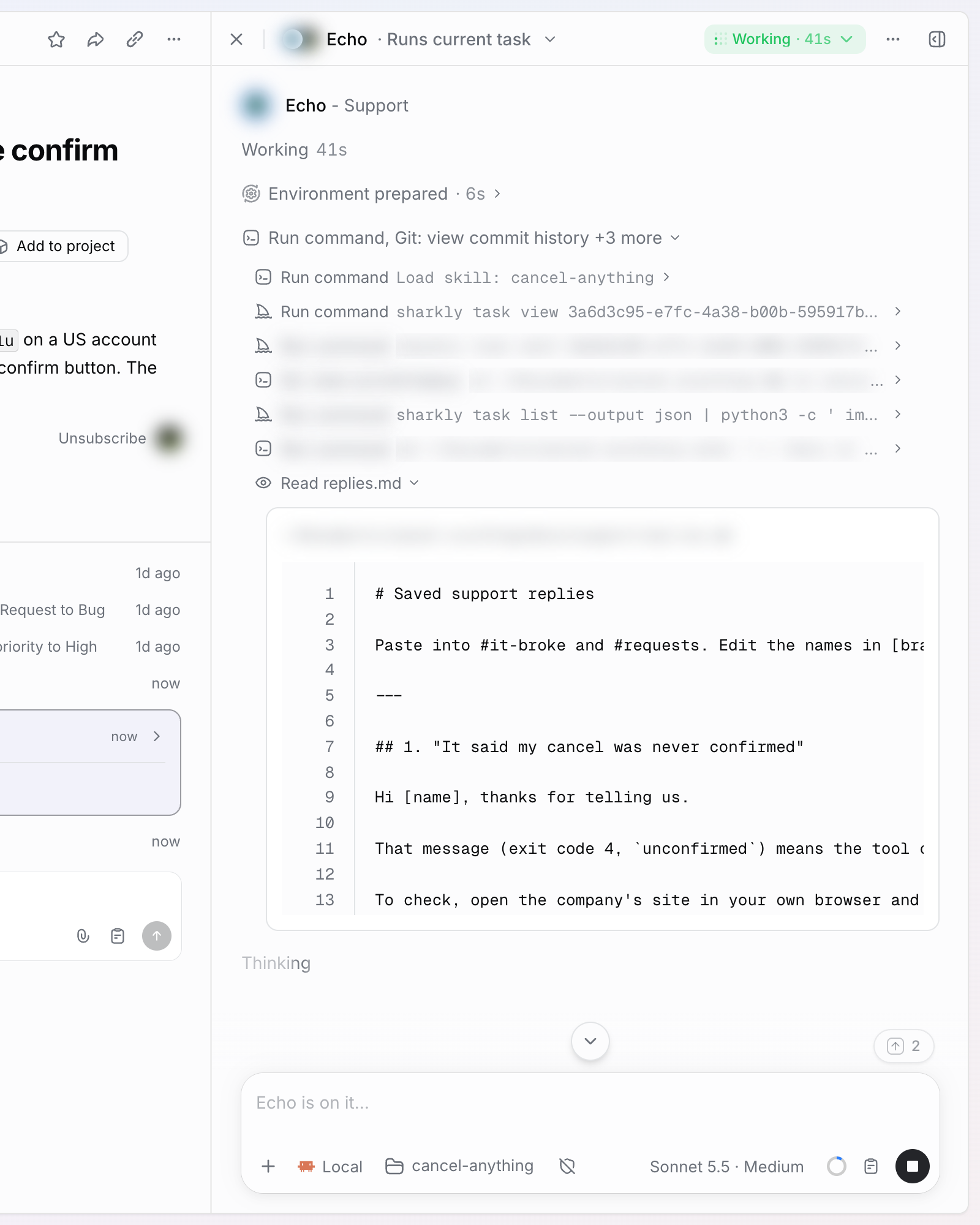
모든 명령어가 패널로 스트리밍됩니다. Echo는 자체 cancel-anything Skill을 로드하고, 작업을 읽고, 저장소에서 Hulu 레시피를 검색한 뒤 신고자의 명령어를 실행해 보았습니다. 컴포저의 사각형 버튼은 실행을 중지합니다. 취소된 실행은 그 자리에서 재개되지 않으며, 새로 시작해야 합니다.
4단계: 작업에서 결과 확인하기
실행은 Completed 1m 31s로 종료되었습니다. 대화 헤더가 Needs your reply로 바뀌었고, Activity에는 두 줄이 기록되었습니다: Echo switched status from Todo to In Progress와 Echo completed the run.
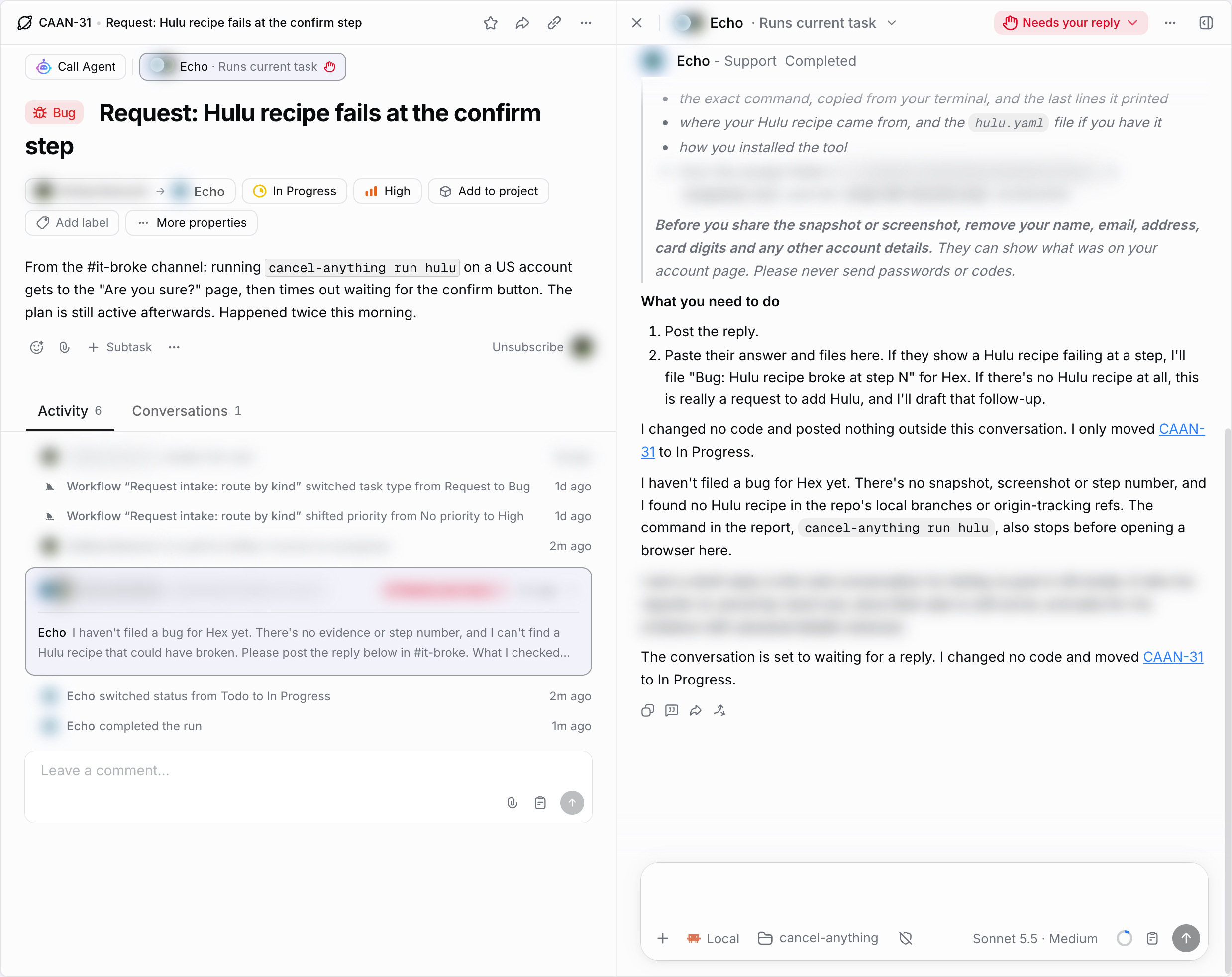
실제 결과는 우리를 놀라게 했습니다. Echo는 검색한 모든 브랜치에서 Hulu 레시피를 찾지 못했고, run은 CLI의 명령어가 아니었습니다(cancel이 맞습니다). 그래서 Echo는 레시피 에이전트인 Hex에게 버그를 등록하지 않았습니다. 대신 #it-broke용 답변 초안을 작성해 신고자에게 지금은 수동으로 취소하라고 안내하고, 개인정보를 제외한 상태로 정확한 명령어와 영수증 파일을 요청했습니다.
5단계: 나중에 실행 기록 찾아보기
모든 실행은 Agent의 히스토리에 기록됩니다. Agent를 열고 Settings를 클릭한 다음 Run history 탭으로 이동하세요. 각 행에는 출처(Bug, Automation, Request, Workflow), 답변의 첫 줄, 경과 시간, 대화가 종료된 상태가 표시됩니다.
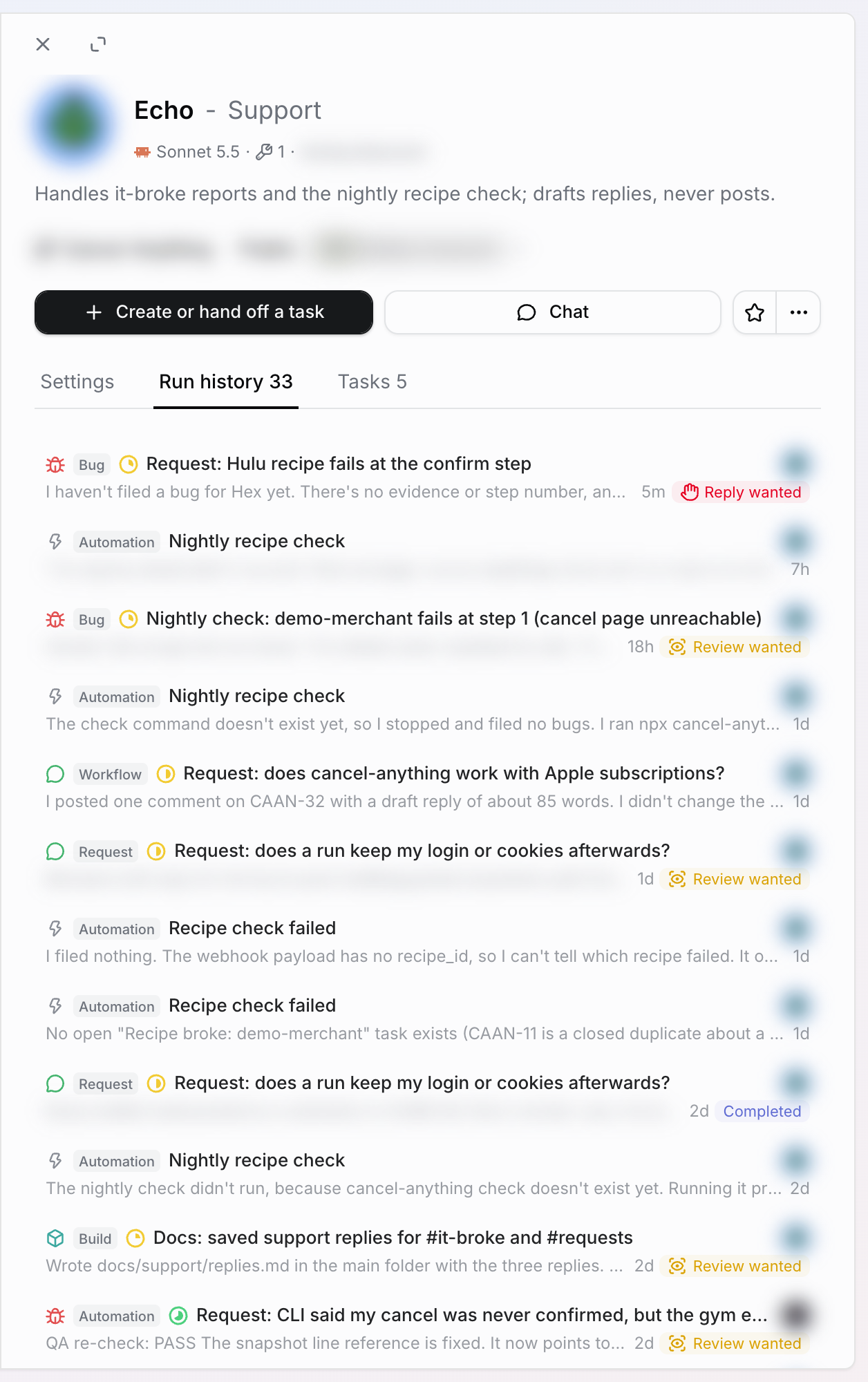
각 실행에는 Triggered by도 기록됩니다. 실행은 해당 사람의 권한으로 수행되되, Agent 소유자의 권한을 넘을 수 없습니다.
6단계: 후속 요청 보내기
일반 댓글로는 담당자가 깨어나지 않습니다. 두 번째 실행을 시작하려면 Agent를 @멘션하세요. 우리는 이렇게 게시했습니다:
@Echo No answer from the reporter yet. Before I post it, add one line to your draft reply:
if `cancel-anything cancel hulu` prints `No recipe "hulu"`, Hulu isn't supported yet and
they can ask for it in #requests. Then post the final reply as a comment here so it lives
on the task. Keep it under 150 words.
두 번째 실행은 몇 초 안에 시작되어 2분 25초 만에 완료되었습니다. 댓글의 스레드에는 이제 Echo의 125단어 답변이 있고, 사이드 패널에는 두 개의 대화와 Token usage 아래에 Runs 2가 표시됩니다.
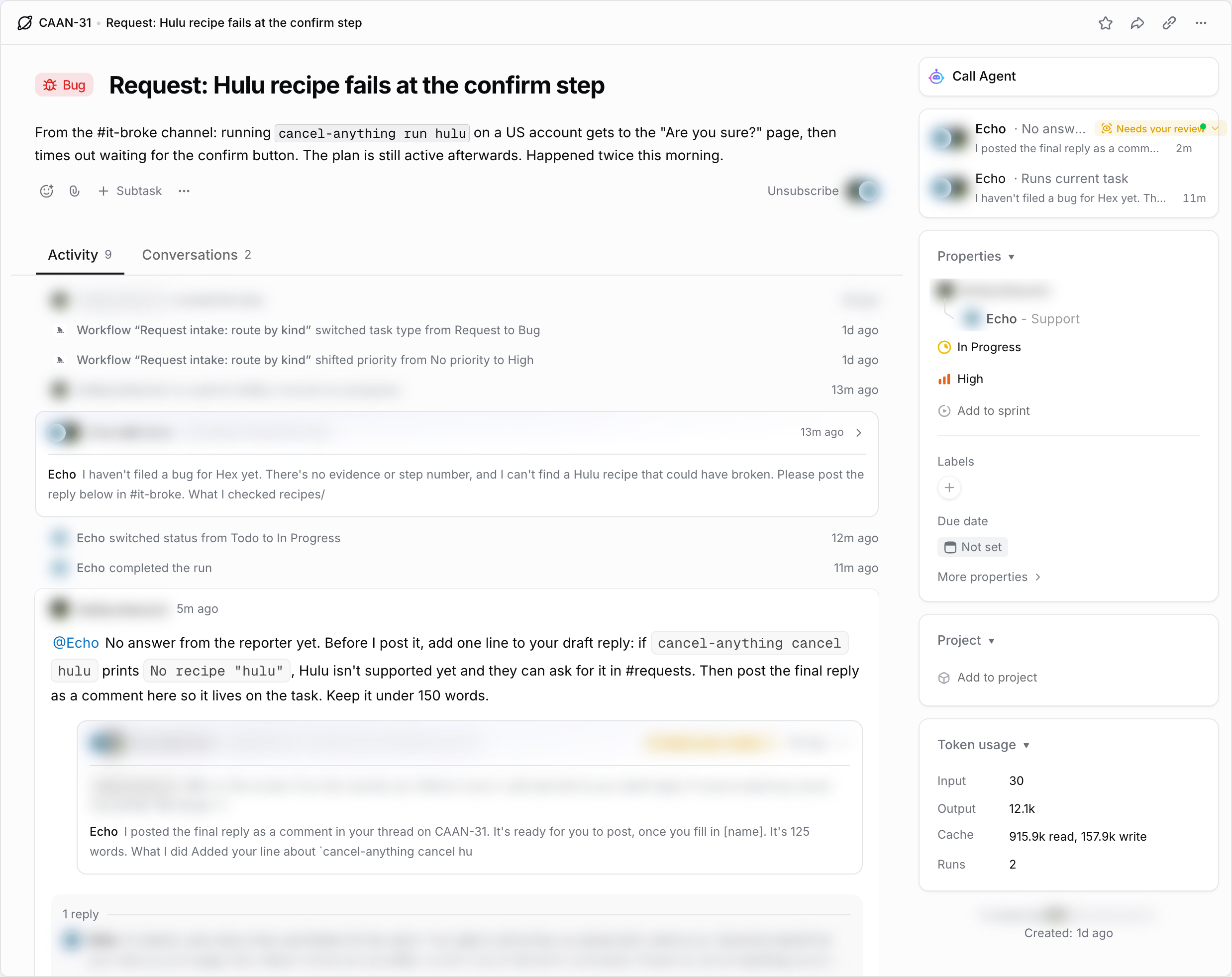
멘션은 첫 번째 대화가 아닌 새로운 대화를 열었습니다. 그래도 Echo는 1차 실행의 결과를 재활용했습니다. 작업과 댓글 스레드를 읽은 뒤 첫 번째 대화의 메시지를 확인하고, 자신이 작성했던 초안을 바탕으로 작업을 이어갔습니다.
알아두면 좋은 제한 사항
Agent의 Settings를 연 다음 Computer, Runtime & working directory로 이동하세요.
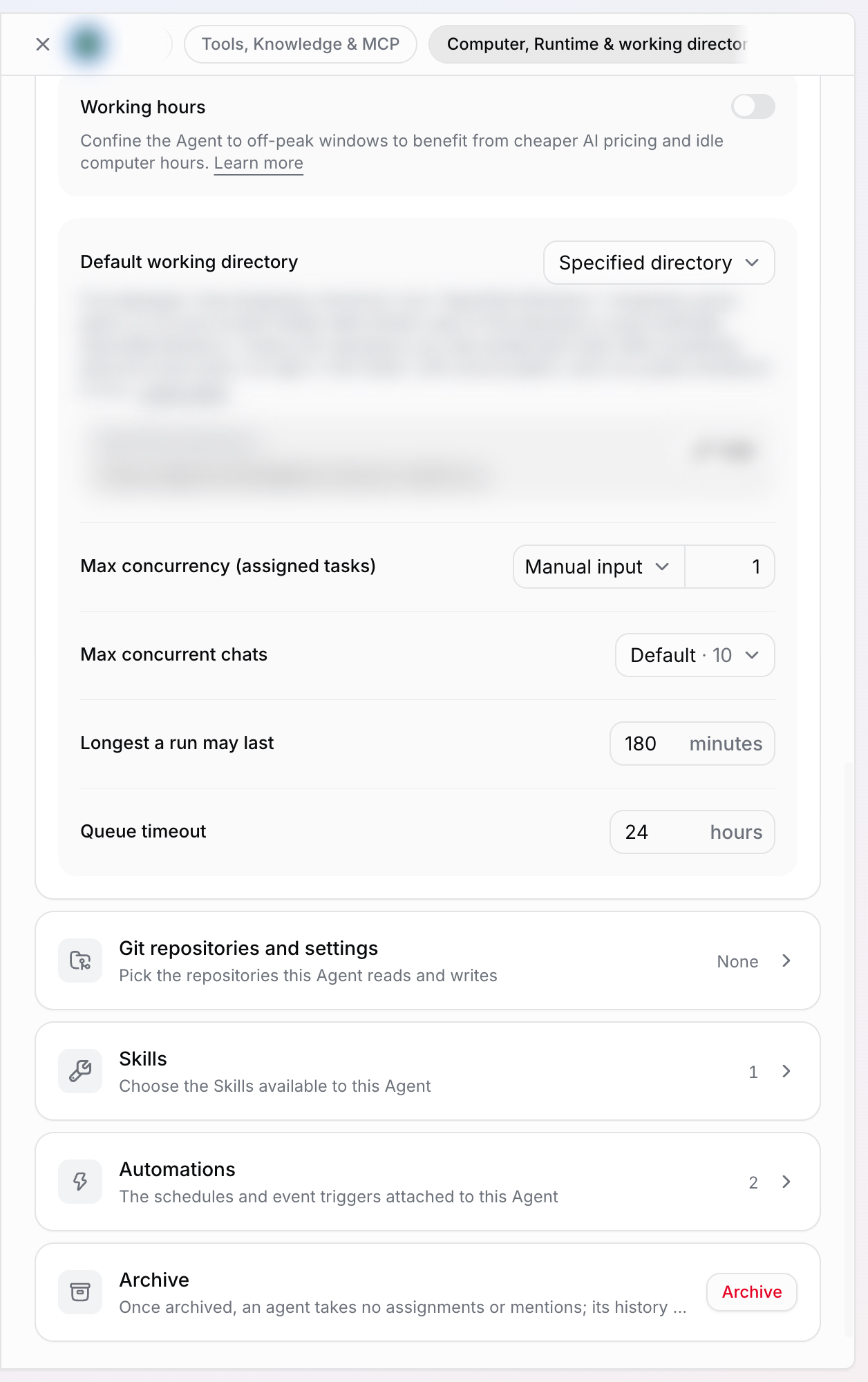
- Queue timeout: 기본값은 24시간이며 1시간에서 168시간까지 설정할 수 있습니다. 이 시간을 넘으면 실행은 실패로 간주되며 다시 트리거해야 합니다.
- Longest a run may last: 기본값은 180분이며 15분에서 43,200분(30일)까지 설정할 수 있습니다.
- Max concurrency (assigned tasks): Echo의 값은 1이므로 두 번째 할당된 작업은 대기열에 들어갑니다.
- 실패한 실행은 실행 로그를 유지합니다: 제목, 모델 서비스의 기술적 세부 정보, 그리고 View help docs와 Get help가 표시됩니다. HTTP 상태 코드는 진단이 아니라 단서일 뿐입니다. 429는 rate limit 또는 소진된 쿼터를 의미할 수 있는데, 이는 Anthropic의 오류 레퍼런스에 설명되어 있습니다.
우리가 겪은 문제들
- Queued가 한 번도 나타나지 않았습니다. Echo가 유휴 상태였기 때문에 전달이 1초 이내에 완료되었습니다. Queued를 보고 싶다면 먼저 Agent의 동시 실행 수를 채우세요.
- 후속 요청이 두 번째 대화를 열었습니다. 우리는 첫 번째 대화가 이어지길 기대했습니다. Echo는 어쨌든 자신의 초안을 찾았지만, 하나의 스레드를 유지하고 싶다면 작업 댓글 대신 대화 패널에서 답변하세요.
- 도움말 페이지와 앱의 라벨이 다릅니다. 도움말 페이지는 Running과 Max run duration을 사용하고, 앱은 Working과 Longest a run may last를 사용합니다. 우리는 앱의 표현을 사용했습니다.
- 첫 번째 댓글이 게시되지 않았습니다. CLI가 네트워크 오류를 반환했습니다. 재시도 전에 댓글을 다시 확인해 중복 실행을 피했습니다.
팀들이 활용하는 두 가지 다른 방법
- 코드 팀은 엔지니어 Agent를 Use temporary directory로 설정합니다. 실행마다 자체 worktree를 받기 때문에 하나의 저장소에서 세 개의 버그를 동시에 처리할 수 있습니다.
- 오래 걸리는 작업이 있는 팀은 마이그레이션 Agent의 Longest a run may last를 늘리고 working hours와 함께 사용해, 실행이 밤새 시작되도록 하고 아무도 기다리지 않게 합니다. 그런 실행을 검토하는 방법은 에이전트 실행이 근무 시간보다 길어질 때를 참고하세요.
요약 체크리스트
- [ ] 할당하기 전에 작업이 Backlog 밖에 있는지 확인
- [ ] 필요하다면 Assignee 행에서 실행별 모델 선택
- [ ] Preparing environment, 이어서 Working 관찰
- [ ] 결과, 상태 변경, 대화 상태 확인
- [ ] 이전 실행은 Agent의 Run history에서 찾기
- [ ] 후속 작업을 시작하려면 Agent를 @멘션
- [ ] 오래 걸리는 작업 전에 Queue timeout과 Longest a run may last 확인
직접 실행 과정을 지켜보고 싶으신가요? Sharkly에서 무료로 시작하고, Computer를 연결한 뒤 실제 버그 하나를 할당해 보세요.
FAQ
에이전트 실행이 Queued에서 멈춰 있는 이유는?
무언가가 실행을 막고 있는 것입니다. Agent 또는 Computer의 동시 실행 수가 가득 찼거나, 부하 또는 메모리 보호 기능이 발동되었거나, Agent가 이미 해당 작업을 처리 중일 수 있습니다. Queued 카드에 그 이유가 표시됩니다. 해당 사항이 없다면 Computer가 온라인 상태인지 확인하세요.
일반 댓글로도 Agent가 다시 시작되나요?
아니요. Agent 또는 Crew를 @멘션하는 댓글만 후속 작업을 시작합니다. 일반 댓글은 그저 댓글로 남습니다.
실행이 queue timeout에 도달하면 어떻게 되나요?
실패로 처리되며 자체적으로 시작되지 않습니다. 재시도하거나, Agent를 @멘션하거나, 작업을 다시 할당하여 다시 트리거하세요.
실행 도중에 중지할 수 있나요?
네. 대화 컴포저의 중지 버튼을 사용하세요. 작업과 그 히스토리는 그대로 유지되며, 준비가 되면 새 실행을 시작하면 됩니다.
실행 상태가 작업 상태를 바꾸나요?
아니요. 실행 상태와 작업 상태는 별개입니다. 우리의 실행에서 Echo는 Workflow를 통해 스스로 작업을 In Progress로 옮기기로 선택했습니다.