빠른 답변: Sharkly 액세스 토큰은 shk_로 시작하는 개인 토큰으로, sharkly CLI가 스크립트에서 사용자 본인으로 동작할 수 있게 해줍니다. Settings → Personal Access Tokens에서 30일 만료로 생성하고 GitHub 시크릿 SHARKLY_TOKEN으로 저장하면, 실패한 작업이 sharkly task create를 실행해 에이전트용 Task를 등록할 수 있습니다.
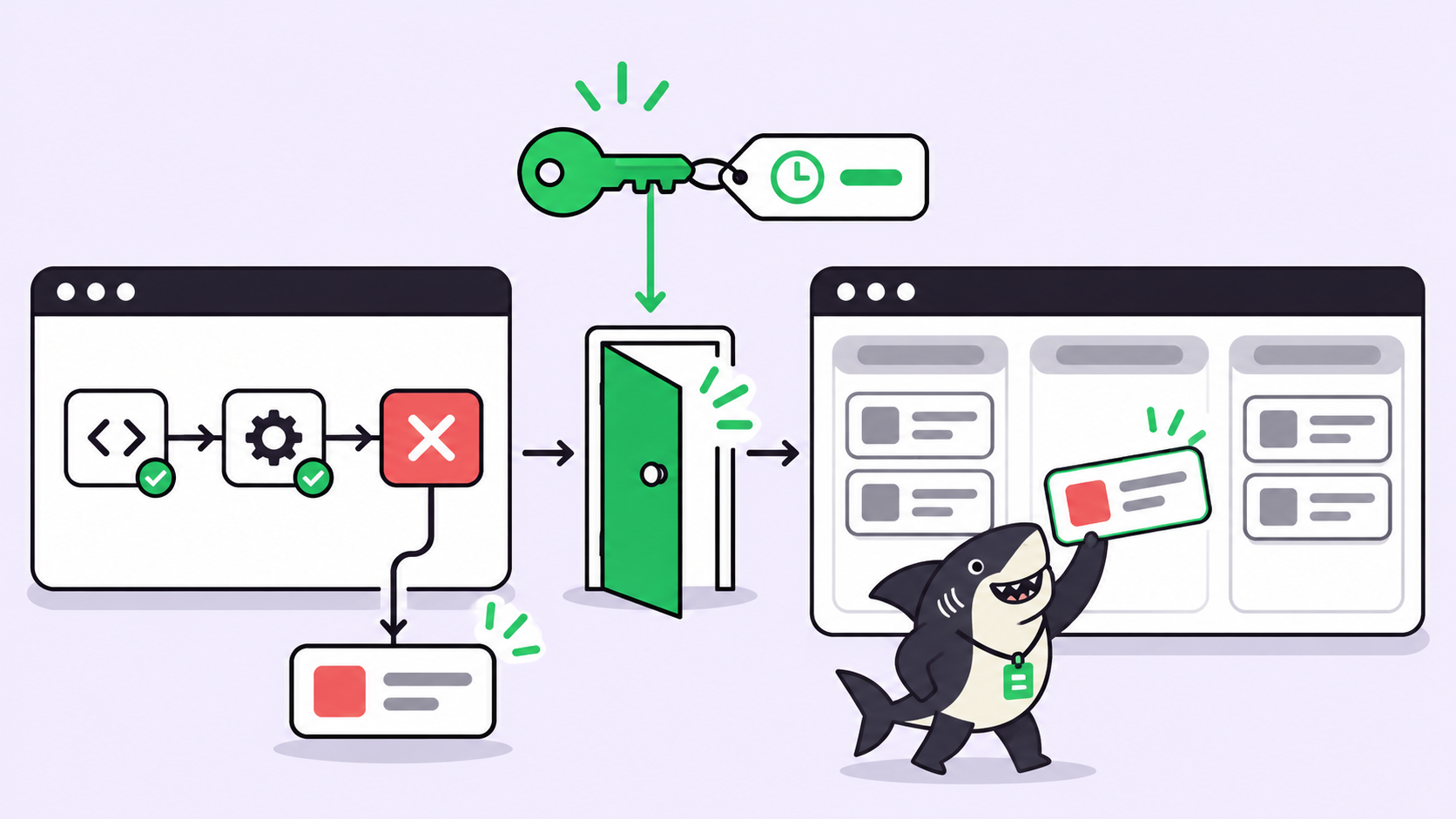
새벽 3시에 야간 점검이 실패하고, 아침 스탠드업 전까지 아무도 그 빨간 X를 확인하지 않습니다. 이 튜토리얼에서는 그 실패를 곧바로 Sharkly Space로 연결합니다. 작업이 명령과 로그 마지막 부분을 담아 Task를 등록하면, 여러분이 잠에서 깨기 전에 에이전트가 이를 검토합니다.
최종 결과물은 세 가지입니다. 만료로 범위가 제한되는 토큰, 실패 시 Task를 등록하는 GitHub Actions 워크플로, 그리고 작업을 중단시키지 않고 돌릴 수 있는 교체 절차입니다.
시작하기 전에
네 가지를 준비해야 합니다:
- Sharkly 조직과 Task를 받을 Space. 저희는
CAANSpace를 사용합니다. - 연결된 Computer에서 동작하는 최소 하나의 에이전트. 저희는 팀의 지원 에이전트인 Echo(Claude Code, Sonnet)를 사용했습니다.
- 조직 ID. 본인 노트북에서
sharkly organization view --output json을 한 번 실행하고id를 복사하세요. - GitHub 저장소에 시크릿 하나와 변수 하나를 추가할 수 있는 관리자 권한.
여기서 Sharkly GitHub 앱은 전혀 필요하지 않습니다. CLI가 HTTPS로 Sharkly API와 통신하므로, 셸을 실행할 수 있는 어떤 CI 시스템이든 같은 방식으로 동작합니다.
구성 요소는 어떻게 맞물리는가
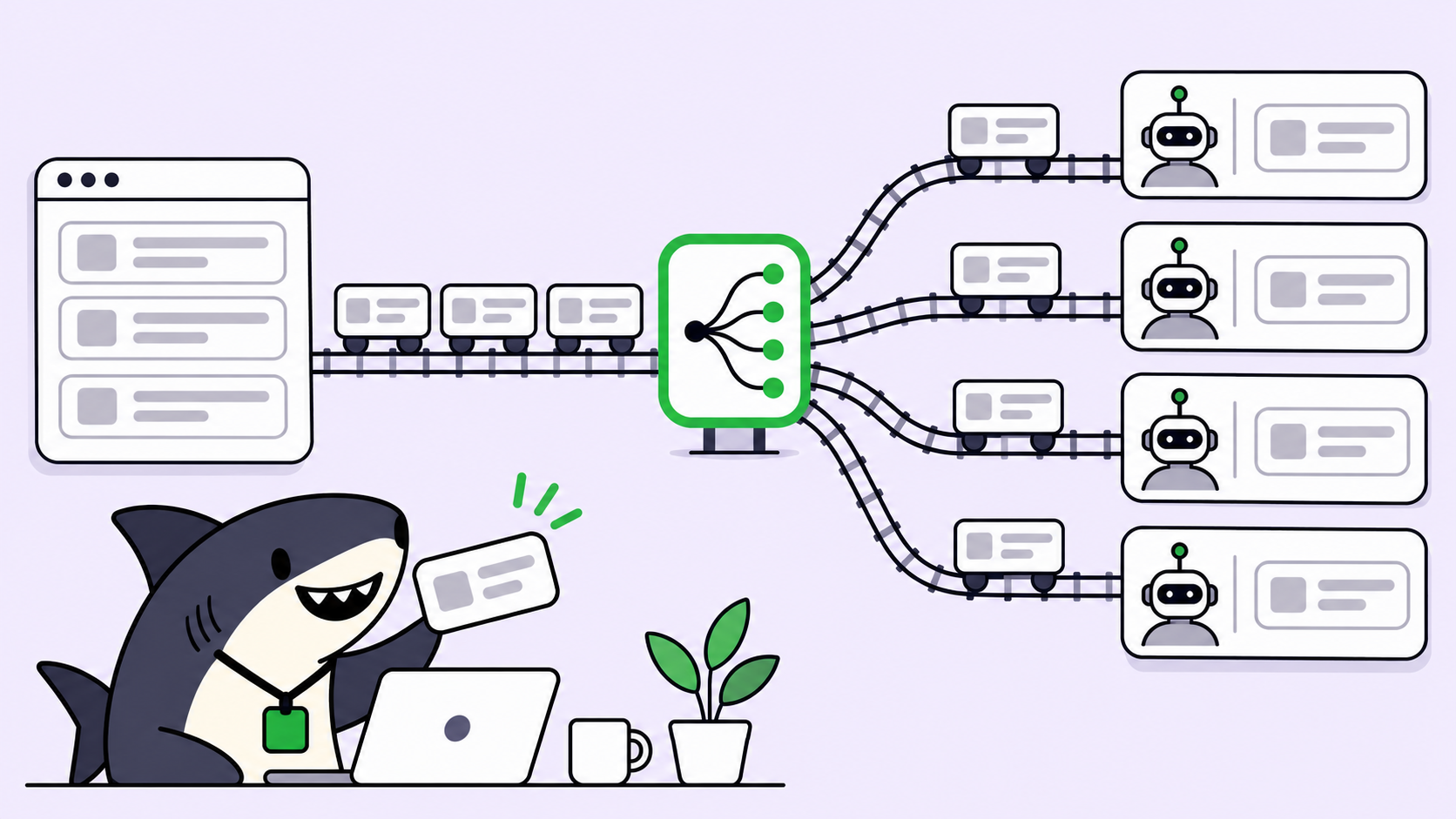
작업은 에이전트와 직접 통신하지 않습니다. CLI를 통해 사용자 본인으로 Sharkly와 통신하고, 디스패치는 Sharkly가 처리합니다.
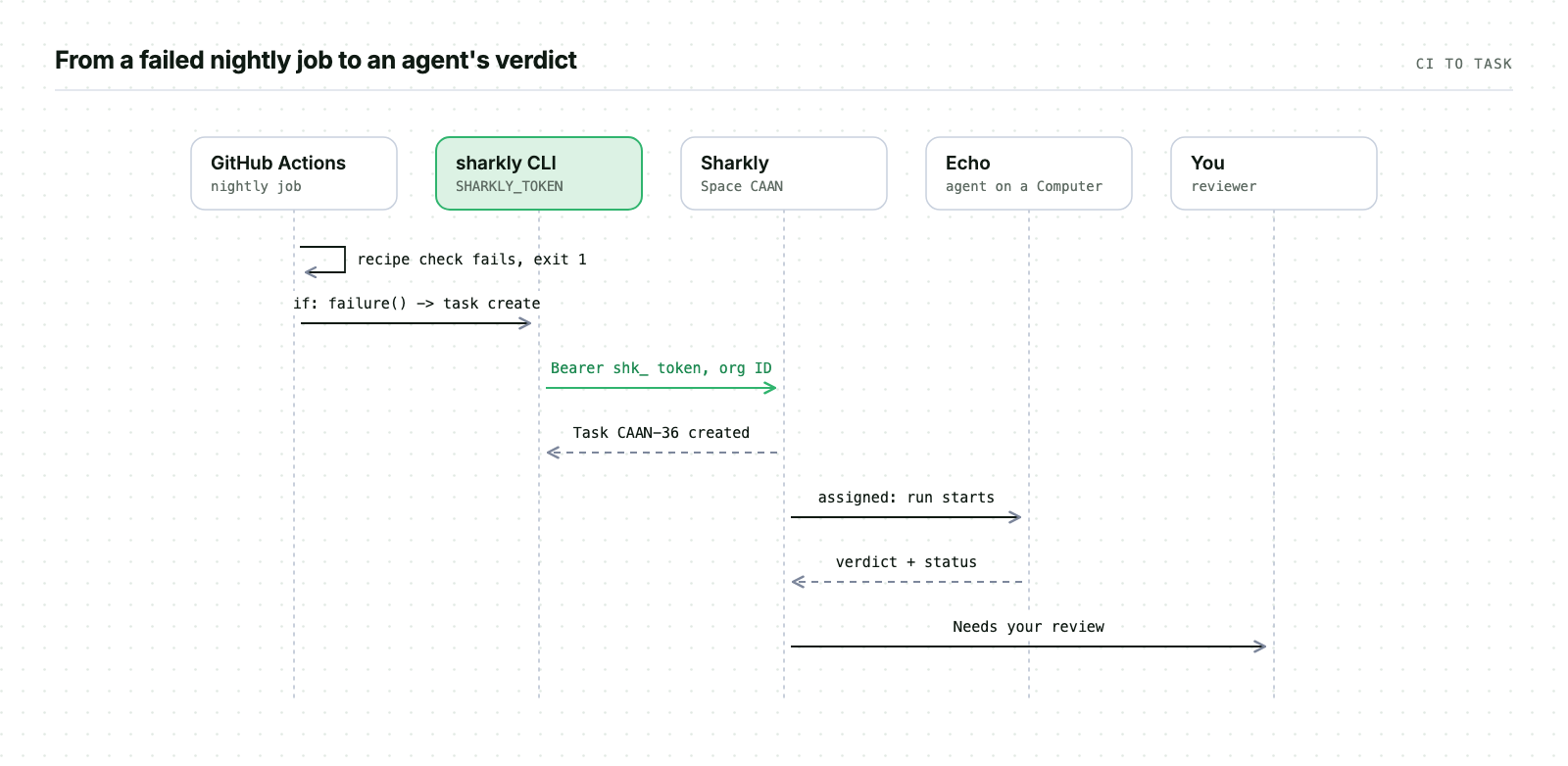
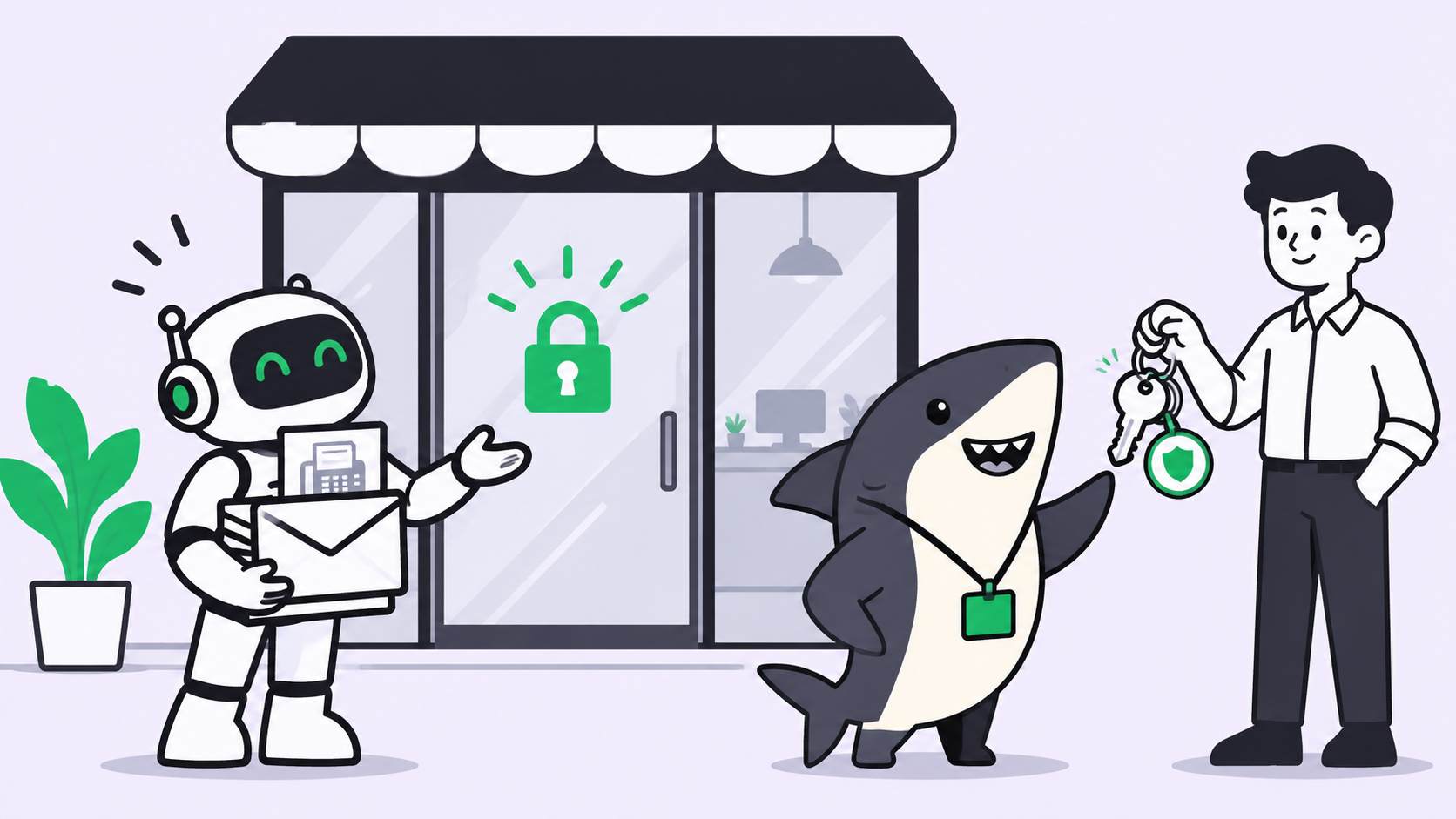
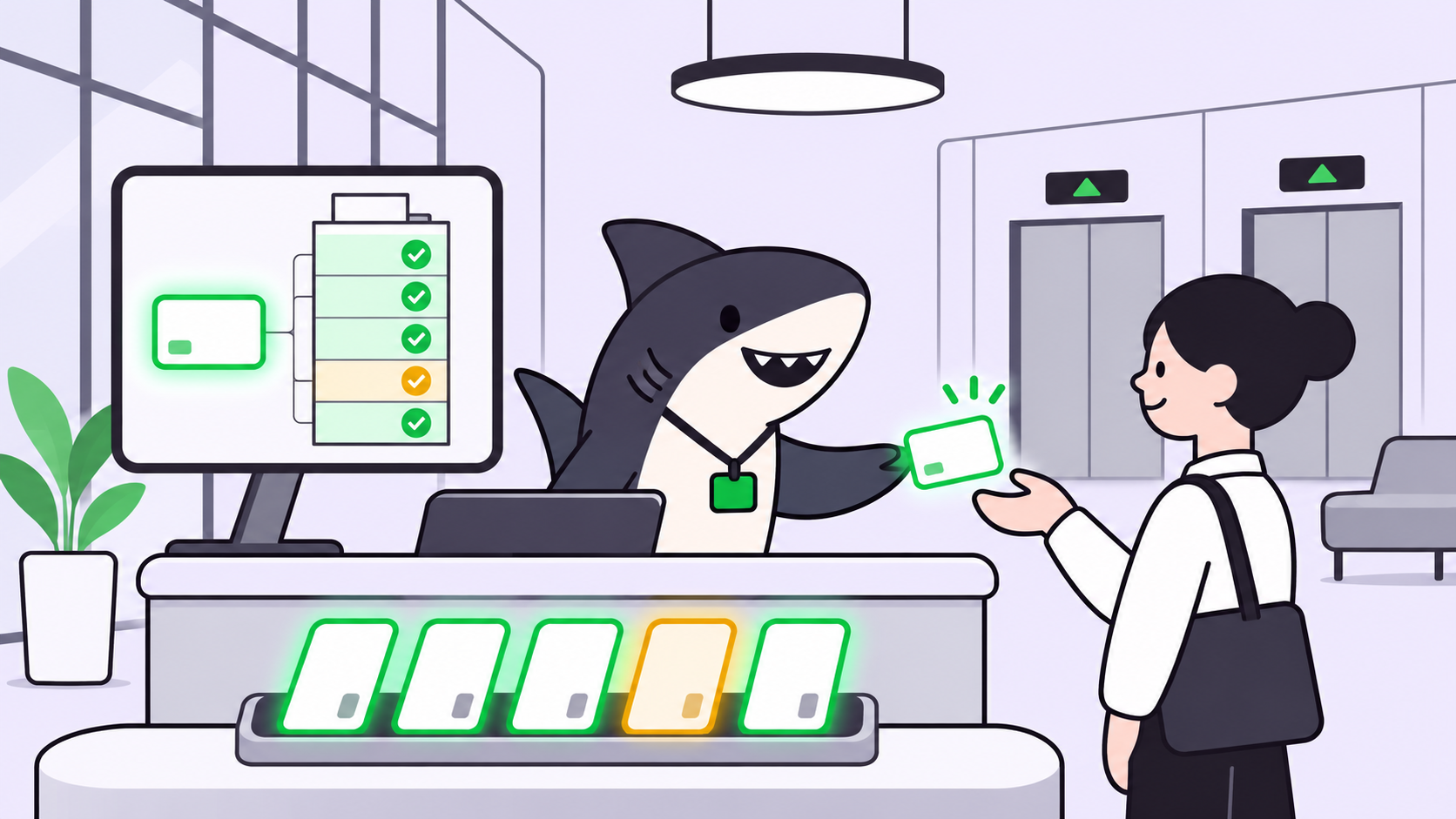
두 개의 자격 증명이 등장하며, 이를 혼동하는 것이 가장 흔한 실수입니다. shk_ 개인 액세스 토큰은 사람과 스크립트를 위한 것입니다. sit_ 설치 토큰은 Computer를 한 번 등록하고 30분 후 만료됩니다. CI에는 첫 번째 토큰만 필요합니다.
1단계: 작업용 Sharkly 액세스 토큰 생성
All settings를 열고 왼쪽 컬럼을 Your settings까지 스크롤한 뒤 Personal Access Tokens를 선택합니다. 페이지에는 보유한 모든 토큰이 이름, 마스킹된 접두사, 마지막 사용일, 만료일과 함께 나열됩니다.
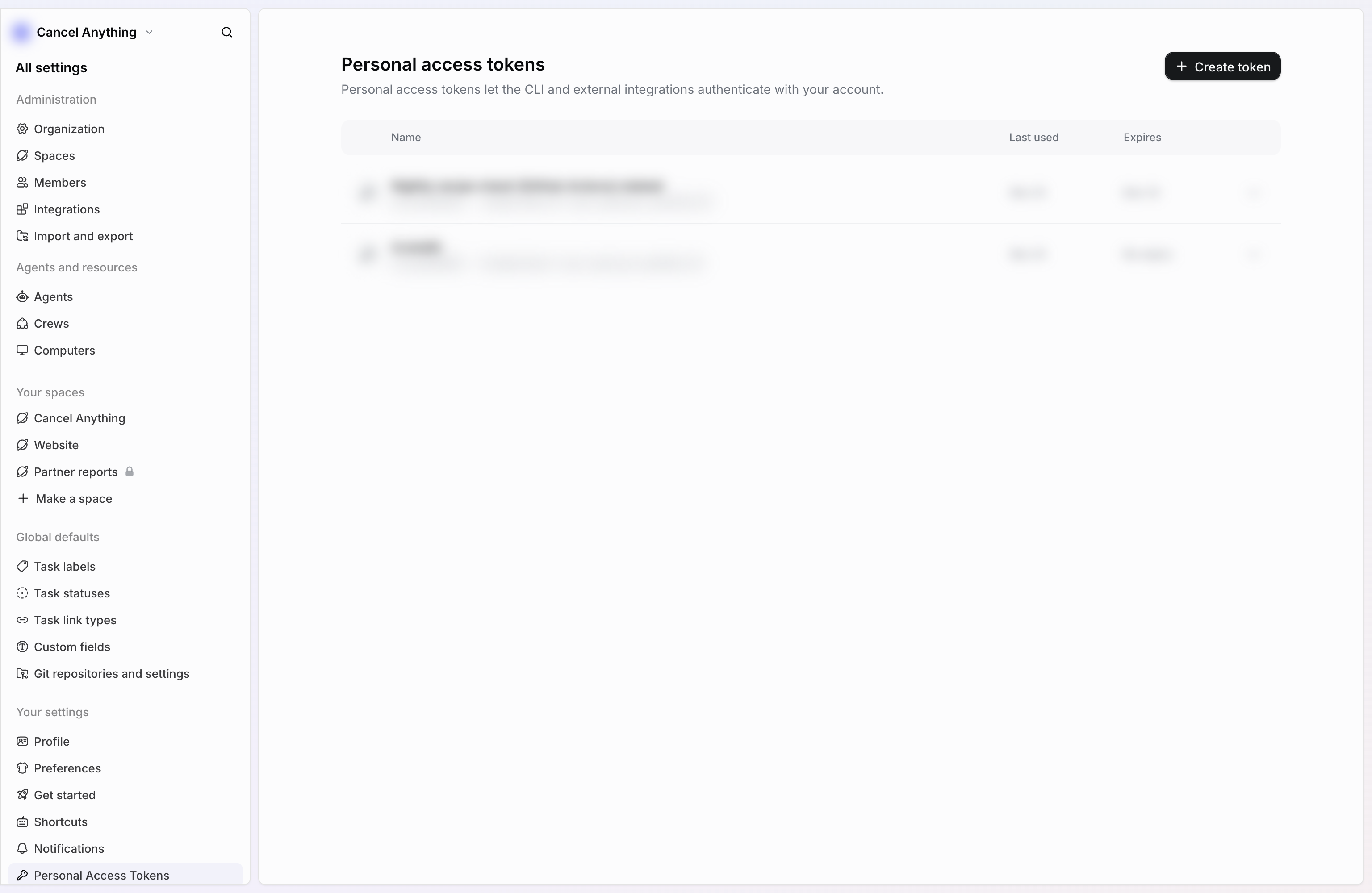
Create token을 선택합니다. 이 토큰을 사용할 바로 그 작업의 이름을 붙이세요. 저희는 Nightly recipe check (GitHub Actions)입니다. 그런 다음 Expiry를 엽니다.
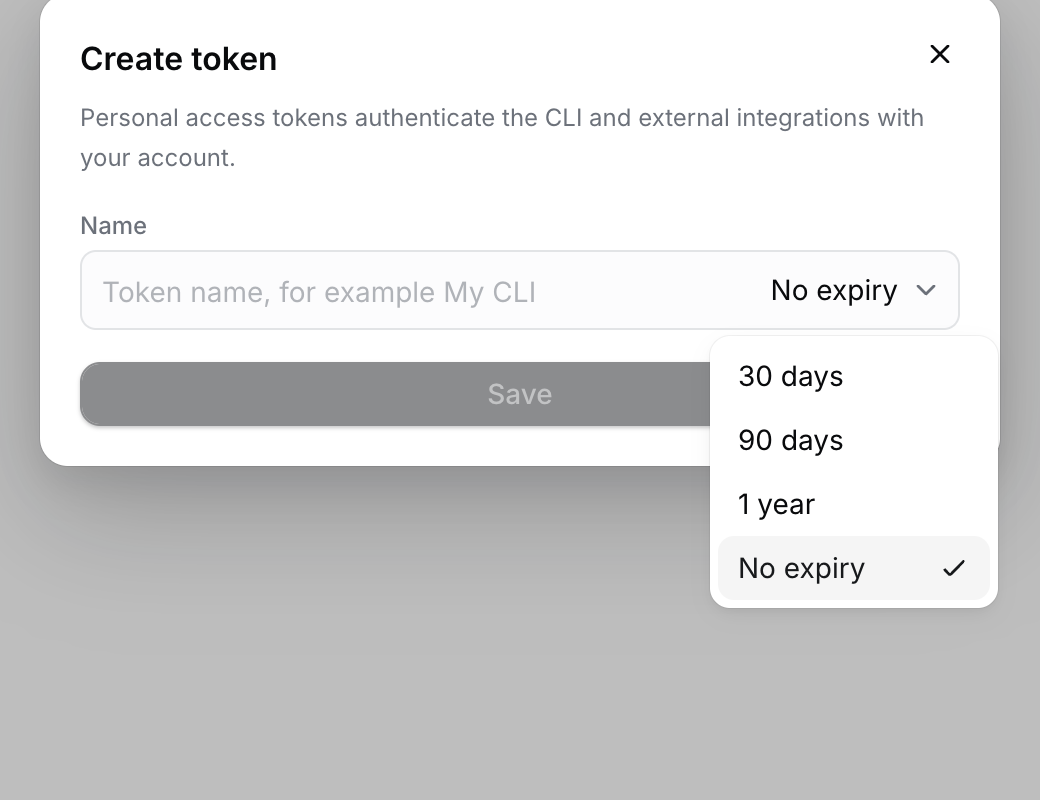
30 days를 선택하고 Save를 누릅니다. 다음 대화상자에는 “Copy this personal access token now. It will not be shown again.”라고 표시됩니다. 2단계의 시크릿 저장소에 바로 복사하고, 채팅이나 티켓에는 절대 붙여넣지 마세요.
대화상자에 없는 것: 스코프 선택기. 액세스 토큰 도움말 페이지에서도 토큰별 스코프가 없다고 확인해 줍니다. 즉, 토큰은 계정이 할 수 있는 모든 것을 할 수 있습니다. 만료 기간과 단일 작업용 이름이 여기서 설정할 수 있는 유일한 제한이므로, 짧은 만료가 중요한 이유입니다.
2단계: GitHub Actions에 Sharkly CLI 설치
저장소에서 토큰을 SHARKLY_TOKEN이라는 저장소 시크릿으로 추가합니다. 조직 ID는 SHARKLY_ORGANIZATION_ID라는 평범한 저장소 변수로 추가하세요. 민감 정보가 아니기 때문입니다.
CLI는 환경 변수에서 SHARKLY_TOKEN을 읽으며, 환경 변수 값은 저장된 로그인 정보보다 우선합니다. SHARKLY_ORGANIZATION_ID는 조직을 고정하므로, 작업이 프로필 기본값에 의존하지 않게 됩니다. 다음은 워크플로입니다:
name: nightly-recipe-check

on:
  schedule:
    - cron: "0 19 * * *"   # 03:00 in Singapore
  workflow_dispatch:

permissions:
  contents: read

jobs:
  check:
    runs-on: ubuntu-latest
    timeout-minutes: 20
    steps:
      - uses: actions/checkout@v4
      - uses: actions/setup-node@v4
        with:
          node-version: 24
          cache: npm
      - run: npm ci

      - name: Install the Sharkly CLI
        run: |
          curl -fsSL https://file-assets.sharkly.ai/download/install.sh | bash
          echo "$HOME/.local/bin" >> "$GITHUB_PATH"

      - name: Nightly recipe check
        run: |
          set -o pipefail
          npx tsx src/cli.ts cancel demo-merchant --dry-run < /dev/null 2>&1 | tee check.log

      - name: File a Task in Sharkly
        if: failure()
        env:
          SHARKLY_TOKEN: ${{ secrets.SHARKLY_TOKEN }}
          SHARKLY_ORGANIZATION_ID: ${{ vars.SHARKLY_ORGANIZATION_ID }}
          RUN_URL: ${{ github.server_url }}/${{ github.repository }}/actions/runs/${{ github.run_id }}
        run: ./ci/file-sharkly-task.sh
설치 스크립트는 바이너리를 ~/.local/bin에 두므로, GITHUB_PATH 라인이 이후 단계에서 이를 볼 수 있게 합니다. GitHub이 설정하는 CI 변수 또한 CLI가 대화형 프롬프트를 띄우지 않게 합니다. failure() 상태 함수는 앞 단계가 실패했을 때만 마지막 단계를 실행합니다.
3단계: 점검이 실패하면 Sharkly Task 등록
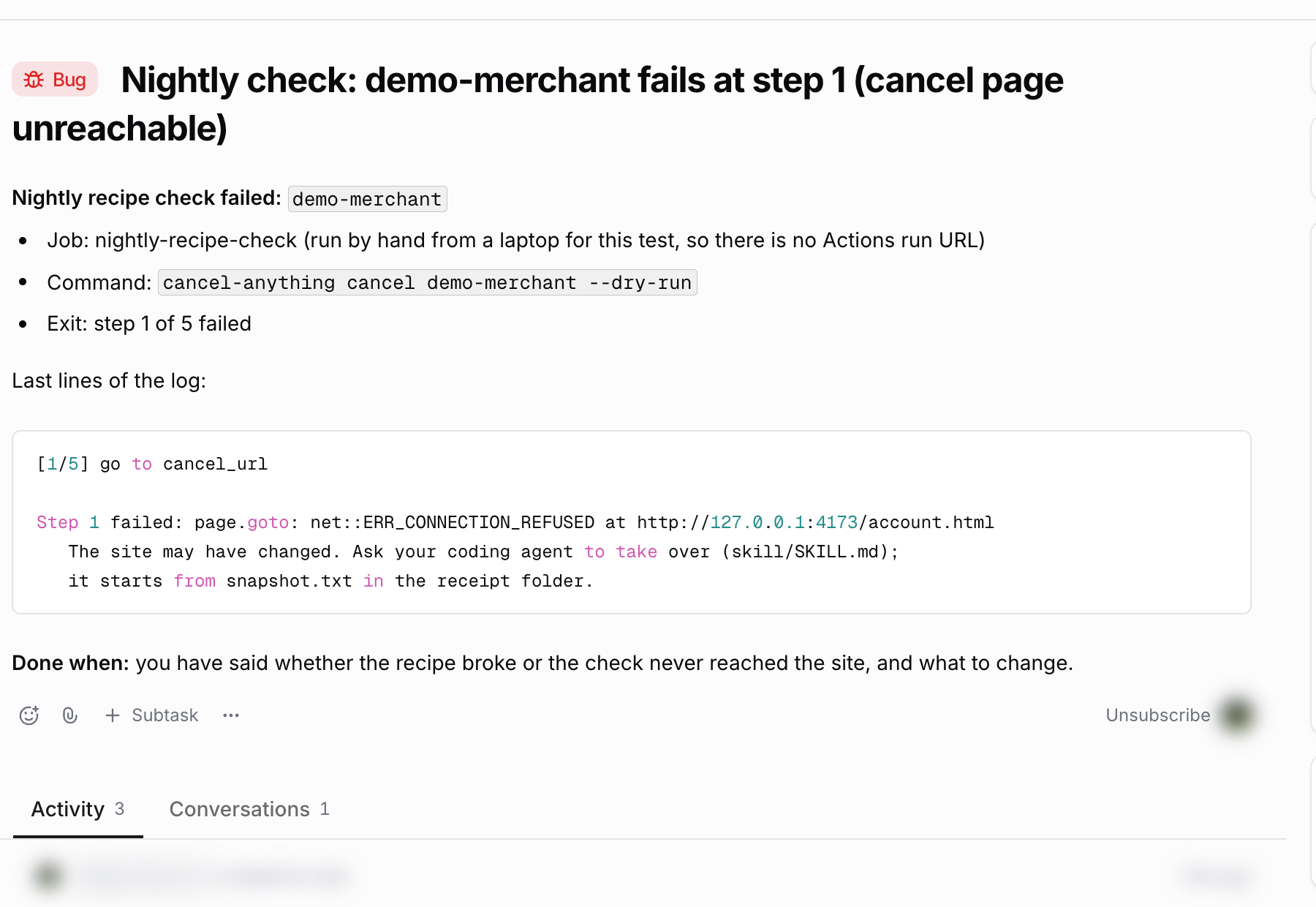
스크립트는 먼저 본문을 파일에 기록합니다. 로그 마지막 부분에는 따옴표, 콜론, 역슬래시가 잔뜩 들어 있어서, --body-file은 이를 그대로 보존하는 반면 --body는 망가뜨립니다.
#!/usr/bin/env bash
# ci/file-sharkly-task.sh
set -euo pipefail

{
  echo "**Nightly recipe check failed:** \`demo-merchant\`"
  echo
  echo "- Job: nightly-recipe-check (${RUN_URL})"
  echo "- Command: \`cancel-anything cancel demo-merchant --dry-run\`"
  echo
  echo "Last lines of the log:"
  echo
  echo '```'
  tail -n 20 check.log
  echo '```'
} > report.md

sharkly task create \
  --space CAAN --type Bug --priority high \
  --title "Nightly check: demo-merchant fails at step 1 (cancel page unreachable)" \
  --body-file report.md \
  --delegate-agent Echo \
  --output json | jq -r '.identifier'
저희는 이 task create를 그대로 노트북에서 실행했습니다. 환경 변수에 토큰만 넣고 다른 건 아무것도 없이 말이죠. 저장된 로그인도 없고, 홈 디렉터리도 비었으며, CI=true였습니다. 실패도 실제 상황이었습니다. 레시피가 가리키는 데모 사이트가 실행 중이 아니어서 1단계가 ERR_CONNECTION_REFUSED로 죽었습니다. Sharkly는 CAAN-36을 반환했습니다.
4단계: Task를 Sharkly 에이전트에 넘기기
--delegate-agent Echo는 Task가 생성되는 순간 할당하며, 그 할당이 실행을 시작합니다. 저희 테스트에서는 각 절반을 따로 확인하기 위해 먼저 등록하고, 나중에 sharkly task edit CAAN-36 --delegate-agent Echo로 할당했습니다. Echo의 실행은 2초 뒤 시작되어 약 40초 만에 끝났습니다.
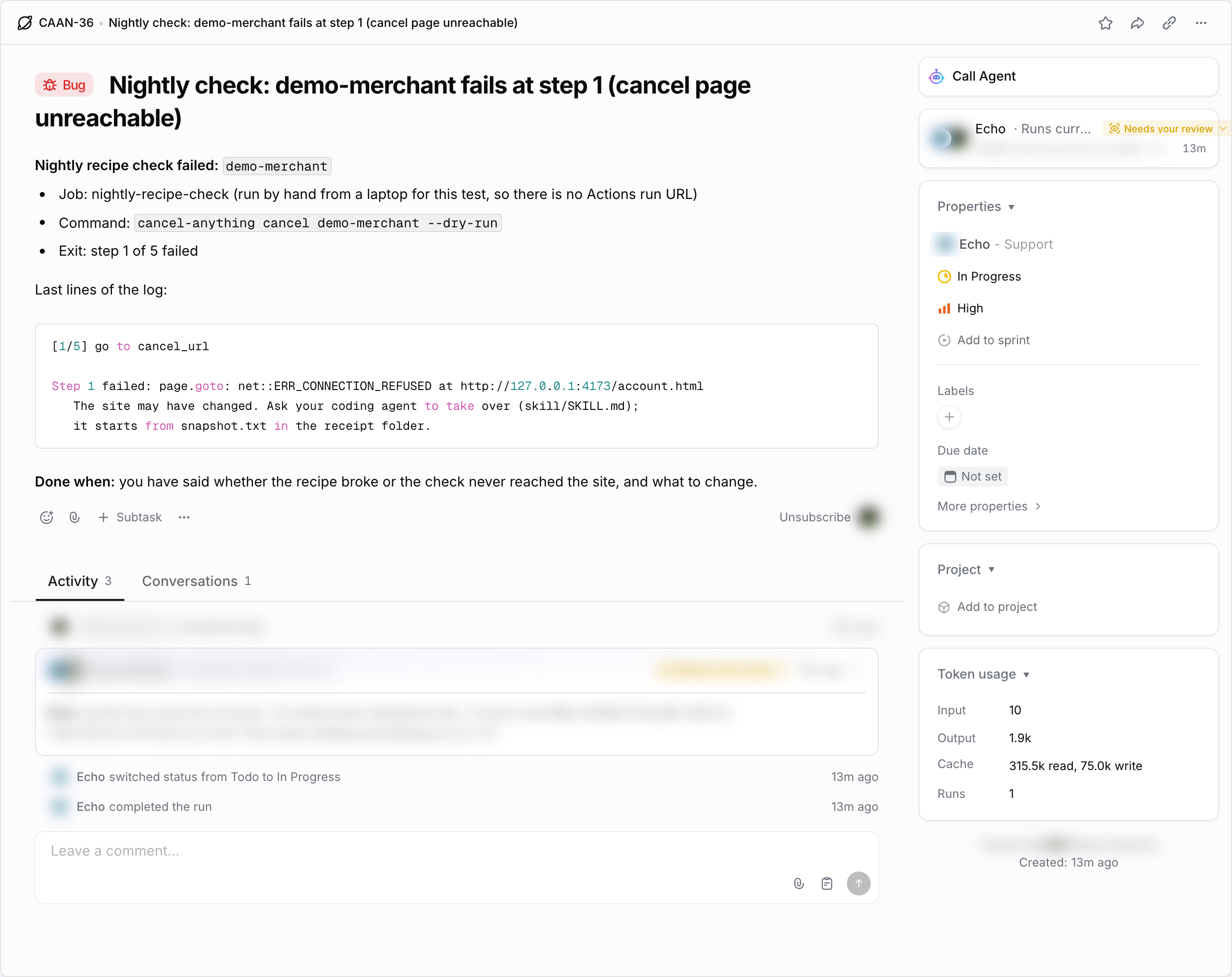
Echo의 판정: “The recipe did not break. The nightly check never reached the site.” Echo는 직접 데모 서버를 시작해 account.html이 200을 반환하고 Cancel membership 버튼이 여전히 있는지 확인한 뒤 서버를 다시 중지했습니다. 세 가지 수정안을 제시했습니다. 점검 전에 데모 사이트를 시작하기, 야간 실행에서는 픽스처를 건너뛰기, 또는 localhost에 대해서는 “site not running” 오류를 표시하기. 파일은 하나도 변경하지 않았고 대화는 Needs your review로 설정했습니다.
여기가 성과입니다. 빨간 X가 진단이 첨부된 Task가 되었고, 결정은 사람에게 남았습니다.
5단계: Sharkly 액세스 토큰 교체 및 폐기
30일이 다 되기 전에 다음 순서로 교체하세요:
- 같은 목적, 새로운 만료일로 새 토큰을 만듭니다.
- GitHub의
SHARKLY_TOKEN시크릿을 새 값으로 바꿉니다. - 읽기 명령으로 검증합니다:
sharkly auth status --output json. - 이전 토큰을 폐기합니다.
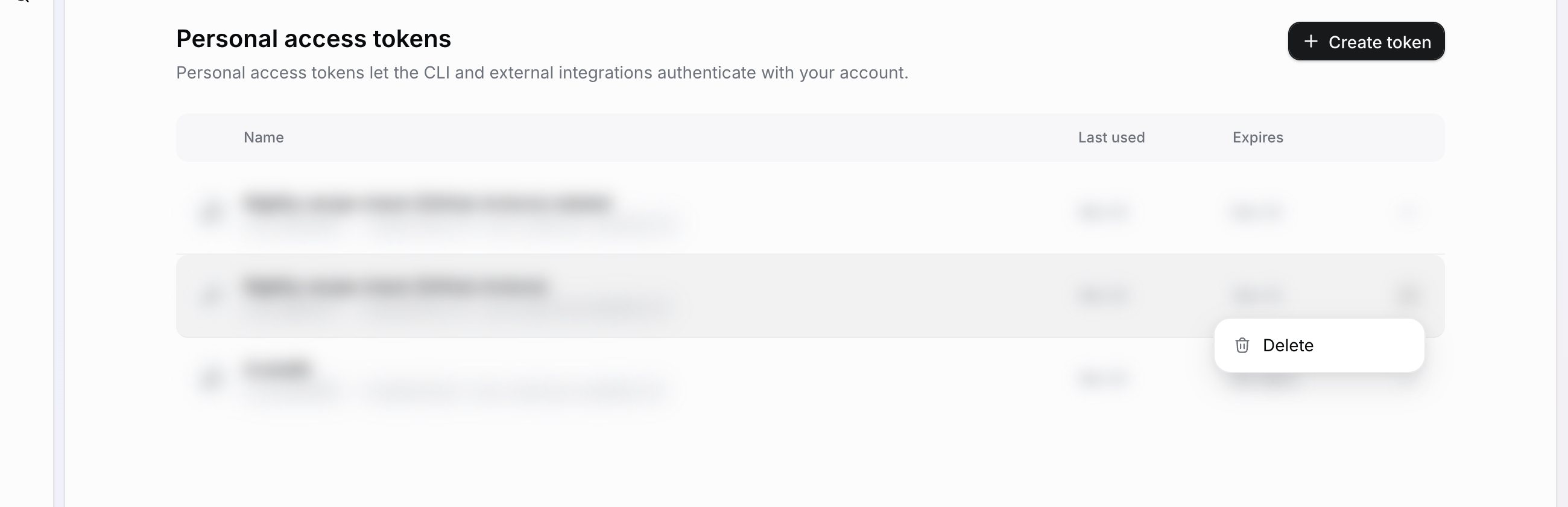
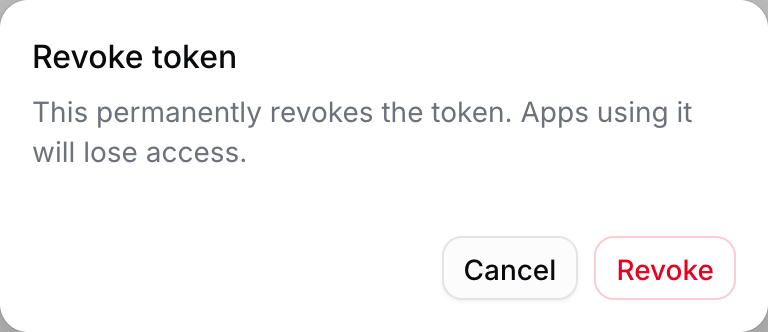
폐기하려면 토큰의 액션 메뉴를 열고 Delete를 선택한 뒤, Revoke로 확인합니다.
이후 CI가 보는 모습은 다음과 같습니다. 폐기된 토큰으로 작업의 명령들을 실행했습니다:
$ sharkly auth status
Access token is invalid or expired (GET /rest/v1/auth/status returned 401:
{"success":false,"data":null,"error":{"code":"UNAUTHORIZED","message":"invalid token"}, ...})
Environment variable SHARKLY_TOKEN overrides the saved config token; unset it and retry.
모든 명령이 종료 코드 1로 끝납니다. CLI 레퍼런스에서 인증 오류에 대해 명시한 것과 동일한 코드입니다. 만료된 토큰도 같은 “invalid or expired” 경로를 통과합니다. 서버가 반환하는 정확한 메시지를 확인하기 위해 30일을 기다리지는 않았습니다. 어느 쪽이든 작업은 보고서를 건너뛰는 대신 요란하게 실패합니다.
저희가 겪은 문제들
- Task의 작성자가 본인으로 표시됩니다. 활동 로그에 여러분의 이름이 Task 생성자로 기록됩니다. 토큰이 본인 사용자로 동작하기 때문입니다. 작업 이름을 제목이나 본문에 넣어서, 야간 작업이 등록한 것임을 독자가 알 수 있게 하세요.
- 첫 테스트는 아무것도 검증하지 못했습니다. 이미 에이전트의 Sharkly 자격 증명이 설정된 셸에서 실행했기 때문에,
auth status가 통과했다고 해서 토큰이 동작했다는 의미는 아니었습니다.SHARKLY_TOKEN과 조직 ID만 있는 깨끗한 환경에서 다시 실행했고, 어차피 새 CI 러너도 그런 환경입니다. - 폐기할 때 이름 매칭에 당했습니다. 교체한 토큰 이름을
Nightly recipe check (GitHub Actions) rotated로 붙였는데, 예전 이름으로 느슨하게 검색하자 새 토큰이 먼저 매칭되었습니다. 아무것도 삭제하기 전에 대체 토큰에는 날짜 접미사처럼 서로 다른 이름을 붙이세요. - 도움말 페이지와 앱이 일치합니다. 메뉴 라벨, 네 가지 만료 옵션, 스코프 선택기가 없는 점이 모두 문서와 일치했습니다.
팀이 이 방식을 쓰는 다른 두 가지 방법
플랫폼 팀은 주간 의존성 감사를 Space로 돌려 취약한 패키지마다 Task를 하나씩 등록하고, 이를 업그레이드 브랜치를 여는 코드 에이전트에 할당할 수 있습니다. 토큰은 조직 수준 시크릿 저장소에 두고, 감사를 실행하는 모든 저장소가 공유합니다.
데이터 팀은 야간 임포트의 행 수가 20% 넘게 줄면 Task를 등록할 수 있습니다. 이때는 --delegate-agent를 생략하고 Task를 Triage로 남겨 두는데, 소스가 깨진 것인지 비즈니스가 바뀐 것인지 사람이 판단해야 하기 때문입니다.
CLI가 전혀 필요 없다면, 웹훅 자동화가 JSON 페이로드를 받아 CI에 토큰 없이 에이전트를 디스패치할 수 있습니다.
요약 체크리스트
- [ ] 토큰은 하나의 작업용 이름, 30일 만료, 한 번만 복사
- [ ]
SHARKLY_TOKEN은 시크릿,SHARKLY_ORGANIZATION_ID는 변수 - [ ] CLI 설치 및
~/.local/bin을GITHUB_PATH에 추가 - [ ]
if: failure()단계에서 본문을 파일로 쓰고task create실행 - [ ]
--delegate-agent로 에이전트에 할당하거나 Triage에 남겨 둠 - [ ] 달력에 교체 일정을 잡고, 새 토큰이 동작한 뒤에만 이전 토큰 폐기
마무리
개인 액세스 토큰 하나, 시크릿 하나, 20줄짜리 스크립트 하나면 빨간 CI 실행이 에이전트가 이미 살펴본 Task로 바뀝니다. Sharkly는 무료로 시작할 수 있습니다. 조직을 만들고, 에이전트를 하나 추가한 뒤, 이번 주에 가장 시끄러운 야간 작업을 여기에 연결하세요. 더 폭넓은 명령 세트는 Sharkly CLI 및 API 가이드에서 확인하세요.
FAQ
Sharkly 액세스 토큰이란 무엇인가요?
shk_로 시작하는 개인 액세스 토큰입니다. CLI, 스크립트, 직접 API 호출을 여러분의 사용자 및 권한으로 인증합니다.
Sharkly 액세스 토큰을 하나의 Space로 제한할 수 있나요?
아니요. 현재 토큰에는 스코프 설정이 없습니다. 짧은 만료, 작업당 하나의 토큰, 빠른 폐기로 위험을 제한하세요.
Sharkly CLI는 어떤 환경 변수를 읽나요?
SHARKLY_TOKEN이며, APP_TOKEN이 대체(fallback)로 사용됩니다. 환경 변수 값은 sharkly login --token으로 저장된 토큰보다 우선합니다.
CI에서 조직은 어떻게 설정하나요?
SHARKLY_ORGANIZATION_ID를 설정하거나, 각 명령에 --organization-id를 넘기세요. 저장된 기본값에 의존하지 마세요.
sharkly auth logout이 토큰을 폐기하나요?
아니요. 로그아웃은 로컬 프로필 한 곳에서 토큰을 제거할 뿐입니다. Personal Access Tokens에서 삭제해야 모든 곳에서 폐기됩니다.
GitHub Actions 작업이 에이전트 실행을 직접 시작할 수 있나요?
예. task create에 --delegate-agent <name>을 넘기면, 할당 시점에 에이전트의 Computer에서 실행이 시작됩니다.