
팀원을 Sharkly에 초대하려면 All settings > Members로 이동해 Invite를 클릭한 다음, 이메일 주소를 입력하거나 초대 링크를 켜면 됩니다. 초대마다 조직 역할(Member, Admin, Guest)이 지정되고, 원할 경우 초대받은 사람이 수락할 때 함께 참여할 Space도 정할 수 있습니다. 클라이언트에게는 Guest를 사용하세요. Guest는 자신이 추가된 Space만 볼 수 있습니다.
이번에 해야 할 일은 이렇습니다. 팀원 네 명은 메인 워크스페이스에 참여하고, 클라이언트 담당자 한 명은 비공개 Space 하나에만 참여합니다. 누구도 봐서는 안 되는 것을 보지 않아야 하죠. 끝까지 읽고 나면 클라이언트 전용 비공개 Space, 초대마다 올바르게 지정된 역할, 필요할 때 닫는 방법을 아는 초대 링크, 그리고 Guest의 시야에서 빼야 할 항목 체크리스트를 갖추게 됩니다.
조직 역할, Space 역할, 그리고 Guest
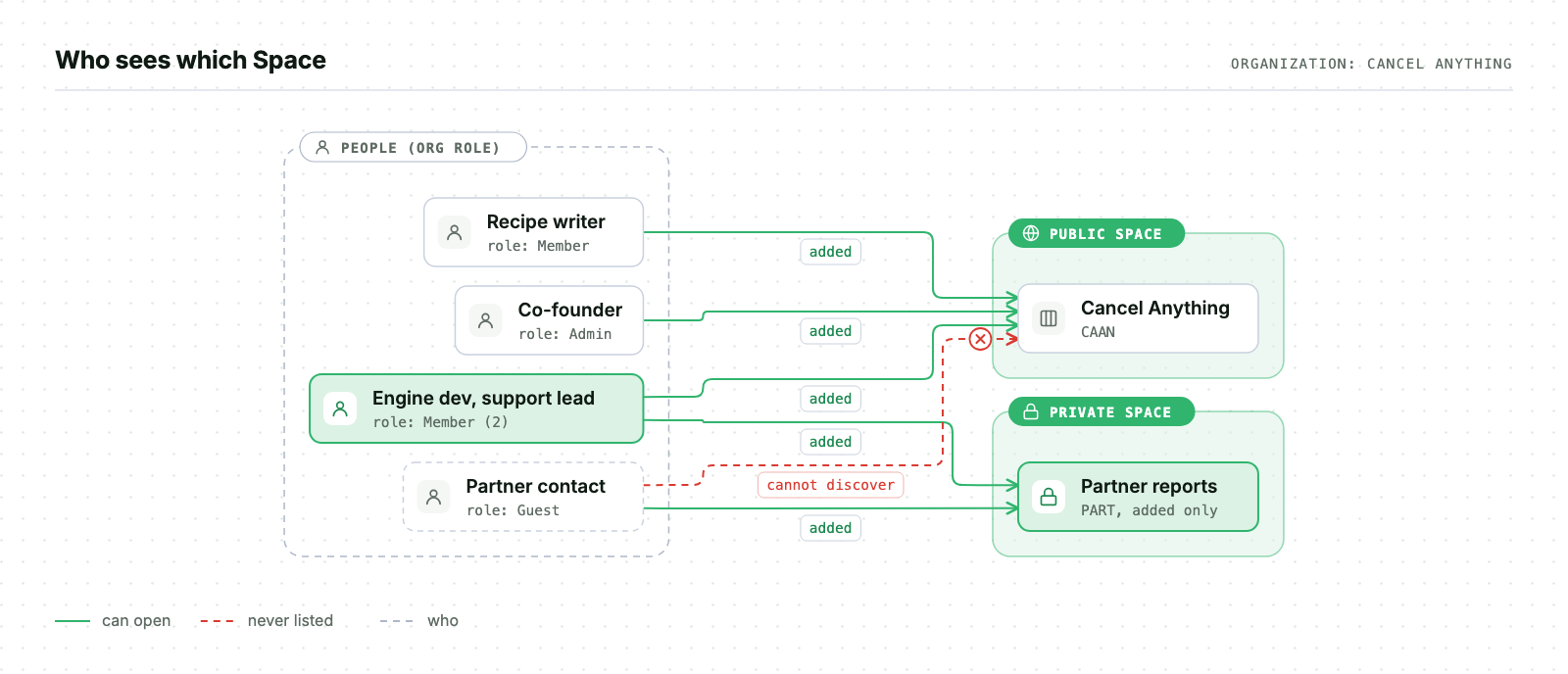
Sharkly는 두 단계에서 접근 권한을 확인합니다. 조직 역할은 조직 전체에서 무엇을 찾고 관리할 수 있는지 결정합니다. Space 역할은 특정 Space 안에서 무엇을 할 수 있는지 결정합니다. People 도움말 페이지에는 네 가지 조직 역할이 정리되어 있습니다.
| 조직 역할 | 할 수 있는 일 |
|---|---|
| Owner | 조직 설정 전반에 대한 권한. 모든 조직에는 Owner가 최소 한 명 있습니다. |
| Admin | People과 조직 설정을 관리합니다. |
| Member | Task를 만들고 작업하며, 공개 Space를 찾아 참여하고, 자신이 추가된 비공개 Space를 열 수 있습니다. |
| Guest | 자신이 명시적으로 추가된 Space만 열 수 있습니다. 공개 Space를 탐색하거나 스스로 참여할 수 없습니다. |
Space 안에서 각 사용자는 Administrator(설정과 멤버십 관리), Member(작업 생성 및 업데이트), 또는 Viewer(비공개 Space에서 댓글과 파일 첨부는 가능하지만 Task를 만들거나 수정할 수는 없음) 중 하나입니다. Guest와 Viewer는 서로 다릅니다. Guest는 어떤 Space를 찾을 수 있는지를 제한하고, Viewer는 Space에 들어온 뒤 무엇을 바꿀 수 있는지를 제한합니다.
클라이언트 작업에서 중요한 비용 포인트가 하나 있습니다. Sharkly 요금 페이지에 따르면 Guest는 시트(seat)를 차지하지 않습니다.
시작하기 전에
- 조직의 Owner 또는 Admin이어야 합니다. People 관리는 이 두 역할만 할 수 있습니다.
- 각자에게 어떤 Space가 필요한지 파악해 두세요. 대화상자를 열기 전에 적어 두면 좋습니다.
- 클라이언트 작업을 담을 별도의 공간이 필요합니다(1단계에서 만듭니다).
단계별로 팀원을 Sharkly에 초대하기
1단계: 클라이언트를 위한 비공개 Space 만들기
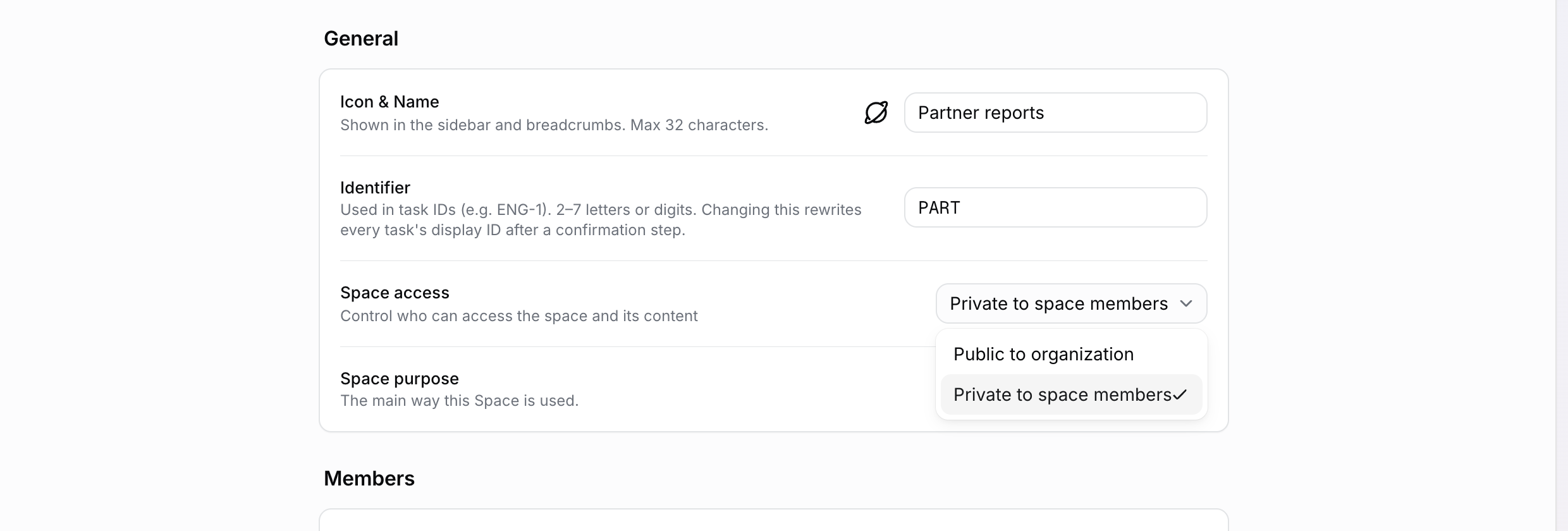
All settings > Spaces를 열고 Create Space를 클릭합니다. Space에 어떤 종류의 작업을 담을지 고르고(저희는 Operations를 선택했습니다) 이름을 입력하세요. Space access에서 Private을 선택합니다.
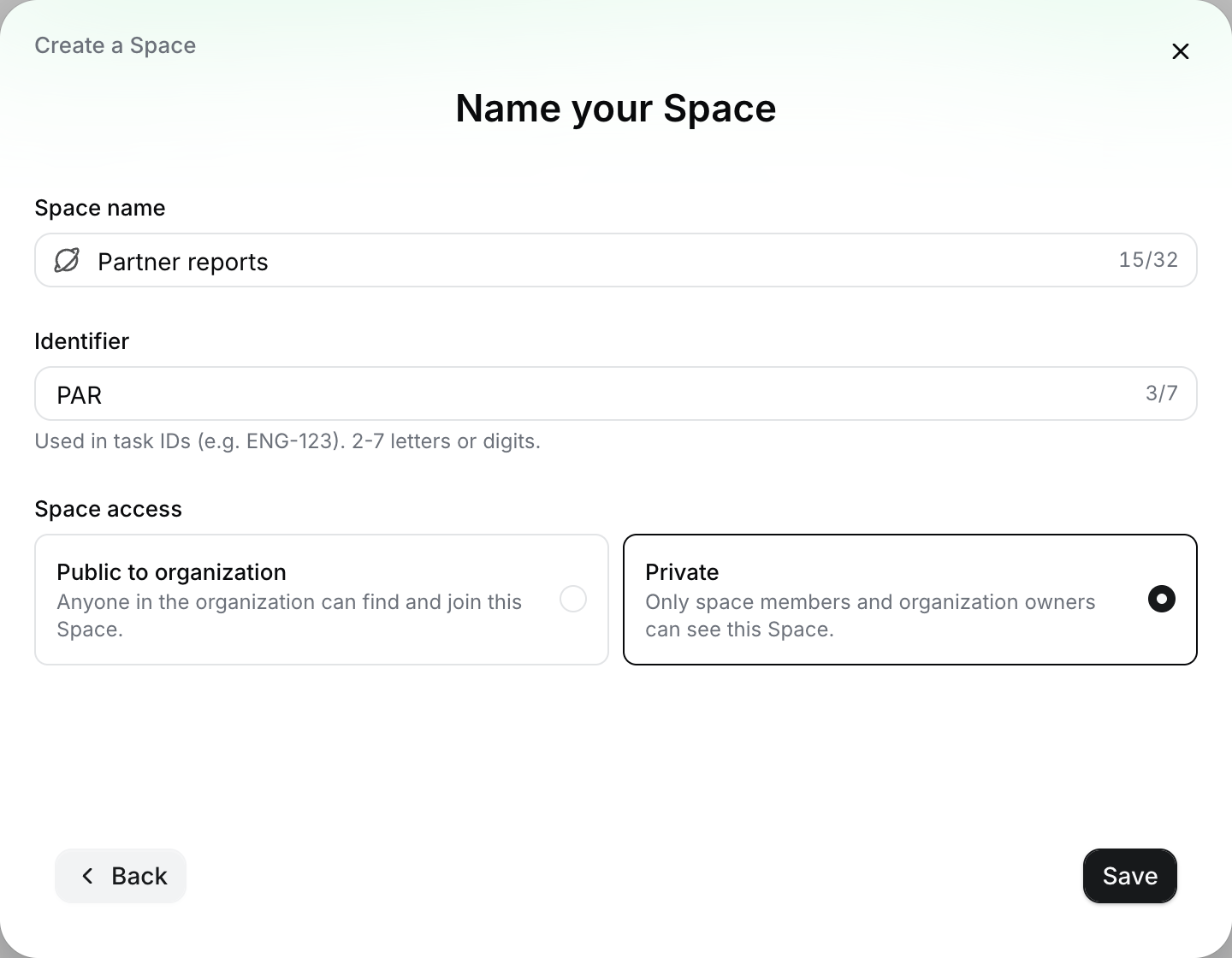
Cancel Anything의 클라이언트는 해지하기 어려운 구독 사례를 보고서로 보내오는 소비자 권리 단체입니다. Space 이름은 Partner reports로 정하고, 자동으로 채워진 식별자를 PART로 바꾼 뒤 Save를 클릭했으며, 파트너가 보낸 첫 두 건의 보고서를 PART-1, PART-2로 등록했습니다.
2단계: 사람마다 알맞은 역할 지정하기
All settings > Members에서 Invite를 클릭하고 Role 메뉴를 엽니다. 세 가지 역할은 각각 한 줄로 규칙을 보여줍니다.
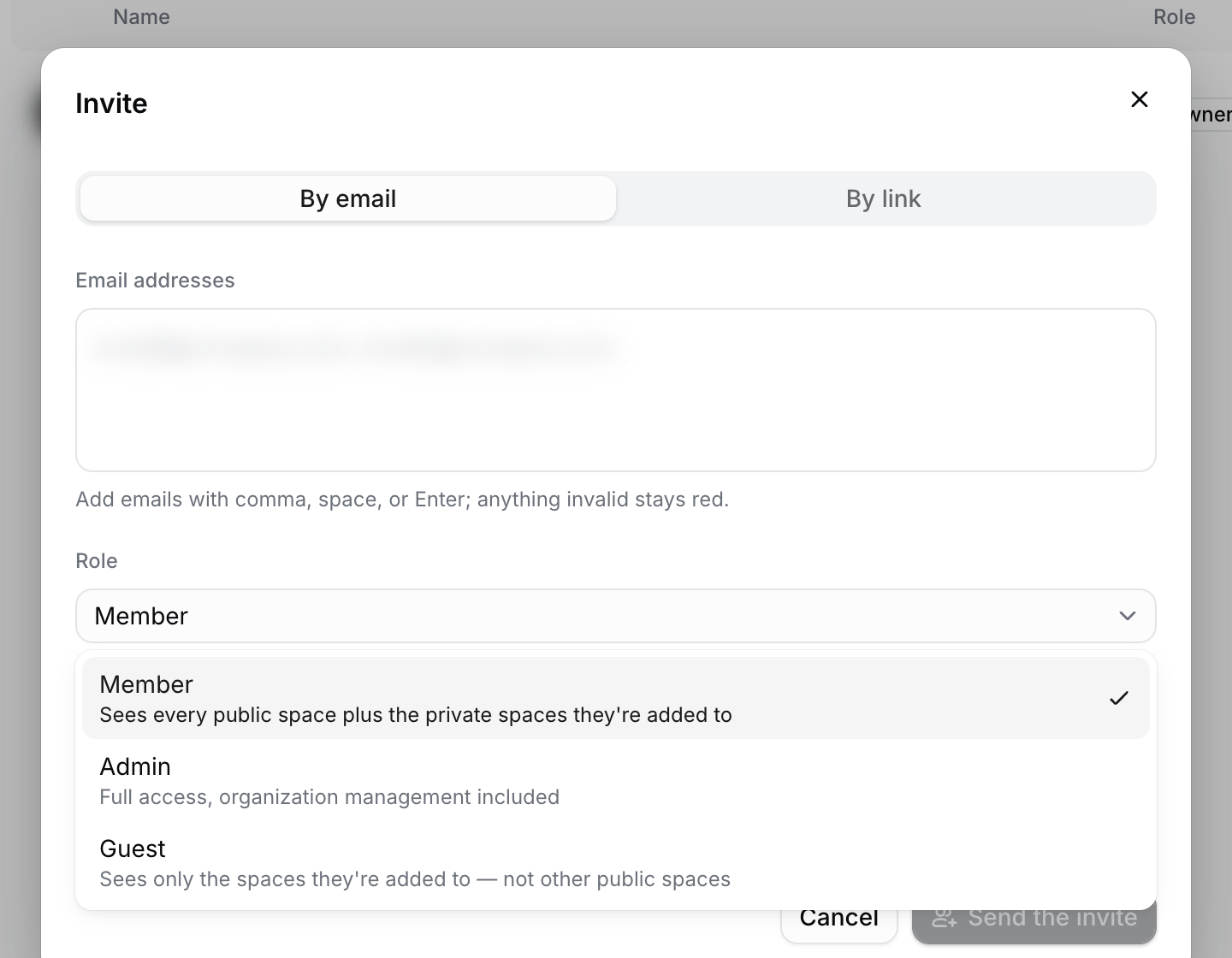
Cancel Anything의 역할 배정은 다음과 같습니다.
| 대상 | 조직 역할 | 초대 시 Space |
|---|---|---|
| 엔진 개발자 | Member | CAAN, PART |
| 레시피 작성자 | Member | CAAN |
| 지원 리드 | Member | CAAN, PART |
| 결제와 People을 담당하는 공동 창업자 | Admin | CAAN |
| 파트너 담당자 | Guest | PART |
Owner는 목록에 없습니다. 앞으로 공동 소유자가 될 사람은 Admin으로 초대하고, 참여한 뒤 승격시키면 됩니다.
3단계: 이메일로 초대하기
By email 탭에서 그대로 진행하세요. Email addresses에 주소를 붙여넣으면 쉼표, 공백, Enter로 구분되며, 형식이 잘못된 주소는 빨간색으로 남습니다. 초대 하나에는 역할 하나만 지정되므로 Member는 한 번에, Guest는 따로 보내야 합니다.
파트너의 경우 Role을 Guest로 설정하세요. Add to spaces (optional)에서 기본으로 들어 있는 CAAN 칩을 지우고 PART를 선택합니다. 초대를 수락하면 선택한 Space의 멤버십이 함께 부여되므로, Guest는 첫 클릭만으로 올바른 위치에 도착합니다.
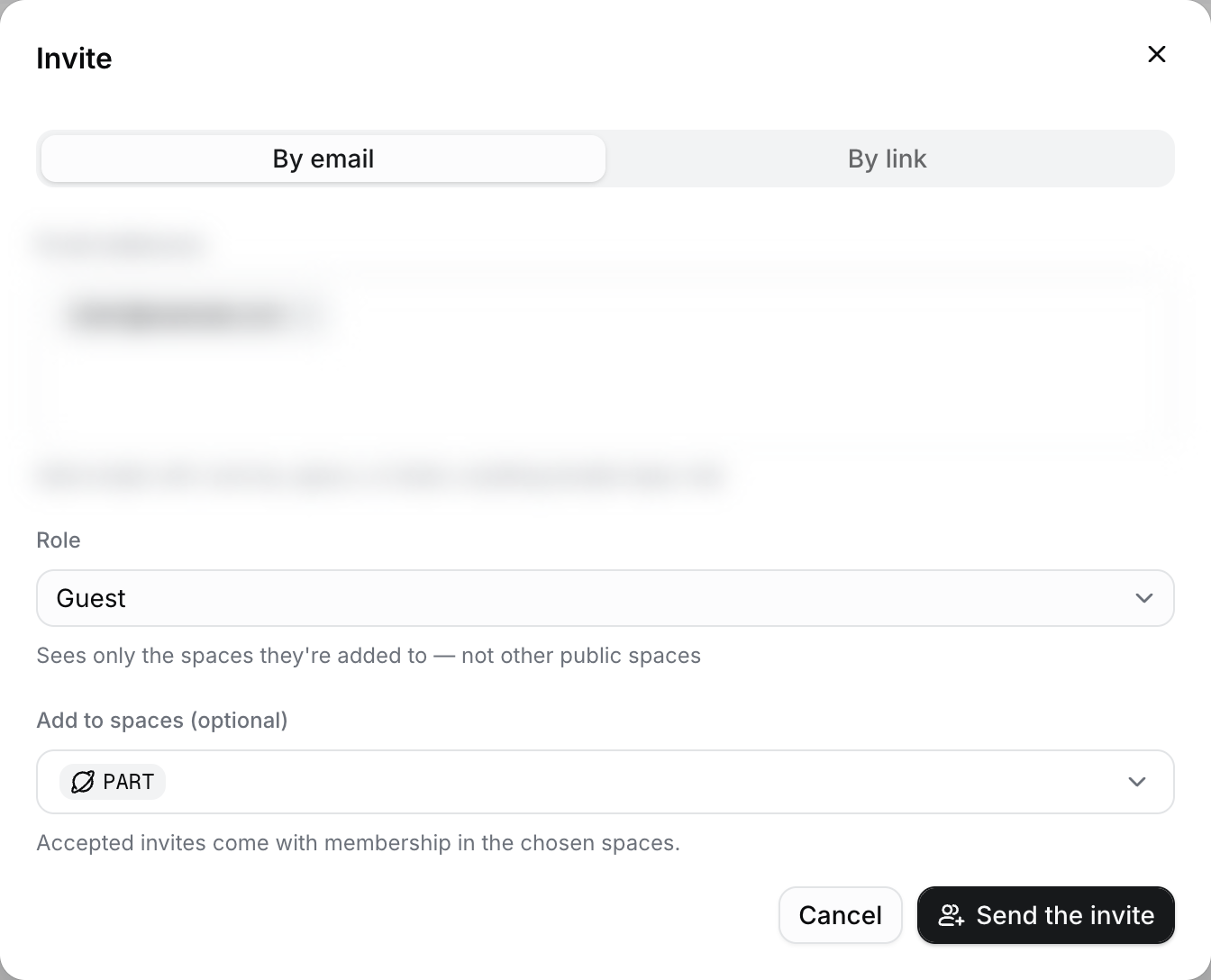
Send the invite를 클릭합니다. 대기 중인 초대는 수락, 취소, 만료, 실패 중 하나가 될 때까지 목록에 남아 있고, 초대 대기 중인 사람도 담당자 지정 목록에 이미 나타납니다. 저희는 발송 직전에 멈췄습니다. 이 데모 조직은 실제 주소로 초대하지 않기 때문입니다.
4단계: 또는 초대 링크를 공유하고, 사용 후 끄기
By link로 전환하고 Turn on the invite link를 켭니다. 링크에는 역할 하나(Member 또는 Guest)와 선택한 Space가 담기며, 링크를 가진 사람은 누구든 정확히 그 권한으로 참여합니다.
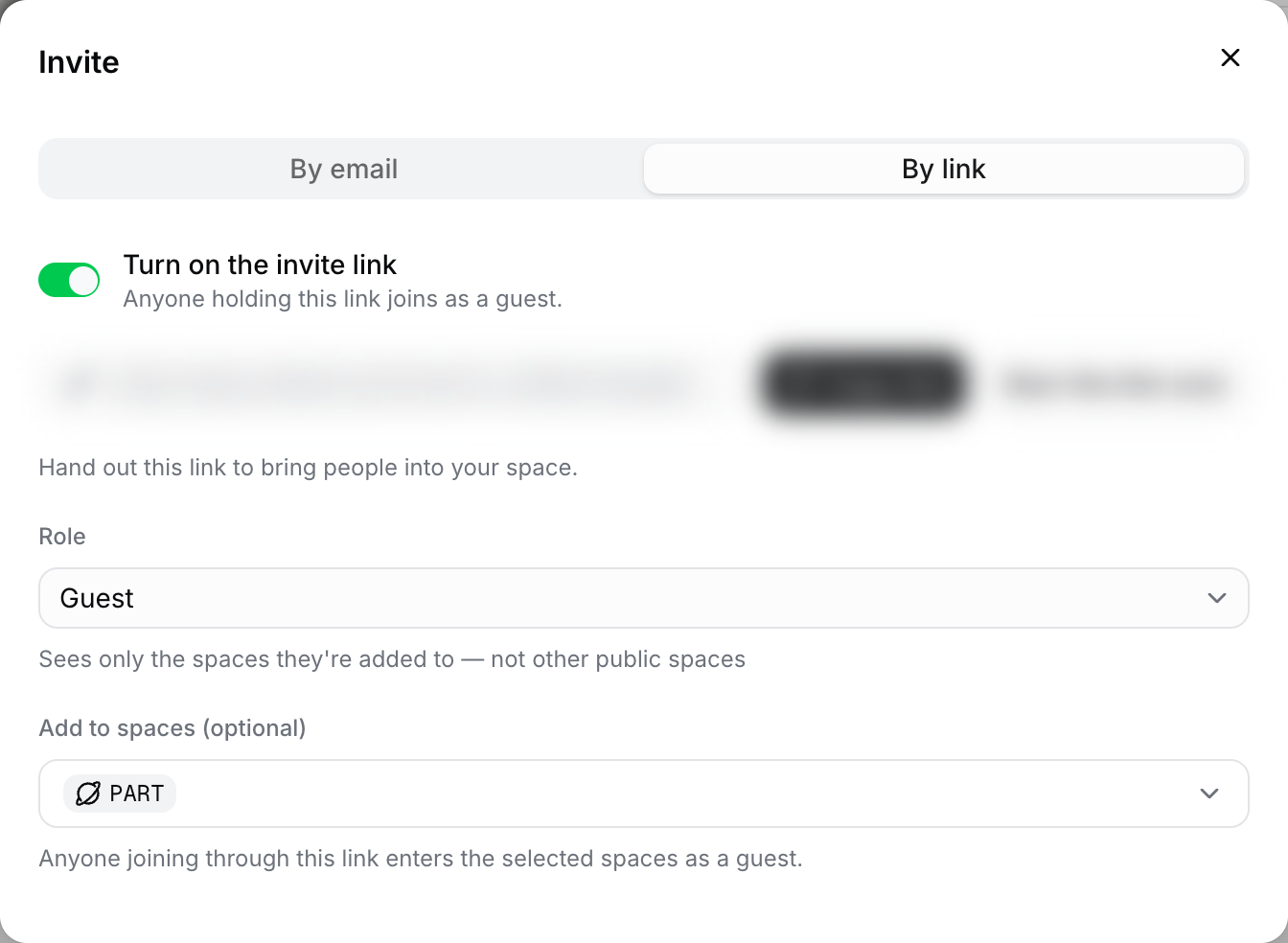
모두 참여했다면 두 단계로 링크를 닫으세요. Start the link over를 클릭하고 확인하면 재설정하는 순간 기존 URL은 작동을 멈춥니다. 그다음 링크를 꺼 주세요. 저희는 이 스크린샷 직후에 두 가지를 모두 처리했고, 아무도 참여하지 않았습니다.
5단계: Guest가 무엇을 보게 될지 확인하기
Guest는 자신이 추가된 Space만 볼 수 있고, 그 외에는 아무것도 볼 수 없습니다. 파트너의 경우 PART 보드가 전부입니다.
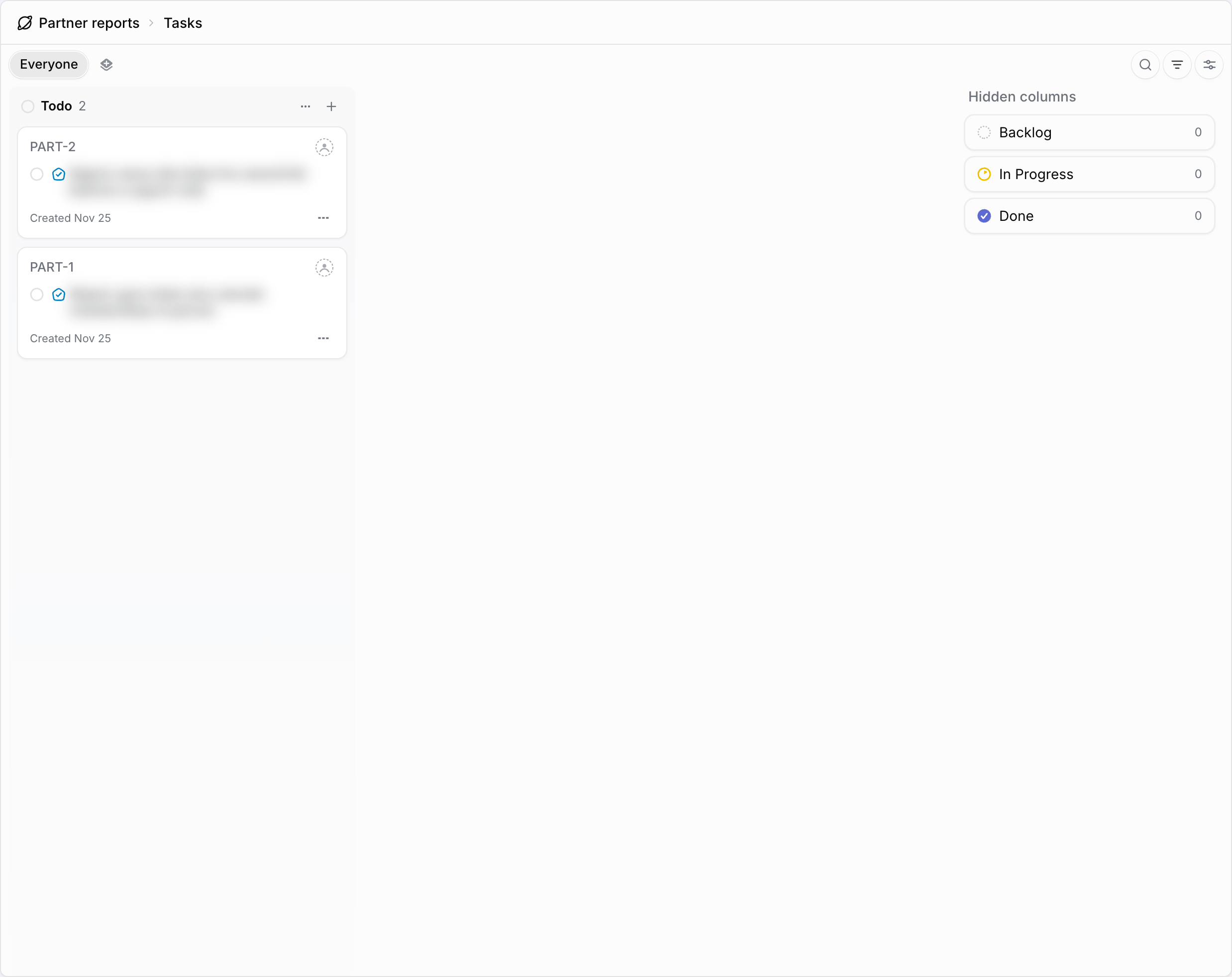
Guest는 CAAN과 그 안의 Projects, Views, 자동화를 찾을 수 없고, 공개 Space 목록도 둘러볼 수 없습니다. 반면 PART 안에서는 모든 것을 봅니다. 모든 Task, 댓글, 첨부 파일이 해당됩니다. 그래서 클라이언트용 Space에는 클라이언트 작업만 담아야 합니다.
기존 Space도 나중에 Space settings > General > Space access에서 전환할 수 있습니다.
6단계: 역할 변경하거나 접근 권한 회수하기
- 조직 수준: Members에서 해당 사용자 행 끝의 메뉴를 엽니다. Edit spaces…에서 각 Space를 켜고 끄면 그 사람의 참여 여부가 바뀝니다. 자물쇠 아이콘은 비공개 Space를 표시합니다.
- Space 수준: Space settings > Members에서 Administrators, Members, Viewers로 필터링하고, Add a member로 이미 조직에 있는 사람을 불러올 수 있습니다.
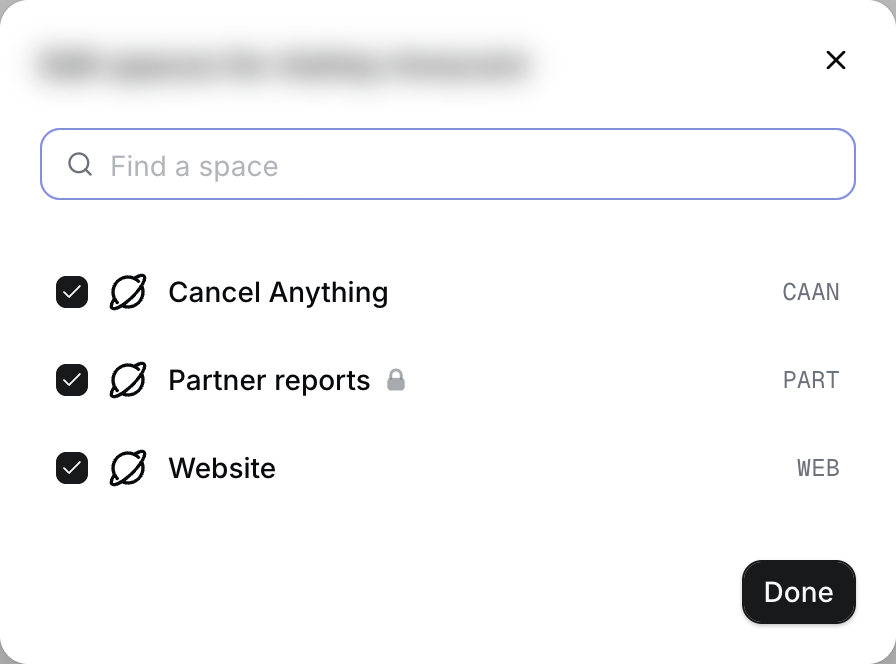
Space에서 누군가를 제거해도 조직에는 그대로 남습니다. 계약이 끝나면 해당 Guest가 맡고 있던 Task, Project 소유권, 구독을 먼저 이전한 뒤 조직에서 제거하세요.
실제 결과
이제 Cancel Anything에는 파트너 보고서 두 건이 담긴 비공개 PART Space, Guest 역할에 PART만 지정된 이메일 초대, 그리고 생성하고 재설정하고 비활성화까지 마친 초대 링크가 있습니다. 파트너가 수락하면 Task 두 개 외에는 아무것도 보이지 않을 것입니다.
직접 겪은 문제들
- 링크를 꺼도 링크 URL은 그대로 보입니다. 링크를 끈다고 주소가 숨겨지지 않고, 도움말 페이지에 따르면 Copy link는 복사 전에 링크를 다시 켭니다. 링크를 공유했다면 반드시 재설정하세요.
- 링크를 끄면 지정된 Space는 사라지지만 역할은 남았습니다. 끈 뒤에도 링크는 여전히 Guest였습니다. 다음에 링크를 켜는 사람이 실수로 Guest 권한을 나눠주지 않도록 Member로 되돌려 두었습니다.
- 앱과 도움말 페이지가 비공개 Space를 다르게 설명합니다. Create a Space 대화상자는 Space 멤버와 조직 소유자만 비공개 Space를 볼 수 있다고 하고, 도움말 페이지는 Owner와 Admin이 메타데이터는 볼 수 있지만 Task는 볼 수 없다고 합니다. 앱을 기준으로 판단하고, Task가 필요한 사람은 Space에 직접 추가하세요.
- 자기 자신의 행에는 작업이 하나뿐입니다. 유일한 Owner였던 저희 행의 메뉴에는 Edit spaces…만 있었습니다. 다른 사람이 승격되기 전까지 마지막 Owner는 강등될 수 없습니다.
응용 사례
클라이언트마다 Space를 하나씩 두는 에이전시. 각 클라이언트 담당자는 정확히 하나의 Space에서 Guest입니다. 직원들은 모든 Space의 Member입니다. Views를 활용하면 모든 클라이언트 보드를 한곳에서 볼 수 있습니다.
오픈소스 메인테이너 팀. 핵심 메인테이너는 Member입니다. 버그를 제보하는 외부 기여자는 Triage가 켜진 접수용 Space의 Guest가 되므로, 새 제보는 보드에 도달하기 전에 검토 단계를 거칩니다.
체크리스트: Guest의 Space에서 빼야 할 것들
- 내부 가격, 계약서, 마진 메모
- 자격 증명, 토큰, 웹훅 URL (Task 본문에는
$SHARKLY_TOKEN같은 플레이스홀더를 사용하세요) - 다른 클라이언트의 이름, Task, 첨부 파일
- 클라이언트가 읽어서는 안 되는 비공개 저장소에서 실행되는 Agent 작업
- 내부 상태를 클라이언트 Task에 게시하는 자동화
이 다섯 가지의 바탕에는 최소 권한 원칙이 있습니다. 각 계정에는 업무에 필요한 만큼의 접근 권한만 부여하세요(NIST 정의). OWASP Authorization Cheat Sheet는 기본적으로 거부(deny by default)할 것을 권고합니다.
마무리 체크리스트
- [ ] 클라이언트 작업용 비공개 Space 생성
- [ ] 초대 전 인원별 역할 정리
- [ ] Member를 이메일로 초대하고 Space 지정
- [ ] 클라이언트를 Guest로 초대해 Space 하나에만 추가
- [ ] 사용 후 초대 링크 재설정 및 비활성화
- [ ] Edit spaces…에서 Space 멤버십 점검
Sharkly는 무료로 시작할 수 있습니다. 워크스페이스를 만들고, 비공개 Space 하나를 생성한 뒤 오늘 첫 초대를 보내보세요. People에 대한 전체 레퍼런스는 Sharkly 문서에서 확인할 수 있습니다.
자주 묻는 질문
Sharkly에 팀원을 초대하려면 어떻게 하나요?
All settings > Members를 열고 Invite를 클릭한 뒤, 이메일 주소를 입력하거나 초대 링크를 켜고, 역할을 선택하고, 원한다면 Space도 지정하면 됩니다.
Guest는 Sharkly에서 무엇을 볼 수 있나요?
자신이 추가된 Space만 볼 수 있습니다. Guest는 공개 Space를 포함해 다른 Space를 보거나 참여할 수 없습니다.
Guest도 유료 시트를 차지하나요?
아니요. Sharkly 요금 페이지에 따르면 Guest, Agent, Computer는 시트를 차지하지 않습니다.
Guest와 Space Viewer의 차이는 무엇인가요?
Guest는 조직 역할로, 어떤 Space를 찾을 수 있는지를 제한합니다. Viewer는 Space 역할로, Space 안에서 무엇을 만들거나 수정할 수 있는지를 제한합니다.
초대 링크는 어떻게 취소하나요?
Invite > By link에서 Start the link over를 클릭하고 확인하세요. 기존 URL은 즉시 작동을 멈춥니다. 그다음 링크를 꺼 주세요.


