

Sharkly 문서는 Docs 라이브러리에 있습니다. 나만 보는 My docs, 팀 전체가 함께 보는 Shared docs로 나뉩니다. Agent가 채팅에서 만든 아티팩트는 Save to Docs로 저장하고, 편집 가능한 버전은 자동 버전 기록이 붙은 문서로 관리하며, 이 문서를 참조하는 Task에서 링크로 연결하세요. 그러면 Agent는 다음 실행 때 복사해 붙여넣은 내용이 아니라 그 문서 자체를 읽습니다.
채팅에만 머무는 리서치는 결국 사라집니다. 다음 주가 되면 어느 대화에 답이 있었는지 아무도 기억하지 못하고, 그 Task를 이어받은 Agent는 맨 처음부터 다시 시작해야 하죠. 이 튜토리얼에서는 구독 해지 CLI를 만드는 작은 팀, Cancel Anything의 실제 사례로 이 문제를 해결합니다. 마치고 나면 리서치 채팅에서 저장한 스펙 문서 하나, 그 문서를 링크한 레시피 Task 두 개, 복원한 버전 하나, 다음 스펙을 위한 템플릿 하나, 그리고 그 문서를 기반으로 동작한 Agent 실행 하나가 남습니다.
제품이 처음이신가요? Sharkly는 무료로 시작할 수 있고, 시작 가이드를 따라 하면 첫 실행까지 금방 도달합니다.
시작하기 전에
세 가지가 필요합니다.
- Computer와 Runtime이 있는 Space. 저희는 Claude Code와 Codex를 실행하는 Mac을 사용했습니다.
- 코드가 아니라 노트를 작성하는 Agent. 저희는 Sonnet 5.5 기반의 PM Agent인 Juno를 사용합니다. 아직 설정하지 않았다면 Sharkly 에이전트의 동작 방식을 참고하세요.
- 해당 리서치가 필요한 실제 Task. 저희는 Audible(US)과 Audible(UK) 두 개의 레시피 Task를 사용합니다. 레시피는 CLI가 서비스 하나를 해지할 때 따르는 스크립트이고, 두 Task 모두 Audible 해지 흐름에 관한 같은 사실 정보를 필요로 합니다.
Docs 라이브러리 도움말 페이지를 참고하세요. 앱과 문서 페이지의 내용이 다를 경우, 이 튜토리얼은 앱을 기준으로 설명합니다.
스펙이 채팅에서 Task로 이동하는 과정
Docs 라이브러리는 대화와 Task 사이에 자리합니다. 채팅이 재료를 만들고, 라이브러리가 그 재료를 이력과 함께 보관하며, Task가 그것을 가리킵니다. 그러면 Agent는 실행할 때 최신 문서를 읽습니다.
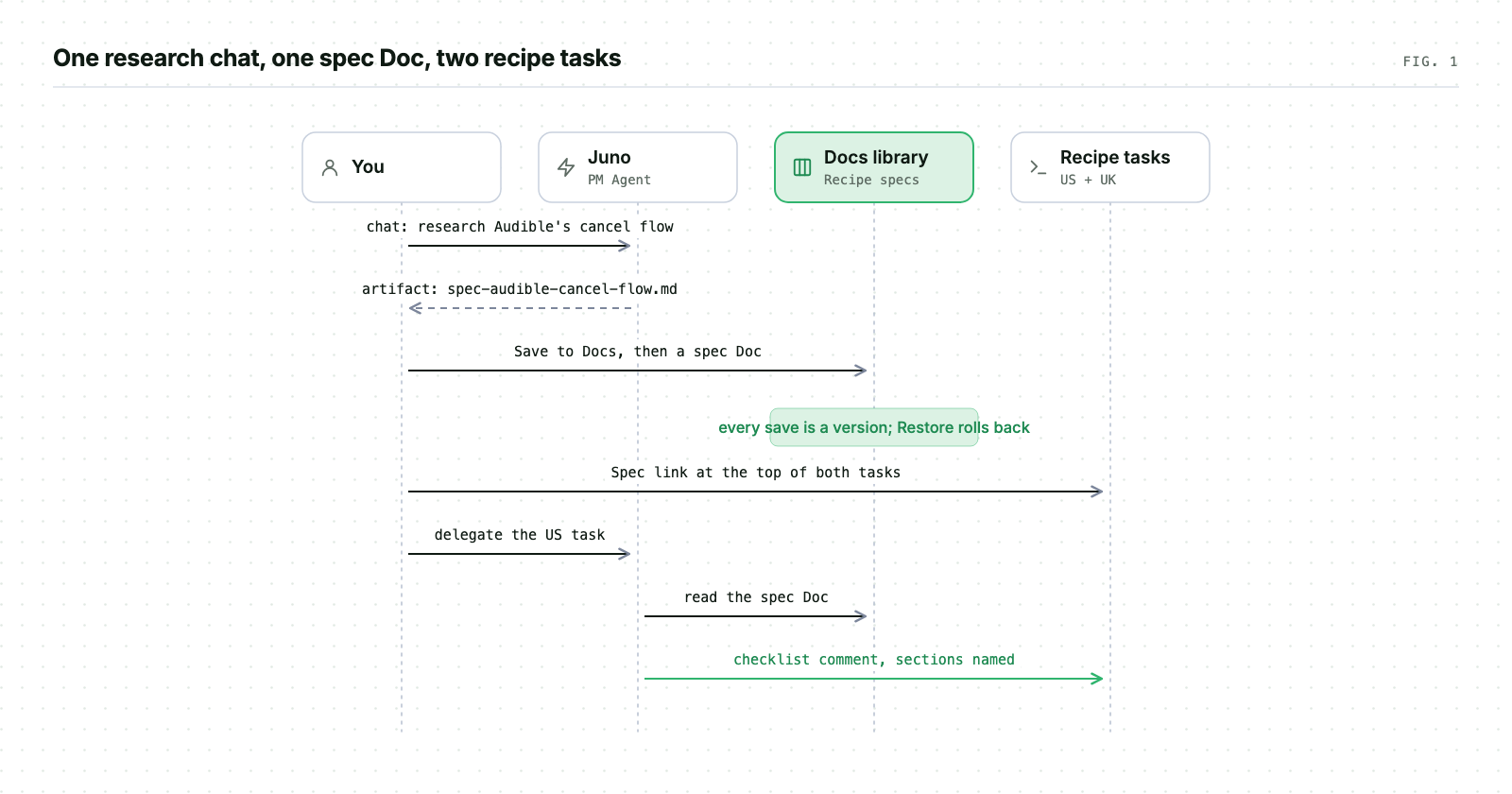
설계를 결정하는 규칙은 두 가지입니다. 문서를 편집해 저장할 때마다 버전이 생성됩니다. 파일을 첨부 파일로 채팅에 보내면 그건 스냅샷이므로, 이후 문서를 편집해도 그 메시지에는 반영되지 않습니다. 링크는 항상 최신을 가리키지만 첨부 파일은 그렇지 않습니다.
채팅 리서치를 Sharkly 문서로 저장하는 단계별 방법
1단계: 답변이 아니라 아티팩트를 요청하기
Chat을 열고 Juno와 새 세션을 시작한 다음 파일을 요청하세요. 저희 프롬프트는 Audible 해지 흐름 노트를 요청했습니다. 진입 지점, 화면 순서, 리텐션 화면과 사용자가 각 화면을 어떻게 통과하는지, 그리고 우리 다크 패턴 라벨 중 어떤 것이 해당하는지였습니다. 또한 실제 사이트에서 확인하지 않은 내용은 미검증으로 표시하고, 400단어 이내로 유지하며, Markdown 아티팩트로 보내라고 지정했습니다.
아티팩트를 요청하는 것이 중요합니다. 답변은 스레드 안의 텍스트일 뿐이지만, 아티팩트는 채팅이 라이브러리에 넘겨줄 수 있는 파일입니다.
Juno는 26초 만에 작업을 마치고 spec-audible-cancel-flow.md를 반환했습니다. 아티팩트 카드를 클릭하면 툴바와 함께 오른쪽 패널에서 열립니다.
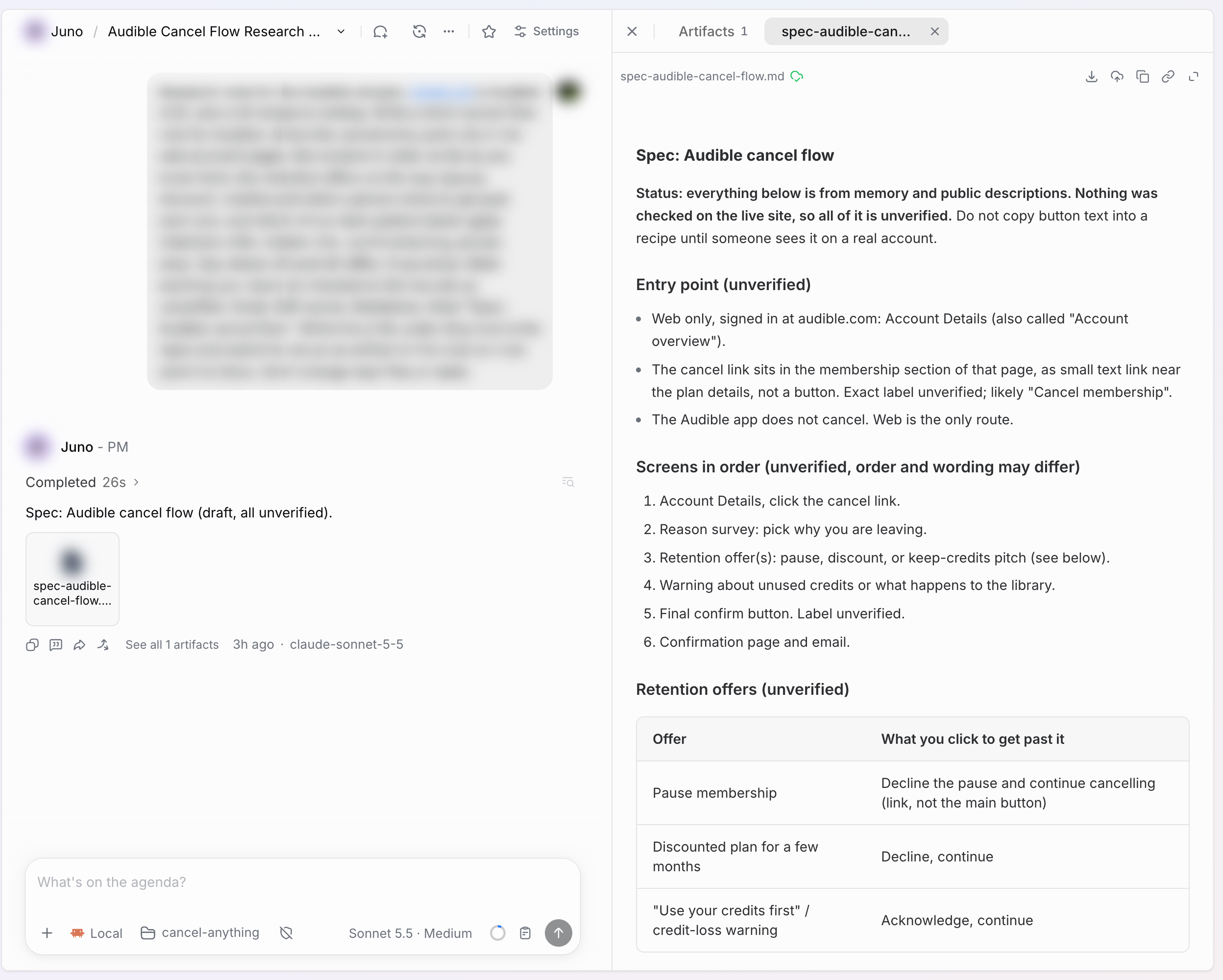
노트 상단의 상태 줄을 보세요. Juno는 요청대로 모든 주장을 미검증으로 표시했습니다. 이 줄은 어떤 편집에서도 살아남아야 합니다.
2단계: 아티팩트를 라이브러리에 저장하기
아티팩트 툴바에서 Save to Docs를 선택하세요. 저장 위치를 묻는 대화상자가 뜹니다. My docs 또는 공유 컬렉션 중에서 고르면 됩니다. 저희는 팀 공유 컬렉션인 Cancel Anything을 선택하고 Save를 클릭했습니다. 툴바 아이콘이 바뀌면서 아티팩트가 저장되었음을 알려줍니다.
이제 노트는 라이브러리에 spec-audible-cancel-flow로 나타나며, 컬렉션에 속한 누구나 열고 공유할 수 있는 파일이 됩니다.
3단계: 편집 가능한 스펙을 만들고 버전 기록 활용하기
팀이 바로 편집할 수 있는 문서를 원해서 새로 만들었습니다. 컬렉션에서 New를 누르면 폴더나 문서를 만들 수 있습니다. 저희는 Recipe specs라는 폴더를 만들고 그 안에 New document (.md)로 "Spec: Audible cancel flow"라는 문서를 만들어 Juno의 노트를 붙여넣었습니다. 이것이 v1 버전입니다.
그다음 편집했습니다. 편집을 저장할 때마다 별도의 버튼 없이 자동으로 새 버전이 생성됩니다. 버전을 보려면 문서를 열고 Version history(헤더의 시계 아이콘)를 클릭하세요. 왼쪽에서 원하는 버전을 선택해 미리 보고, Restore this version을 클릭하면 해당 버전으로 되돌릴 수 있습니다.
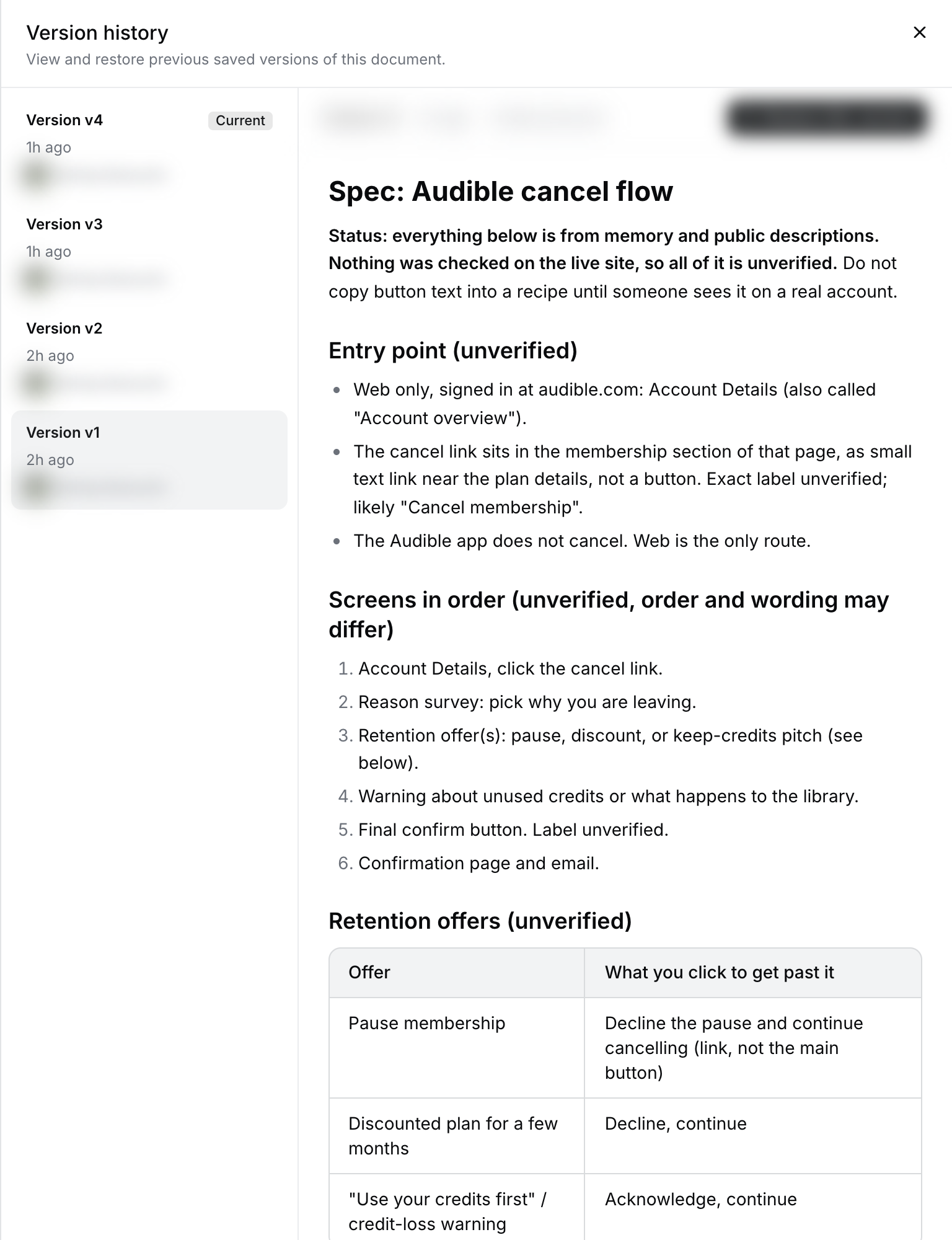
v1을 복원해도 v2가 삭제되지는 않았습니다. 오히려 목록이 늘어났고, 복원된 텍스트가 새로운 현재 버전이 되었습니다. 복원 자체도 같은 방식으로 되돌릴 수 있습니다.
이것이 Agent 편집에 대한 안전장치입니다. Agent가 문서를 다시 쓰면서 '미검증' 줄을 빼먹어도 한 단계로 되살릴 수 있습니다.
4단계: 이 문서를 참조하는 Task에서 링크 걸기
문서를 열어 링크를 복사하고, 각 Task 설명 맨 위에 붙여넣으세요. 저희는 두 레시피 Task 모두 첫 줄을 똑같이 Spec: 뒤에 링크를 붙이고, Task를 맡는 사람에게 먼저 읽어보라고 안내하는 문장 한 줄을 더했습니다.
Sharkly는 설명, 댓글, 문서 안의 Docs 링크를 인식합니다. 데스크톱 앱에서는 링크를 클릭하면 브라우저 대신 앱 안에서 문서가 열립니다.
UK Task가 가장 큰 이득을 봤습니다. 자체 도메인의 별도 계정 영역이지만 리서치는 같은 회사에 관한 것이므로, 두 레시피가 따로 흩어지는 두 개의 사본 대신 하나의 문서를 읽습니다.
5단계: 스펙 템플릿으로 라이브러리 정리하기
스펙 하나는 파일일 뿐이지만, 스펙 열 개에는 일정한 형식이 필요합니다. 저희는 Recipe specs 폴더에 Recipe spec template 문서를 추가했습니다.
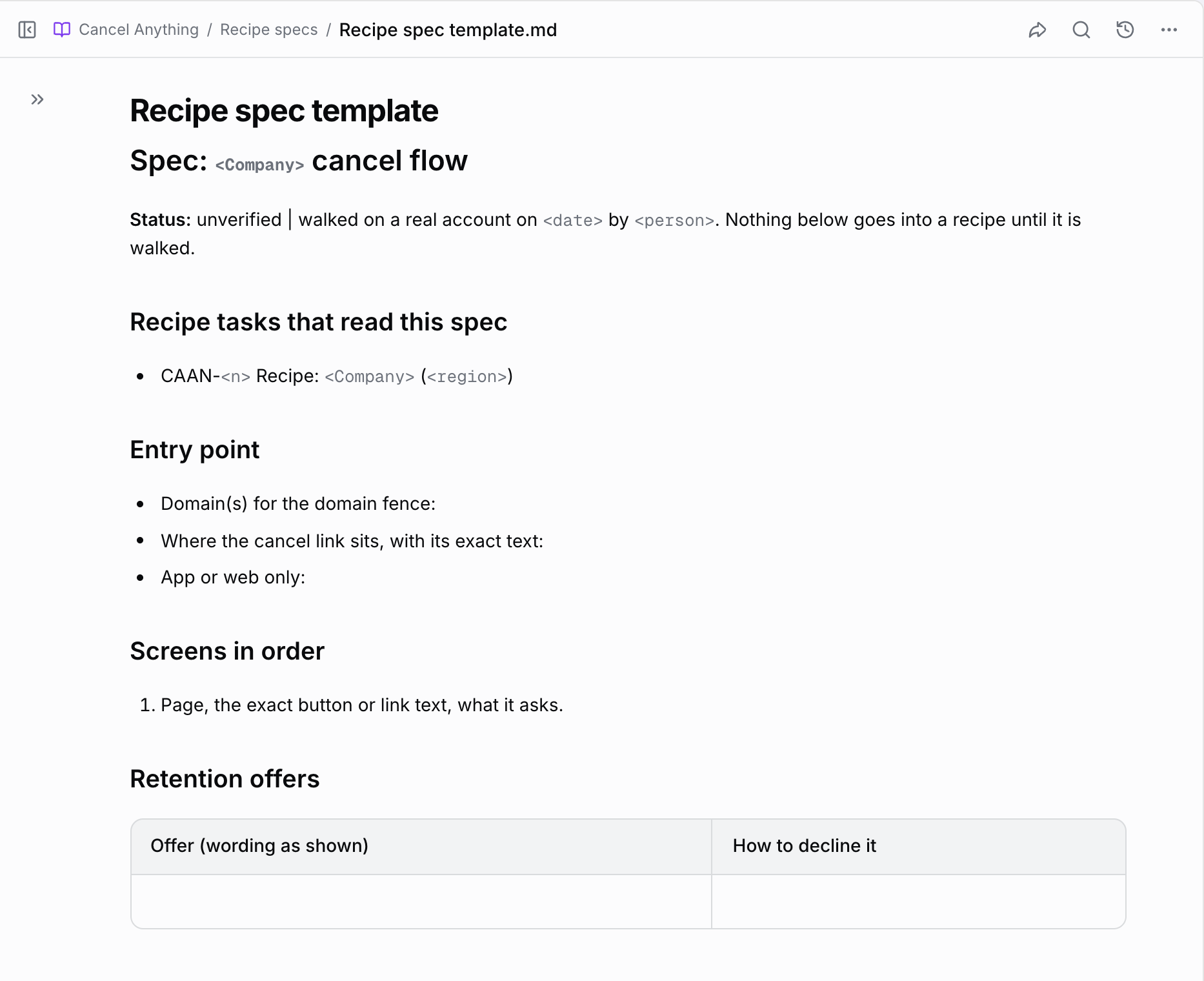
템플릿은 상태 줄과 "이 스펙을 읽는 레시피 Task" 목록으로 시작하므로, Task에서 문서로, 문서에서 Task로 링크가 양방향으로 이어집니다.
Sharkly 라이브러리에는 별도의 템플릿 유형이 없습니다. 템플릿은 복사해서 쓰는 문서일 뿐입니다. 폴더 보기에서는 항목별로 누가 언제 업데이트했는지와 함께 내용물이 나열됩니다.
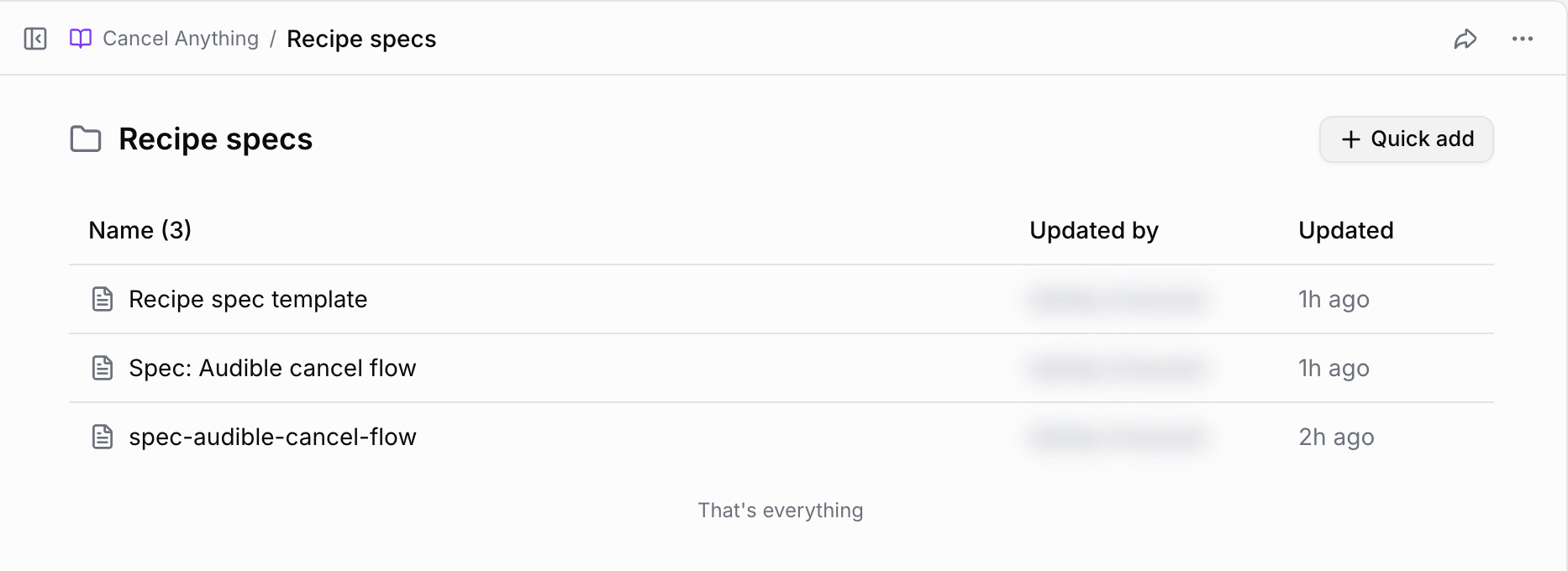
세 가지 항목: 템플릿, 실제 사용 중인 스펙, 원본 소스로 보관한 채팅 파일입니다.
라이브러리 검색은 My docs와 볼 수 있는 모든 컬렉션의 이름과 본문 텍스트를 대상으로 하므로, 폴더가 기억나지 않아도 "Audible"로 스펙을 찾을 수 있습니다.
6단계: Agent가 문서를 기반으로 작업하게 하기
저희는 댓글로 US Task를 Juno에게 위임했습니다. 스펙을 실제 흐름을 확인하는 사람을 위한 단계별 체크리스트로 바꾸고, 화면마다 한 줄씩 정확한 버튼 텍스트를 채울 빈칸을 두고, 댓글로 게시하며, 문서의 어느 부분을 사용했는지 밝히라고 했습니다.
실제 결과
Juno의 실행은 Task를 위임한 지 약 2분 만에 끝났습니다. US Task에 체크리스트를 게시하고 사용한 출처를 밝혔습니다. 진입 지점, 화면 순서, 리텐션 표, 다크 패턴 라벨, 그리고 US vs UK 섹션의 US 부분이었습니다. UK 관련 항목은 건너뛰고 모든 버튼 텍스트는 빈칸으로 남겼는데, 문서에서 미검증으로 표시되어 있었기 때문입니다.
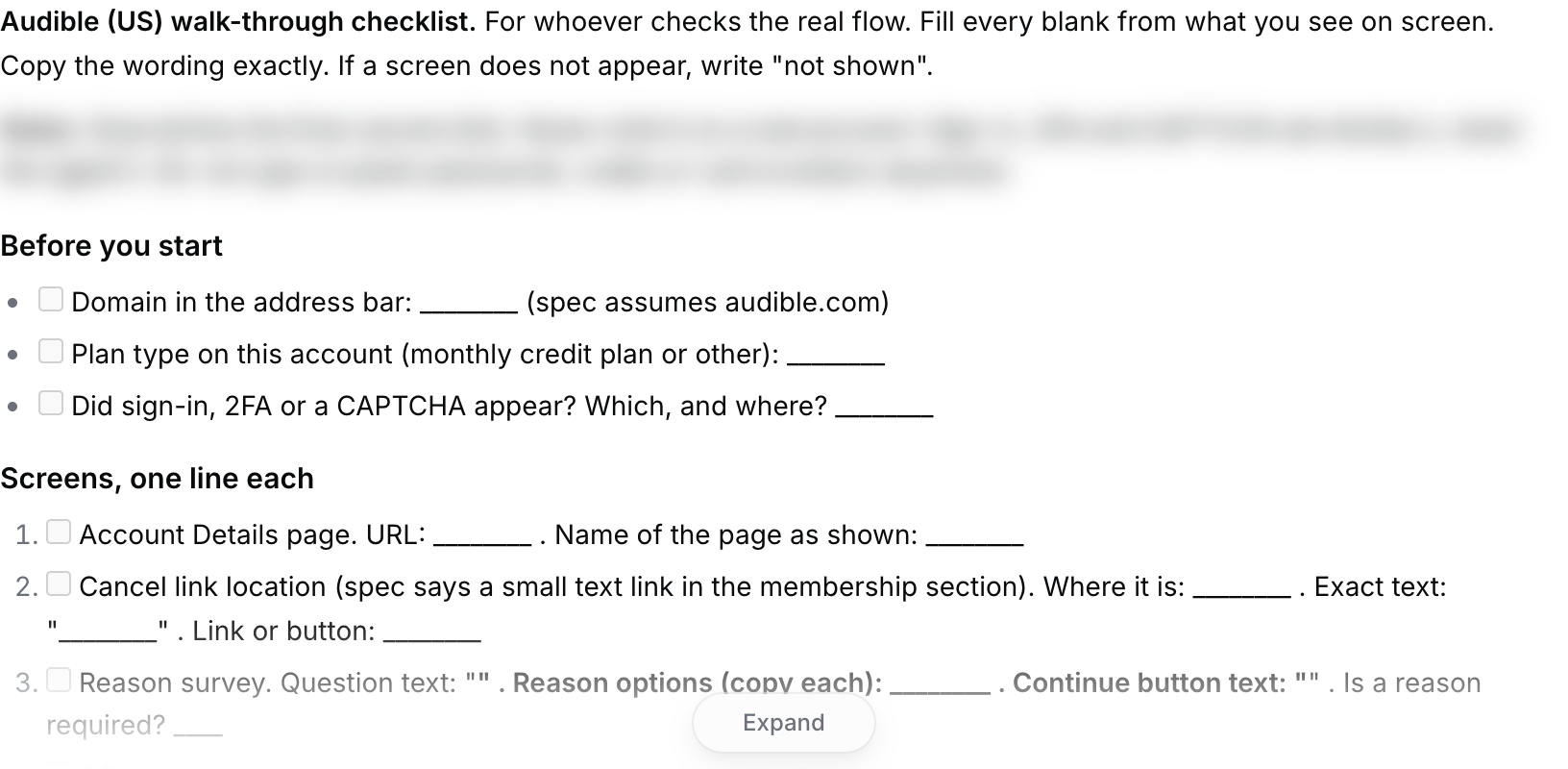
빈칸 하나하나가 아직 아무도 검증하지 않은 사실입니다. 문서의 상태 줄이 제 역할을 한 셈이죠. Agent는 어떤 추측도 체크리스트에 옮겨 적지 않았습니다.
댓글에서 요청한 대로 저장소 파일은 하나도 바뀌지 않았고 Task 상태도 그대로였습니다. 다음 단계는 실제 Audible 계정을 가진 사람의 몫입니다.
저희가 겪은 문제
Save to Docs는 편집하려던 문서가 아니라 파일을 만들어 줬습니다. 저장된 아티팩트는 열고 공유하는 데 문제가 없지만, 깔끔한 이름과 버전 기록이 있는 살아 있는 스펙을 원했기 때문에 문서를 새로 만들어 텍스트를 붙여넣었습니다. 원본 파일은 소스로 옆에 보관하세요.
Agent 실행이 대기했습니다. Juno에는 한가한 시간대에 실행되도록 근무 시간이 설정되어 있었는데, 위임이 그 시간대를 벗어나 실행이 대기열에 들어갔습니다. Task의 Run now를 누르면 즉시 시작됩니다.
첨부 파일은 낡아갑니다. 채팅 작성 창의 + → Choose from Library로 문서를 대화에 보낼 수 있지만, 이는 스냅샷일 뿐입니다. 스펙이 바뀌어도 그 메시지는 바뀌지 않습니다. 대신 Task에 문서 링크를 넣으세요.
모든 스크린샷에서 문서 하나를 빼야 했습니다. 컬렉션에는 공개하고 싶지 않은 문서가 있었습니다. 스크린샷을 공유하기 전에 라이브러리 목록을 자기 폴더로 잘라내세요.
응용 사례
- 지원팀은 채팅에서 Agent가 작성한 답변 초안을 "Saved replies" 폴더에 저장한 다음, 들어오는 요청 Task마다 알맞은 답변을 링크합니다. 트리아지 인박스 튜토리얼에서 요청을 라우팅하는 방식과 같습니다.
- QA팀은 릴리스마다 테스트 계획 하나를 문서로 유지합니다. Agent가 실행 후 결과를 덧붙이고, 버전 기록이 각 실행에서 무엇이 바뀌었는지 정확히 보여줍니다. Agent의 보고 방식을 정의하는 Skills와 함께 쓰면 좋습니다.
긴 채팅보다 스펙 문서가 나은 이유
채팅은 흐름이고, 스펙은 페이지입니다. 리서치를 평범한 Markdown으로 한 번 적어두면 사람, Agent, diff 도구 모두 읽을 수 있습니다. 문서는 채팅에는 없는 이력을 더해줍니다. 저희 같은 리서치에서는 FTC의 다크 패턴 보고서와 다크 패턴 일반 개요가 라벨 집합에 공통 어휘를 부여하므로, 모든 스펙이 같은 수법을 같은 이름으로 부릅니다.
요약 체크리스트
- Agent에게 미검증 주장이 표시된 Markdown 아티팩트를 요청하세요.
- 팀이 필요로 한다면 My docs가 아니라 공유 컬렉션에 Save to Docs로 저장하세요.
- 살아 있는 스펙을 위해 편집 가능한 문서를 만들고, 채팅 파일은 소스로 보관하세요.
- 편집이 잘못됐을 때 Version history와 Restore this version을 사용하세요.
- 리서치가 반영되는 모든 Task 맨 위에 Spec: 링크를 넣으세요.
- 다음 스펙이 같은 형식을 갖추도록 템플릿 문서를 추가하세요.
- Task를 위임하고 Agent가 사용한 문서 섹션을 밝히는지 확인하세요.
이번 주에 리서치 채팅 하나로 시작해 보세요. 저장하고, 두 개의 Task에서 링크하고, 다음 실행이 그 문서를 읽는지 확인해 보세요. 그러면 Sharkly의 Agents가 잃어버린 대화 대신 하나의 공유 소스에서 작업할 수 있고, 에이전트 인박스에서 각 결과가 언제 검토 준비되는지 확인할 수 있습니다.


