

Sharkly 프로젝트는 태스크가 서로 다른 스페이스에 흩어져 있어도 하나의 성과를 기준으로 묶어 줍니다. 각 태스크는 자신의 스페이스, 유형, 워크플로를 그대로 유지하고, 프로젝트는 여기에 담당자, 상태, 우선순위, 진행률 표시줄을 더합니다. 이 표시줄은 '완료(Completed)' 상태 범주에 있는 태스크만 집계하므로, QA에서 대기 중인 태스크는 진행률을 올리지 못합니다.
이번 작업의 목표와 최종 결과물
Sharkly 프로젝트가 답하는 질문은 하나입니다. “이번 출시는 순조롭게 진행되고 있나?” 구독 해지 CLI를 만드는 작은 팀 Cancel Anything은 10개의 회사용 레시피와 이를 소개하는 랜딩 페이지를 출시하려 합니다. 레시피는 엔지니어링 스페이스에 있고, 랜딩 페이지는 Website 스페이스에 있습니다. 일부 작업은 에이전트가 처리하고 나머지는 사람이 맡습니다.
이 튜토리얼을 마치면 두 개의 스페이스에 걸친 프로젝트 하나, 여기에 연결된 실제 태스크 11개, 진행률 표시줄을 움직인 에이전트 실행 결과 하나, 그리고 그대로 따라 쓸 수 있는 주간 점검 절차를 갖게 됩니다. 아래 내용은 2026년 11월 24일 Cancel Anything 조직에서 실제로 클릭하고 실행한 결과입니다.
아직 Sharkly를 설정하지 않았다면 무료로 시작할 수 있습니다.
시작하기 전에
네 가지가 준비되어 있어야 합니다:
- 스페이스에서 프로젝트 기능이 켜져 있어야 합니다. 저희는 Cancel Anything(키
CAAN)을 사용했습니다. - 작업이 여러 팀에 걸쳐 있다면 두 번째 스페이스가 필요합니다. 저희는 이전 튜토리얼에서 에이전트 배리언트용으로 만든 Website(키
WEB)를 사용했습니다. - 에이전트 실행이 이뤄질 수 있도록 온라인 상태인 컴퓨터(Computer)가 필요합니다.
- 에이전트가 최소 하나 있어야 합니다. 저희는 Claude Code에서 Sonnet 5.5로 동작하는 PM 에이전트 Juno를 사용했습니다.
Sharkly 프로젝트가 두 스페이스의 작업을 담는 방식
태스크는 정확히 하나의 스페이스에 속하며, 하나의 프로젝트에 속하거나 어느 프로젝트에도 속하지 않습니다. 프로젝트 도움말 페이지의 설명은 명확합니다. 스페이스를 넘나드는 프로젝트는 서로 다른 스페이스의 태스크를 담을 수 있지만, “각 태스크는 고유한 식별자, 태스크 유형, 워크플로, 레이블, 접근 경계를 그대로 유지”합니다.
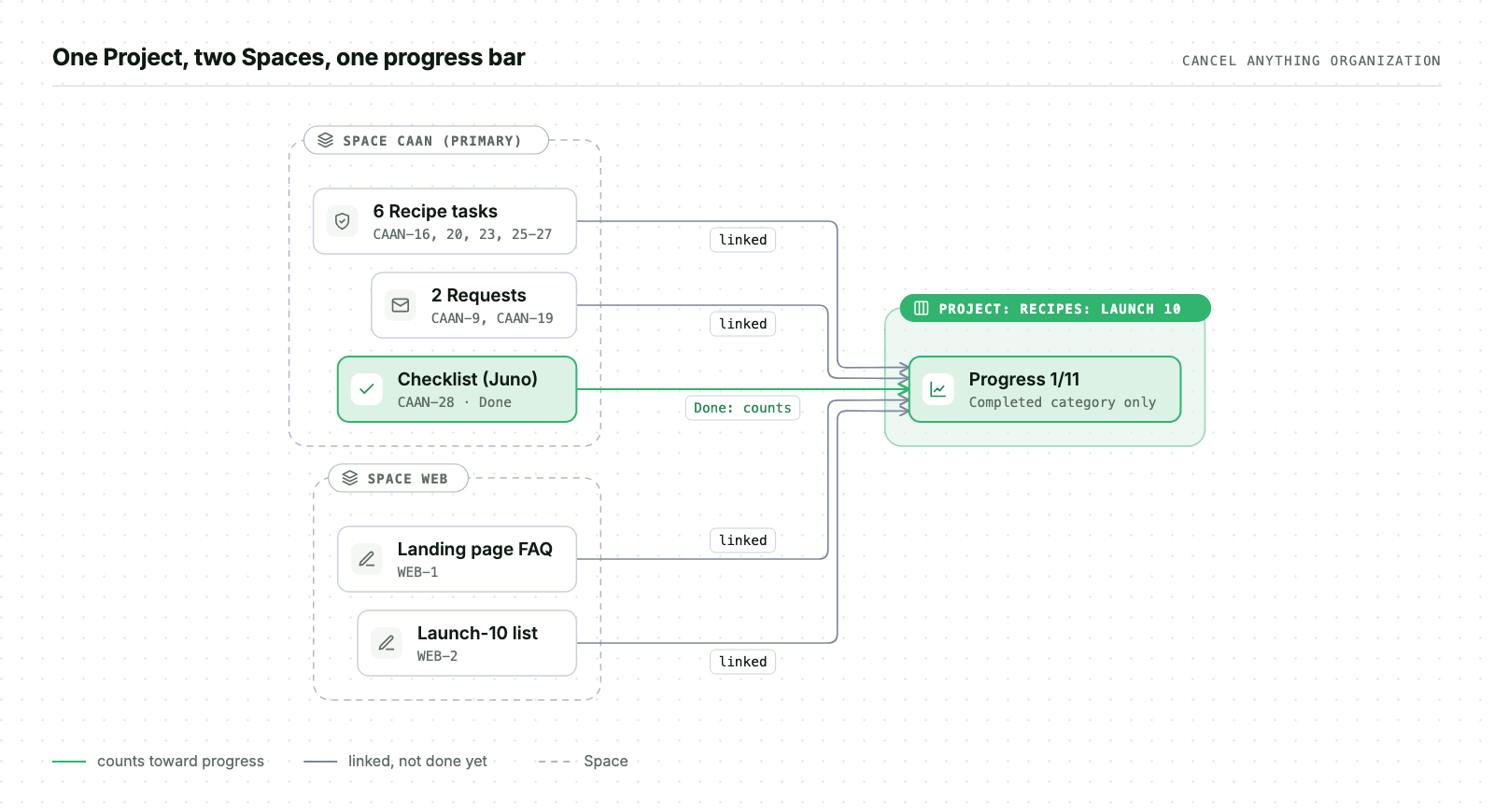
즉 프로젝트는 컨테이너가 아니라 렌즈입니다. 댓글, 상태 변경, 에이전트 실행은 여전히 태스크에서 이뤄집니다.
1단계: 프로젝트를 열고 속성 설정하기
사이드바에서 스페이스를 열고 프로젝트로 이동합니다. 목록에는 각 프로젝트의 스페이스, 상태, 우선순위, 진행률, 담당자가 함께 표시됩니다. 새 프로젝트를 만들려면 프로젝트 시작을 클릭합니다. 저희는 이미 있던 Recipes: launch 10을 열었습니다.
개요 탭에 속성들이 있습니다. 저희는 계획됨을 클릭해 진행 중으로 바꾸고, 우선순위 없음을 클릭해 높음으로 설정했으며, 담당자는 Juno로 유지했습니다. 담당자는 성과 전체를 조율하고, 각 태스크의 작업자는 해당 태스크를 계속 책임집니다. 이어서 ‘완료’의 의미를 분명히 하도록 설명을 다시 작성했습니다. 모든 레시피가 검증과 드라이 런을 통과해야 하고, 페이지는 통과한 레시피만 링크해야 한다는 내용입니다.
프로젝트에는 별도의 멤버 목록이 없습니다. 접근 권한은 각 사용자가 열 수 있는 스페이스를 따르며, 비공개 스페이스를 연결해도 그 외부 사람들에게 해당 태스크가 노출되지 않습니다.
2단계: 두 번째 스페이스 추가하기
스페이스 행에서 스페이스 추가…를 클릭하고 스페이스를 선택합니다. 저희는 Website (WEB)를 선택했습니다. 이제 두 스페이스가 모두 표시되고, 기본 스페이스에는 별표가 붙습니다.
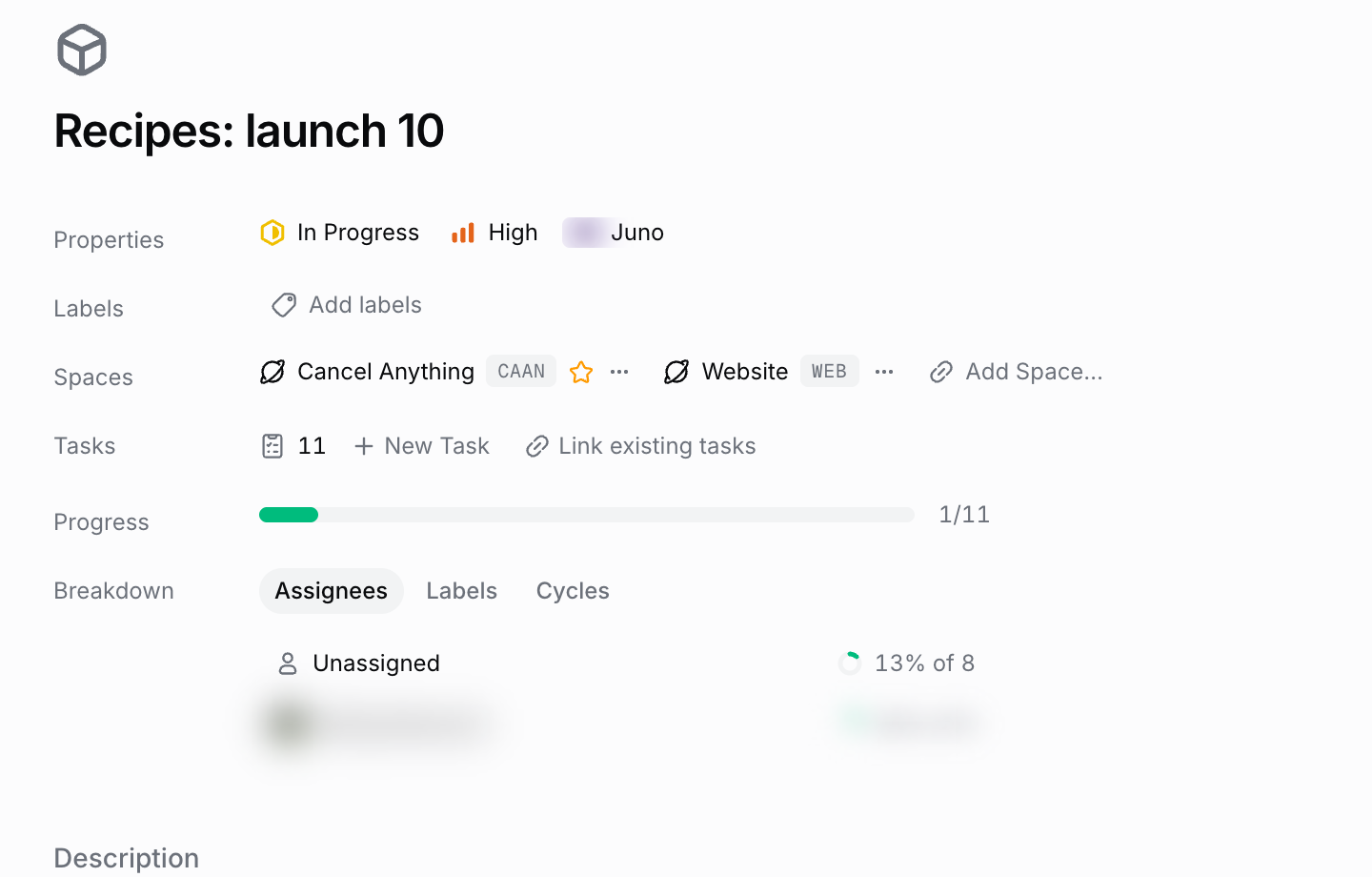
기본 스페이스는 프로젝트의 홈 역할을 합니다. 변경하려면 다른 스페이스 옆의 … 메뉴를 열고 기본으로 설정을 클릭합니다. 같은 메뉴에 프로젝트에서 제거도 있는데, Sharkly는 마지막 스페이스는 제거할 수 없도록 막습니다.
3단계: 두 스페이스의 태스크 연결하기
방법은 세 가지입니다. 프로젝트에서 새 태스크를 만들면 이미 연결된 태스크가 생성됩니다. 태스크의 프로젝트 필드로 태스크 쪽에서 연결할 수도 있습니다. 기존 태스크 연결은 검색창과 체크박스가 있는 선택 창을 엽니다.
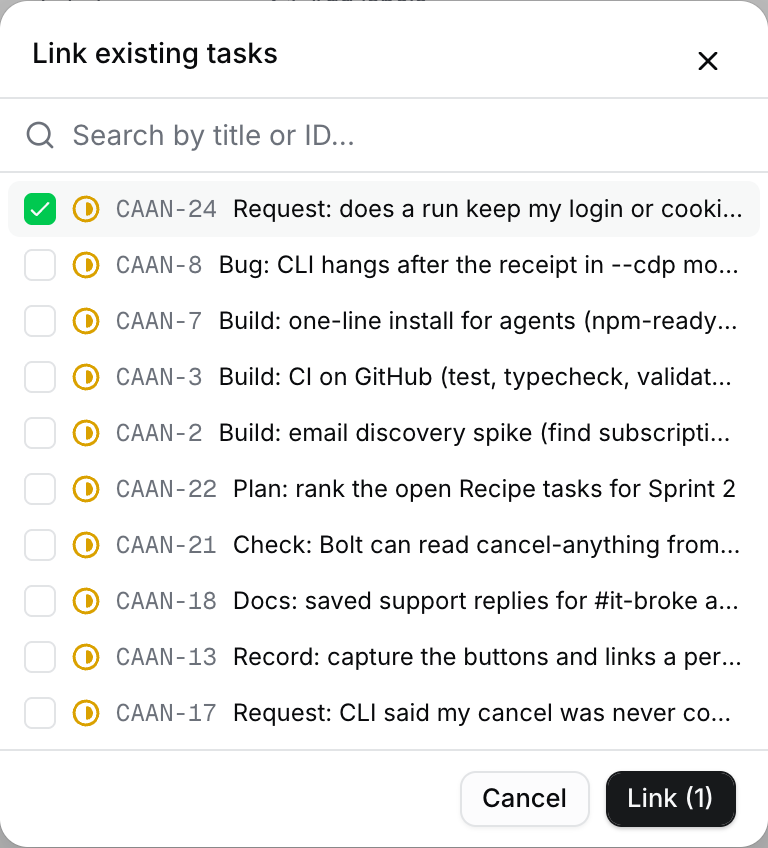
저희는 세 가지를 모두 사용했습니다. 프로젝트를 지정한 상태로 레시피 태스크 세 개(Planet Fitness, The New York Times, Adobe Creative Cloud)를 새로 만들었습니다. 그리고 두 개의 Audible 레시피와 랜딩 페이지 FAQ인 WEB-1에는 CLI로 프로젝트를 설정했습니다:
sharkly task edit WEB-1 --project a09a6929-b71c-4e6a-a7e1-f60c946c999e
그다음 선택 창을 사용해 CAAN-19(Audible 요청)와 새 체크리스트 태스크인 CAAN-28을 연결했습니다. 선택 창에는 이미 다른 프로젝트에 속한 태스크도 표시되는데, 태스크는 두 프로젝트에 동시에 속할 수 없으므로 연결하면 해당 프로젝트로 옮겨집니다.
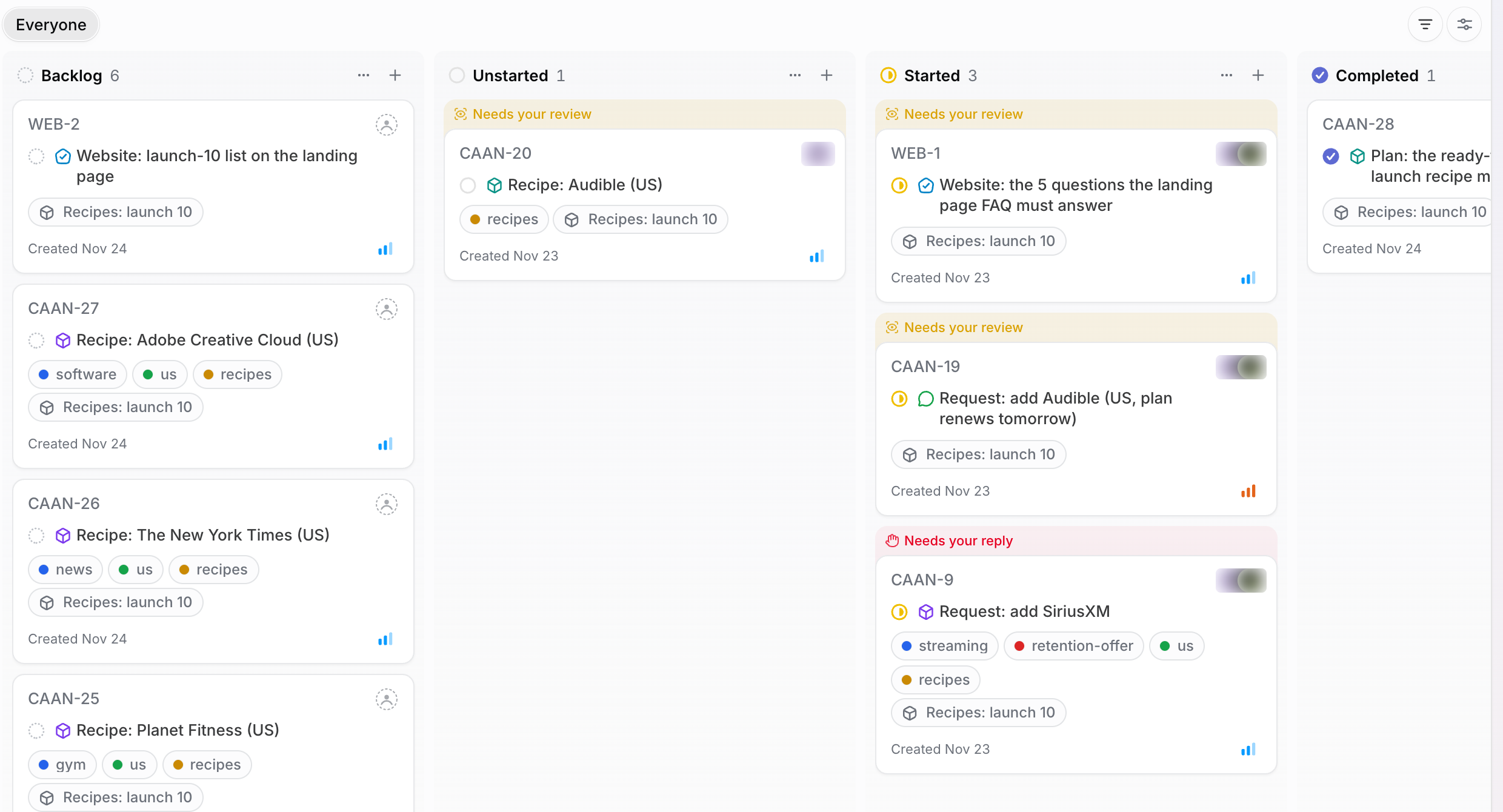
이후 태스크 탭에서는 열한 개 태스크가 상태 범주별로 묶여 하나의 보드에 표시됩니다. WEB-1과 WEB-2는 CAAN 레시피들 옆에 나란히 있으며, 각자 고유한 키와 유형을 가집니다.
4단계: 에이전트가 태스크를 끝내게 하고 진행률 표시줄 확인하기
랜딩 페이지에는 준비된 레시피만 실려야 하고, ‘준비됨’에는 두 팀이 공유하는 하나의 정의가 필요합니다. 작은 작업이라 Juno에게 CAAN-28로 맡겼습니다. 이 태스크의 “Done when:” 항목에는 프로젝트 SPEC과 레시피 가이드에서 가져온 5~8개의 체크 항목을 요구하고, 검토할 코드가 없으니 태스크를 Done으로 옮기라고 Juno에게 지시했습니다.
Juno를 지정하고 지금 실행을 클릭했습니다(자세한 내용은 아래에서). 79초 후 Juno는 7개 체크 목록(검증, 실제 계정에서의 드라이 런, 도메인 펜스, 확인 단계 1회 등)을 각 항목의 출처와 함께 게시하고 CAAN-28을 Done으로 옮겼습니다. 사이드바에는 프로젝트 링크와 실행 기록 하나가 표시됩니다.
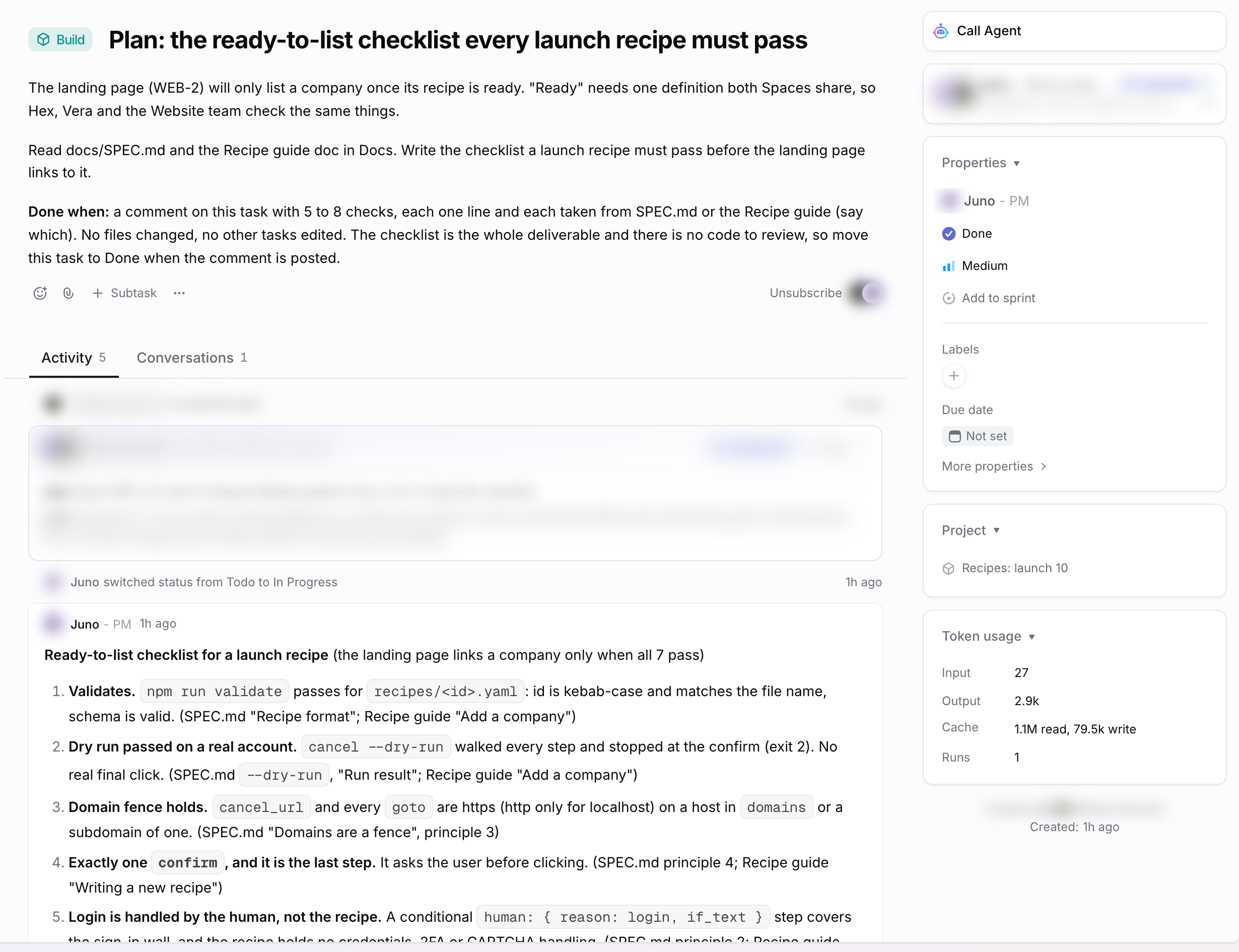
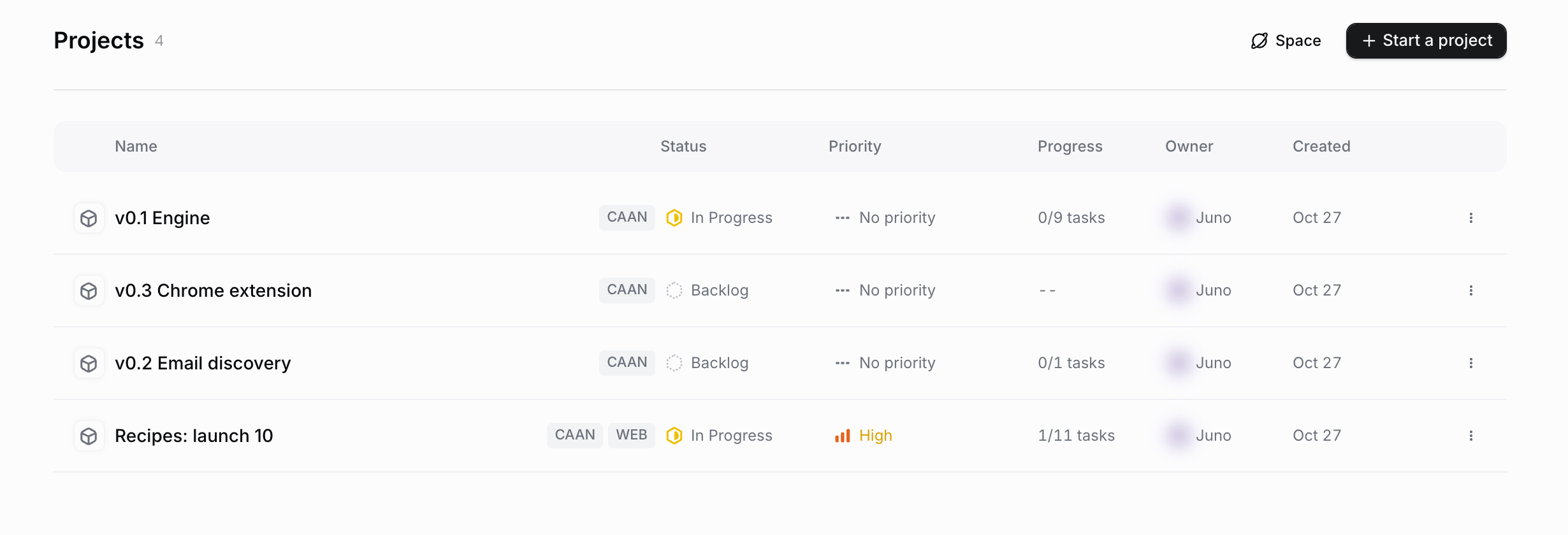
프로젝트로 돌아와 보니 진행률이 0/11에서 1/11로 올라갔습니다. 규칙은 이게 전부입니다. 진행률은 ‘완료(Completed)’ 상태 범주에 있는 태스크만 집계합니다. 백로그, 할 일, 진행 중은 집계되지 않고, 사용자 지정 검토 상태도 마찬가지입니다.
저희가 겪은 문제
실행이 22:00까지 대기했습니다. Juno는 비피크 시간대 업무 시간 설정이 있어서, 배정이 “11-24 22:00에 자동으로 실행됩니다” 상태로 대기열에 들어갔습니다. 해결 방법은 채팅 패널의 지금 실행이었습니다. 출시 점검이 에이전트에 의존한다면 업무 시간을 먼저 확인하세요.
QA는 완료로 집계되지 않습니다. 저희 v0.1 Engine 프로젝트는 태스크 세 개가 QA에 있는데도 0/9로 표시됩니다. QA는 ‘시작됨(Started)’ 범주에 속하므로, 사람이 태스크를 Done으로 옮기기 전까지 진행률 표시줄은 이를 무시합니다. 의도된 동작이지만 많은 사람이 놀랍니다. 상태가 에이전트 실행을 어떻게 제어하는지를 참고하세요.
에이전트 작업은 ‘미지정’으로 표시됩니다. 담당자 분석은 사람 기준으로 그룹화합니다. CAAN-28에는 Juno가 있지만 사람 담당자가 없어서, Done이 된 이 태스크는 ‘미지정’ 항목의 “13% of 8” 아래에 들어갔습니다. 에이전트 영역을 보고 싶다면 분석 기준을 레이블로 바꾸세요.
프로젝트 vs 스프린트 vs 뷰
각각 서로 다른 질문에 답합니다. 도움말 페이지에서도 같은 구분을 설명합니다.
| 용도 | 답하는 질문 | Cancel Anything의 활용 |
|---|---|---|
| 프로젝트 | 이 성과는 끝났나? | CAAN과 WEB에 걸친 Recipes: launch 10 |
| 스프린트 | 이번 기간에 무엇을 출시하나? | Sprint 1, 7일간의 엔진 작업 |
| 뷰 | 이 태스크들을 어떻게 볼 것인가? | Recipe 보드: 유형 Recipe, 상태별 보드 |
스프린트는 타임박스이며, 스크럼 가이드에서는 한 달 이하로 유지하도록 권합니다. 프로젝트는 여러 스프린트보다 오래 지속될 수 있습니다. 뷰는 저장된 필터로, 작업의 한 조각을 보여 주는 칸반 보드와 같습니다. 프로젝트의 분석 탭에서는 스프린트 탭이 Cycles로 표시됩니다. 타임박스에 대해서는 Sharkly 스프린트 글을 참고하세요.
그대로 따라 할 수 있는 주간 출시 점검
매주 월요일 프로젝트를 열고 다음 다섯 가지를 확인하세요:
- 진행률 표시줄. 지난주와 비교합니다. 변화가 없다면 Done에 도달한 태스크가 없다는 뜻입니다.
- 시작됨 칼럼. QA나 진행 중 상태로 3일 넘게 머문 항목은 사람의 손이 필요합니다. 검토하거나 무엇이 막고 있는지 댓글로 남기세요.
- 백로그 칼럼. 여기 있는 모든 태스크에는 담당자가 있거나, 댓글로 이유가 적혀 있어야 합니다. 담당자가 없는 레시피는 진행되지 않습니다.
- 에이전트 태스크. 에이전트가 작업을 마쳤는데 상태가 바뀌지 않은 태스크를 열어 보세요. 실행이 시작되지 않았다면 해당 에이전트의 업무 시간을 확인하세요.
- 프로젝트 상태. 모든 태스크가 Done 또는 Canceled일 때만 Completed로 옮깁니다. 프로젝트를 완료해도 태스크가 닫히지 않고, 태스크 하나가 Done이라고 프로젝트가 완료되는 것도 아닙니다.
활용 사례
클라이언트 스페이스를 운영하는 에이전시. 클라이언트별 결과물마다 프로젝트를 하나씩 만들고, 비공개 클라이언트 스페이스와 내부 디자인 스페이스의 태스크를 연결합니다. 접근 권한은 스페이스를 따르므로 클라이언트는 내부 태스크를 절대 볼 수 없습니다.
안정성 개선 캠페인. 플랫폼 팀이 세 개의 제품 스페이스에서 버그 태스크를 모아 “p99 300ms 미만” 프로젝트 하나로 연결하고, 수정 작업에는 코드 에이전트를 투입하며, 담당자는 온콜 리드로 지정합니다.
정리 체크리스트
- 프로젝트 기능이 켜져 있고, 프로젝트 설명에 성과가 명시되어 있습니다.
- 상태, 우선순위, 담당자가 설정되어 있고, 모든 스페이스가 추가되었으며 올바른 스페이스가 기본으로 지정되어 있습니다.
- 태스크는 새 태스크, 프로젝트 필드, 또는 기존 태스크 연결을 통해 연결했습니다.
- “Done when:” 항목이 에이전트에게 어떤 상태로 마무리해야 하는지 알려 줍니다.
- 주간 점검에서는 진행률 표시줄을 확인한 뒤 시작됨, 백로그, 에이전트 태스크를 살펴봅니다.
이제 직접 출시 작업에 적용해 볼까요? Sharkly 시작하기를 먼저 읽은 다음, 프로젝트를 열고 첫 열한 개의 태스크를 연결해 보세요.


