

Sharkly 빠른 답장은 댓글, 답글, 에이전트 채팅 작성창 어디서든 보낼 수 있는 저장된 응답입니다. 클릭 한 번으로 전송하거나, 마우스를 올려 Insert를 클릭해 먼저 편집할 수 있습니다. 에이전트를 @멘션으로 시작하는 답장을 저장해 두면 두 번의 클릭으로 작업을 되돌려 보낼 수 있고, Reviewed, no issues를 사용하면 작업의 리뷰 표시를 지울 수 있습니다.
해야 할 일과 얻는 결과
에이전트는 당신이 잠든 사이에 일을 끝냅니다. 아침이 되면 대기열이 생기죠. 리뷰를 기다리는 결과물과 에이전트 혼자서는 답할 수 없는 질문 한두 개가 쌓여 있습니다. 각 에이전트와 채팅을 열어 "좋네"라거나 "이것만 고쳐줘"라고 말하는 데 하루의 첫 시간을 다 써버립니다.
이 튜토리얼에서는 댓글로 그 대기열을 처리합니다. 완료된 결과물 하나를 승인하고, 다른 하나는 구체적인 수정 사항 하나와 함께 되돌려 보내고, 에이전트의 질문에 답하는 것—각각 클릭 한두 번이면 됩니다. 아래의 모든 과정은 2026-11-24에 Cancel Anything 조직(구독 취소 CLI를 만드는 작은 팀)에서 두 번의 실제 에이전트 실행을 통해 실제로 진행되었습니다.
따라 해보고 싶다면 Sharkly는 무료로 시작할 수 있습니다.
시작하기 전에
세 가지가 필요합니다:
- 에이전트가 작업 결과를 게시하는 Space. 저희는 Cancel Anything(
CAAN)입니다. - 그 Space에서 사용할 수 있는 에이전트. 저희는 팀의 PM 에이전트인 Juno를 사용했으며, 연결된 Computer에서 Sonnet 5.5로 Claude Code를 실행하고 있습니다. 에이전트가 처음이라면 Sharkly 에이전트란 무엇인가를 읽어보세요.
- 당신을 기다리는 작업이 최소 하나. 저희는 Sprint 2를 위한 Recipe 작업 순위를 매긴 Juno의 CAAN-22가 있었습니다.
에이전트 결과와 질문이 표시되는 곳
에이전트의 작업은 세 곳에 나타납니다. 답변은 작업의 댓글로 Activity 탭 아래에 올라갑니다. 그 결과를 만든 대화는 Conversations 아래에 자리하며, 옆 패널에서 열립니다. 에이전트가 작업을 넘길 때 대화에는 상태가 붙습니다. 완료된 결과물에는 Needs your review, 질문에는 Needs your reply입니다.
Inbox는 이러한 상태를 작업 행에 모아 보여주므로, 아침은 여기서 시작합니다.
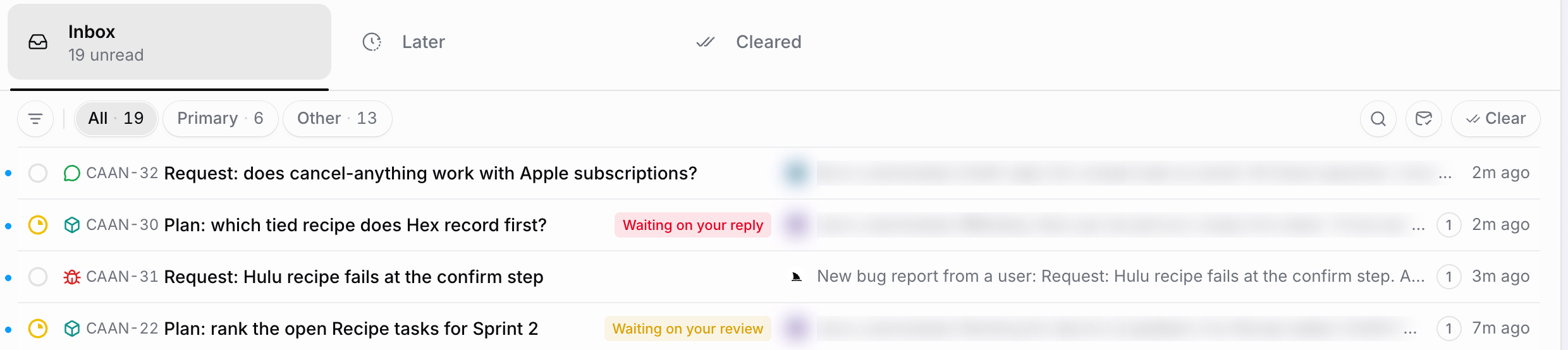
라벨을 보세요: 빨간색 "Waiting on your reply"는 질문, 노란색 "Waiting on your review"는 완료된 결과물입니다.
AI 에이전트 인박스 설명글에서 Inbox 자체를 다룹니다. 여기서는 작업에서부터 진행합니다.
리뷰 한 번의 흐름
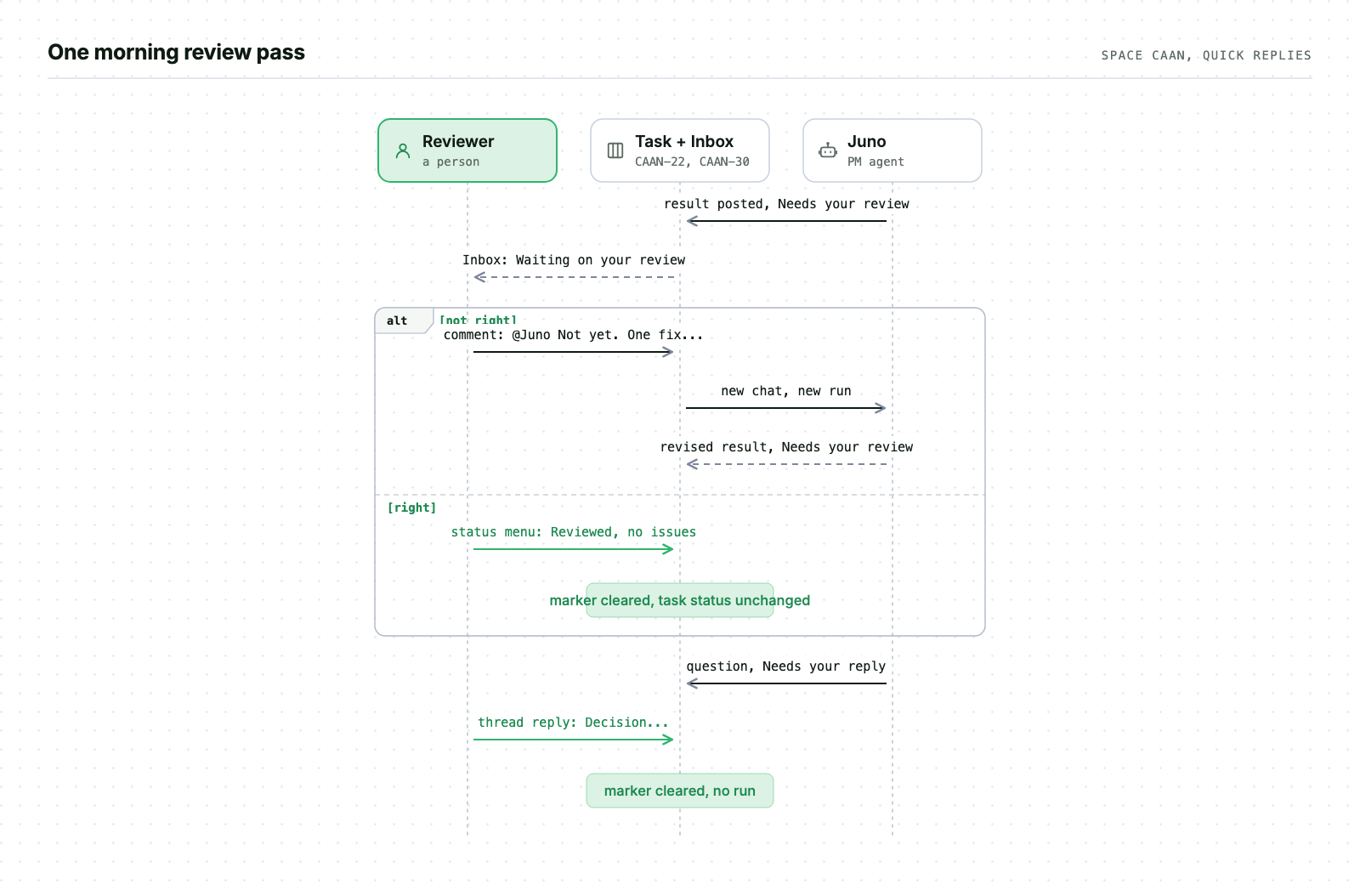
거의 모든 아침을 세 가지 동작이 커버합니다: 되돌려 보내기, 승인하기, 답하기. 각각 고유한 빠른 답장이 있습니다.
1단계: 되돌려 보내기 빠른 답장 저장하기
아무 작업이나 열고 댓글 작성창 하단의 Quick replies 아이콘(클립보드)을 클릭하세요. 메뉴에 저장된 답장 목록이 나오고, 그 아래에 Add a quick reply와 Manage가 있습니다.
Add a quick reply를 클릭하세요. "Type a new quick reply and hit Enter" 입력창에 @Ju를 입력하고, 에이전트 목록에서 Juno - PM을 선택한 다음 나머지 텍스트를 완성하세요. 저희 것은 이렇게 적혀 있습니다: "@Juno 아직이야. 한 가지만 고친 다음 리뷰를 위해 다시 넘겨줘:". Enter를 누르세요.
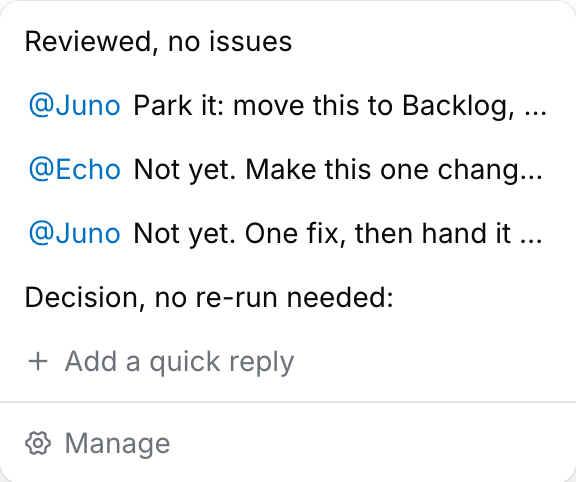
에이전트 멘션이 있는 저장된 답장은 멘션이 파란색으로 표시됩니다. 저희 것은 네 번째 줄입니다.
빠른 답장은 개인적입니다. 댓글 및 답글 도움말 페이지에 따르면 빠른 답장은 팀과 공유되지 않고 개인별로 저장되므로, 리뷰어마다 자신만의 세트를 만들어야 합니다.
2단계: 구체적인 수정 사항 하나와 함께 작업 되돌려 보내기
CAAN-22에 대한 Juno의 첫 순위는 Recipe 작업 두 개를 다루었지만, 그 이후로 세 개가 더 접수되었습니다. 되돌려 보내야 할 상황이죠.
Quick replies를 다시 열고 저장된 답장에 마우스를 올리세요. 버튼이 나타납니다: Insert, 힌트는 "Inserts into the composer without sending"입니다. 클릭하세요. @Juno 멘션이 그대로 유지된 채 댓글 입력창에 텍스트가 들어가고, 커서는 끝에서 기다립니다.
수정 사항 하나를 입력하세요. 저희 것은: "지금 Recipe 작업 세 개가 더 열려 있어 (CAAN-25 Planet Fitness, CAAN-26 The New York Times, CAAN-27 Adobe Creative Cloud). 같은 규칙으로 다섯 개 모두 다시 순위를 매겨줘." Submit the comment를 클릭하세요.
뒤에 수정할 것이 남아 있을 때는 답장 텍스트를 클릭하지 마세요. 클릭하면 절반만 완성된 채로 즉시 전송됩니다.
Sharkly에서의 실제 결과
@멘션이 작업에 새 채팅을 열었고, 제목은 요청에 따라 붙여졌으며, Juno가 작업을 시작했습니다. 3분 후 다시 매겨진 목록이 돌아왔습니다:
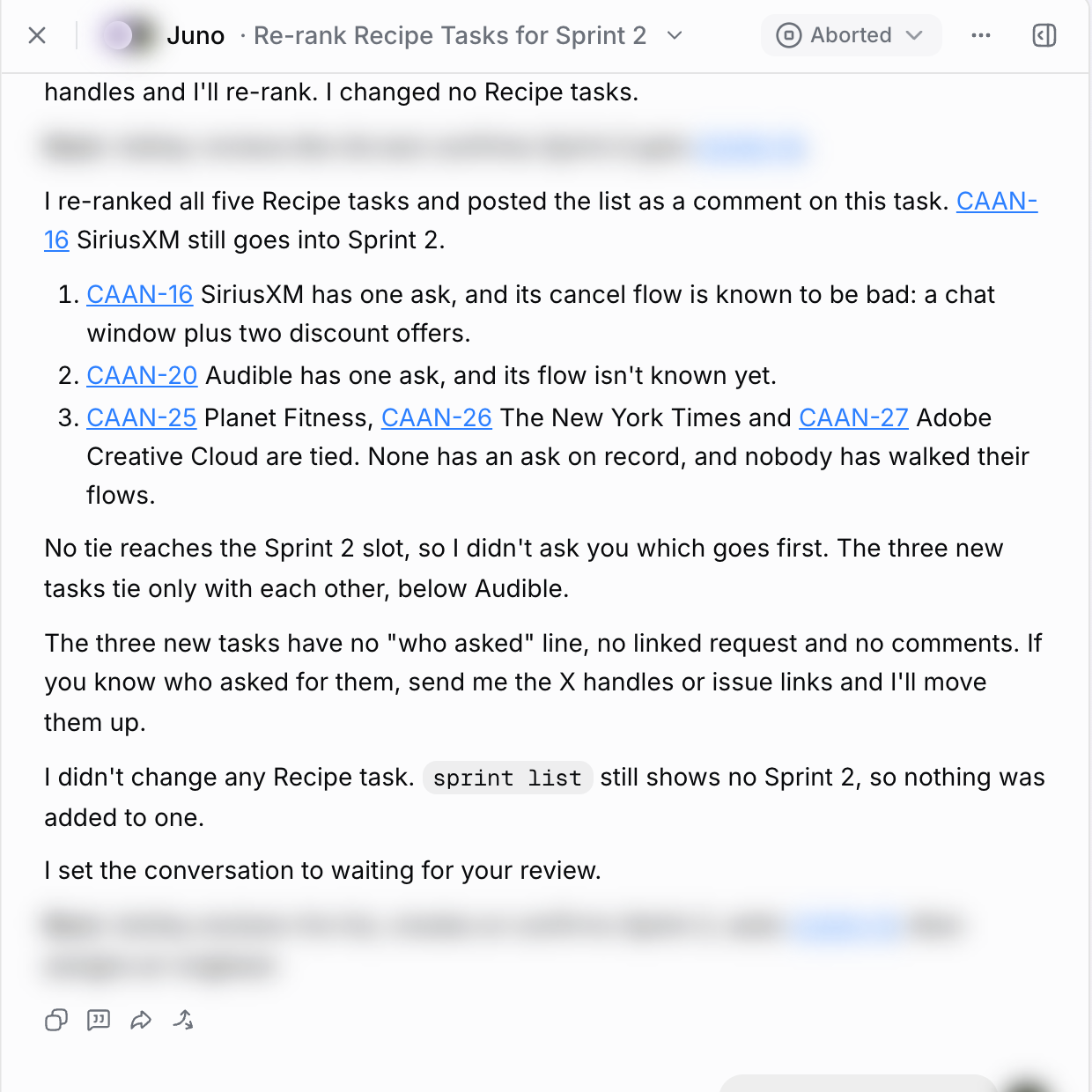
맨 위에 당신의 메시지, 아래에 Juno의 답변, 헤더에 새 Needs your review 표시.
Juno는 SiriusXM을 Sprint 2 자리에 유지하고 세 개의 새 작업을 Audible 아래에 배치했습니다. 그녀는 또한 알 수 없는 것도 짚었습니다: 새 작업 중 어느 것에도 "누가 요청했는가" 줄이 없습니다. 새 채팅이 열리면서 이전 채팅의 리뷰 표시가 지워졌으므로, 우리를 기다리는 항목은 하나뿐이었습니다.
3단계: Reviewed, no issues로 승인하기
순위가 맞았습니다. 채팅 헤더의 Needs your review 배지를 클릭해 Mark conversation state를 열고, Quick replies에 마우스를 올린 다음 Reviewed, no issues를 클릭하세요.
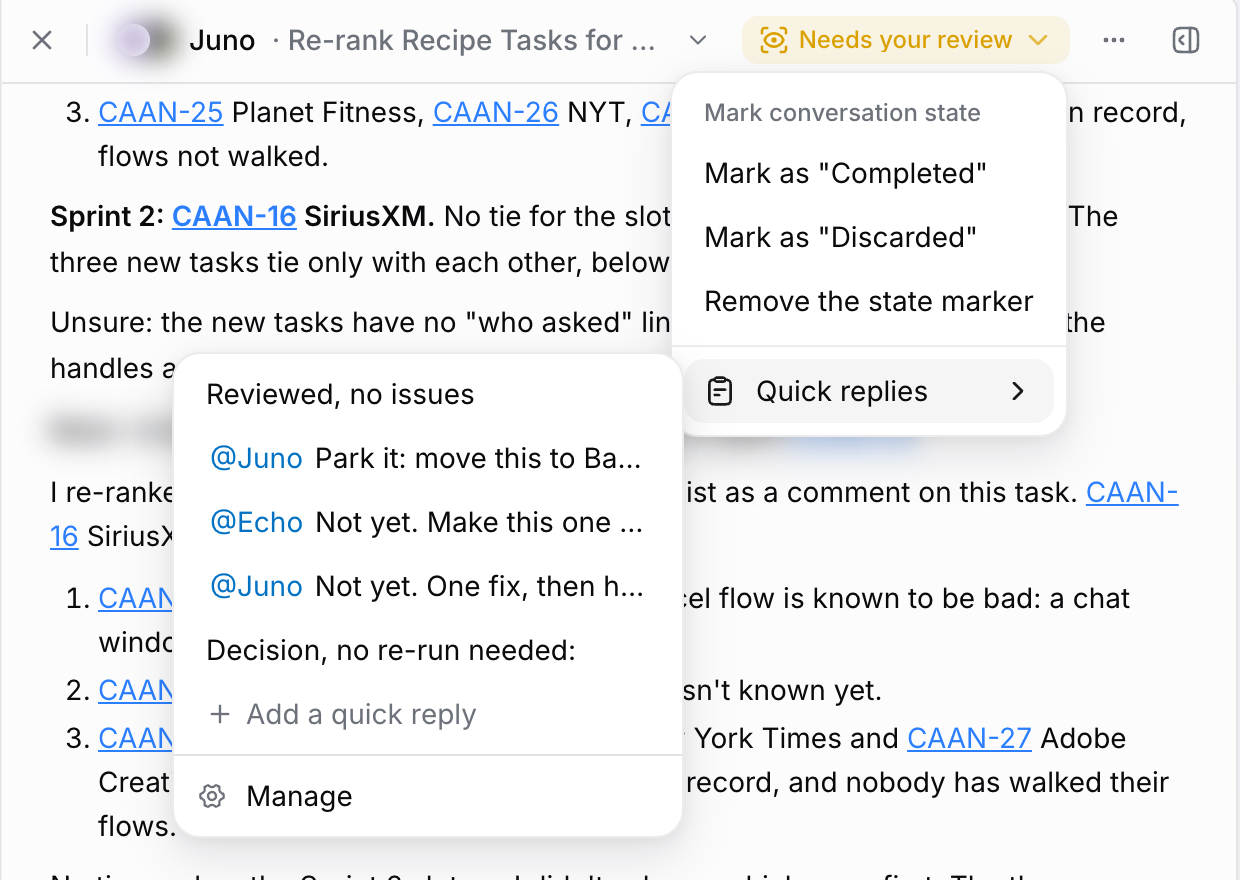
승인 경로: 노란색 배지, 그다음 Quick replies, 그다음 첫 번째 줄.
작업 목록, 작업 페이지, Inbox에서 표시가 지워졌습니다. 작업은 In Progress로 유지되었습니다. 도움말 페이지에서 표현하듯이, 이는 "does not change the Task's lifecycle status"이므로 워크플로에 필요하다면 직접 상태를 옮기세요.
4단계: 에이전트의 질문에 답하기
저희는 Juno에게 실제 선택이 필요한 작업인 CAAN-30을 주었습니다: 동점인 레시피 세 개가 있고 Hex는 이번 주에 하나만 녹화할 수 있습니다. Juno는 어느 것을 먼저 할지 묻는 댓글을 회사별 사실 한 줄씩과 함께 게시하고 대화를 Needs your reply로 설정했습니다.

각각 한 줄씩 나열된 Juno의 선택지. Recipe 작업을 열어보지 않고도 결정할 수 있습니다.
저희는 멘션 없는 두 번째 빠른 답장 "Decision, no re-run needed:"를 저장하고, Juno의 댓글 아래 답글 상자에 삽입한 뒤 "CAAN-26 The New York Times goes first"를 덧붙여 보냈습니다. Needs your reply 표시가 지워졌고, 새 실행은 시작되지 않았습니다.
사람과 에이전트의 댓글, 그리고 @멘션이 트리거하는 것
- 사람이 남긴 일반 댓글은 작업의 에이전트를 깨우지 않습니다. 팀을 위한 기록입니다.
- 에이전트나 Crew를 @멘션하면 작업에 새 채팅이 열리고, 당신의 댓글이 첫 메시지가 됩니다. 같은 에이전트를 다시 멘션하면 이어지는 것이 아니라 또 다른 채팅이 열립니다.
- 답글은 루트 댓글 아래 한 단계만 유지되므로, 스레드는 항상 하나의 주제입니다.
- 에이전트가 이미 해당 작업에 대기 중인 실행이 있는 다른 에이전트를 멘션하면 Sharkly는 이를 건너뛰므로, 에이전트끼리 루프를 돌며 서로를 트리거할 수 없습니다. 사람의 멘션은 절대 건너뛰지 않습니다.
이 때문에 되돌려 보내기에는 @멘션이 필요하고 결정에는 필요 없는 것입니다.
우리가 겪은 문제
되돌려 보내기가 대기열에 머물렀습니다. Juno의 후속 실행은 22:00까지 Queued로 표시되었는데, Juno의 근무 시간이 비피크 시간대로 설정되어 있었기 때문입니다. 패널에는 "A scheduled assignment triggered this conversation"이라고 나왔습니다. Run now를 클릭하니 즉시 시작되었습니다.
Juno가 묻지 않았습니다. 저희 수정 사항에는 "Sprint 2 자리에 동점이 두 개면 나에게 물어봐"라고 적혀 있었습니다. 자리에 동점이 없었으므로 그녀는 순위를 매기고 멈췄습니다. 에이전트는 당신이 적은 조건을 따르므로, 질문을 원한다면 평문으로 요청하세요.
Reviewed, no issues가 댓글로는 표시를 지우지 않았습니다. 새 댓글로 보내든 Juno의 결과 아래 스레드 답글로 보내든 정상적으로 게시되었지만 배지는 그대로였습니다. 채팅 헤더의 상태 메뉴만이 이를 지웠습니다.
그 상태 메뉴 경로는 에이전트 채팅으로 전송됩니다. 저희 클릭은 메시지를 Juno에게 보냈고, 그녀는 작업을 시작했습니다. Stop execution으로 "Preparing environment" 단계에서 중지시켰고, 표시는 지워진 채로 유지되었습니다. 에이전트가 실행당 과금된다면 같은 방식으로 중지하거나, 대신 Remove the state marker를 사용하세요.
변형
지원 팀. 리뷰어는 "@Echo 아직이야. 이 한 가지만 바꾼 다음 리뷰를 위해 다시 넘겨줘:"를 저장해 두고 매일 아침 Echo가 작성한 고객 답변 초안을 검토합니다. 되돌려 보내기마다 수정 사항 하나를 유지하면 각 재실행이 짧게 끝납니다.
플랫폼 팀. 리드는 멘션 없는 "Approved for merge, waiting on CI"를 저장해 두고 통과하는 모든 변경에 사용하여, 스레드에 누가 승인했는지 기록됩니다. Google의 코드 리뷰 가이드는 영업일 기준 하루 안에 첫 응답을 요구하는데, 저장된 답장을 쓰면 이를 쉽게 지킬 수 있습니다.
요약 체크리스트
- Inbox에서 시작하세요: 빨간 라벨은 질문, 노란 라벨은 결과물입니다.
- @멘션으로 시작하는 저장된 되돌려 보내기 답장 하나, 멘션 없는 저장된 결정 답장 하나.
- Insert를 누르고 수정 사항을 추가한 다음 전송하세요. 아직 완성해야 할 답장은 절대 클릭하지 마세요.
- Needs your review 배지 메뉴에서 Reviewed, no issues로 승인하세요.
- 작업 상태는 직접 확인하세요. 승인해도 상태는 바뀌지 않습니다.
이 흐름을 뒷받침하는 상태를 탄탄하게 만들고 싶으신가요? 작업 상태가 에이전트 실행을 이끄는 방식을 읽은 다음, 대기 중인 아무 작업이나 열어 Quick replies를 클릭해 보세요. 에이전트가 무엇을 할 수 있는지는 Sharkly 에이전트에서 확인하세요.


