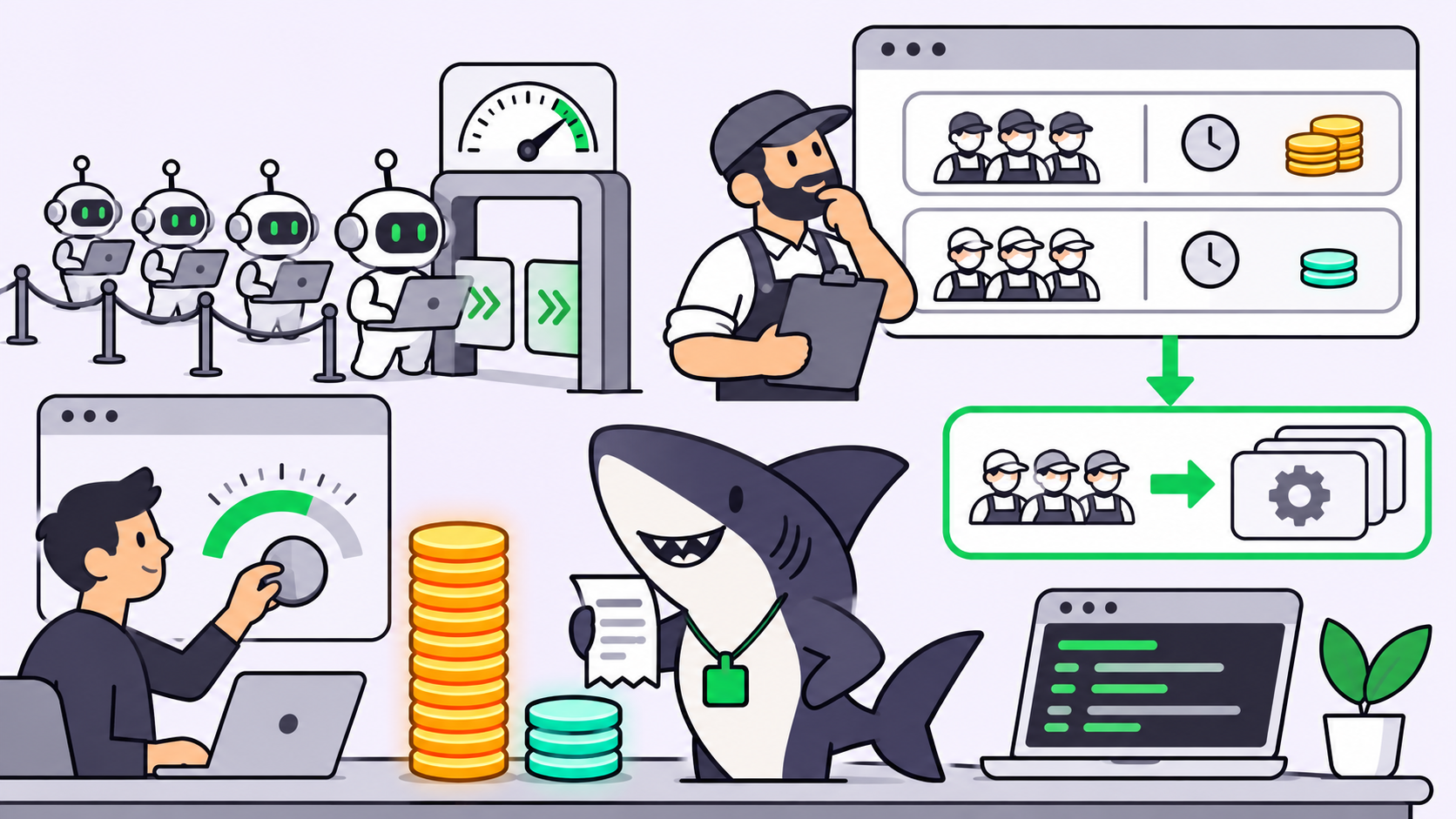
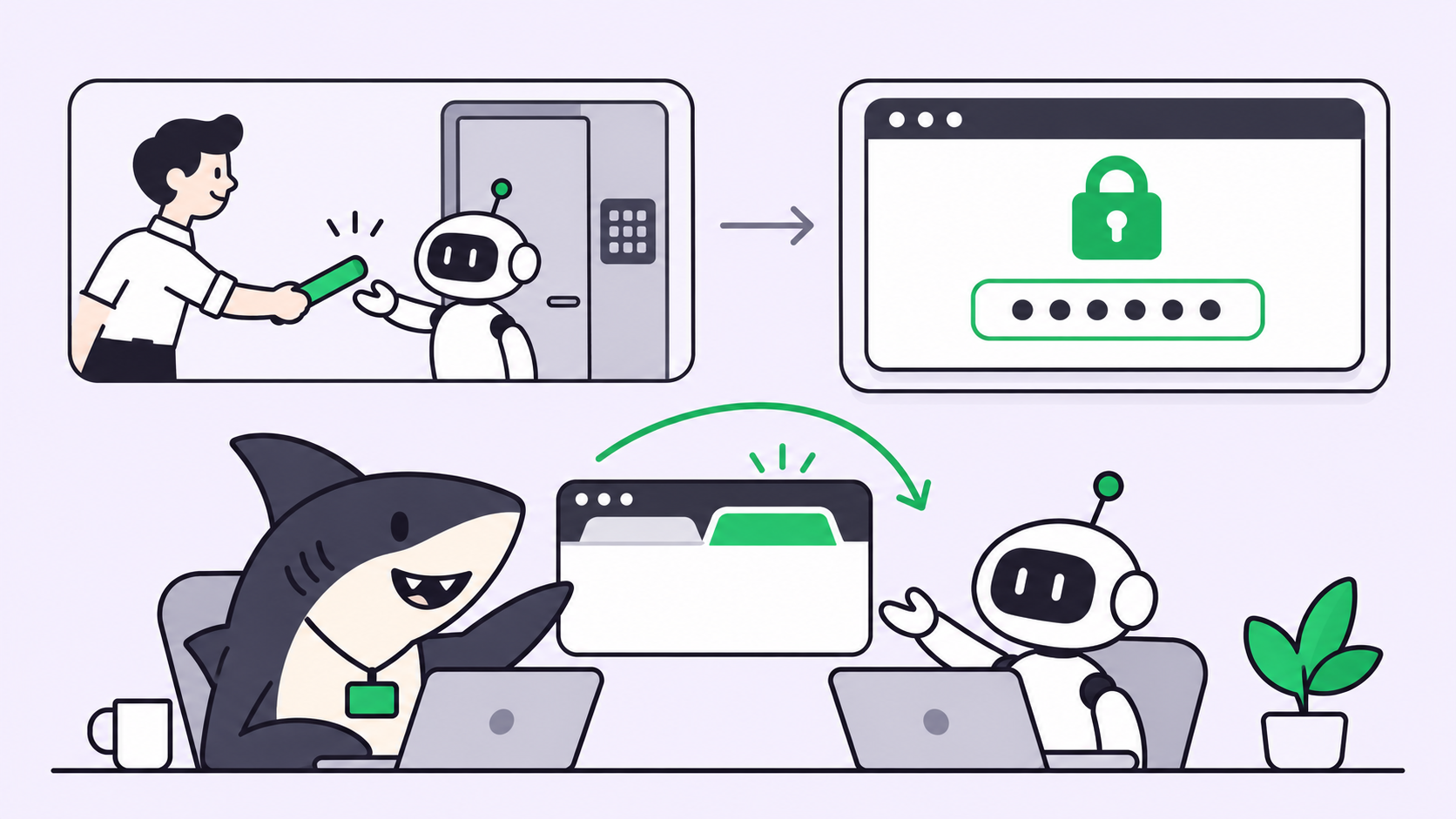
Para permitir que agentes de IA trabalhem em ferramentas sem API, dê ao agente o navegador em que você já está autenticado, por meio de um servidor MCP que controla abas reais. O agente lê páginas, clica, digita e captura evidências, depois devolve a aba a você para logins, 2FA e pagamentos. Coloque cada trabalho em uma tarefa com um critério de conclusão claro, para que uma pessoa revise o resultado antes que algo seja considerado final.
Toda equipe tem uma ferramenta inacessível aos agentes: o portal do fornecedor sem botão de exportação, o painel administrativo interno, o dashboard cuja API não cobre a configuração de que você precisa. Seu agente de código refatora um serviço em dez minutos e depois trava em um formulário que uma pessoa preenche manualmente.
Por que ferramentas sem API bloqueiam agentes de IA
Um agente age por meio de ferramentas. O MCP, Model Context Protocol, é o padrão aberto que permite a um agente chamar uma ferramenta externa por meio de uma única interface. Quando um produto tem uma API, alguém pode encapsulá-la em um servidor MCP. Mas boa parte do trabalho está onde não existe esse encapsulamento:
- Portais de fornecedores e parceiros que oferecem apenas uma interface web
- Painéis administrativos internos sem endpoints públicos
- Páginas de configuração de SaaS que a API do fornecedor não cobre
- Dashboards em que o número de que você precisa está na tela, mas não em nenhuma exportação
- Fluxos protegidos por login único, 2FA ou captcha
As soluções antigas eram frágeis. Um script headless quebra no próximo redesign e não consegue manter sua sessão, e copiar dados manualmente mantém uma pessoa como camada de integração.
A abordagem do navegador autenticado
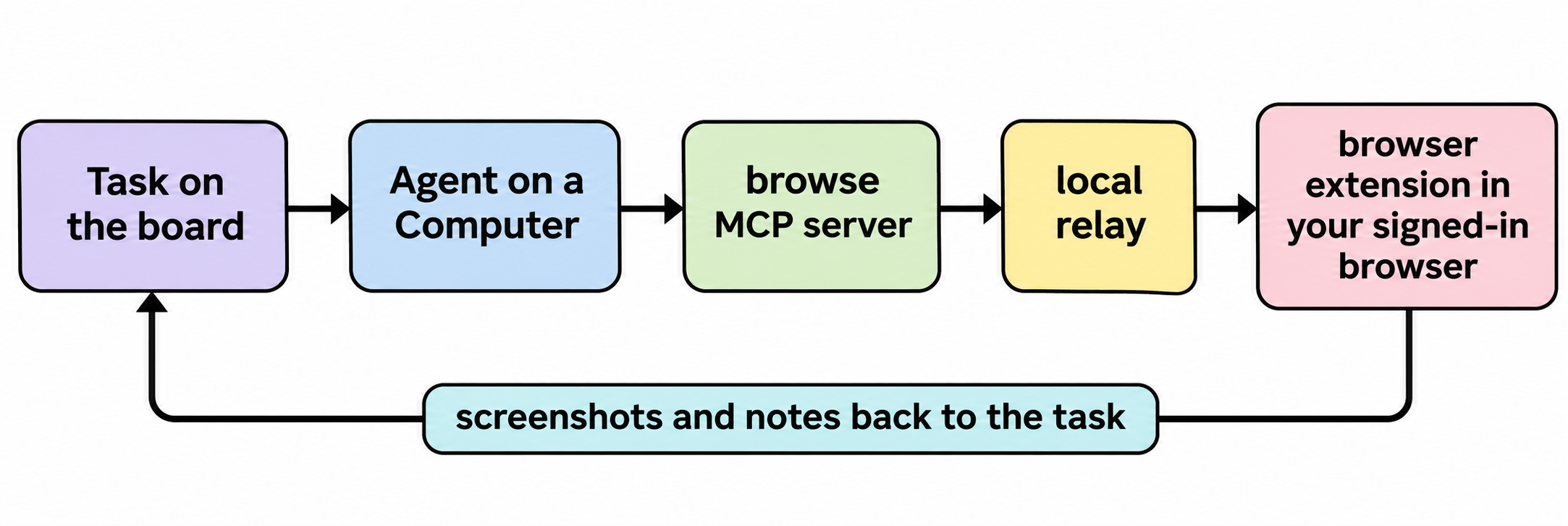
A abordagem do navegador autenticado significa que o agente controla uma aba real no seu navegador do dia a dia, com seus logins existentes, por meio de uma extensão de navegador e um servidor MCP local. O agente nunca tem acesso à sua senha. Ele trabalha dentro de sessões que você já abriu e pausa diante de um login, um prompt de 2FA ou um pagamento até que uma pessoa confirme.
Como o OpenCode Browse permite que agentes usem seu navegador
O Browse é "um servidor MCP e uma extensão para Chromium" da equipe do OpenCode. Seu repositório de código usa licença MIT, e sua versão 0.1.0 foi lançada em 16 de novembro de 2026. Ele funciona no Chrome, Edge, Brave, Arc, Helium, Vivaldi, Opera e Chromium, e com OpenCode, Claude Code, Codex, Cursor, Zed e outros clientes MCP.
Instale-o no computador onde seu agente é executado:
# macOS / Linux
curl -fsSL https://opencode.ai/browse/install | bash

# or through npm, then register it with specific agents
npm i -g @opencode/browse
browse install -a claude codex
O comando browse install adiciona o servidor MCP à configuração de usuário de cada agente (por exemplo, ~/.claude.json para o Claude Code e ~/.codex/config.toml para o Codex) e depois pareia a extensão. O pareamento usa um código de uso único que expira após 10 minutos, e cada navegador recebe sua própria chave.
O agente abre abas em segundo plano, agrupadas e recolhidas para não atrapalhar você, e trabalha com estas ferramentas:
| Ferramenta | O que o agente faz com ela |
|---|---|
navigate, tabs |
Abre uma página em uma nova aba em segundo plano ou nomeia uma aba para reutilização |
snapshot |
Lê um resumo compacto da página com referências de elementos |
click, fill, type, select |
Interage com uma referência, com entrada em ritmo humano |
screenshot, recording |
Captura a tela ou grava a aba em vídeo |
network, console |
Captura tráfego (com credenciais removidas) e erros do console |
handoff |
Pede a você a parte que só uma pessoa pode fazer |
Você também pode emprestar uma aba aberta pelo botão da barra de ferramentas; clicar novamente a devolve ao seu controle.
O que acontece em um login, prompt de 2FA ou pagamento?
O agente chama handoff. Um pequeno cartão aparece na página com a origem do site. Você faz login, aprova o prompt ou confirma o pagamento e depois clica em Continue. Apenas um clique real no cartão ou no botão da barra de ferramentas conclui um handoff, então uma página não pode fingi-lo. O Browse detecta barreiras do Cloudflare e captchas e instrui o agente a repassá-las a você; ele nunca as resolve.
É possível restringir quais sites o agente visita?
Parcialmente. Uma aba aberta com allowedOrigins limita a navegação e as abas e popups que o agente abre. Uma aba aberta como readOnly recusa cliques, digitação e navegação. O README é direto sobre os limites: são "guardrails, não uma fronteira de dados". Requisições que uma página faz por conta própria não são filtradas. A recomendação é: "para páginas que você não quer que um agente leia, não as abra no browse."
Executando trabalho no navegador como tarefas no Sharkly
O Browse dá a um agente as mãos no seu navegador. Quando vários agentes compartilham os mesmos portais, você precisa saber quem está fazendo o quê e quem verificou o resultado. Essa é a camada que o Sharkly adiciona em torno dos agentes que você já usa:
- Escolha o Computer. No Sharkly, um Computer é o host conectado onde um Agent é executado; ele fornece os arquivos, credenciais e ferramentas de que o trabalho precisa. Instale o Browse nesse Computer com o mesmo usuário do SO sob o qual o serviço local do Sharkly é executado, para que a configuração de usuário do agente inclua o servidor
browse. - Mantenha o Agent nesse host. O Browse roda onde o agente roda, portanto fixe o trabalho de portais ao Computer cujo navegador mantém as sessões. Veja Computers no Sharkly para as diferenças entre hosts locais e servidores.
- Escreva a tarefa como uma ordem de serviço. Indique o portal, a alteração exata e um critério de conclusão que o revisor possa confirmar ("a lista de faturas mostra 40 linhas com data de outubro; anexe uma captura de tela do filtro e da contagem").
- Atribua a tarefa ao Agent. A execução recebe o título, a descrição, os comentários recentes da tarefa e as instruções e Skills do Agent.
- Pedir evidências na tarefa. As instruções do Agent podem determinar que ele salve capturas de tela e as anexe ao relatório com
sharkly task comment <task-id> --attachment <file>.
Repasando um login a uma pessoa sem travar a execução
Um handoff aguarda alguém diante daquele navegador; se não houver ninguém, a execução fica parada até o timeout por tarefa. Um ciclo mais limpo é deixar o agente parar e pedir ajuda pela tarefa.
O agente chega à página de login, publica um comentário ("Sessão do portal do fornecedor expirou; faça login no navegador do Computer e responda") e deixa a tarefa aguardando uma resposta humana. De acordo com a documentação de execução, esse sinal alimenta o Inbox, onde a pessoa responsável abre a tarefa e responde no contexto. Você faz login uma vez naquele navegador, responde na tarefa mencionando o Agent com @, e uma nova execução continua com a sessão já ativa.
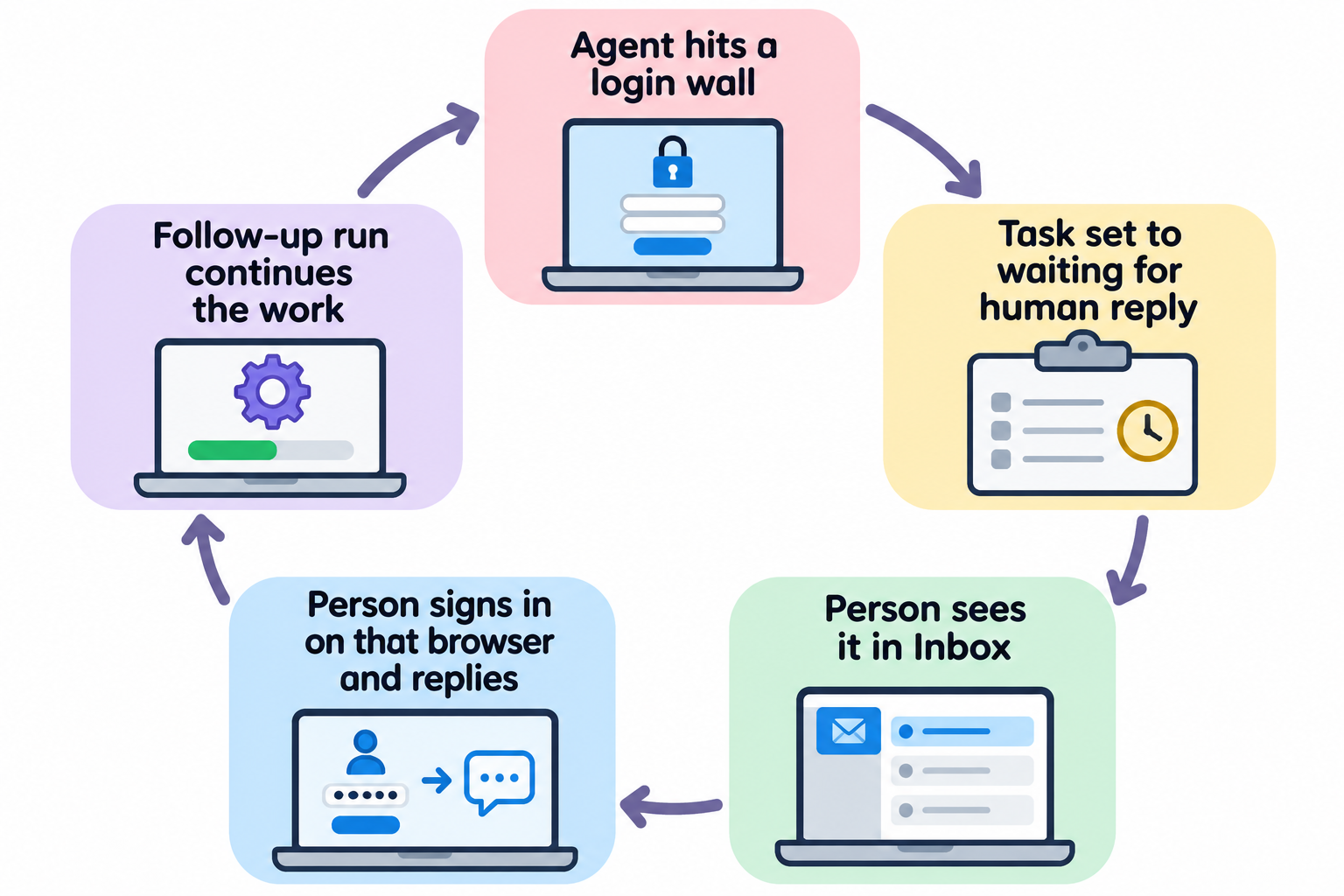
Sessões em um navegador real persistem, então um único login normalmente cobre muitas tarefas. Deixe o handoff ao vivo para os momentos em que você já está no teclado, como um pagamento que deseja acompanhar.
Pare antes da etapa irreversível
Para qualquer ação que envie, pague ou exclua, escreva a parada na tarefa. O agente preenche o formulário, anexa uma captura de tela do estado preenchido e aguarda a revisão. Uma pessoa verifica as evidências e libera a última etapa com um comentário. Abordamos esse padrão em gates de aprovação para agentes de código e o lado do custo em a fila de revisão para agentes de navegador.
Riscos a considerar
- Injeção de prompt. O Browse "assume que o que um agente lê (uma página web, um e-mail) pode tentar manipulá-lo." Leia injeção de prompt e guardrails para agentes antes de apontar um agente para e-mails recebidos ou filas de suporte.
- O que sai do seu computador. O Browse afirma que nada sai do seu computador além do que seu agente envia ao provedor do modelo. Capturas de tela e texto de páginas vão para esse provedor, então mantenha telas de folha de pagamento e registros de clientes fora das abas do agente.
- O mascaramento é parcial. O
filloculta valores apenas em campos de senha e código de uso único. A captura de rede remove credenciais por nome e formato, então um segredo com um nome de campo comum ainda pode passar. - A barra de depuração. O Browse controla abas por meio da API debugger do Chrome, então o navegador exibe a barra "iniciou a depuração". Clicar em Cancelar desconecta o Browse de todas as abas.
Agente de navegador vs API vs uso do computador: quando usar cada um
Use uma API ou um servidor MCP construído sobre uma sempre que a ferramenta tiver: é mais rápido, mais barato de verificar e não quebra em um redesign. Use o navegador autenticado quando o trabalho existe apenas em uma interface web, especialmente atrás de login único. Use o uso completo do computador quando o trabalho sai do navegador, como um aplicativo desktop, e aceite uma carga de revisão maior; nossa análise sobre governar agentes de uso do computador cobre esse caso.
| Opção | Melhor para | Custo principal |
|---|---|---|
| API ou servidor MCP | Ferramentas com endpoints documentados | Construir ou encontrar o wrapper |
| Navegador autenticado (Browse) | Portais exclusivamente web, dashboards protegidos por SSO | Revisão de resultados na tela |
| Uso completo do computador | Aplicativos desktop e trabalho entre aplicativos | Execuções mais lentas, revisão mais pesada |
Conclusão
Ferramentas sem API deixam de ser um obstáculo quando o agente pode trabalhar no navegador em que você já está autenticado. O Browse é uma forma aberta, com licença MIT, de fazer isso, com handoffs que mantêm logins, 2FA e pagamentos nas suas mãos. O que mantém tudo seguro em escala de equipe é o trabalho em volta dele: uma tarefa por trabalho, um critério de conclusão, evidências anexadas e uma pessoa que libera a última etapa. Escolha um portal que sua equipe visita toda semana, documente-o como uma tarefa e atribua-a a um Agent no Sharkly.
Perguntas frequentes
Agentes de IA podem usar sites que não têm API?
Sim. Com um servidor MCP de navegador como o Browse, o agente lê e interage com páginas reais no seu navegador, usando sessões que você já abriu. Ele não precisa de chave de API do site, apenas da extensão, do servidor local e do seu login.
O OpenCode Browse é open source?
O repositório do Browse é público sob licença MIT. Sua versão 0.1.0 foi lançada em 16 de novembro de 2026.
O agente vê minhas senhas?
A ferramenta fill do Browse oculta valores digitados em campos de senha e código de uso único, e os handoffs permitem que você digite as credenciais você mesmo. O agente ainda vê o texto da página e capturas de tela, então mantenha páginas sensíveis fora das abas do agente.
Quais agentes de código funcionam com o Browse?
O Browse menciona OpenCode, Claude Code, Codex, Cursor e Zed, e o browse install grava configurações para mais de 30 clientes MCP. Qualquer cliente MCP stdio pode executar browse mcp.
O agente pode rodar em um servidor enquanto meu navegador está no meu notebook?
Sim. Execute browse install --remote no host do agente e conecte a extensão pela rede. O Browse não criptografa esse link por si só, então use uma rede criptografada como Tailscale ou WireGuard.