
Resposta rápida: Para animar o mascote da sua marca com o ChatGPT Images 2.6, solicite uma folha de sprites (sprite sheet) de 6 quadros em uma grade fixa de 3 por 2, recorte a folha em quadros individuais, alinhe os quadros e exporte um GIF em loop contínuo. Realizamos esse teste em uma conta gratuita no dia 5 de novembro de 2026. A etapa de alinhamento reduziu a oscilação dos pés de 11,5 pixels para apenas 1.
Por que animar o mascote de uma marca exige mais do que um único prompt
O mascote de uma marca precisa manter a mesma identidade visual em cada quadro, e isso muda totalmente as exigências do trabalho. Um GIF avulso de reação pode ter qualquer visual; o seu mascote, não.
O artigo de lançamento do Images 2.6 da OpenAI cita esse caso de uso diretamente: profissionais de marketing podem “animar o mascote de uma marca para uma campanha”. O recurso está disponível no ChatGPT e no Codex em todos os planos de assinatura, além da API.
O ChatGPT também oferece um caminho mais simples, em uma única frase. Em um teste preliminar na mesma conta gratuita, um prompt solicitando um GIF em loop retornou um arquivo pronto de 8 quadros. Isso funciona bem para uma reação rápida. Já para um mascote, a abordagem por folha de sprites oferece muito mais controle, permitindo escolher a quantidade de quadros, visualizar cada pose com clareza e ajustar o ritmo da animação por conta própria.
Uma folha de sprites é uma imagem única que reúne todos os quadros de uma animação organizados em grade. Você a analisa como uma folha de contatos fotográficos e depois reproduz os quadros em sequência.
Se várias pessoas colaboram nos ativos da sua marca, o briefing e as aprovações também precisam de um espaço estruturado. O Sharkly organiza essa etapa, e explicamos como isso funciona logo abaixo.
O que você precisa preparar antes do prompt
Dedique cinco minutos para estruturar as informações iniciais. Elas definirão se o resultado final realmente se parecerá com o seu mascote.
- Uma imagem de referência. Uma imagem nítida de corpo inteiro do mascote sobre um fundo neutro.
- Uma descrição detalhada do personagem. Cor do corpo, traços faciais, proporções, espessura das linhas e acessórios.
- Um único movimento. Um aceno com a mão, um meneio de cabeça ou um piscar de olhos. Seis quadros não comportam uma cena complexa.
- A finalidade do arquivo. Uma figurinha de chat e o elemento principal de uma landing page exigem dimensões e velocidades de reprodução distintas.
Anime apenas personagens de sua propriedade ou para os quais você tenha direitos de uso.
Passo 1: Anexe a imagem de referência do seu mascote
Acesse o ChatGPT Images, clique em Adicionar arquivos e mais e anexe a sua imagem de referência. De acordo com a OpenAI, o Images 2.6 mantém “personagens, produtos e detalhes de marca consistentes durante as edições”, sendo essa a entrada responsável por preservar as características do seu design.
Nós não enviamos uma imagem de referência no teste deste artigo; por isso, considere este passo com base na documentação da OpenAI, e não como um resultado direto do nosso teste. Ainda assim, aprendemos dois pontos importantes ao executar o processo sem imagem:
- Quando o prompt mencionava uma imagem em anexo e nenhum arquivo havia sido enviado, o ChatGPT interrompeu a execução e solicitou o arquivo. Ele não inventou um personagem aleatório.
- Quando descrevemos o mascote apenas em texto, obtivemos um personagem consistente ao longo dos seis quadros, mas um tubarão com formato mais arredondado do que o design de partida.
Uma descrição em texto preserva a coerência interna do personagem, mas não reproduz com exatidão um design preexistente. Para um ativo de marca definitivo, use sempre a imagem de referência.
Passo 2: Use um prompt de folha de sprites projetado para mascotes
Nosso prompt segue o padrão dos exemplos oficiais da OpenAI, solicitando “exatamente 6 quadros sequenciais” dispostos em uma grade de 3 colunas por 2 linhas. Basta substituir o parágrafo de descrição do personagem pelos dados do seu mascote:
Create a single animation sprite sheet for a seamless looping GIF.
Character: a friendly cartoon shark mascot standing upright on two short
legs, charcoal-navy body, pale cream belly and lower jaw, large round eyes,
open smile with small white teeth, three gill lines, thick dark outline,
a small bright green ID badge on a dark lanyard, flat vector style,
no gradients.
The sequence: mascot stands facing forward, raises one fin, waves twice,
lowers the fin back to the starting pose.
Exactly 6 sequential frames in a precise 3-column by 2-row grid, read
left-to-right then top-to-bottom. Every panel has identical dimensions.
Fixed camera, same character, feet in the same spot in every frame,
plain white background. Sixth frame transitions smoothly back to the first.
No captions, no words, no numbers, no logos, no panel labels, no borders,
no gutters.
Cada linha do prompt cumpre um papel fundamental:
- “Same character” e câmera fixa evitam variações no design e oscilações no enquadramento.
- “Feet in the same spot” fornece um ponto de apoio visual para conferência e alinhamento posteriores.
- A instrução para o sexto quadro garante uma transição suave de volta ao início do loop.
- A lista de exclusões (“no”) impede a inclusão de textos avulsos, numerações ou linhas divisórias entre os quadros.
Abaixo está a folha gerada originalmente pelo ChatGPT, sem edições, em formato PNG de 1536 por 1024 pixels:
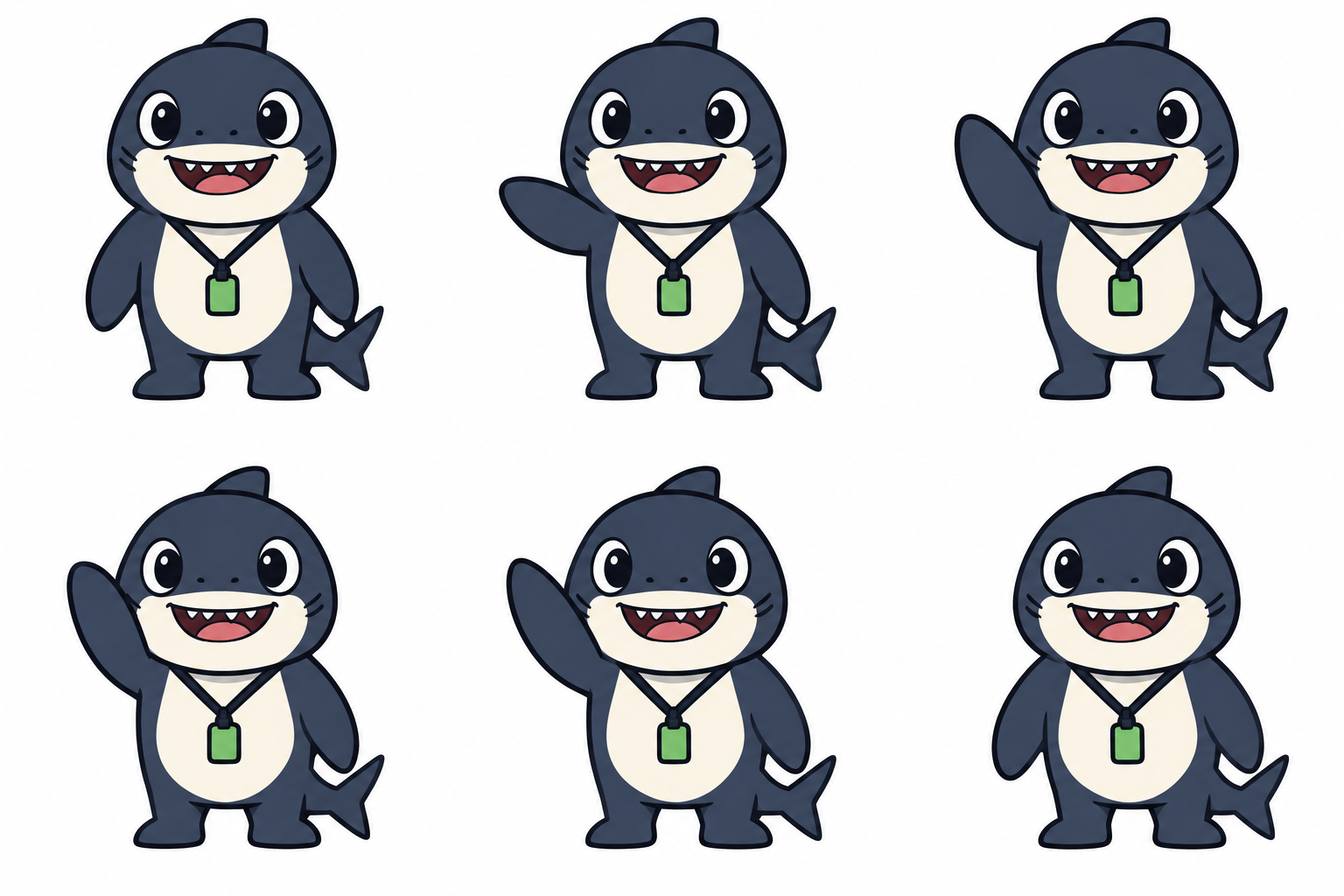
Vale registrar duas observações sinceras: o prompt gerou uma folha estática em PNG, e não um arquivo GIF, cabendo a você a montagem final. Além disso, solicitamos dois acenos, mas o resultado representou aproximadamente apenas um. O próprio ChatGPT sinalizou essa limitação, apontando que o movimento “não é perfeitamente distinguível ao longo de todos os seis quadros”. Seis quadros comportam adequadamente apenas um aceno; portanto, peça um único movimento ou aumente a quantidade total de quadros.
Passo 3: Recorte a folha e corrija o desvio de posição
A instrução de “dimensões idênticas” não produziu um alinhamento perfeito. O personagem parecia centralizado em cada painel, mas recortar a folha em quadrados uniformes de 512 pixels fez o mascote deslizar lateralmente. Os pés se deslocavam 11,5 pixels de uma coluna para outra, o que em um loop contínuo cria uma oscilação desconfortável.
A correção consiste em recortar cada coluna aplicando um ponto de corte (offset) individual. Escolha um ponto de referência fixo em cada quadro — como a extremidade externa de um dos pés — e ajuste o recorte pela diferença identificada. No nosso caso, foram necessários deslocamentos de 0, 517 e 1035 pixels. Os comandos a seguir utilizam o FFmpeg e foram executados exatamente desta forma:
i=0
for x in 0 517 1035 0 517 1035; do
  y=$(( (i / 3) * 512 ))
  ffmpeg -y -i sheet.png -vf "crop=500:512:$x:$y" frame$i.png
  i=$((i + 1))
done

ffmpeg -y -framerate 1000/150 -i frame%d.png \
  -vf "scale=384:-2:flags=lanczos,split[a][b];[a]palettegen=max_colors=64[p];[b][p]paletteuse=dither=none" \
  -loop 0 mascot.gif
Como cada imagem gerada apresentará variações próprias, meça os pontos da sua folha de sprites. O segundo comando define uma taxa de 150 milissegundos por quadro e uma paleta de 64 cores, ideal para ilustrações em vetor plano.
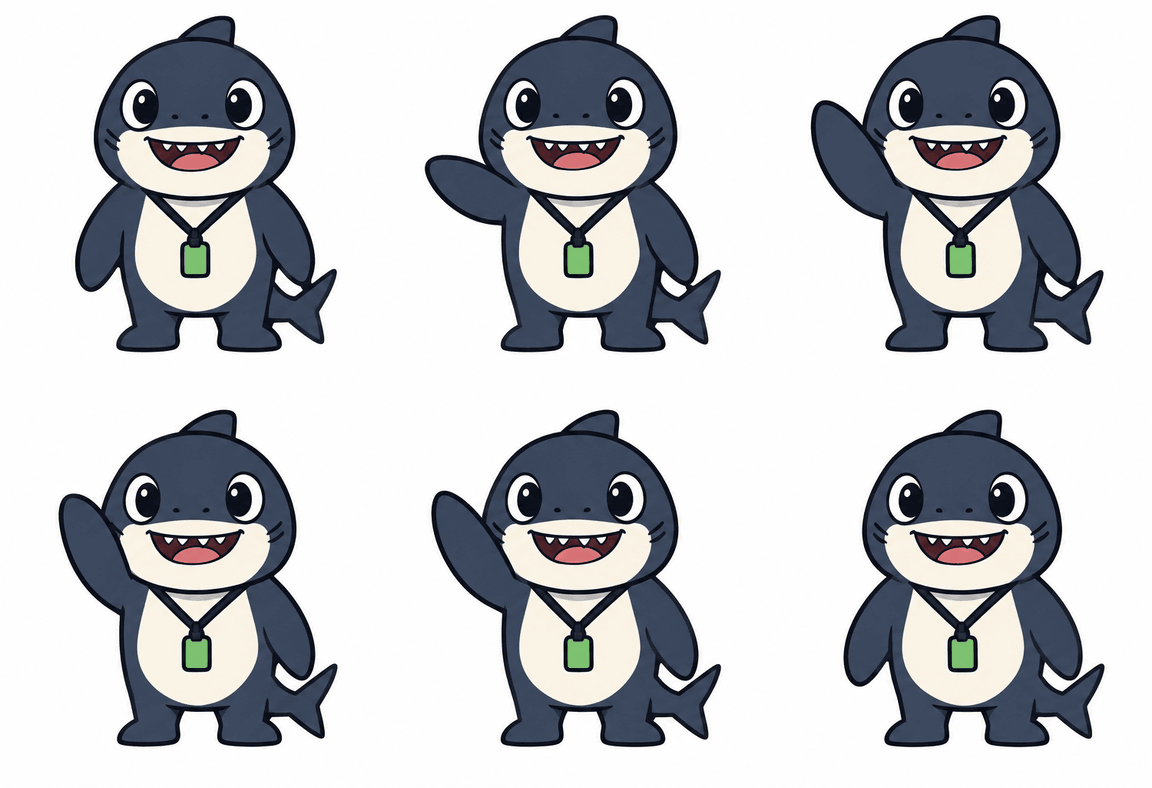
Confira o loop finalizado:
Passo 4: Verifique a suavidade e a consistência do loop
Um loop de qualidade não apresenta sobressaltos visíveis quando o último quadro retorna ao primeiro. Não faça essa avaliação apenas no olho. Analisamos e comparamos as métricas antes e depois do ajuste de alinhamento:
| O que avaliamos | Recorte em grade uniforme | Recorte com alinhamento ajustado |
|---|---|---|
| Desvio da posição dos pés entre quadros | 11.5 px | 1 px |
| Variação de pixels na transição do loop | 13.8% | 3.6% |
| Tamanho do arquivo | 332 KB | 284 KB |
O GIF finalizado tem dimensões de 384 por 394 pixels, 6 quadros e duração de 0,9 segundo por ciclo. O alinhamento manual também ajudou a diminuir o peso do arquivo, já que o algoritmo de compressão do GIF exige menos alterações quando as partes estáticas do corpo não se movem.
Antes de publicar ou compartilhar o arquivo, revise este checklist:
- Compare o primeiro e o último quadro. Apenas pequenas alterações de movimento devem existir entre eles.
- Confira a fidelidade das cores, do crachá e da espessura dos contornos em todos os quadros.
- Certifique-se de que não sobraram linhas de grade ou fragmentos de texto nas bordas dos quadros.
- Assista à animação em tamanho real durante pelo menos dez repetições contínuas. Pequenas imperfeições tornam-se evidentes no ciclo repetido.
Se algum quadro apresentar inconsistências, gere uma nova folha ou utilize a opção Describe edits no painel de visualização de imagens. Não realizamos ajustes pontuais nessa folha específica.
Como animar um mascote utilizando a API
O fluxo de trabalho muda ao utilizar a API. O guia de geração de imagens da OpenAI destaca que definir o parâmetro output_format como gif gera diretamente uma animação pronta, mas apenas no endpoint de geração convencional. O endpoint de edições não tem suporte à saída em formato GIF, e é justamente nele que imagens de referência são enviadas.
Portanto, ao trabalhar com mascotes via API, você tem duas opções:
- GIF nativo: gerado exclusivamente por prompt de texto, aceitando valores de
frame_countentre 2 e 64 e deframe_duration_msentre 20 e 2000. A fidelidade do design dependerá inteiramente da descrição escrita. - Referência com folha de sprites: envie sua imagem de referência ao endpoint de edições, obtenha a folha de sprites em resposta e realize o recorte e montagem conforme apresentado no Passo 3.
curl https://api.openai.com/v1/images/edits \
  -H "Authorization: Bearer $OPENAI_API_KEY" \
  -F "model=gpt-image-2.6-sunburst" \
  -F "image[][email protected]" \
  -F "size=1536x1024" \
  -F "quality=high" \
  -F "prompt=<your sprite sheet prompt>"
Montamos essa chamada com base nas especificações da documentação e não a rodamos diretamente. A OpenAI indica que a versão Sunburst entrega “uma consistência de imagem ainda superior entre edições” nas opções de qualidade média e alta. A tabela de preços lista tokens de imagem do modelo 2.6 a US$ 8 por milhão na entrada e US$ 30 por milhão na saída.
Organize a criação de animações em um fluxo de equipe
Uma pessoa consegue realizar todo esse processo de forma independente. Em um time de marketing, porém, é fundamental saber qual referência está atualizada, quem solicitou a animação e quem a aprovou. Sem esse alinhamento, o GIF final acaba isolado em mensagens soltas de chat.
Veja como essa rotina funciona no Sharkly, uma plataforma de colaboração entre pessoas e agentes inteligentes:
- A Tarefa (Task) centraliza o briefing. Reúna as imagens de referência do mascote, o prompt detalhado e as diretrizes visuais da marca dentro de uma única Task.
- Um Agente executa a demanda. Atribua a Task a um Agent, que roda em um computador conectado por meio de um Runtime. Nosso guia sobre como delegar a primeira tarefa a um agente de IA detalha a configuração necessária.
- Um integrante da equipe revisa e valida o resultado. O Agent pode encaminhar a Task para validação humana, disponibilizando-a diretamente na caixa de entrada (Inbox) do revisor. Nosso artigo sobre padrões de transição entre pessoas e agentes explica essa dinâmica.
O Images 2.6 está acessível no Codex, e o Codex é um dos Runtimes compatíveis com o Sharkly. Ainda não avaliamos a saída de mascotes via Codex, por isso faça um teste preliminar no seu ambiente.
É possível começar no Sharkly sem custos: o plano gratuito comporta equipes de até 5 pessoas, e os agentes não ocupam licenças de usuário. O consumo dos modelos é cobrado diretamente no plano contratado ou na chave de API conectada.
Conclusão
Criar uma boa animação em loop para o mascote da sua marca depende de três práticas essenciais: manter a identidade visual a partir de uma referência confiável, planejar um movimento pontual ao longo de seis quadros e alinhar cada quadro antes da exportação definitiva. Esse último ajuste reduziu o desvio de posição dos pés no nosso teste de 11,5 pixels para apenas 1.
Quer estruturar esse processo com o seu time? Crie um espaço de trabalho gratuito no Sharkly, configure o próximo briefing de mascote em uma Task e deixe a aprovação final a cargo de um revisor humano. A documentação do Sharkly traz o passo a passo da configuração.
Perguntas frequentes (FAQ)
O ChatGPT consegue animar um mascote que eu já possuo?
A OpenAI prevê explicitamente esse caso de uso, permitindo anexar a imagem do mascote como referência. Em nossos testes utilizamos somente uma descrição em texto, que gerou um personagem consistente entre os quadros, mas não idêntico ao design original.
Quantos quadros um GIF de mascote deve ter?
Em nossa experiência, seis quadros foram suficientes para acomodar cerca de um aceno. Para ações mais extensas, aumente o número de quadros. A API aceita valores de 2 a 64 quadros.
Um prompt solicitando folha de sprites retorna um GIF pronto?
No nosso caso, o prompt retornou uma folha estática em PNG, e nós realizamos a montagem do GIF manualmente. Em um teste anterior, um prompt simples pedindo um GIF em loop contínuo gerou o arquivo animado finalizado.
Por que a animação do meu GIF fica com aspecto trêmulo ou saltando?
Isso geralmente ocorre porque os painéis da folha não estão perfeitamente centralizados. Em nosso teste, identificamos um desvio de 11,5 pixels entre as colunas. Para resolver, recorte cada coluna utilizando seu respectivo ponto de deslocamento (offset).
A API permite gerar um GIF diretamente a partir de uma imagem de referência?
Não diretamente. A entrega de arquivos em formato GIF funciona exclusivamente no endpoint de geração, enquanto o endpoint de edições não suporta esse formato de saída.
As pessoas conseguirão identificar que o GIF do mascote foi gerado por IA?
A OpenAI sinaliza as imagens geradas com metadados C2PA e marca d’água digital SynthID; portanto, o arquivo conterá indicações técnicas de que não se trata de uma peça criada manualmente.