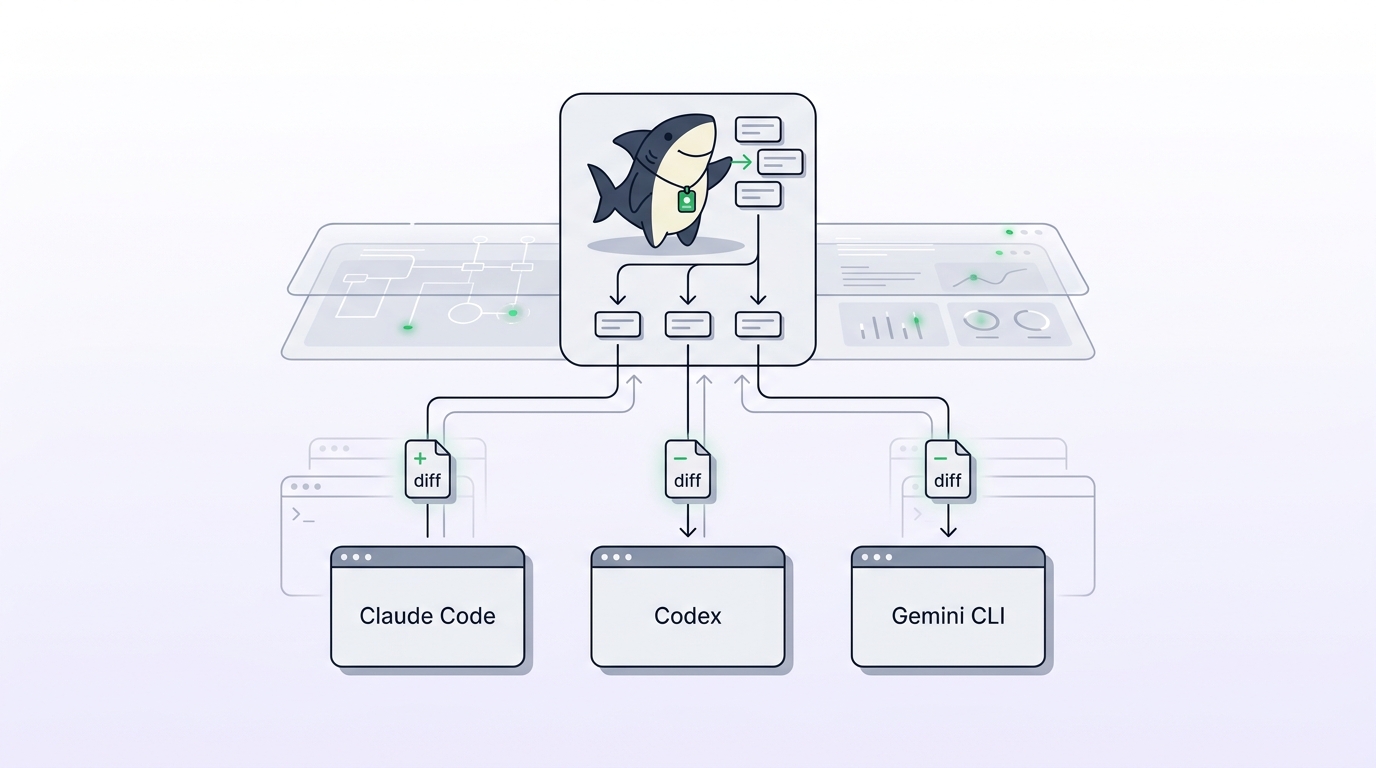

Resposta rápida: A API Gemini Omni 1.2 Flash gera e edita vídeos de 3 a 15 segundos por meio da Interactions API, usando o ID de modelo gemini-omni-1.2-flash. Para executá-la no fluxo de trabalho de um agente, crie uma Task para cada trabalho contendo o briefing, referências, duração e limite de tentativas. Salve o ID da interação e inclua uma pessoa entre as etapas.
O Google disponibilizou o Gemini Omni 1.2 Flash para o público geral em 5 de novembro de 2026. Para as equipes, isso muda o foco da discussão. Você pode parar de se perguntar se o modelo vale apenas um teste isolado e começar a definir quem é o responsável por cada trabalho de vídeo, do briefing à aprovação final.
Uma chamada de vídeo não é como uma resposta de chat. A cobrança é feita por segundo, o retorno é um arquivo e alguém precisa aprovar esse arquivo antes que ele chegue ao cliente. Se seus agentes já recebem demandas de Tasks no Sharkly, um trabalho de vídeo segue a mesma lógica — e este guia mostra exatamente essa estrutura.
Um esclarecimento importante antes de começar: o Sharkly não gera vídeos e não possui integração nativa com o Omni. O seu Agent chama a API do Google, enquanto o Sharkly gerencia o fluxo de trabalho em torno dessa chamada.
Como é uma chamada da API do Gemini Omni 1.2 Flash
Uma chamada à API do Gemini Omni 1.2 Flash consiste em uma requisição interactions.create contendo um prompt, mídias de referência opcionais e um response_format para resolução e duração. Edições posteriores reutilizam o resultado anterior por meio de previous_interaction_id, permitindo descrever a alteração sem precisar enviar o clipe novamente.
Este exemplo segue a documentação do Omni consultada em 6 de novembro de 2026. Ainda não o testamos na prática, portanto, experimente com um clipe primeiro.
import base64
from google import genai

client = genai.Client()  # reads GEMINI_API_KEY from the environment
MODEL = "gemini-omni-1.2-flash"

# Turn 1: a cheap draft at the length the brief asks for
draft = client.interactions.create(
    model=MODEL,
    input="A slow 360-degree spin of a matte black water bottle on a grey plinth.",
    response_format={"type": "video", "resolution": "360p", "duration": "15s"},
)

# Turn 2: edit the draft after a person reviews it
edit = client.interactions.create(
    model=MODEL,
    previous_interaction_id=draft.id,
    input="Keep the spin. Change the plinth to pale oak.",
)

with open("clip.mp4", "wb") as f:
    f.write(base64.b64decode(edit.output_video.data))

print(draft.id, edit.id)  # these IDs belong on the Task
Quatro detalhes da documentação são essenciais para um agente:
- A duração padrão é de 10 segundos. Defina-a em
response_format, pois esse valor tem precedência sobre qualquer duração indicada no prompt. output_videoé exclusivo do SDK. Quem faz chamadas REST puras deve extrair o vídeo do arraysteps.- Arquivos grandes exigem entrega via URI. Para tamanhos acima de 4 MB, use
delivery: "uri"e consulte o status do arquivo até que fiqueACTIVE. - O Omni não tem camada gratuita de API. A página de preços indica que ele está disponível apenas para projetos pagos, custando cerca de US$ 0,07 por segundo em 720p.
Por que uma tarefa estruturada supera um prompt de chat na geração de vídeo
Se você executar isso em um terminal isolado, o trabalho acaba fragmentado em quatro lugares: o briefing fica no chat, as referências em uma pasta, o ID da interação nos logs e a aprovação na memória de alguém. Essa dispersão custa muito mais caro em vídeo do que em texto, por três razões.
O identificador de edição expira. A edição em múltiplos turnos depende de uma interação armazenada. A documentação da Interactions API indica que projetos pagos mantêm esses dados por 55 dias por padrão, com opção de reduzir para 7, 14 ou 28 dias. Se você perder o ID ou ultrapassar esse prazo, terá de começar do zero com uma nova geração.
Uma dica de desempenho desabilita a edição. As orientações de performance do Google sugerem store=false para acelerar a geração. A mesma nota alerta que, com isso, o vídeo não poderá ser editado via previous_interaction_id. Um agente configurado para priorizar velocidade pode acabar desativando o recurso fundamental de que seu ciclo de revisão precisa.
As requisições são limitadas. A página de limites de taxa concede a projetos Tier 1 apenas 8 requisições por minuto e 40 por dia. Cada rascunho e cada edição consome uma requisição. Três agentes testando variações podem esgotar essa cota antes do almoço, sem que ninguém entenda por que o quarto trabalho falhou.
As cinco etapas de um trabalho de vídeo
Trate um trabalho de vídeo como qualquer outra unidade de trabalho de um agente. Ele precisa de cinco partes, e cada uma deve ter um responsável.
1. O briefing
O briefing vai na descrição da Task. Mantenha-o conciso o suficiente para facilitar a conferência com o clipe final:
Goal: 15-second product spin for the launch page
Format: 16:9, 720p final, 15s
References: bottle-front.png, bottle-back.png, brand-colors.png
Must keep: logo text readable, matte finish, no people
Attempt cap: 4 drafts at 360p, 3 edits at 720p
Reviewer: the person who owns the launch page
O limite de tentativas é o elemento mais importante. Sem ele, a instrução de "testar algumas variações" não tem fim.
2. Os materiais de referência
Anexe as referências à Task para que todas as execuções usem os mesmos arquivos. O Omni aceita até 6 imagens de referência por requisição, com no máximo 3 imagens por personagem para até 2 personagens. Os vídeos de referência podem ter até 3 segundos cada: um vídeo para clipes de 11 a 15 segundos e até três vídeos para clipes mais curtos.
Atenção a um detalhe: o anúncio do Google menciona comandos de áudio, mas a documentação da API afirma que o upload de áudio não é suportado na versão atual. Portanto, descreva os sons diretamente no prompt.
3. O Agent que chama a API
O Agent precisa de um ambiente de execução e de uma chave. No Sharkly, as configurações do Agent armazenam variáveis de ambiente normais e secretas, portanto, a GEMINI_API_KEY deve ser configurada como secreta. O faturamento das chamadas vai para a sua conta do Google, pois o Sharkly não vende tokens.
4. As edições em múltiplos turnos
Cada edição representa um novo turno na mesma interação, gerando um novo vídeo. Configure o Agent para publicar o ID da interação, a resolução e a duração na Task após cada etapa. Dessa forma, a próxima execução — ou a próxima pessoa — poderá continuar a partir do clipe correto.
5. A revisão humana
Pause o Agent após a rodada de rascunhos e novamente antes da renderização final. Esses são os momentos em que a avaliação humana economiza dinheiro ou evita erros de alinhamento com a marca.
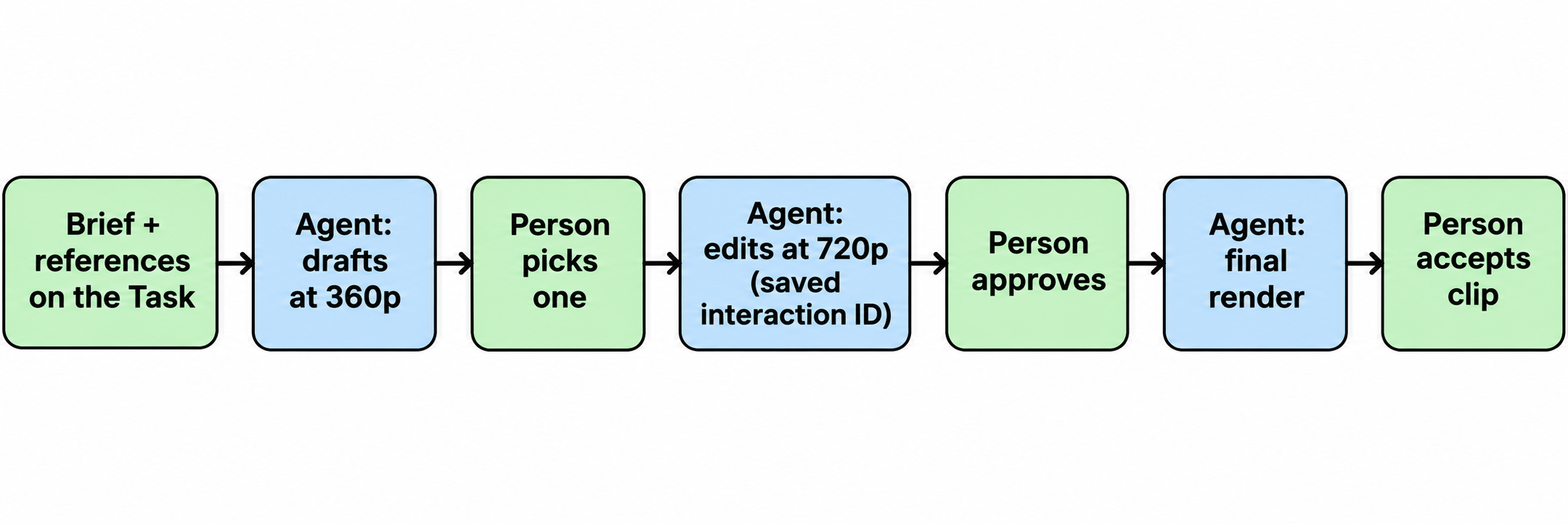
Os agentes geram, editam e relatam. As pessoas definem o briefing, escolhem a melhor versão e aprovam o clipe final.
Como o Sharkly conduz o fluxo de trabalho
O papel do Sharkly é garantir a responsabilidade e a revisão. A Task funciona como o registro compartilhado, e o progresso, os eventos de rastreamento e o resultado retornam à Task.
A mecânica se encaixa perfeitamente:
- Prepare no Backlog. Uma Task atribuída não inicia a execução enquanto estiver no Backlog, permitindo finalizar o briefing e as referências com calma.
- Inicie a execução. Ao mover a Task para fora do Backlog, o Agent atribuído é acionado em seu Computer.
- Transfira para revisão. O Agent encerra a conversa da tarefa indicando a necessidade de revisão, e essa transferência é exibida no módulo Task Chats.
- Continue com um comentário. Um comentário elegível feito por uma pessoa pode disparar uma nova execução com a próxima edição.
- Conclua o fluxo. Anexe o clipe e, em seguida, uma pessoa move a Task para o status final.
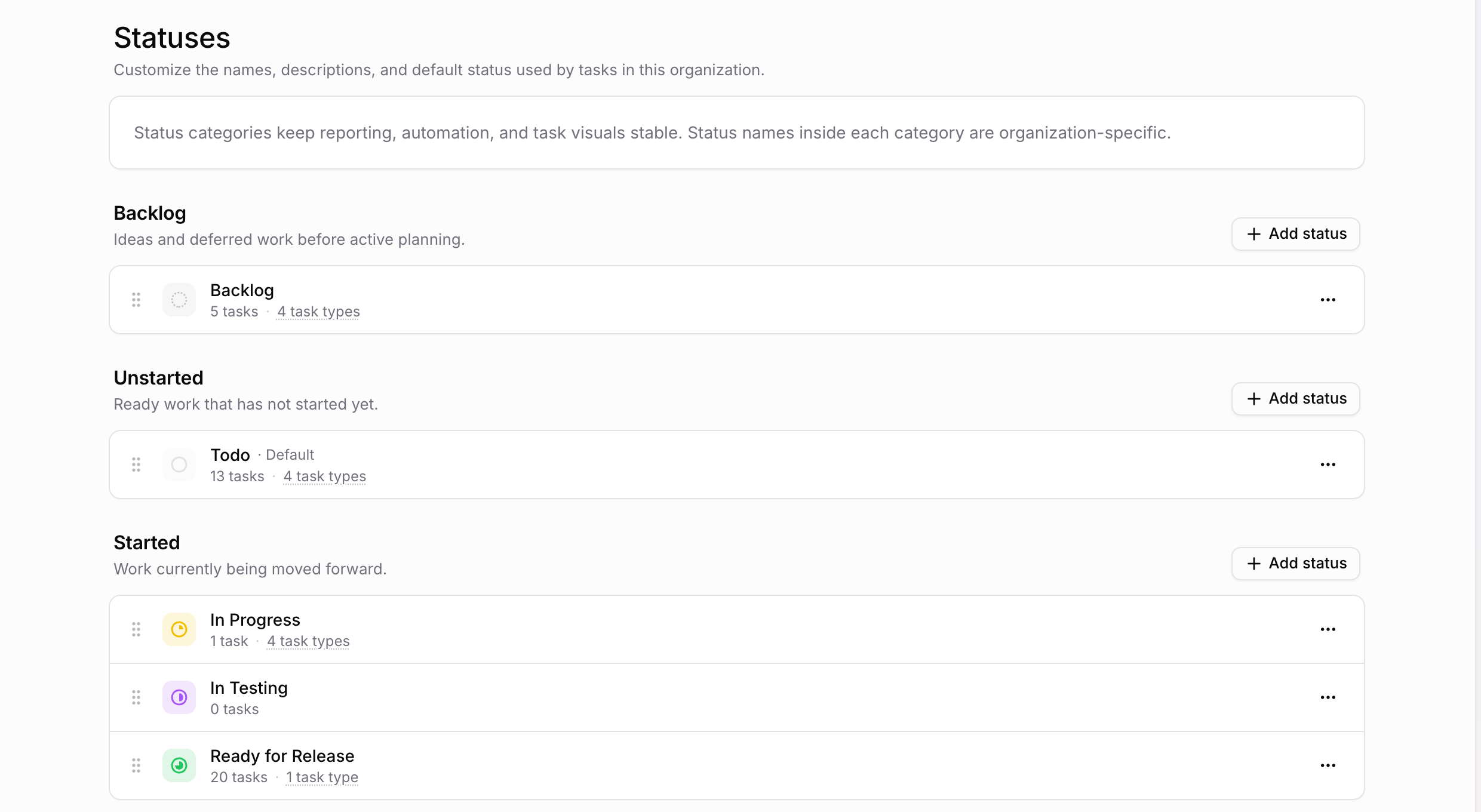
Os nomes dos status dentro de cada categoria são definidos pela sua organização, permitindo que a equipe crie um status específico para revisão de clipes. Os estados de execução, como Queued ou Running, permanecem separados desses status organizacionais.
As regras recorrentes devem ficar em uma Skill, que reúne as instruções para todos os Agents vinculados a ela. Defina as regras do Omni uma única vez e todas as Tasks de vídeo as herdarão. Não inclua a chave de API na Skill, já que a documentação determina que segredos nunca devem ser colocados ali. Abordamos esse padrão mais amplo no artigo sobre etapas de aprovação para agentes de código.
Limites para incluir na sua Skill
O Omni não oferece suporte a instruções de sistema, temperatura ou prompts negativos como parâmetros configuráveis, de modo que suas regras devem ser passadas ao modelo diretamente pelo prompt. Estes limites vêm da documentação do Omni.
| Limite | Regra para o Agent |
|---|---|
| De 3 a 15 segundos por geração | Defina duration sempre, em segundos inteiros |
| A extensão adiciona de 3 a 10 segundos por turno, até 30 segundos no total | Planeje conteúdos mais longos como extensões antes de criar o rascunho |
| A extensão é adicionada apenas ao final | Não preveja uma nova introdução ou meio |
| Edição de voz não suportada | Gere novamente caso os diálogos precisem de alteração |
| Vídeos de referência funcionam apenas em novas gerações | Use imagens de referência durante as edições |
| Determinadas pessoas reconhecíveis são bloqueadas em uploads | Verifique as imagens de origem antes da execução |
| Edições de vídeos enviados não estão disponíveis no EEE, Suíça e Reino Unido | Nessas regiões, edite apenas clipes gerados pelo modelo |
| Apenas o inglês é totalmente suportado | Sinalize outros idiomas para uma revisão mais atenta |
Uma lacuna ainda requer validação. A documentação define a resolution por requisição e classifica 1080p e 4K como resoluções aprimoradas via upscale, mas não apresenta exemplos práticos de upscale em clipes existentes. Como o anúncio do Google menciona esse fluxo de trabalho, confirme o funcionamento da chamada em um clipe de teste antes que sua Skill dependa dele.
Quando usar uma Task é exagero
Utilize uma Task quando o clipe exigir um responsável definido, um teto de orçamento ou uma etapa de revisão. Use as ferramentas do próprio Google quando uma pessoa quiser gerar um único clipe manualmente: o Flow gerencia edições em múltiplos turnos e o Google Vids cria clipes de 15 segundos.
Adote uma pipeline quando o processo demandar etapas completas de pesquisa, roteiro e edição em vez de uma chamada direta ao modelo. O OpenMontage segue esse caminho. Uma Task ainda pode ser responsável pelo resultado de uma execução desse tipo, mas a lógica de produção permanece na pipeline.
Casos de uso reais que funcionam bem
Os melhores pontos de partida são tarefas curtas, repetíveis e simples de avaliar:
- Clipes de lançamento. Um recurso é lançado e o Agent cria um rascunho de 15 segundos a partir do changelog para aprovação humana.
- Apresentações em 360° para catálogos. Fotos do produto são enviadas como referência; segundo o Google, textos de embalagens e cores da marca se mantêm consistentes em diferentes ângulos de câmera.
- Variações de anúncios. Um clipe aprovado recebe edições segmentadas por público, com cada variação vinculada à mesma Task.
Comece pelo clipe de lançamento: o material de origem já está pronto e o revisor já está definido.
Seu próximo passo
Escolha um clipe de que sua equipe precisa neste mês e elabore o briefing de seis linhas demonstrado acima. Em seguida, conecte um Computer e atribua uma Task de baixo risco a um Agent com uma chave do Gemini. Configure o teto para dois rascunhos e uma edição e confira se os IDs de interação estão sendo registrados na Task. O guia de início rápido do Sharkly detalha a configuração. Assim que o primeiro fluxo rodar perfeitamente, migre as regras para uma Skill.
Perguntas frequentes
Qual é o ID do modelo para a API Gemini Omni 1.2 Flash?
O identificador é gemini-omni-1.2-flash e trata-se de uma versão estável. Requisições para gemini-omni-1.1-flash serão redirecionadas para a versão 1.2 a partir de 3 de dezembro de 2026.
Como edito um vídeo usando a API do Gemini Omni?
Envie uma nova requisição interactions.create definindo previous_interaction_id com o identificador do resultado anterior e descreva a alteração em linguagem natural. O modelo preservará os elementos que você não mencionar.
Por quanto tempo o Gemini mantém uma interação disponível para edição?
Projetos pagos armazenam as interações por 55 dias por padrão. É possível encurtar esse período no AI Studio para 7, 14 ou 28 dias, enquanto store=false desativa totalmente o armazenamento.
Um agente de IA pode chamar a API do Gemini Omni de forma autônoma?
Sim. Qualquer agente capaz de executar código e ler uma chave de API pode realizar a chamada. A questão mais complexa é onde ficam armazenados o briefing, os limites e as aprovações.
O Sharkly tem integração direta com o Gemini Omni?
Não. O Agent chama a API do Google a partir do seu Computer usando a sua chave. O Sharkly gerencia a Task, a Skill e as etapas de revisão associadas a essa chamada.
Os vídeos do Gemini Omni contêm marca d'água?
Sim. Todos os vídeos gerados trazem a marca d'água invisível SynthID, que pode ser detectada programaticamente.