

Resposta rápida: Os Spaces do Sharkly são fronteiras dentro de uma organização. Cada Space é dono dos seus IDs de tarefa, tipos de tarefa, Views, Sprints e automações, e um Space Privado mostra as suas tarefas apenas aos seus membros. Crie um em Todas as configurações > Spaces > Criar Space, coloque nele uma variante de um agente existente e mova as tarefas dispersas com Mover para Space.
O contexto: a Cancel Anything, uma equipe pequena que constrói uma CLI de cancelamento de assinaturas, precisava de um lugar para achados de segurança que a organização inteira não deveria ler. No final, você terá um Space privado, um agente que trabalha dentro dele, uma tarefa movida do quadro principal e uma visão clara do que acontece ao aposentar um Space.
Fizemos cada passo de verdade na organização da Cancel Anything no Sharkly. Ela já tinha três Spaces: o Space público do motor CAAN, um Space público WEB para a landing page e um Space privado PART para um parceiro de direitos do consumidor, configurado no nosso guia para convidar membros e visitantes. Este post acrescenta um quarto.
O que um Space contém
Um Space é uma área de trabalho contínua, não uma pasta. A página de ajuda dos Spaces coloca cada tarefa em exatamente um Space, e é o Space que decide a chave que essa tarefa recebe (SEC-1, CAAN-44).
| Fica no Space | Fica na organização |
|---|---|
| IDs de tarefa e o identificador (2 a 7 letras ou dígitos) | Pessoas e papéis da organização |
| Tipos de tarefa e o fluxo de trabalho de cada tipo | O catálogo de status e campos personalizados |
| Etiquetas do Space | Etiquetas da organização |
| Views, Sprints, Triagem, automações | Projetos (vinculados a um ou mais Spaces) |
| Membros do Space e papéis do Space | Agentes (cada um com um Space de origem) |
Os status são a linha sutil. Você os define uma vez para a organização, e os tipos de tarefa de cada Space escolhem quais usam. Dois Spaces podem compartilhar "Em andamento" sem compartilhar um quadro.
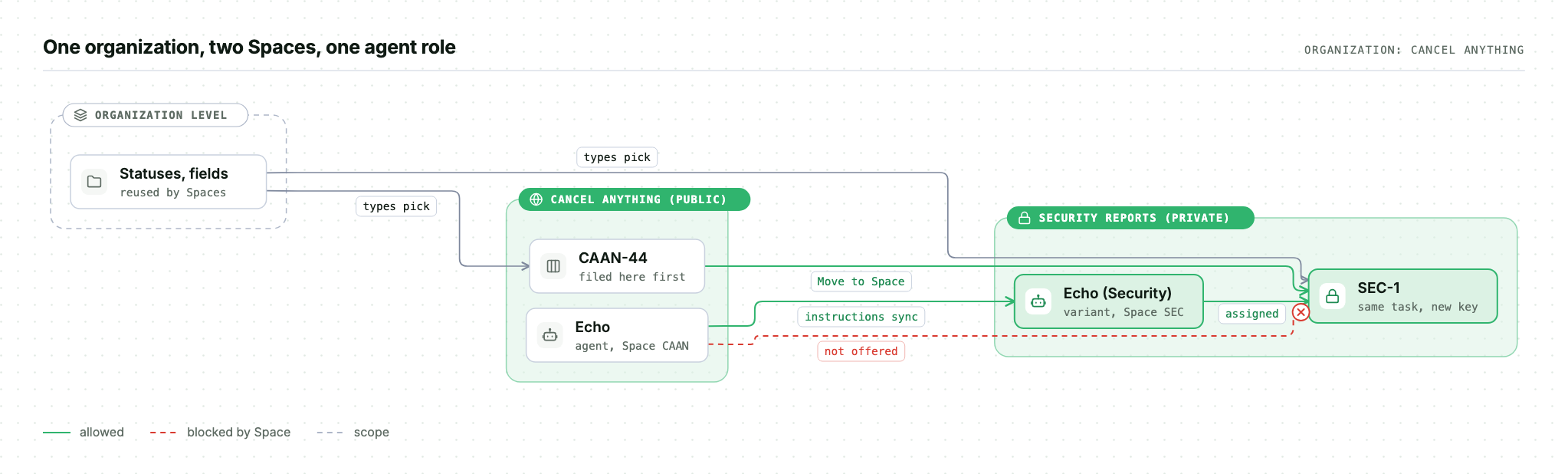
Quando o trabalho deve ter o seu próprio Space? A página de ajuda dá quatro motivos: pessoas diferentes precisam de acesso, os tipos de tarefa diferem, o trabalho precisa de Sprints, Views ou automações próprios, ou é uma área operacional estável. Se nenhum se aplicar, um Projeto, uma etiqueta ou uma View salva é a ferramenta menor. Os achados de segurança cumprem o primeiro por si só.
Antes de começar
- Você é Owner ou Admin da organização.
- Você sabe quem precisa ler o novo Space. No nosso caso: uma pessoa, mais um agente.
- Já existe um agente em outro Space que consegue fazer o trabalho. O nosso é o Echo, o agente de suporte no Sonnet 5.5.
Passo a passo: configurar os Spaces do Sharkly
Passo 1: Decida a fronteira
Escreva o propósito do Space em uma linha antes de clicar em qualquer coisa. O nosso: "os achados de segurança ficam aqui até serem corrigidos". Essa linha decide o acesso (Privado), os tipos de tarefa (Bug para problemas confirmados, Request para revisões) e se você precisa de Triagem (sim: os relatórios chegam sem triagem).
Passo 2: Crie o Space
Abra Todas as configurações > Spaces e clique em Criar Space. A caixa de diálogo faz três perguntas, em ordem.
- Que tipo de trabalho você faz? Escolhemos Desenvolvimento de software. O propósito define os tipos iniciais e torna o Desenvolvimento de código o tipo padrão para um primeiro agente.
- Configure seu space. Escolha Tipos recomendados ou Copiar de outro space. Mantivemos Bug, marcamos Request, desmarcamos Feature e ativamos a Triagem no grupo seguinte.
- Dê um nome ao seu Space. Digitamos Security reports, definimos o identificador como
SECe escolhemos Privado.
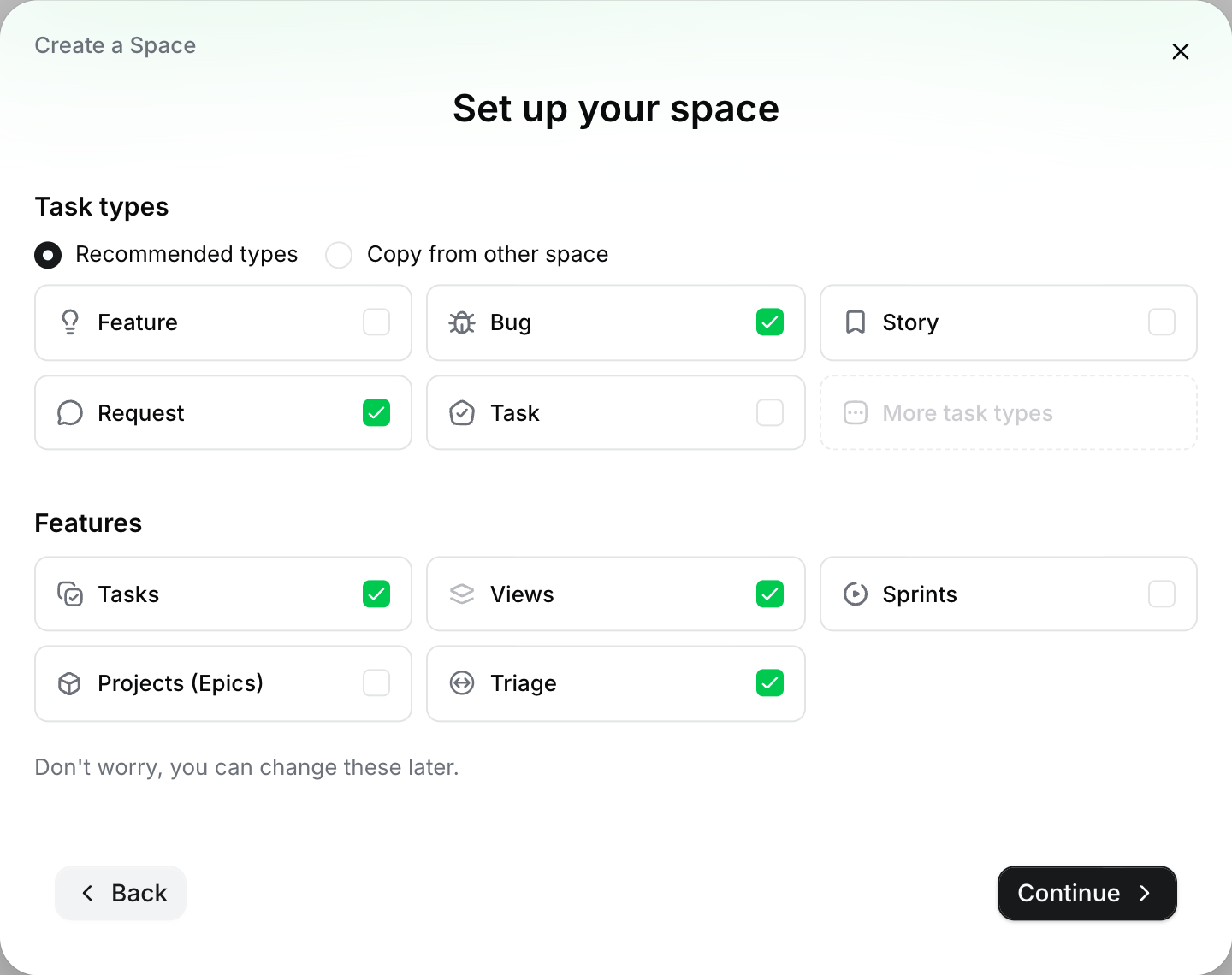
Clique em Salvar. O Sharkly abre o quadro SEC vazio, e o Space aparece na barra lateral com um cadeado. A página de configurações dele confirma o que você escolheu:
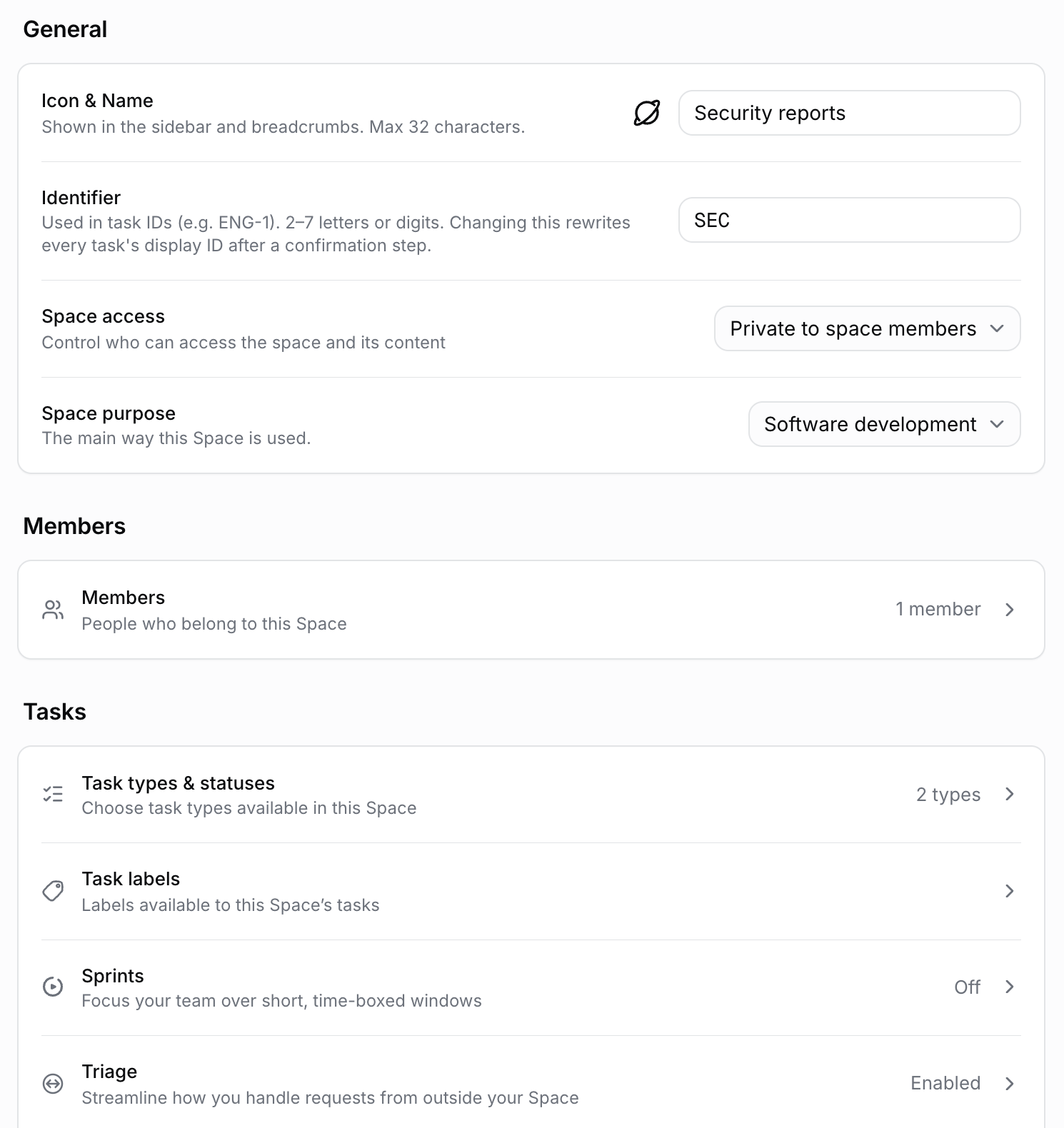
Tudo aqui pode mudar depois. O identificador é o que deve ser definido cedo: alterá-lo reescreve o ID de exibição de cada tarefa depois de uma etapa de confirmação, embora as chaves antigas continuem redirecionando.
Passo 3: Dê um agente ao Space
Isto foi o que nos surpreendeu primeiro. Abrimos uma tarefa em SEC, clicamos em Responsável e a lista de Agentes dizia Nenhum agente disponível. No Sharkly, cada agente pertence a um Space, e os cinco agentes da Cancel Anything vivem todos em CAAN.
A solução é uma variante de agente: uma cópia vinculada que herda as instruções, o modelo e o Runtime do original ao vivo e substitui apenas o que você alterar. Abra Todos os Agentes, clique em ⋯ no cartão do Echo, escolha Criar variante e nomeie-a. Usamos Echo (Security).
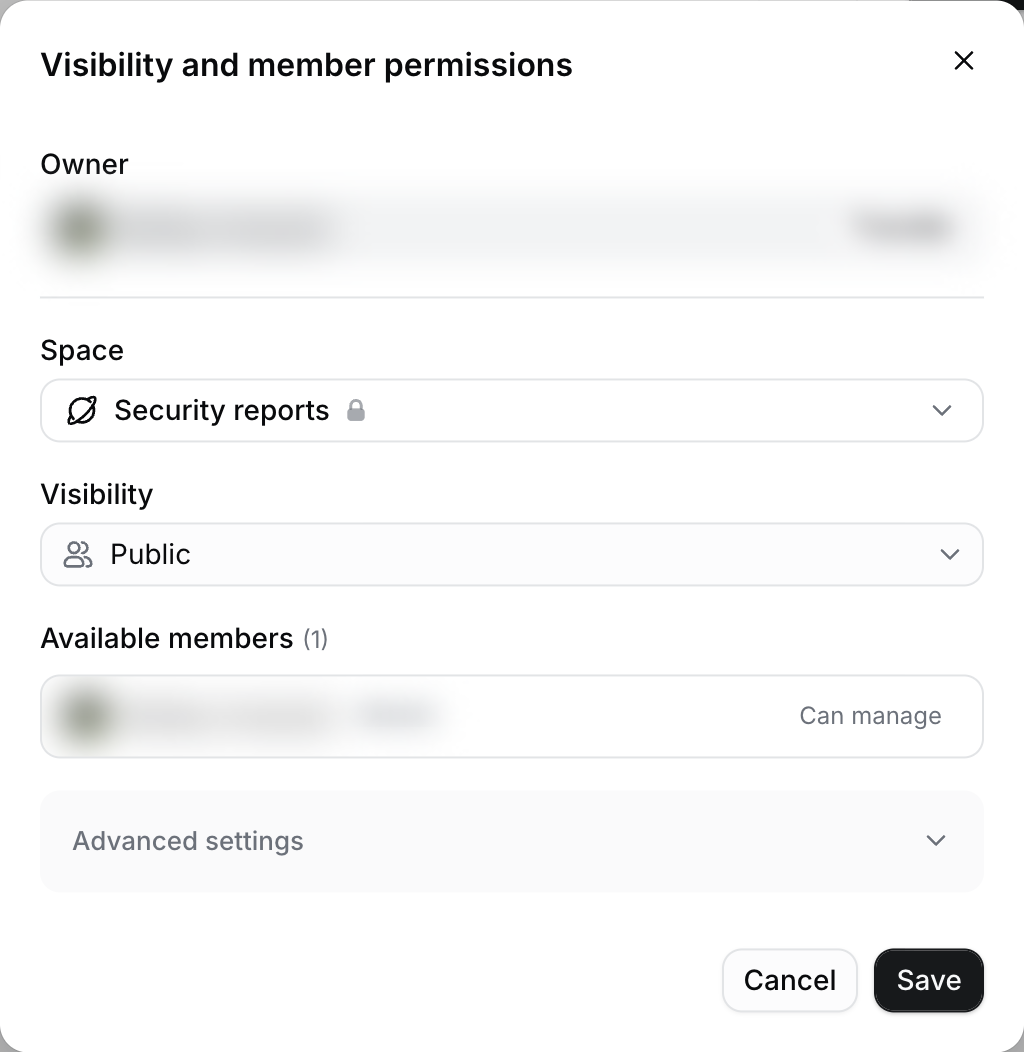
Nas configurações da variante, clique na linha de visibilidade abaixo do nome para abrir Visibilidade e permissões de membros. Mude o Space para Security reports e clique em Salvar. O rodapé do seletor pergunta "Precisa deste Agente em mais de um Space?", que é o app apontando para as variantes.
De volta à tarefa, o seletor agora lista exatamente um agente:
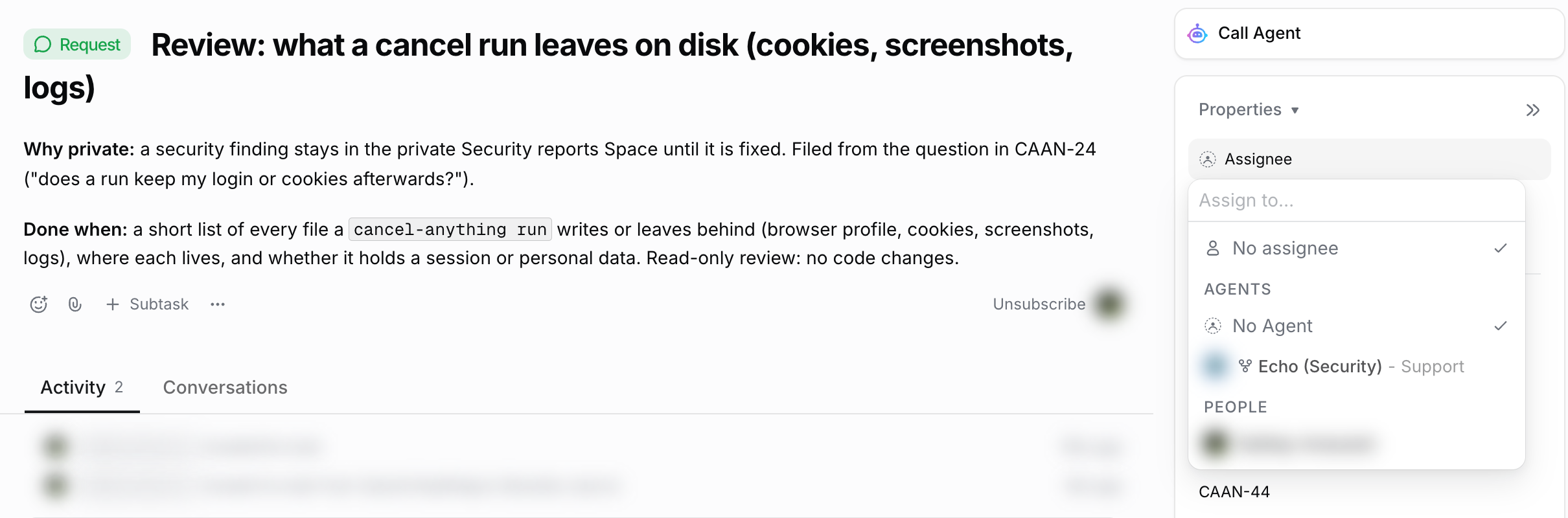
Essa é a parte útil da fronteira. Bolt e Hex, os agentes de código, não podem receber uma tarefa de segurança por acidente, e qualquer edição nas instruções do Echo continua chegando à variante.
Passo 4: Mova uma tarefa de outro Space
Alguém já tinha registrado a revisão no quadro principal como CAAN-44. Para movê-la, abra a tarefa, clique em ⋯ no canto superior direito, escolha Mover para Space e selecione Security reports. Os Spaces privados aparecem com um cadeado nessa lista.
Como os dois Spaces têm tipos de tarefa diferentes, o Sharkly pede que você os mapeie primeiro:
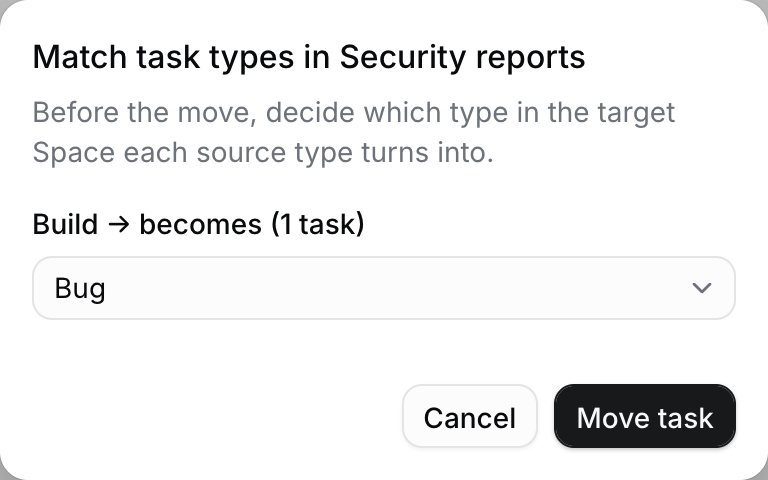
Ele sugeriu Bug. Escolhemos Request, porque uma revisão ainda não é um bug confirmado, e clicamos em Mover tarefa. A tarefa passou a ser SEC-1, o campo IDs anteriores manteve CAAN-44, o registro de atividades anotou a movimentação, e o link antigo CAAN-44 agora redireciona para SEC-1. Depois a atribuímos ao Echo (Security).
Passo 5: Saiba o que aposentar e excluir fazem
As configurações de cada Space terminam com uma Zona de perigo com três ações:
- Aposentar Space torna o Space somente leitura. Você o restaura pelo filtro Aposentados na lista de Spaces.
- Clonar Space copia o Space para outra organização e deixa o original inalterado.
- Excluir Space fica desabilitado até o Space ser aposentado. Só um Space aposentado pode ser excluído permanentemente.
A aposentadoria pergunta o que acontece com as tarefas inacabadas. Abrimos a caixa de diálogo em WEB, que tem duas tarefas abertas, e paramos por aí:
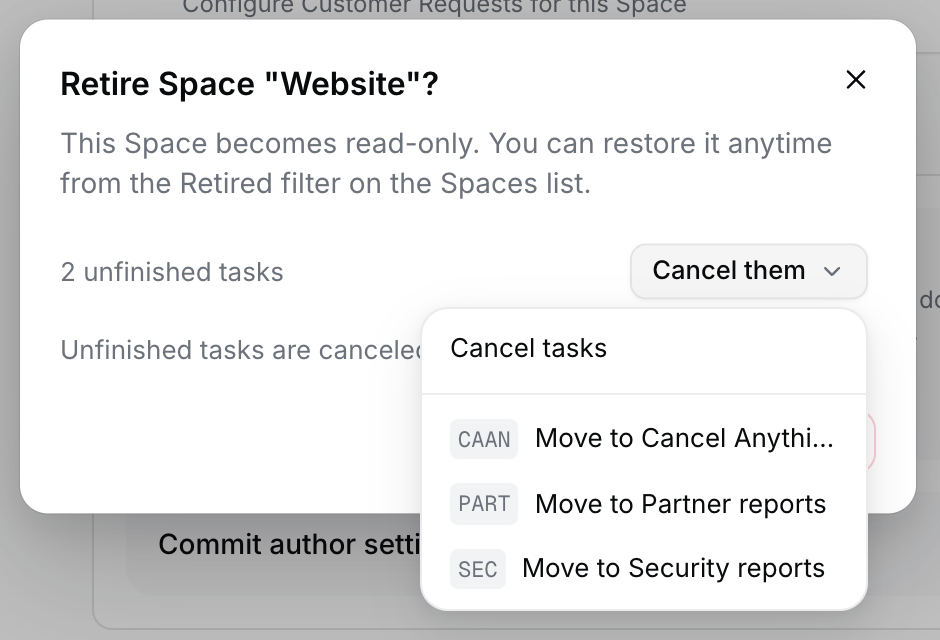
Escolha Mover para outro Space quando o trabalho ainda importa, ou Cancelar tarefas quando não importa. As tarefas concluídas permanecem no Space aposentado de qualquer forma. Aposente primeiro, sempre: é reversível e mantém o histórico, os Projetos e as Views.
O resultado real
O Echo (Security) rodou no Sonnet 5.5 no checkout da Cancel Anything. Ele leu o código em main e os branches não mesclados, executou o site de demonstração numa pasta descartável e confirmou um achado real com valores fictícios. Depois apagou a pasta, não alterou nenhum código e definiu a tarefa como Precisa da sua revisão com quatro perguntas para nós.
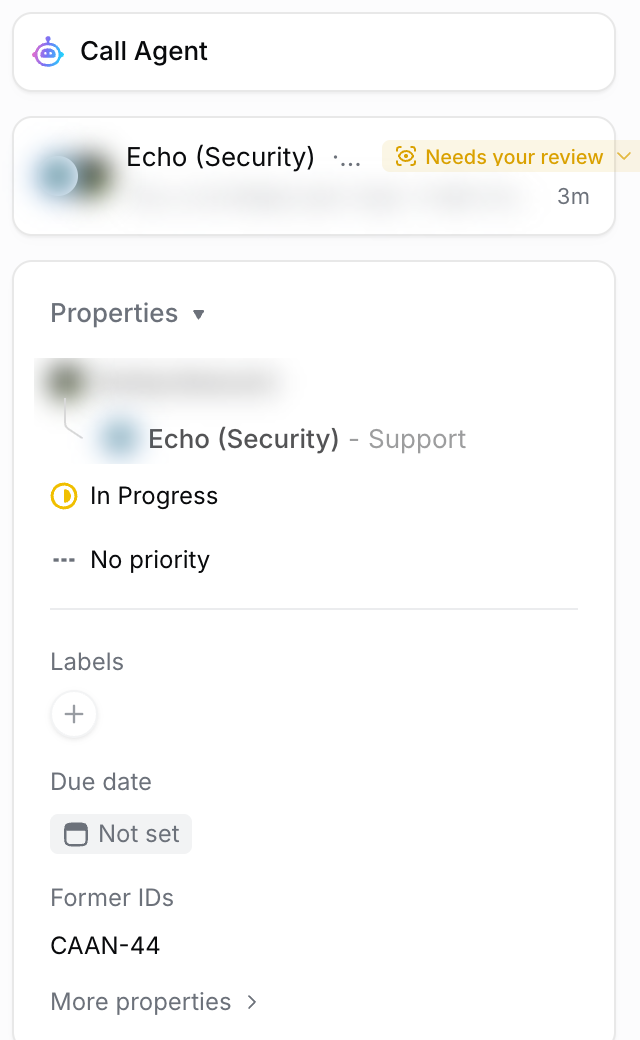
Os detalhes do achado ficam em SEC, que é justamente o objetivo. Quem navega em CAAN vê um redirecionamento, não o relatório.
O que deu errado para nós
- Nenhum agente podia assumir a primeira tarefa. Um novo Space começa com zero agentes. Planeje a variante antes de mover o trabalho para dentro, ou a tarefa fica sem responsável.
- O agente sugeriu um agente que o Space não consegue acessar. A última pergunta do Echo foi se deveria registrar a correção para o Hex em Security reports. O Hex vive em
CAAN, então o seletor deSECnão vai oferecê-lo. Uma correção que permanece privada precisa também de uma variante do Hex emSEC. - A variante manteve a descrição do Echo. O cartão dela ainda diz que trata relatórios de suporte e a verificação noturna. As descrições são herdadas como todo o resto; substitua-a se o nome sozinho não explicar a função.
- O app se contradiz na aposentadoria. A Zona de perigo diz que as tarefas inacabadas são canceladas. A caixa de diálogo permite movê-las. A caixa de diálogo está certa.
- A lista de Spaces mostrava 0 membros para os nossos Spaces privados. A página de configurações do mesmo Space dizia 1 membro. Confie na página de configurações.
Variações
Uma agência com um Space por cliente. Cada cliente ganha um Space privado, uma conta de Visitante para o contato do cliente e os seus próprios tipos de tarefa. As variantes de um agente de QA ficam em cada Space de cliente, então uma mudança na checklist chega a todos com uma única edição.
Uma equipe de plataforma recebendo solicitações de outras equipes. Um Space público de entrada com a Triagem ativada captura solicitações de toda a organização. O trabalho aceito é movido para o Space próprio da equipe com Mover para Space, e o link do solicitante continua funcionando. O Sharkly é gratuito para começar, então você pode testar a divisão antes de se comprometer.
Checklist de resumo
- [ ] Propósito em uma linha escrito antes de clicar em Criar Space
- [ ] Identificador definido antes de a primeira tarefa chegar
- [ ] Acesso definido como Privado para qualquer coisa sensível
- [ ] Tipos de tarefa escolhidos para o trabalho, Triagem ativada para relatórios recebidos
- [ ] Uma variante de cada agente necessário movida para o Space
- [ ] Tarefas dispersas movidas com Mover para Space, tipos mapeados
- [ ] Aposentar, nunca excluir, quando o trabalho terminar
Seu próximo passo: abra Todas as configurações > Spaces no Sharkly e escreva o propósito em uma linha para o Space que a sua equipe continua adiando.


