
คำตอบแบบสรุป: หากต้องการทำแอนิเมชันให้มาสคอตของแบรนด์ด้วย ChatGPT Images 2.6 ให้สั่งสร้าง sprite sheet แบบ 6 เฟรมในตารางขนาด 3x2 จากนั้นตัดแบ่งภาพออกเป็นเฟรมๆ จัดตำแหน่งเฟรมให้ตรงกัน แล้วส่งออกเป็นไฟล์ GIF แบบวนลูป เราได้ทดสอบขั้นตอนนี้บนบัญชีแบบใช้งานฟรี (Free account) เมื่อวันที่ 5 พฤศจิกายน 2026 ซึ่งขั้นตอนการจัดตำแหน่งช่วยลดการเลื่อนของตำแหน่งเท้าจาก 11.5 พิกเซล เหลือเพียง 1 พิกเซลเท่านั้น
ทำไมการทำแอนิเมชันมาสคอตของแบรนด์จึงต้องใช้มากกว่าแค่พรอมต์เดียว
มาสคอตประจำแบรนด์ต้องรักษาเอกลักษณ์และหน้าตาให้เหมือนเดิมในทุกๆ เฟรม ซึ่งนั่นทำให้โจทย์นี้แตกต่างออกไป ไฟล์ GIF รีแอ็กชันทั่วไปจะหน้าตาเปลี่ยนไปยังไงก็ได้ แต่กับมาสคอตของแบรนด์ทำแบบนั้นไม่ได้
ในโพสต์เปิดตัว Images 2.6 ของ OpenAI ได้ระบุถึงกรณีการใช้งานนี้โดยตรงว่า นักการตลาดสามารถ “สร้างแอนิเมชันมาสคอตประจำแบรนด์สำหรับแคมเปญต่างๆ” ได้ โดยฟีเจอร์นี้เปิดให้ใช้งานได้ทั้งใน ChatGPT และ Codex ทุกแพ็กเกจ รวมถึงผ่าน API อีกด้วย
จริงๆ แล้ว ChatGPT สามารถสั่งงานด้วยประโยคสั้นๆ เพียงประโยคเดียวได้เช่นกัน ในการทดสอบก่อนหน้านี้ด้วยบัญชีฟรีเดียวกัน การใช้พรอมต์สั่งให้สร้าง GIF แบบวนลูปสามารถสร้างไฟล์ขนาด 8 เฟรมที่เสร็จสมบูรณ์ออกมาได้ทันที ซึ่งวิธีนี้เหมาะกับภาพเคลื่อนไหวรีแอ็กชันเร็วๆ แต่สำหรับมาสคอตแล้ว การใช้วิธีสร้าง sprite sheet จะช่วยให้คุณควบคุมรายละเอียดได้มากกว่า เพราะคุณสามารถกำหนดจำนวนเฟรม ตรวจเช็กท่าทางในแต่ละเฟรมได้อย่างชัดเจน และปรับแต่งจังหวะเวลาได้ด้วยตัวเอง
Sprite sheet คือภาพเดี่ยวเพียงภาพเดียวที่รวมทุกเฟรมของแอนิเมชันเอาไว้ในรูปแบบตาราง คุณสามารถตรวจเช็กความต่อเนื่องได้เหมือนกับ contact sheet ในงานถ่ายภาพ จากนั้นจึงนำแต่ละเฟรมมาเล่นเรียงตามลำดับ
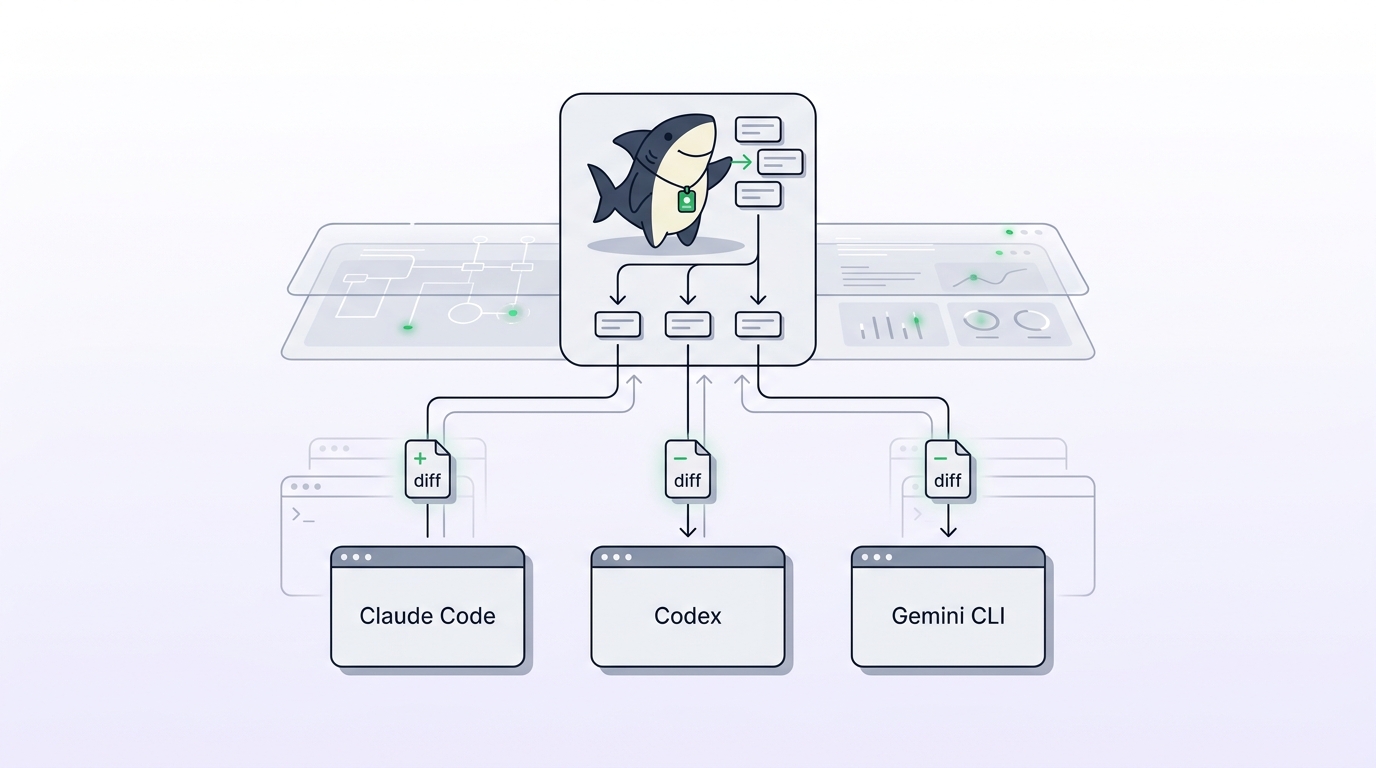
และหากมีทีมงานหลายคนที่ต้องเข้ามาดูแลชิ้นงานกราฟิกของแบรนด์ การจัดการบรีฟและขั้นตอนการอนุมัติก็จำเป็นต้องมีระบบรองรับที่ดีเช่นกัน ซึ่ง Sharkly สามารถเข้ามาช่วยจัดการส่วนนี้ได้ และเราจะอธิบายรายละเอียดเพิ่มเติมด้านล่าง
สิ่งที่คุณต้องเตรียมก่อนเริ่มเขียนพรอมต์
สละเวลาสักห้านาทีเพื่อเตรียมข้อมูลตั้งต้น เพราะสิ่งเหล่านี้จะเป็นตัวตัดสินว่าผลลัพธ์ที่ได้จะยังดูเป็นมาสคอตของคุณหรือไม่
- ภาพอ้างอิง: ภาพเต็มตัวของมาสคอตที่คมชัดและมีพื้นหลังเรียบๆ หนึ่งภาพ
- คำบรรยายลักษณะตัวละคร: สีของลำตัว ใบหน้า สัดส่วน ความหนาของเส้น และเครื่องประดับต่างๆ
- การเคลื่อนไหวเพียงท่าเดียว: เช่น โบกมือ พยักหน้า หรือกะพริบตา เพราะจำนวน 6 เฟรมไม่สามารถรองรับฉากที่ซับซ้อนได้
- วัตถุประสงค์การใช้งานไฟล์: สติกเกอร์แชตและภาพหลักบนหน้า Landing Page ย่อมต้องการขนาดและความเร็วของภาพเคลื่อนไหวที่ต่างกัน
โปรดทำแอนิเมชันเฉพาะตัวละครที่คุณเป็นเจ้าของลิขสิทธิ์หรือได้รับสิทธิ์ในการใช้งานเท่านั้น
ขั้นตอนที่ 1: แนบภาพอ้างอิงของมาสคอต
เปิด ChatGPT Images คลิกที่ Add files and more แล้วแนบภาพอ้างอิงของคุณ โดย OpenAI ระบุว่า Images 2.6 สามารถรักษา “ความสม่ำเสมอของตัวละคร ผลิตภัณฑ์ และรายละเอียดของแบรนด์ได้อย่างต่อเนื่องในขณะแก้ไข” ดังนั้นภาพอ้างอิงนี้จึงเป็นข้อมูลสำคัญที่จะช่วยล็อกงานดีไซน์ของคุณไม่ให้เพี้ยน
ในการทดสอบสำหรับบทความนี้ เราไม่ได้อัปโหลดภาพอ้างอิง ดังนั้นข้อมูลในขั้นตอนนี้จึงอิงตามคำอธิบายของ OpenAI ไม่ใช่ผลลัพธ์จากการทดลองของเราโดยตรง อย่างไรก็ตาม เราได้เรียนรู้สองสิ่งจากการทดลองโดยไม่ใช้ภาพอ้างอิง:
- เมื่อพรอมต์ของเราพูดถึงภาพที่แนบ แต่จริงๆ ไม่ได้แนบไฟล์อะไรไป ChatGPT จะหยุดทำงานและทวงถามหาไฟล์ทันที โดยไม่ได้สร้างตัวละครขึ้นมาเองโดยพลการ
- และเมื่อเราใช้วิธีอธิบายลักษณะมาสคอตด้วยข้อความแทน เราได้ตัวละครที่มีลักษณะคงที่ตรงกันทั้ง 6 เฟรม แต่หน้าตาของฉลามจะดูกลมกว่าดีไซน์ตั้งต้นที่เราต้องการ
การอธิบายด้วยข้อความช่วยให้ตัวละครมีความสม่ำเสมอในตัวเองได้ แต่จะไม่สามารถถอดแบบดีไซน์เดิมของคุณออกมาได้อย่างแม่นยำ ดังนั้นสำหรับชิ้นงานจริงของแบรนด์ แนะนำให้ใช้ภาพอ้างอิงเสมอ
ขั้นตอนที่ 2: ใช้พรอมต์สร้าง Sprite Sheet ที่ออกแบบมาเพื่อมาสคอตโดยเฉพาะ
พรอมต์ที่เราใช้จะอิงตามโครงสร้างตัวอย่างของ OpenAI ซึ่งระบุว่าต้องการภาพ “exactly 6 sequential frames” ในตารางขนาด 3 คอลัมน์ x 2 แถว โดยคุณสามารถแทนที่ย่อหน้าที่อธิบายตัวละครด้วยรายละเอียดมาสคอตของคุณเองได้เลย:
Create a single animation sprite sheet for a seamless looping GIF.
Character: a friendly cartoon shark mascot standing upright on two short
legs, charcoal-navy body, pale cream belly and lower jaw, large round eyes,
open smile with small white teeth, three gill lines, thick dark outline,
a small bright green ID badge on a dark lanyard, flat vector style,
no gradients.
The sequence: mascot stands facing forward, raises one fin, waves twice,
lowers the fin back to the starting pose.
Exactly 6 sequential frames in a precise 3-column by 2-row grid, read
left-to-right then top-to-bottom. Every panel has identical dimensions.
Fixed camera, same character, feet in the same spot in every frame,
plain white background. Sixth frame transitions smoothly back to the first.
No captions, no words, no numbers, no logos, no panel labels, no borders,
no gutters.
คำสั่งแต่ละบรรทัดมีหน้าที่เฉพาะตัว:
- “Same character” และมุมกล้องที่ล็อกไว้ (fixed camera) ช่วยป้องกันไม่ให้ดีไซน์ตัวละครและมุมมองภาพเปลี่ยนไปมา
- “Feet in the same spot” ช่วยกำหนดจุดยึดตำแหน่งเท้าเพื่อให้เราตรวจสอบได้ง่ายขึ้นในภายหลัง
- ข้อความเกี่ยวกับเฟรมที่หก สั่งให้แอนิเมชันสามารถเชื่อมต่อกลับไปเฟรมแรกได้อย่างแนบเนียนเพื่อการวนลูป
- รายการคำสั่งห้าม (The “no” list) ช่วยป้องกันไม่ให้มีข้อความแปลกปลอมหรือเส้นแบ่งช่องหลุดเข้ามาในเฟรม
นี่คือภาพต้นฉบับที่ยังไม่ผ่านการแก้ไขซึ่ง ChatGPT สร้างออกมา เป็นไฟล์ PNG ขนาด 1536 x 1024 พิกเซล:
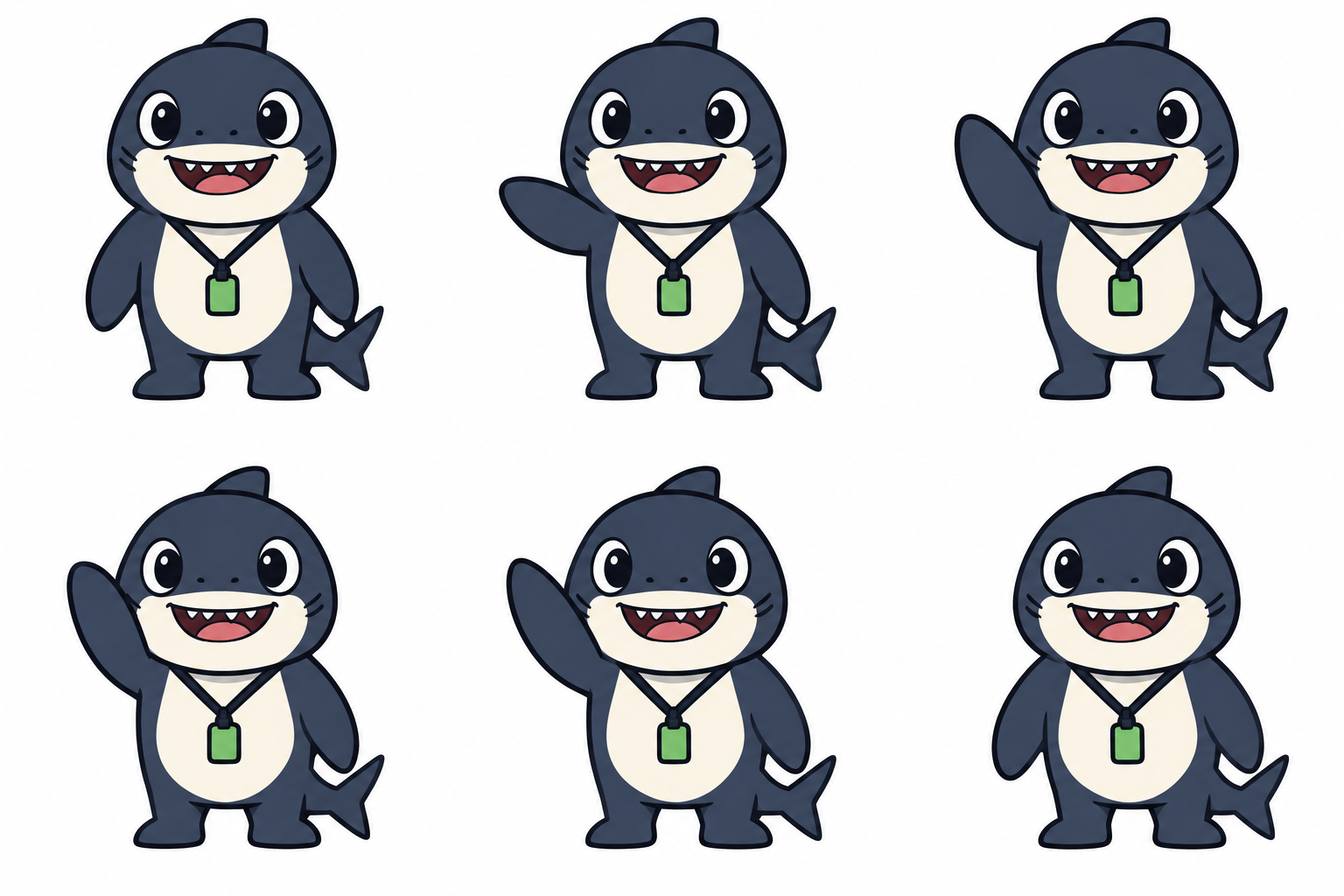
ข้อสังเกตตรงไปตรงมาสองข้อ: พรอมต์นี้จะให้ผลลัพธ์เป็นไฟล์ภาพนิ่ง PNG ไม่ใช่ภาพเคลื่อนไหว GIF ดังนั้นคุณต้องนำเฟรมมาประกอบเอง และเราได้สั่งให้โบกมือสองครั้ง แต่ผลลัพธ์ที่ได้คือโบกมือประมาณครั้งเดียว ซึ่ง ChatGPT เองก็แจ้งเตือนเรื่องนี้ไว้เช่นกันว่าการเคลื่อนไหวนั้น “is not perfectly distinct across all six frames” (ไม่สามารถแยกการเคลื่อนไหวได้ชัดเจนในทั้ง 6 เฟรม) ความจริงแล้วจำนวน 6 เฟรมเหมาะสำหรับการโบกมือเพียงครั้งเดียว ดังนั้นแนะนำให้สั่งแค่ครั้งเดียว หรือเพิ่มจำนวนเฟรมขึ้นหากต้องการท่าทางที่มากขึ้น
ขั้นตอนที่ 3: ตัดแบ่งชีตและแก้ไขตำแหน่งเลื่อน
คำสั่ง “ขนาดเท่ากันทุกช่อง” (Identical dimensions) ไม่ได้ออกมาเป๊ะอย่างที่คิด แม้ตัวละครจะดูเหมือนอยู่ตรงกลางของแต่ละช่อง แต่เมื่อตัดแบ่งภาพออกเป็นสี่เหลี่ยมจัตุรัสขนาด 512 พิกเซลเท่าๆ กัน ตัวละครกลับขยับเลื่อนไปด้านข้าง โดยตำแหน่งของเท้าเลื่อนไปถึง 11.5 พิกเซลระหว่างคอลัมน์ ซึ่งเมื่อนำมาเล่นวนลูปจะทำให้ภาพดูกระตุกเหมือนกระโดด
วิธีแก้ไขคือการครอบตัดแต่ละคอลัมน์โดยกำหนดระยะออฟเซ็ตของตัวเอง ให้คุณวัดจุดคงที่จุดใดจุดหนึ่งในแต่ละเฟรม เช่น ขอบด้านนอกของเท้า จากนั้นขยับตำแหน่งการครอบตัดตามผลต่างที่วัดได้ สำหรับภาพของเราต้องใช้ออฟเซ็ตที่ 0, 517 และ 1035 พิกเซล โดยคำสั่งต่อไปนี้ใช้งานผ่าน FFmpeg ซึ่งเราได้รันตามคำสั่งนี้จริง:
i=0
for x in 0 517 1035 0 517 1035; do
  y=$(( (i / 3) * 512 ))
  ffmpeg -y -i sheet.png -vf "crop=500:512:$x:$y" frame$i.png
  i=$((i + 1))
done

ffmpeg -y -framerate 1000/150 -i frame%d.png \
  -vf "scale=384:-2:flags=lanczos,split[a][b];[a]palettegen=max_colors=64[p];[b][p]paletteuse=dither=none" \
  -loop 0 mascot.gif
ค่าออฟเซ็ตของแต่ละภาพจะแตกต่างกันออกไป ดังนั้นอย่าลืมวัดค่าจากภาพของคุณเอง ส่วนคำสั่งที่สองจะตั้งค่าความยาวแต่ละเฟรมไว้ที่ 150 มิลลิวินาที และใช้จานสี 64 สี ซึ่งเหมาะอย่างยิ่งกับงานภาพเวกเตอร์แบบเรียบ
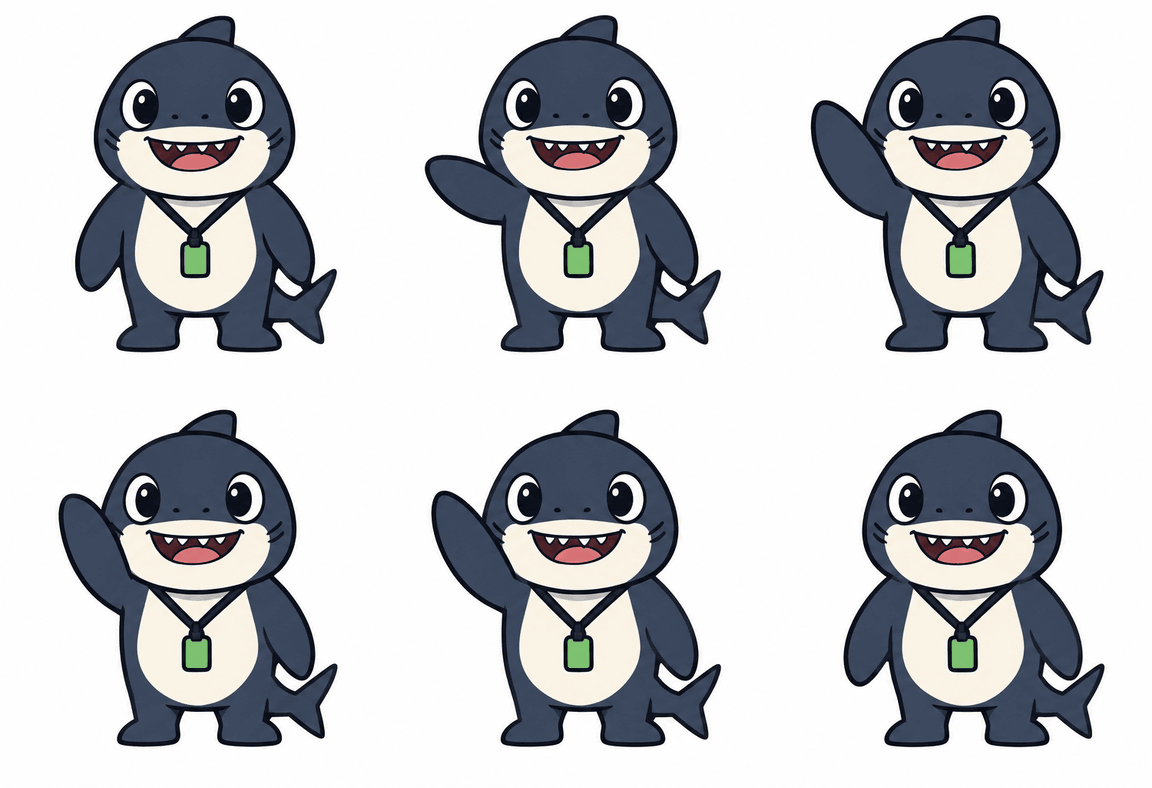
และนี่คือไฟล์ภาพวนลูปที่เสร็จสมบูรณ์แล้ว:
ขั้นตอนที่ 4: ตรวจสอบความสมูทของการวนลูป
การวนลูปที่เรียบเนียนจะต้องไม่มีจังหวะกระตุกให้เห็นเมื่อเฟรมสุดท้ายวนกลับมายังเฟรมแรก อย่าตัดสินด้วยสายตาเพียงอย่างเดียว เราได้ลองเปรียบเทียบเฟรมก่อนและหลังการจัดตำแหน่ง ดังนี้:
| สิ่งที่วัดผล | ตัดแบ่งตามตารางเท่าๆ กัน | ครอบตัดแบบจัดตำแหน่ง |
|---|---|---|
| การเลื่อนของตำแหน่งเท้าข้ามเฟรม | 11.5 px | 1 px |
| พิกเซลที่เปลี่ยนแปลงตรงรอยต่อของลูป | 13.8% | 3.6% |
| ขนาดไฟล์ | 332 KB | 284 KB |
ไฟล์ GIF ที่ได้มีขนาด 384 x 394 พิกเซล, 6 เฟรม, และมีความยาวรอบละ 0.9 วินาที การจัดตำแหน่งยังช่วยให้ขนาดไฟล์เล็กลงอีกด้วย เนื่องจากการบีบอัดไฟล์ GIF ไม่จำเป็นต้องวาดส่วนลำตัวใหม่บ่อยๆ หากตำแหน่งของตัวละครอยู่นิ่งกับที่
ลองตรวจสอบตามเช็กลิสต์นี้ก่อนนำไปแชร์:
- เปรียบเทียบเฟรมแรกกับเฟรมสุดท้าย ควรมีความแตกต่างกันเพียงเล็กน้อยเท่านั้น
- ตรวจสอบสี ป้ายชื่อ และความหนาของเส้นมาสคอตในทุกเฟรม
- สังเกตดูว่ามีข้อความแปลกปลอมหรือเส้นขอบของช่องหลุดติดมาตามขอบเฟรมหรือไม่
- เปิดดูภาพขนาดจริงติดต่อกันสัก 10 รอบ เพราะอาการกระตุกมักจะเห็นชัดขึ้นเมื่อดูซ้ำๆ
หากมีเฟรมไหนที่มีปัญหา ให้สั่งสร้างชีตใหม่อีกครั้ง หรือใช้ช่อง Describe edits ในตัวดูภาพเพื่อสั่งแก้ไข (ซึ่งเราไม่ได้ทดสอบการแก้ไขบนชีตนี้)
วิธีทำแอนิเมชันมาสคอตผ่าน API
การใช้งานผ่าน API จะมีแนวทางที่แตกต่างกันออกไป โดยในคู่มือการสร้างรูปภาพของ OpenAI ระบุว่าการกำหนดค่า output_format เป็น gif จะส่งผลลัพธ์เป็นภาพแอนิเมชันที่เสร็จสมบูรณ์กลับมา แต่จะใช้ได้เฉพาะบนเอนด์พอยต์ generation เท่านั้น ส่วนเอนด์พอยต์ edit ซึ่งเป็นช่องทางสำหรับส่งภาพอ้างอิงเข้าไปนั้น ยังไม่รองรับการส่งออกเป็นไฟล์ GIF
ดังนั้นสำหรับการทำแอนิเมชันมาสคอต คุณมีทางเลือกผ่าน API อยู่สองวิธี:
- สร้าง GIF โดยตรง (Native GIF): ใช้เฉพาะพรอมต์ข้อความ โดยกำหนด
frame_countได้ตั้งแต่ 2 ถึง 64 และframe_duration_msได้ตั้งแต่ 20 ถึง 2000 แต่งานดีไซน์จะต้องพึ่งพาคำบรรยายข้อความเท่านั้น - ใช้ภาพอ้างอิงร่วมกับ Sprite Sheet: ส่งภาพอ้างอิงไปยังเอนด์พอยต์ edit เพื่อรับภาพ sprite sheet กลับมา แล้วนำมาประกอบเป็นภาพเคลื่อนไหวตามขั้นตอนที่ 3
curl https://api.openai.com/v1/images/edits \
  -H "Authorization: Bearer $OPENAI_API_KEY" \
  -F "model=gpt-image-2.6-sunburst" \
  -F "image[][email protected]" \
  -F "size=1536x1024" \
  -F "quality=high" \
  -F "prompt=<your sprite sheet prompt>"
ตัวอย่างคำขอนี้เราเขียนขึ้นตามเอกสารคู่มือโดยไม่ได้รันจริง ซึ่ง OpenAI ระบุว่าโมเดล Sunburst ช่วยให้ “ภาพมีความสม่ำเสมอยิ่งขึ้นในการแก้ไขแต่ละครั้ง” เมื่อเลือกคุณภาพระดับ medium หรือ high ทั้งนี้ในหน้าราคาระบุว่า Image token ของเวอร์ชัน 2.6 อยู่ที่ $8 ต่อหนึ่งล้านอินพุต และ $30 ต่อหนึ่งล้านเอาต์พุต
บริหารจัดการเวิร์กโฟลว์การทำแอนิเมชันมาสคอตเป็นทีม
ขั้นตอนทั้งหมดนี้คนๆ เดียวสามารถทำได้ แต่สำหรับทีมการตลาด ทุกคนจำเป็นต้องรู้ว่าภาพอ้างอิงเวอร์ชันไหนเป็นเวอร์ชันล่าสุด ใครเป็นคนขอบรีฟภาพวนลูปนี้ และใครเป็นผู้อนุมัติ มิฉะนั้นไฟล์ GIF สุดท้ายก็อาจจะกระจัดกระจายและตกค้างอยู่ในห้องแชต
นี่คือรูปแบบการทำงานบน Sharkly ซึ่งเป็นระบบการทำงานร่วมกันระหว่างผู้ใช้ (People) และเอเจนต์ AI (Agents):
- รวมทุกบรีฟไว้ใน Task: แนบภาพอ้างอิงของมาสคอต พรอมต์ และข้อกำหนดของแบรนด์ไว้ใน Task เดียวกัน
- ให้ Agent เป็นผู้ลงมือทำ: มอบหมาย Task ให้กับ Agent ซึ่งจะทำงานบนคอมพิวเตอร์ที่เชื่อมต่อผ่าน Runtime โดยคู่มือการมอบหมายงานแรกให้กับ AI Agent ของเรามีอธิบายขั้นตอนการตั้งค่าไว้ทั้งหมด
- คนเป็นผู้ตรวจสอบและอนุมัติ: Agent สามารถส่ง Task เข้าสู่สถานะรอการตรวจสอบโดยมนุษย์ ซึ่งจะไปปรากฏใน Inbox ของผู้รับผิดชอบ โดยบทความของเราเรื่องการส่งต่องานระหว่างมนุษย์และเอเจนต์ได้อธิบายรูปแบบการทำงานนี้ไว้แล้ว
Images 2.6 เปิดให้ใช้งานใน Codex ได้แล้วเช่นกัน และ Codex ก็เป็นหนึ่งใน Runtime ที่ Sharkly รองรับ ทั้งนี้เรายังไม่ได้ทดสอบการสร้างมาสคอตผ่าน Codex ดังนั้นแนะนำให้ทดลองใช้งานบนระบบของคุณก่อน
Sharkly สามารถเริ่มต้นใช้งานได้ฟรี โดยแพ็กเกจฟรี (Free plan) รองรับทีมสูงสุด 5 คน และ Agent จะไม่นับเป็นที่นั่งผู้ใช้ (seat) ส่วนค่าใช้จ่ายในการเรียกใช้โมเดลจะคิดตามแพ็กเกจหรือ API key ที่คุณนำมาเชื่อมต่อ
บทสรุป
หัวใจสำคัญของการสร้างภาพวนลูปมาสคอตสรุปได้เป็น 3 ขั้นตอนหลัก: ยึดดีไซน์ไว้ด้วยภาพอ้างอิง วางแผนการเคลื่อนไหวเพียงท่าเดียวตลอด 6 เฟรม และจัดตำแหน่งเฟรมให้ตรงกันก่อนส่งออก ซึ่งขั้นตอนสุดท้ายนี้ช่วยลดการเลื่อนของเท้าจาก 11.5 พิกเซล เหลือเพียง 1 พิกเซลเท่านั้น
พร้อมที่จะนำวิธีนี้ไปปรับใช้กับทีมของคุณแล้วหรือยัง? สร้าง Sharkly workspace ฟรี ใส่บรีฟมาสคอตชิ้นถัดไปลงใน Task แล้วให้คนในทีมเป็นผู้อนุมัติผลงาน โดยสามารถดูวิธีตั้งค่าได้ที่เอกสารประกอบของ Sharkly
คำถามที่พบบ่อย (FAQ)
ChatGPT สามารถทำแอนิเมชันจากมาสคอตเดิมที่มีอยู่ได้หรือไม่?
OpenAI ได้ระบุถึงกรณีการใช้งานนี้ไว้ โดยคุณสามารถแนบภาพมาสคอตเป็นภาพอ้างอิงได้ ในส่วนของการทดสอบของเรา เราได้ลองใช้เฉพาะคำอธิบายด้วยข้อความ ซึ่งแม้จะได้ตัวละครที่มีความสม่ำเสมอ แต่หน้าตาไม่ได้เหมือนกับดีไซน์ตั้งต้นแบบเป๊ะๆ
ไฟล์ GIF ของมาสคอตควรมีกี่เฟรม?
สำหรับเรา 6 เฟรมสามารถรองรับการโบกมือได้ประมาณ 1 ครั้ง หากต้องการท่าทางที่ยาวขึ้นให้เพิ่มจำนวนเฟรม โดยการใช้งานผ่าน API จะรองรับตั้งแต่ 2 ถึง 64 เฟรม
พรอมต์สั่งทำ Sprite Sheet จะได้ไฟล์ GIF ออกมาเลยหรือไม่?
ผลลัพธ์ที่เราได้คือไฟล์ภาพชีตแบบ PNG และเรานำมาประกอบเป็น GIF ด้วยตัวเอง ในขณะที่การใช้พรอมต์สั่งทำ GIF วนลูปแบบทั่วไปในการทดสอบก่อนหน้านี้จะได้ไฟล์ GIF ที่เสร็จสมบูรณ์ออกมาทันที
ทำไมไฟล์ GIF ถึงกระตุก?
สาเหตุมักเกิดจากขนาดช่องในตารางไม่เท่ากันพอดีเป๊ะ ในการทดสอบของเรามีตำแหน่งเลื่อนไปถึง 11.5 พิกเซลระหว่างคอลัมน์ วิธีแก้คือให้ครอบตัดแต่ละคอลัมน์ตามระยะออฟเซ็ตของช่องนั้นๆ
API สามารถสร้าง GIF จากภาพอ้างอิงได้หรือไม่?
ไม่สามารถทำได้โดยตรง เนื่องจากฟังก์ชันส่งออก GIF ใช้งานได้เฉพาะบนเอนด์พอยต์ generation เท่านั้น ส่วนเอนด์พอยต์ edit ยังไม่สามารถสร้างไฟล์ GIF ได้
คนอื่นจะรู้หรือไม่ว่าไฟล์ GIF ของมาสคอตสร้างขึ้นด้วย AI?
OpenAI ระบุว่ามีการฝังข้อมูลกำกับรูปภาพที่สร้างขึ้นด้วย C2PA metadata และ SynthID watermarking ดังนั้นจึงยากที่จะทำให้ไฟล์นี้ดูเหมือนเป็นงานวาดมือจริงทั้งหมด