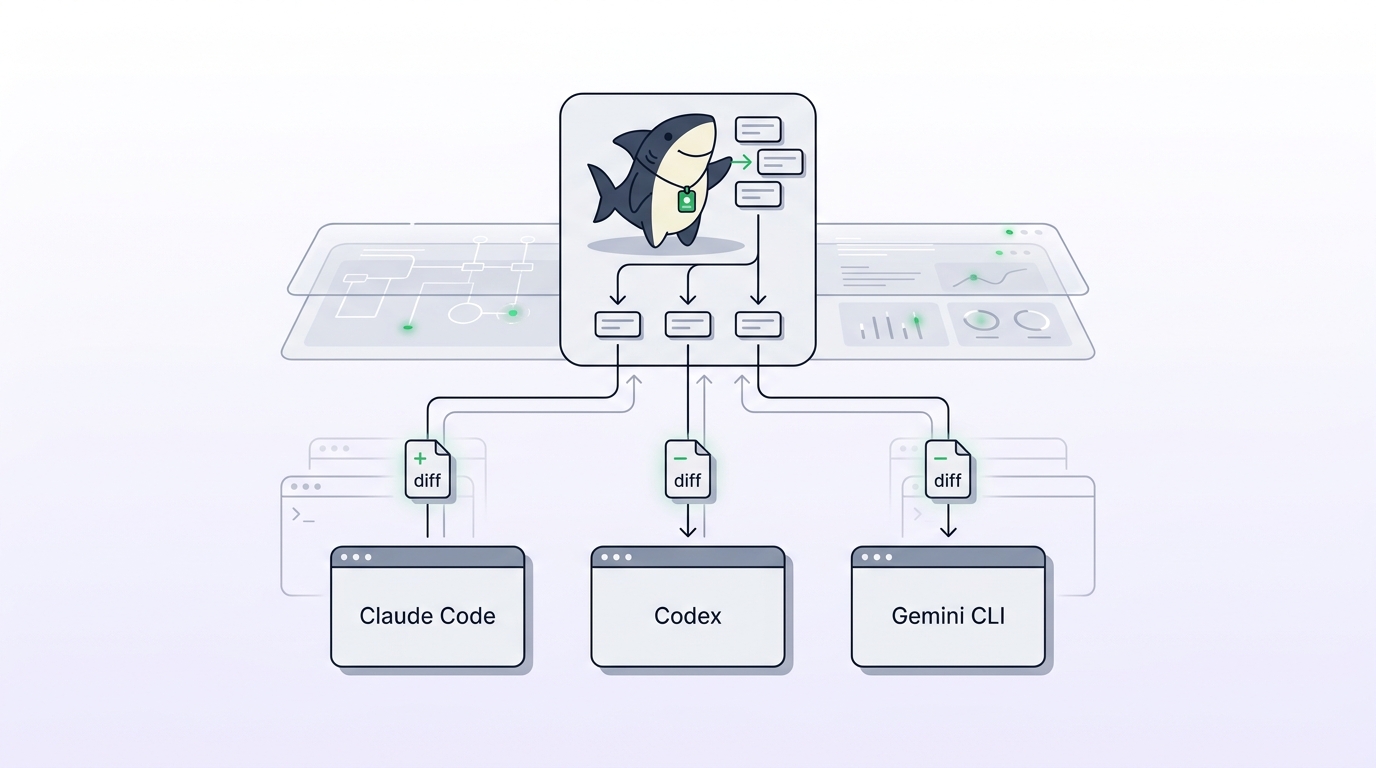

คำตอบสั้นๆ: Gemini Omni 1.2 Flash API สามารถสร้างและแก้ไขวิดีโอความยาว 3 ถึง 15 วินาทีผ่าน Interactions API ภายใต้ Model ID gemini-omni-1.2-flash หากต้องการให้ Agent ทำงานนี้ ควรสร้าง Task สำหรับแต่ละงานเพื่อรวบรวมบรีฟ, สื่ออ้างอิง, ความยาว และการจำกัดจำนวนครั้งที่ลอง บันทึก Interaction ID เอาไว้ และจัดให้มีคนคอยตรวจทานระหว่างขั้นตอน
Google ได้เปิดตัว Gemini Omni 1.2 Flash ให้ใช้งานได้ทั่วไป (Generally Available) เมื่อวันที่ 5 พฤศจิกายน 2026 สำหรับทีมทำงานแล้ว สิ่งนี้เปลี่ยนประเด็นคำถามไปอย่างสิ้นเชิง คุณไม่ต้องมานั่งถามอีกต่อไปว่าโมเดลนี้คุ้มค่าที่จะลองทดสอบเล่นๆ หรือไม่ แต่ควรเริ่มตั้งคำถามว่าใครจะเป็นผู้รับผิดชอบงานวิดีโอตั้งแต่ขั้นตอนบรีฟไปจนถึงการอนุมัติขั้นสุดท้าย
การเรียกใช้งาน Video API ไม่เหมือนกับการตอบกลับข้อความแชต เพราะมีการคิดค่าบริการเป็นรายวินาที ได้ผลลัพธ์กลับมาเป็นไฟล์ และจำเป็นต้องมีคนอนุมัติไฟล์ดังกล่าวก่อนที่จะส่งถึงมือลูกค้า หาก Agent ของคุณรับงานจาก Task ของ Sharkly อยู่แล้ว งานวิดีโอก็มีโครงสร้างการทำงานในรูปแบบเดียวกัน และคู่มือนี้จะพาคุณไปดูโครงสร้างดังกล่าว
ขอชี้แจงขอบเขตการทำงานก่อนเป็นอันดับแรก Sharkly ไม่ได้เป็นผู้สร้างวิดีโอและไม่มีการเชื่อมต่อกับ Omni ในตัว Agent ของคุณจะเป็นฝ่ายเรียกใช้ API ของ Google ส่วน Sharkly จะทำหน้าที่จัดการกระบวนการทำงานที่อยู่รอบๆ การเรียกใช้งานนั้น
ลักษณะการเรียกใช้งาน Gemini Omni 1.2 Flash API
การเรียกใช้งาน Gemini Omni 1.2 Flash API คือคำขอ interactions.create หนึ่งรายการ ซึ่งประกอบด้วย Prompt, สื่ออ้างอิง (ถ้ามี) และ response_format สำหรับกำหนดความละเอียดและความยาวของวิดีโอ ส่วนการแก้ไขเพิ่มเติมในภายหลังจะนำผลลัพธ์ก่อนหน้ามาใช้ซ้ำผ่าน previous_interaction_id ทำให้คุณสามารถระบุจุดที่ต้องการแก้ไขได้โดยไม่ต้องอัปโหลดคลิปใหม่อีกครั้ง
โค้ดตัวอย่างคร่าวๆ นี้อ้างอิงจาก เอกสารประกอบของ Omni ณ วันที่ 6 พฤศจิกายน 2026 เรายังไม่ได้ทดสอบรันจริง ดังนั้นโปรดทดลองกับคลิปหนึ่งคลิปก่อน
import base64
from google import genai

client = genai.Client()  # reads GEMINI_API_KEY from the environment
MODEL = "gemini-omni-1.2-flash"

# Turn 1: a cheap draft at the length the brief asks for
draft = client.interactions.create(
    model=MODEL,
    input="A slow 360-degree spin of a matte black water bottle on a grey plinth.",
    response_format={"type": "video", "resolution": "360p", "duration": "15s"},
)

# Turn 2: edit the draft after a person reviews it
edit = client.interactions.create(
    model=MODEL,
    previous_interaction_id=draft.id,
    input="Keep the spin. Change the plinth to pale oak.",
)

with open("clip.mp4", "wb") as f:
    f.write(base64.b64decode(edit.output_video.data))

print(draft.id, edit.id)  # these IDs belong on the Task
รายละเอียดสำคัญ 4 ประการจากเอกสารคู่มือที่ Agent ต้องคำนึงถึง ได้แก่:
- ความยาวเริ่มต้นคือ 10 วินาที ควรกำหนดค่านี้ใน
response_formatเนื่องจากค่าดังกล่าวจะมีความสำคัญเหนือกว่าความยาวใดๆ ที่ระบุใน Prompt output_videoใช้งานได้เฉพาะใน SDK เท่านั้น ผู้ที่เรียกผ่าน Raw REST จะต้องอ่านข้อมูลวิดีโอจาก Arraysteps- ไฟล์ขนาดใหญ่ต้องส่งผ่าน URI หากไฟล์มีขนาดเกิน 4MB ให้ใช้
delivery: "uri"และทำการ Poll ตรวจสอบสถานะไฟล์จนกว่าจะเป็นACTIVE - Omni ไม่มีแพ็กเกจ API แบบฟรี หน้าราคา ระบุไว้ว่าให้บริการเฉพาะโปรเจกต์แบบชำระเงินเท่านั้น โดยมีราคาประมาณ $0.07 ต่อวินาทีสำหรับความละเอียด 720p
ทำไมการใช้ Task สร้างวิดีโอถึงดีกว่าการสั่งผ่าน Prompt ในแชต
หากคุณรันสิ่งนี้จากเทอร์มินัลส่วนตัว งานจะกระจัดกระจายอยู่ตามสี่ที่ บรีฟอยู่ในแชต สื่ออ้างอิงอยู่ในโฟลเดอร์ Interaction ID อยู่ในบันทึก Log และการอนุมัติอยู่ในความจำของใครสักคน การกระจัดกระจายเช่นนี้สร้างความเสียหายต่องานวิดีโอมากกว่างานข้อความ ด้วยเหตุผล 3 ประการดังนี้
ตัวอ้างอิงสำหรับการแก้ไขมีวันหมดอายุ การแก้ไขแบบหลายรอบ (Multi-turn editing) ต้องอาศัย Interaction ที่บันทึกไว้ในระบบ เอกสารประกอบของ Interactions API ระบุว่าสำหรับโปรเจกต์แบบชำระเงินจะเก็บข้อมูลเหล่านี้ไว้ 55 วันตามค่าเริ่มต้น และสามารถปรับลดให้เหลือ 7, 14 หรือ 28 วันได้ หากคุณทำ ID หายหรือเลยระยะเวลาที่กำหนด คุณจะต้องเริ่มต้นสร้างใหม่ตั้งแต่ศูนย์
คำแนะนำเรื่องความเร็วอาจตัดความสามารถในการแก้ไข คำแนะนำด้านประสิทธิภาพของ Google แนะนำให้ตั้งค่า store=false เพื่อการสร้างที่รวดเร็วขึ้น แต่ในบรรทัดเดียวกันก็เตือนว่า วิดีโอนั้นจะไม่สามารถแก้ไขผ่าน previous_interaction_id ได้อีก Agent ที่ปรับแต่งมาเพื่อเน้นความเร็วอาจปิดการทำงานของฟังก์ชันสำคัญเพียงหนึ่งเดียวที่กระบวนการตรวจสอบของคุณต้องใช้
โควตาคำขอมีจำกัด หน้าระบุขีดจำกัดอัตราการใช้งาน (Rate limits) กำหนดให้โปรเจกต์ระดับ Tier 1 ส่งคำขอได้เพียง 8 ครั้งต่อนาทีและ 40 ครั้งต่อวัน โดยการร่างและการแก้ไขแต่ละครั้งจะนับเป็นหนึ่งคำขอ หากมี Agent สามตัวที่พยายามทดสอบสร้างเวอร์ชันต่างๆ โควตาก็อาจหมดเกลี้ยงตั้งแต่ก่อนเที่ยง และไม่มีใครรู้ว่าทำไมงานที่สี่ถึงล้มเหลว
5 องค์ประกอบของงานวิดีโอ
ควรมองงานวิดีโอเหมือนกับหน่วยงานอื่นๆ ของ Agent ซึ่งประกอบด้วย 5 ส่วนสำคัญ และแต่ละส่วนต้องมีผู้รับผิดชอบที่ชัดเจน
1. บรีฟ (The brief)
บรีฟจะใส่ไว้ในรายละเอียดของ Task ควรรักษาความกระชับไว้เพื่อให้สามารถนำมาตรวจเช็กกับคลิปที่เสร็จสมบูรณ์ได้ง่าย:
Goal: 15-second product spin for the launch page
Format: 16:9, 720p final, 15s
References: bottle-front.png, bottle-back.png, brand-colors.png
Must keep: logo text readable, matte finish, no people
Attempt cap: 4 drafts at 360p, 3 edits at 720p
Reviewer: the person who owns the launch page
การจำกัดจำนวนครั้งที่ลอง (Attempt cap) คือสิ่งสำคัญที่สุด เพราะหากไม่มีการจำกัดไว้ คำว่า "ลองทำมาสักสองสามเวอร์ชัน" จะไม่มีวันสิ้นสุด
2. สื่อและไฟล์อ้างอิง (Reference assets)
แนบไฟล์อ้างอิงไว้ใน Task เพื่อให้การทำงานในทุกรอบอ่านไฟล์ชุดเดียวกัน Omni รองรับ ภาพอ้างอิงสูงสุด 6 ภาพ ต่อหนึ่งคำขอ โดยกำหนดได้สูงสุด 3 ภาพต่อหนึ่งตัวละคร สำหรับตัวละครไม่เกิน 2 ตัว ส่วนวิดีโออ้างอิงสามารถใส่ได้ความยาวไม่เกิน 3 วินาทีต่อคลิป: 1 คลิปสำหรับวิดีโอผลลัพธ์ความยาว 11 ถึง 15 วินาที และได้สูงสุด 3 คลิปสำหรับวิดีโอที่สั้นกว่านั้น
มีจุดที่ต้องระวังอยู่หนึ่งจุด การประกาศของ Google มีการกล่าวถึงเบาะแสเสียง (Audio cues) แต่เอกสารประกอบของ API ระบุว่าเวอร์ชันปัจจุบันยังไม่รองรับการอัปโหลดไฟล์เสียง ดังนั้นโปรดอธิบายรายละเอียดของเสียงลงใน Prompt แทน
3. Agent ที่ทำหน้าที่เรียกใช้ API
Agent จำเป็นต้องมีสภาพแวดล้อมในการประมวลผลและคีย์ API สำหรับใน Sharkly เมนู Agent settings สามารถจัดเก็บตัวแปรสภาพแวดล้อมทั้งแบบทั่วไปและแบบลับได้ ดังนั้นจึงควรใส่ GEMINI_API_KEY ไว้ที่นั่นในรูปแบบ Secret ค่าใช้จ่ายในการเรียกใช้งานจะเรียกเก็บไปยังบัญชี Google ของคุณโดยตรง เนื่องจาก Sharkly ไม่ได้จำหน่ายโทเคน
4. การแก้ไขแบบหลายรอบ (Multi-turn edits)
การแก้ไขแต่ละครั้งคือรอบใหม่บน Interaction เดิม และแต่ละรอบจะสร้างวิดีโอตัวใหม่ออกมา ควรกำหนดให้ Agent โพสต์ข้อมูล Interaction ID, ความละเอียด และความยาวลงใน Task หลังจบทุกรอบ เพื่อให้การรันครั้งต่อไป หรือคนที่มารับช่วงต่อ สามารถทำงานต่อจากคลิปที่ถูกต้องได้ทันที
5. การตรวจสอบโดยมนุษย์ (Human review)
ให้หยุดการทำงานของ Agent หลังจบรอบร่างแบบ และหยุดอีกครั้งก่อนที่จะทำการเรนเดอร์เวอร์ชันสุดท้าย จุดเหล่านี้คือจังหวะที่การตัดสินใจของมนุษย์จะช่วยประหยัดค่าใช้จ่ายและป้องกันความผิดพลาดเกี่ยวกับภาพลักษณ์ของแบรนด์ได้
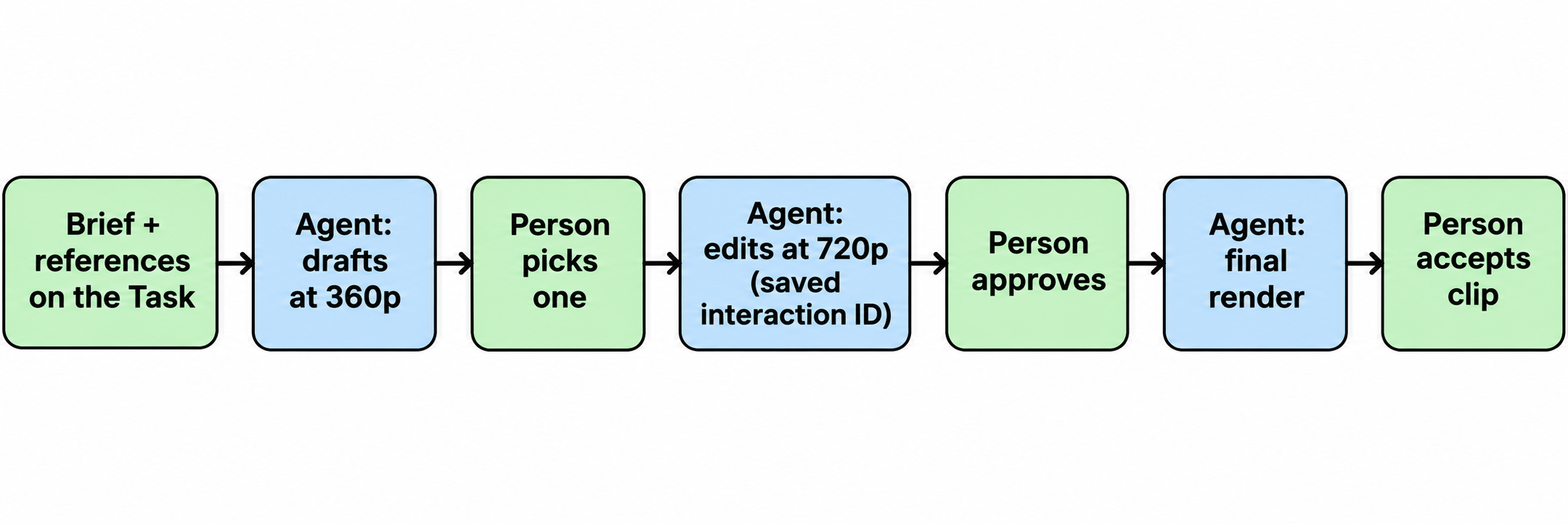
Agent มีหน้าที่สร้าง แก้ไข และรายงาน ส่วนมนุษย์มีหน้าที่กำหนดบรีฟ เลือกชิ้นงานที่ต้องการ และอนุมัติรับมอบคลิป
วิธีที่ Sharkly ขับเคลื่อนกระบวนการทำงาน
บทบาทของ Sharkly คือการจัดการผู้รับผิดชอบและการตรวจสอบ Task จะทำหน้าที่เป็นบันทึกข้อมูลส่วนกลาง โดยที่ ความคืบหน้า ข้อมูลเหตุการณ์การติดตาม (Trace events) และผลลัพธ์จะถูกส่งกลับมายัง Task ทั้งหมด
กลไกการทำงานเชื่อมโยงกันอย่างเป็นระบบ:
- เตรียมงานใน Backlog Task ที่ได้รับมอบหมายจะยังไม่เริ่มรันในสถานะนี้ คุณจึงสามารถจัดเตรียมบรีฟและไฟล์อ้างอิงให้เรียบร้อยก่อนได้
- เริ่มการรัน การย้าย Task ออกจาก Backlog จะสั่งให้ Agent ที่ได้รับมอบหมายเริ่มทำงานบน Computer ของตนทันที
- ส่งต่อให้ตรวจสอบ Agent จะปรับสถานะการสนทนาใน Task เป็นรอการตรวจสอบ ซึ่งการส่งต่องานนี้จะแสดงขึ้นในโมดูล Task Chats
- ดำเนินการต่อผ่านความคิดเห็น ความคิดเห็นที่มีสิทธิ์จากผู้ใช้งานสามารถสั่งเริ่มการรันรอบถัดไปเพื่อทำการแก้ไขขั้นตอนต่อไปได้
- ปิดงาน แนบไฟล์คลิป จากนั้นผู้ใช้งานจะย้าย Task ไปยังสถานะสิ้นสุด
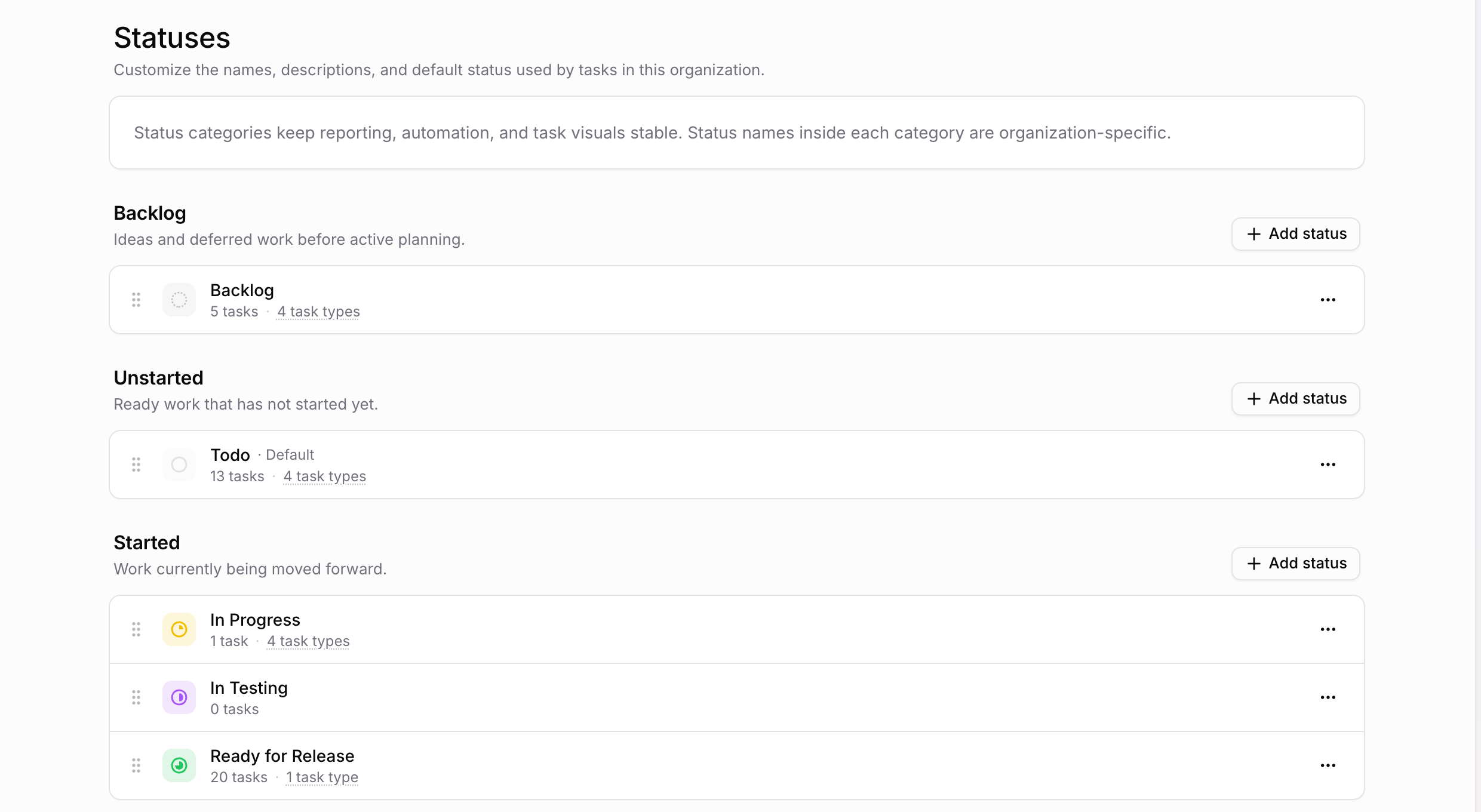
ชื่อสถานะภายในแต่ละหมวดหมู่สามารถกำหนดได้ตามความต้องการขององค์กร ทีมจึงสามารถเพิ่มสถานะสำหรับการตรวจสอบคลิปโดยเฉพาะได้ โดยสถานะการรัน เช่น Queued หรือ Running จะแยกต่างหากจากสถานะของงานเหล่านี้
กฎเกณฑ์ที่ต้องใช้ซ้ำๆ ควรถูกรวบรวมไว้ใน Skill ซึ่งทำหน้าที่รวมคำสั่งสำหรับทุก Agent ที่ผูกไว้ คุณเขียนกฎการใช้งาน Omni เพียงครั้งเดียว แล้วทุก Task เกี่ยวกับวิดีโอก็จะสืบทอดกฎเหล่านั้นไปใช้ทันที และอย่าใส่คีย์ไว้ใน Skill เนื่องจากเอกสารระบุไว้ชัดเจนว่าข้อมูลลับไม่ควรอยู่ในนั้น เราได้อธิบายรูปแบบการทำงานในภาพรวมไว้ใน ประตูอนุมัติสำหรับ Coding Agent (Approval gates for coding agents)
ข้อจำกัดที่ควรระบุไว้ใน Skill ของคุณ
Omni ไม่รองรับการตั้งค่าอย่าง System instructions, Temperature หรือ Negative prompts ดังนั้นกฎของคุณจึงต้องส่งผ่านไปยังโมเดลผ่าน Prompt เท่านั้น ข้อจำกัดเหล่านี้รวบรวมมาจาก เอกสารประกอบของ Omni
| Limit | Rule for the Agent |
|---|---|
| 3 to 15 seconds per generation | Set duration every time, in whole seconds |
| Extension adds 3 to 10 seconds per turn, 30 seconds total | Plan longer pieces as extensions before drafting |
| Extension appends to the end only | Don’t promise a new opening or middle |
| Voice editing unsupported | Regenerate if dialogue needs changing |
| Reference videos work for new generations only | Use reference images during edits |
| Certain recognizable people blocked in uploads | Check source images before the run |
| Uploaded video edits unavailable in the EEA, Switzerland, and UK | Edit model-generated clips there |
| Only English fully supported | Flag other languages for closer review |
มีประเด็นที่ยังต้องทดสอบจริง เอกสารระบุให้ตั้งค่า resolution ได้ในแต่ละคำขอ พร้อมทั้งระบุว่า 1080p และ 4K เป็นการอัปสเกล (Upscaled) ทว่ากลับไม่มีตัวอย่างการอัปสเกลคลิปเดิมที่มีอยู่ให้ดู แม้การประกาศของ Google จะอธิบายถึงกระบวนการทำงานดังกล่าวไว้ จึงควรทดสอบยืนยันการเรียกใช้งานกับคลิปจริงหนึ่งคลิปก่อนนำไปใช้ใน Skill
เมื่อไหร่ที่การใช้ Task อาจเกินความจำเป็น
เลือกใช้ Task เมื่อคลิปนั้นต้องการผู้รับผิดชอบที่ระบุชื่อได้ มีการจำกัดงบประมาณ หรือต้องมีผู้ตรวจสอบ แต่หากเป็นการที่คนๆ เดียวต้องการสร้างคลิปเดี่ยวๆ ด้วยตนเอง การใช้แอปของ Google เองจะเหมาะกว่า เช่น Flow สำหรับการแก้ไขแบบหลายรอบ และ Google Vids สำหรับการสร้างคลิปความยาว 15 วินาที
เลือกใช้ Pipeline เมื่อคุณต้องการกระบวนการค้นคว้า เขียนบท และตัดต่อเป็นขั้นตอน แทนที่จะเป็นการเรียกใช้โมเดลเพียงครั้งเดียว ซึ่ง OpenMontage เลือกใช้แนวทางนี้ ทั้งนี้ Task ยังคงสามารถใช้ติดตามผลลัพธ์ของการรันลักษณะดังกล่าวได้ แต่ตรรกะในกระบวนการผลิตจะไปอยู่ที่ Pipeline
ตัวอย่างงานวิดีโอที่เหมาะกับการใช้งานจริง
งานเริ่มต้นที่ดีควรเป็นงานที่สั้น ทำซ้ำได้ และประเมินผลได้ง่าย:
- คลิปเปิดตัวฟีเจอร์ใหม่ (Release clips) เมื่อมีการเปิดตัวฟีเจอร์ Agent จะดึงข้อมูลจาก Changelog มาร่างคลิป 15 วินาทีเพื่อรอให้คนอนุมัติ
- คลิปหมุนแสดงสินค้าในแคตตาล็อก (Catalog spins) ใส่รูปถ่ายสินค้าเป็นภาพอ้างอิง ซึ่ง Google ระบุว่าข้อความบนบรรจุภัณฑ์และสีของแบรนด์จะยังคงความถูกต้องสม่ำเสมอในทุกมุมกล้อง
- วิดีโอโฆษณาหลายเวอร์ชัน (Ad variants) นำคลิปที่ผ่านการอนุมัติแล้วหนึ่งคลิปมาปรับแก้ให้ตรงกับกลุ่มเป้าหมายแต่ละกลุ่ม โดยการแก้ไขแต่ละครั้งยังคงเชื่อมโยงอยู่กับ Task เดียวกัน
แนะนำให้เริ่มต้นด้วยคลิปเปิดตัวฟีเจอร์ เพราะมีข้อมูลต้นฉบับเขียนไว้เรียบร้อยแล้ว และมีผู้ตรวจทานที่พร้อมอยู่แล้ว
ขั้นตอนถัดไปของคุณ
เลือกคลิปวิดีโอที่ทีมของคุณจำเป็นต้องใช้ในเดือนนี้มาหนึ่งคลิป แล้วเขียนบรีฟ 6 บรรทัดตามตัวอย่างข้างต้น จากนั้น เชื่อมต่อ Computer และมอบหมาย Task ที่มีความเสี่ยงต่ำหนึ่งงาน ให้กับ Agent ที่ตั้งค่า Gemini key เอาไว้ กำหนดขีดจำกัดไว้ที่การร่าง 2 ครั้งและการแก้ไข 1 ครั้ง พร้อมทั้งตรวจสอบว่า Interaction ID ถูกบันทึกลงใน Task เรียบร้อย สามารถดูขั้นตอนการตั้งค่าได้ใน คู่มือเริ่มต้นฉบับย่อของ Sharkly (Quickstart) และเมื่อการทำงานรอบแรกผ่านไปได้ด้วยดี จึงค่อยย้ายกฎเกณฑ์เหล่านั้นเข้าไปไว้ใน Skill
คำถามที่พบบ่อย (FAQ)
Model ID สำหรับ Gemini Omni 1.2 Flash API คืออะไร?
คือ gemini-omni-1.2-flash และเป็นเวอร์ชันที่เสถียรแล้ว โดยคำขอที่ส่งไปยัง gemini-omni-1.1-flash จะถูกส่งต่อไปยัง 1.2 ตั้งแต่วันที่ 3 ธันวาคม 2026 เป็นต้นไป
จะแก้ไขวิดีโอด้วย Gemini Omni API ได้อย่างไร?
ส่งคำขอ interactions.create รายการใหม่โดยกำหนดค่า previous_interaction_id ให้ตรงกับผลลัพธ์ก่อนหน้า และระบุการเปลี่ยนแปลงที่ต้องการด้วยภาษาทั่วไป โมเดลจะยังคงรักษาองค์ประกอบส่วนที่คุณไม่ได้พูดถึงเอาไว้
Gemini เก็บข้อมูล Interaction ไว้สำหรับการแก้ไขได้นานแค่ไหน?
สำหรับโปรเจกต์แบบชำระเงินจะเก็บข้อมูล Interaction ไว้ 55 วันตามค่าเริ่มต้น คุณสามารถปรับลดระยะเวลานี้ใน AI Studio ให้เหลือ 7, 14 หรือ 28 วันได้ และหากตั้งค่า store=false จะเป็นการปิดการจัดเก็บข้อมูล
AI Agent สามารถเรียกใช้ Gemini Omni API ด้วยตัวเองได้หรือไม่?
ได้แน่นอน Agent ตัวใดก็ตามที่สามารถรันโค้ดและอ่านค่า API key ได้ย่อมทำการเรียกใช้ได้ แต่คำถามที่ท้าทายกว่าคือ บรีฟ ขีดจำกัดต่างๆ และขั้นตอนการอนุมัติจะถูกจัดเก็บและจัดการไว้ที่ใด
Sharkly มีการผสานรวม (Integrate) กับ Gemini Omni โดยตรงหรือไม่?
ไม่มี Agent จะเรียกใช้ API ของ Google จาก Computer ของตัวเองด้วยคีย์ของคุณ ส่วน Sharkly จะทำหน้าที่จัดการ Task, Skill และการตรวจสอบที่เกี่ยวข้องกับการเรียกใช้นั้น
วิดีโอจาก Gemini Omni มีลายน้ำหรือไม่?
มี วิดีโอที่สร้างขึ้นทั้งหมดจะมี SynthID ซึ่งเป็นลายน้ำแบบมองไม่เห็นที่สามารถตรวจจับได้ด้วยโปรแกรม