

เอกสารของ Sharkly อยู่ในคลัง Docs ได้แก่ My docs สำหรับคุณคนเดียว และ Shared docs สำหรับทั้งทีม บันทึก artifact จากแชทของ Agent ด้วย Save to Docs เก็บเวอร์ชันที่แก้ไขได้ไว้เป็นเอกสารที่มีประวัติเวอร์ชันอัตโนมัติ และลิงก์ไปยัง Task ที่ใช้งานเอกสารนั้น ในการรันครั้งถัดไป Agent จะอ่าน Doc โดยตรงแทนที่จะอ่านสำเนาที่วางไว้
งานวิจัยที่เก็บไว้แค่ในแชทจะจบลงตรงนั้น สัปดาห์ถัดไปก็ไม่มีใครจำได้ว่าคำตอบอยู่ในบทสนทนาไหน และ Agent ที่มารับ Task ก็ต้องเริ่มจากศูนย์ บทช่วยสอนนี้จะลงมือแก้ปัญหาจริงใน Cancel Anything ทีมเล็ก ๆ ที่กำลังสร้าง CLI สำหรับยกเลิกบริการสมัครสมาชิก คุณจะได้ spec Doc หนึ่งฉบับที่บันทึกจากแชทวิจัย, recipe Task สองรายการที่ลิงก์ไปยัง Doc นั้น, เวอร์ชันที่กู้คืนมา, เทมเพลตสำหรับ spec ถัดไป และการรันของ Agent ที่ทำงานจาก Doc
เพิ่งเริ่มใช้ผลิตภัณฑ์ใช่ไหม? Sharkly เริ่มต้นใช้ฟรี และคู่มือเริ่มต้นใช้งานจะพาคุณไปถึงการรันครั้งแรก
ก่อนเริ่มต้น
คุณต้องมีสามอย่าง:
- Space ที่มี Computer และ Runtime ของเราเป็น Mac ที่รัน Claude Code และ Codex
- Agent ที่เขียนบันทึก ไม่ใช่เขียนโค้ด เราใช้ Juno ซึ่งเป็น PM Agent บน Sonnet 5.5 อ่านวิธีการทำงานของ Sharkly agentsหากคุณยังไม่ได้ตั้งค่า
- Task จริงที่ต้องใช้ผลการวิจัย ของเราคือ recipe Task สองรายการ ได้แก่ Audible (US) และ Audible (UK) recipe คือสคริปต์ที่ CLI ใช้เพื่อยกเลิกบริการหนึ่ง ๆ และทั้งสองรายการต้องใช้ข้อเท็จจริงเดียวกันเกี่ยวกับขั้นตอนการยกเลิกของ Audible
หน้า help ของคลัง Docsคือเอกสารอ้างอิง หากแอปกับหน้าเว็บไม่ตรงกัน บทช่วยสอนนี้จะยึดตามแอป
spec เคลื่อนจากแชทไปยัง Task อย่างไร
คลัง Docs อยู่ระหว่างบทสนทนาและ Task แชทสร้างเนื้อหา คลังเก็บเนื้อหาพร้อมประวัติ และ Task ชี้ไปที่เนื้อหานั้น จากนั้น Agent จะอ่าน Doc ปัจจุบันเมื่อทำงาน
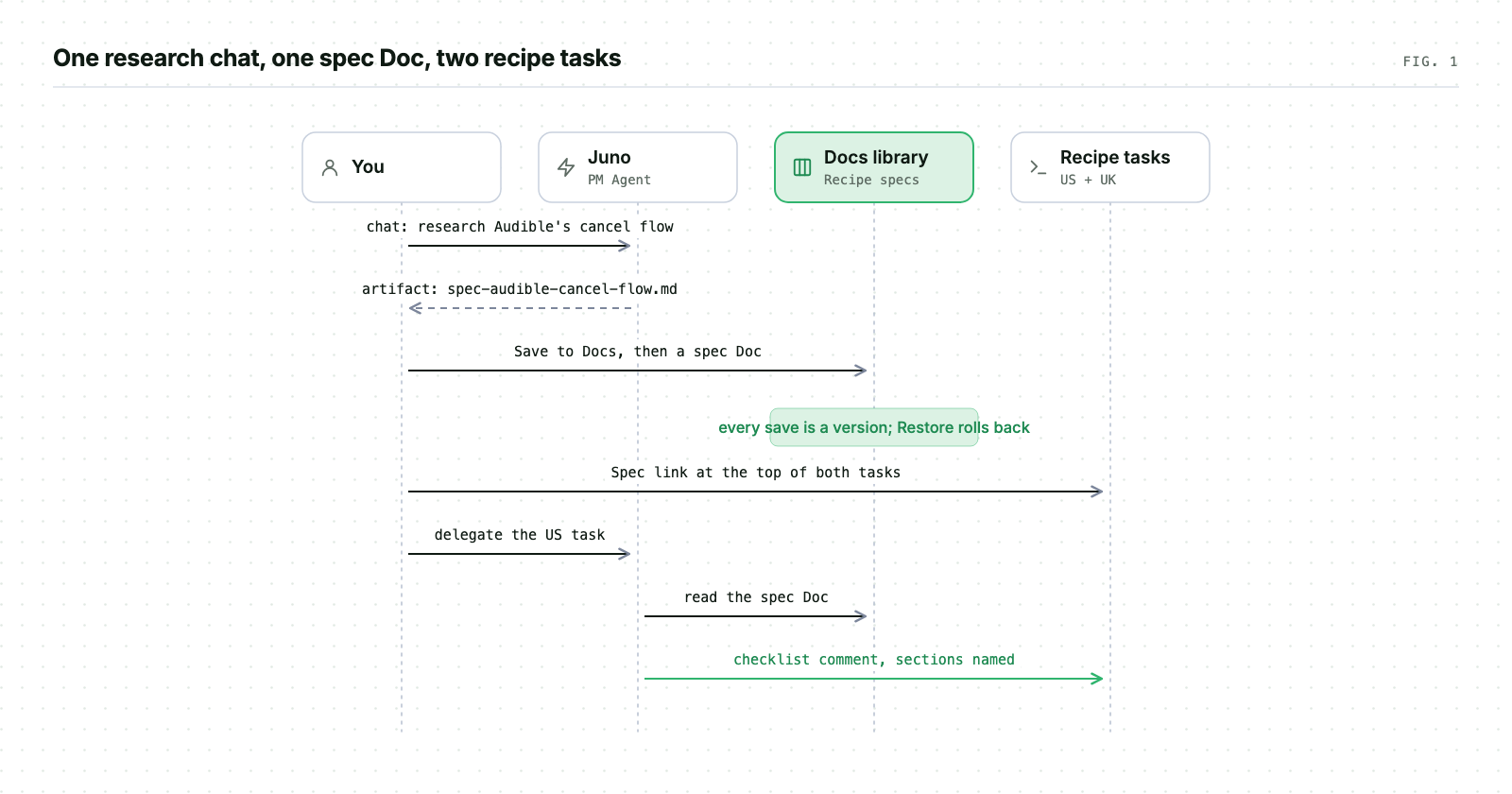
กฎสองข้อกำหนดการออกแบบ ทุกการแก้ไขเอกสารที่บันทึกจะสร้างเวอร์ชันใหม่ ไฟล์ที่คุณส่งเข้าแชทเป็นไฟล์แนบคือ snapshot ดังนั้นการแก้ไข Doc ในภายหลังจะไม่ไปถึงข้อความนั้น ลิงก์จะอัปเดตอยู่เสมอ ส่วนไฟล์แนบไม่ใช่
บันทึกงานวิจัยจากแชทเป็นเอกสาร Sharkly ทีละขั้นตอน
ขั้นที่ 1: ขอ artifact จาก Agent ไม่ใช่คำตอบ
เปิด Chat เริ่มเซสชันใหม่กับ Juno และขอไฟล์ พรอมต์ของเราขอบันทึกเกี่ยวกับขั้นตอนการยกเลิกของ Audible: จุดเริ่มต้น, ลำดับหน้าจอ, หน้าจอ retention และวิธีที่ผู้ใช้ผ่านแต่ละหน้าจอ รวมถึงป้ายกำกับ dark-pattern ของเราแบบใดที่ใช้ได้ นอกจากนี้ยังระบุให้ทำเครื่องหมายสิ่งใดก็ตามที่ยังไม่ได้ตรวจสอบบนเว็บไซต์จริงว่า unverified จำกัดความยาวไม่เกิน 400 คำ และส่งมาเป็น artifact แบบ Markdown
การขอ artifact นั้นสำคัญ คำตอบคือข้อความใน thread ส่วน artifact คือไฟล์ที่แชทส่งต่อให้คลังได้
Juno ใช้เวลา 26 วินาทีและส่งคืน spec-audible-cancel-flow.md คลิกการ์ด artifact แล้วมันจะเปิดในแผงด้านขวาพร้อมแถบเครื่องมือ
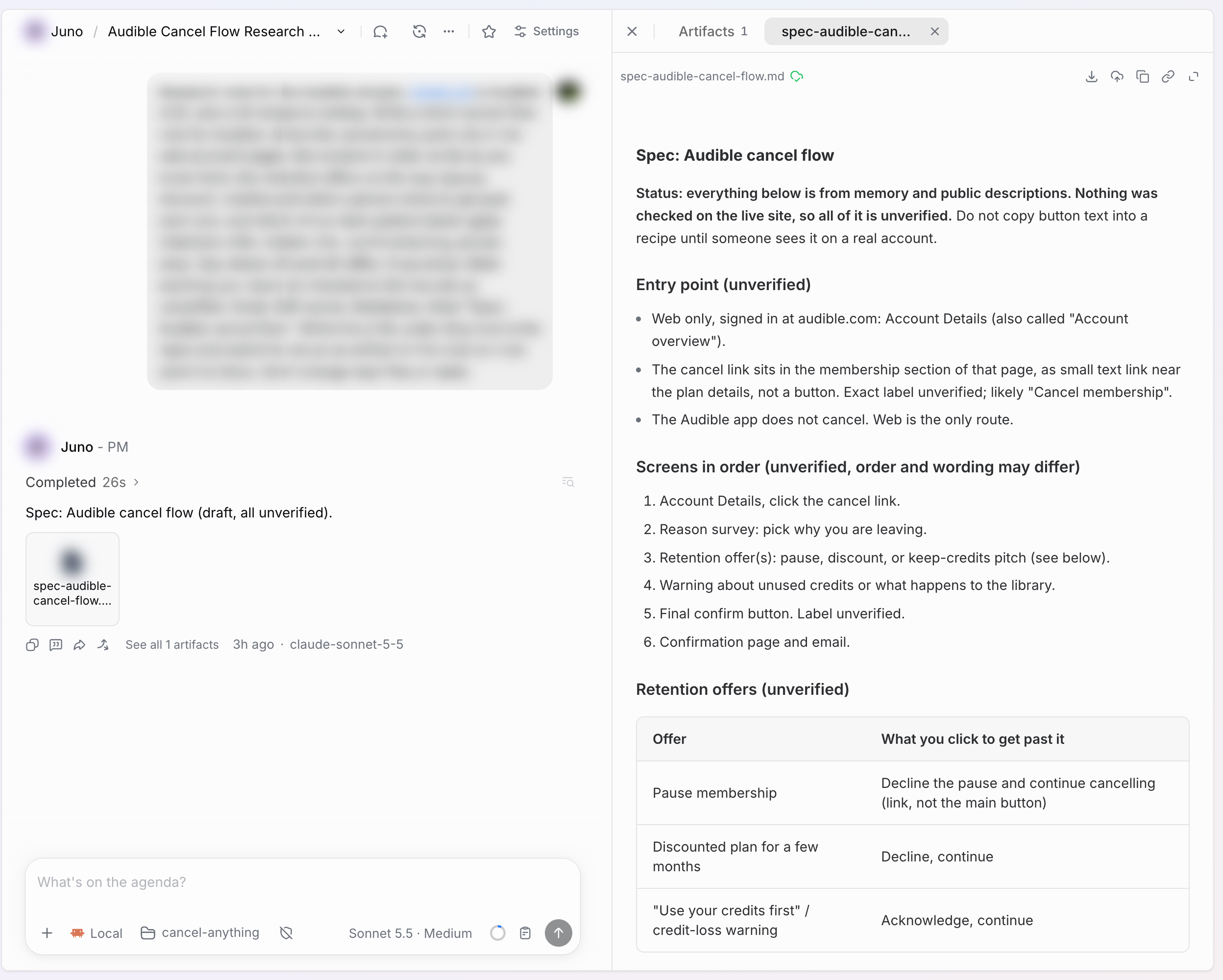
ดูบรรทัดสถานะด้านบนของบันทึก: Juno ทำเครื่องหมายทุกข้อกล่าวอ้างว่า unverified ตามที่ขอ บรรทัดนี้ต้องคงอยู่ผ่านทุกการแก้ไข
ขั้นที่ 2: บันทึก artifact ไปยังคลัง
ในแถบเครื่องมือของ artifact เลือก Save to Docs จะมีกล่องโต้ตอบถามตำแหน่งที่จะเก็บ: My docs หรือคอลเลกชันที่แชร์ เราเลือก Cancel Anything ซึ่งเป็นคอลเลกชันที่แชร์ของทีม แล้วคลิก Save ไอคอนบนแถบเครื่องมือจะเปลี่ยนเพื่อแสดงว่า artifact ถูกบันทึกแล้ว
ตอนนี้บันทึกปรากฏในคลังในชื่อ spec-audible-cancel-flow ซึ่งเป็นไฟล์ที่ทุกคนในคอลเลกชันสามารถเปิดและแชร์ได้
ขั้นที่ 3: สร้าง spec ที่แก้ไขได้และใช้ประวัติเวอร์ชัน
เราต้องการเอกสารที่ทีมแก้ไขได้ในที่เดียวกัน จึงสร้างขึ้นมา ในคอลเลกชัน New ให้คุณเลือกสร้างโฟลเดอร์หรือเอกสาร เราสร้างโฟลเดอร์ชื่อ Recipe specs จากนั้นสร้าง New document (.md) ภายใน ตั้งชื่อว่า "Spec: Audible cancel flow" และวางบันทึกของ Juno ลงไป นั่นคือเวอร์ชัน v1
จากนั้นเราแก้ไข ทุกการแก้ไขที่บันทึกจะสร้างเวอร์ชันใหม่โดยไม่ต้องกดปุ่มใด ๆ หากต้องการดูเวอร์ชัน ให้เปิดเอกสารและคลิก Version history (ไอคอนนาฬิกาบนหัวเอกสาร) เลือกเวอร์ชันใดก็ได้ทางซ้ายเพื่อดูตัวอย่าง แล้วคลิก Restore this version เพื่อย้อนกลับ
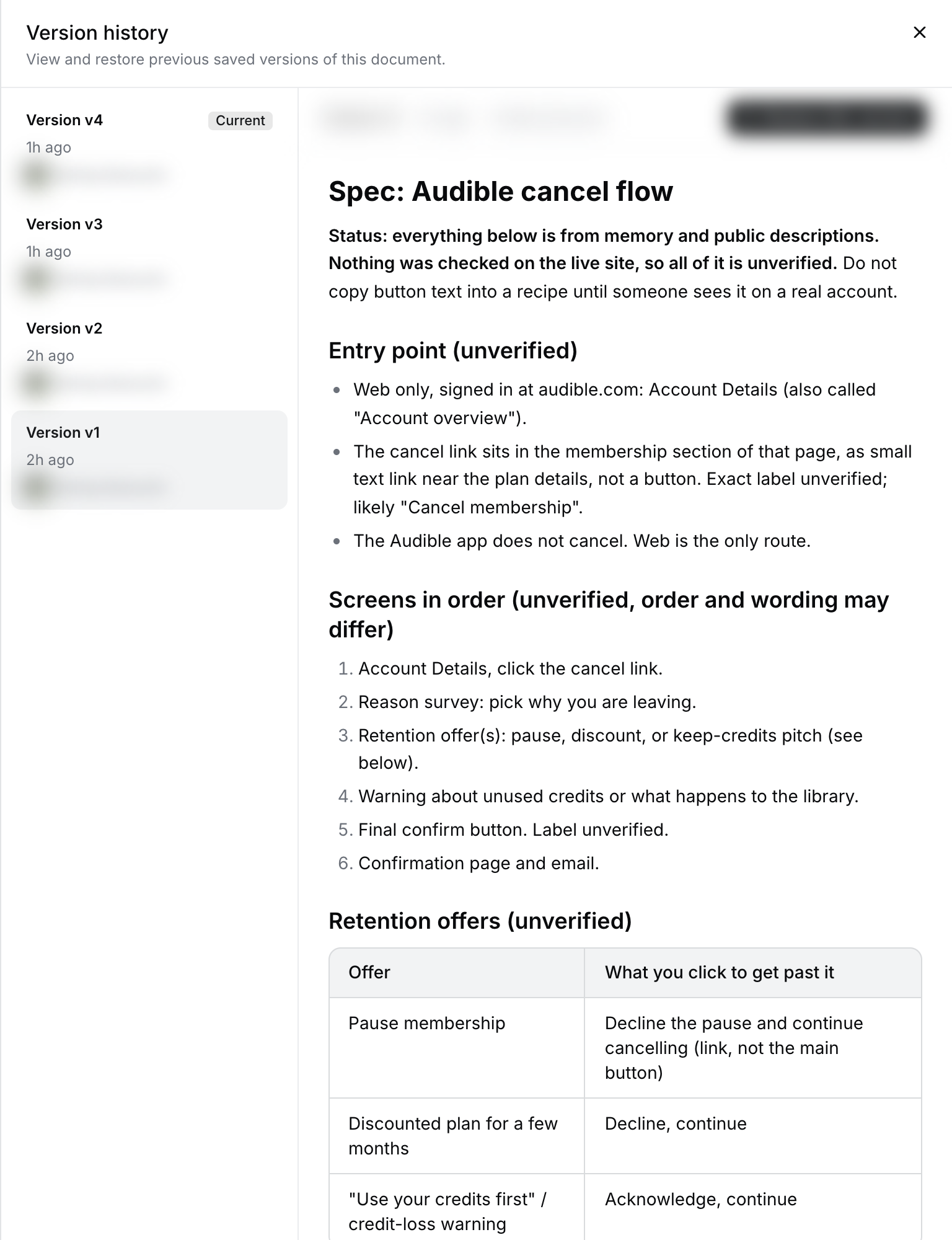
การกู้คืน v1 ไม่ได้ลบ v2 รายการกลับเพิ่มขึ้น และข้อความที่กู้คืนมากลายเป็นเวอร์ชันปัจจุบันใหม่ คุณสามารถเลิกทำการกู้คืนได้ด้วยวิธีเดียวกัน
นี่คือตาข่ายนิรภัยสำหรับการแก้ไขโดย Agent หาก Agent เขียน Doc ใหม่และลบบรรทัด "unverified" ออก คุณจะได้มันคืนในขั้นตอนเดียว
ขั้นที่ 4: ลิงก์ Doc จาก Task ที่ใช้งานมัน
เปิด Doc คัดลอกลิงก์ แล้ววางไว้ด้านบนของคำอธิบาย Task แต่ละรายการ เราทำให้ recipe Task ทั้งสองมีบรรทัดแรกเหมือนกัน: Spec: ตามด้วยลิงก์ และอีกหนึ่งประโยคที่บอกผู้ที่ทำ Task ให้อ่านก่อน
Sharkly รู้จักลิงก์ Docs ในคำอธิบาย คอมเมนต์ และเอกสาร บนแอปเดสก์ท็อป การคลิกลิงก์จะเปิด Doc ภายในแอปแทนเบราว์เซอร์
Task ของ UK ได้ประโยชน์มากที่สุด แม้จะเป็นพื้นที่บัญชีแยกต่างหากบนโดเมนของตัวเอง แต่การวิจัยเป็นของบริษัทเดียวกัน ดังนั้น recipe ทั้งสองจึงอ่าน Doc เดียวแทนที่จะเป็นสองสำเนาที่ค่อย ๆ แตกต่างกัน
ขั้นที่ 5: จัดระเบียบคลังด้วยเทมเพลต spec
spec หนึ่งฉบับก็คือไฟล์หนึ่งไฟล์ แต่สิบฉบับต้องมีโครงสร้าง เราจึงเพิ่มเอกสาร Recipe spec template ลงในโฟลเดอร์ Recipe specs
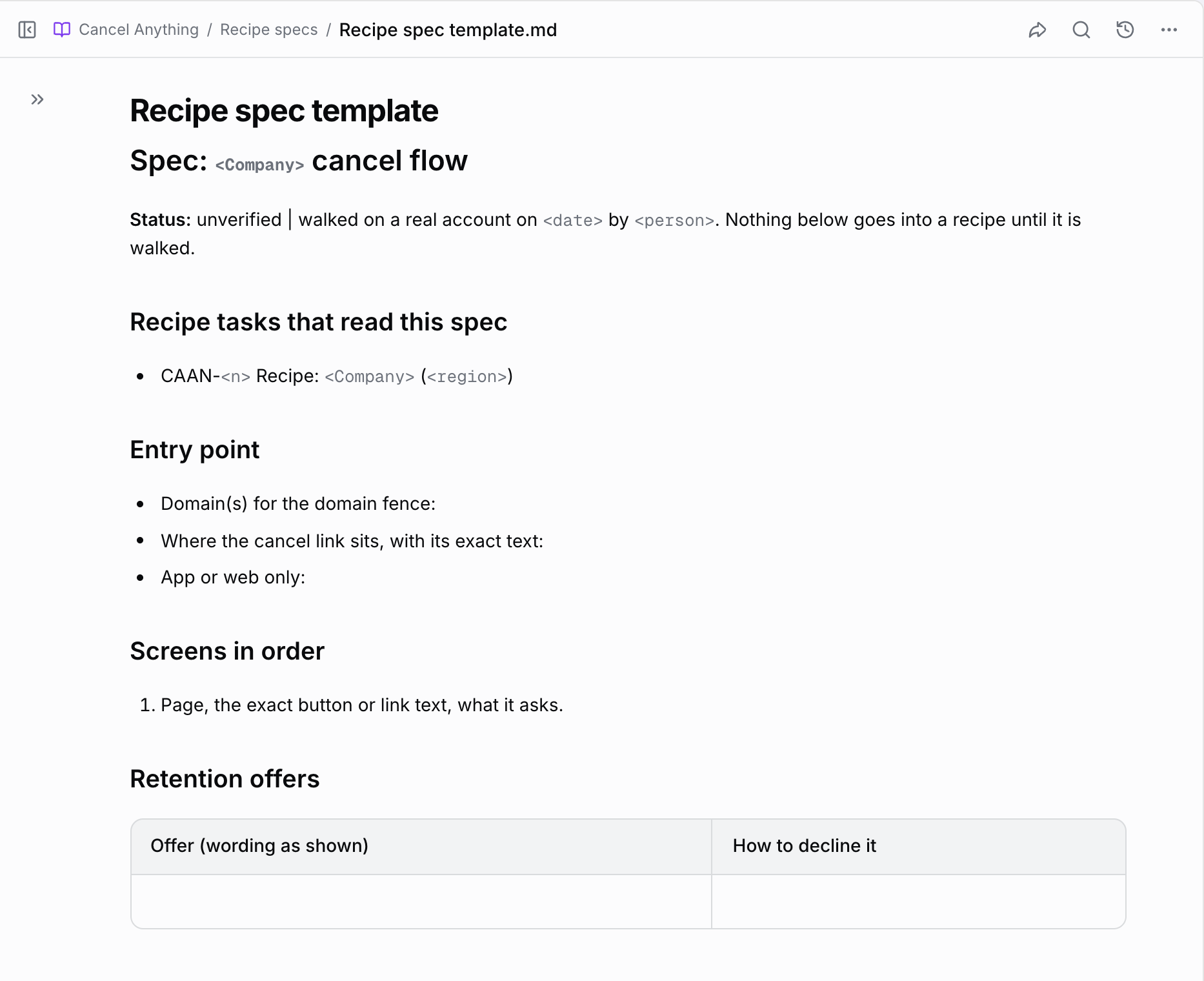
เทมเพลตเริ่มต้นด้วยบรรทัดสถานะและรายการ "Recipe tasks that read this spec" ดังนั้นลิงก์จึงทำงานสองทาง: จาก Task ไปยัง Doc และจาก Doc ไปยัง Task
Sharkly ไม่มีประเภทเทมเพลตแยกต่างหากในคลัง เทมเพลตก็คือเอกสารที่คุณคัดลอก มุมมองโฟลเดอร์แสดงรายการสิ่งที่อยู่ข้างในพร้อมผู้ที่อัปเดตแต่ละรายการและเวลา
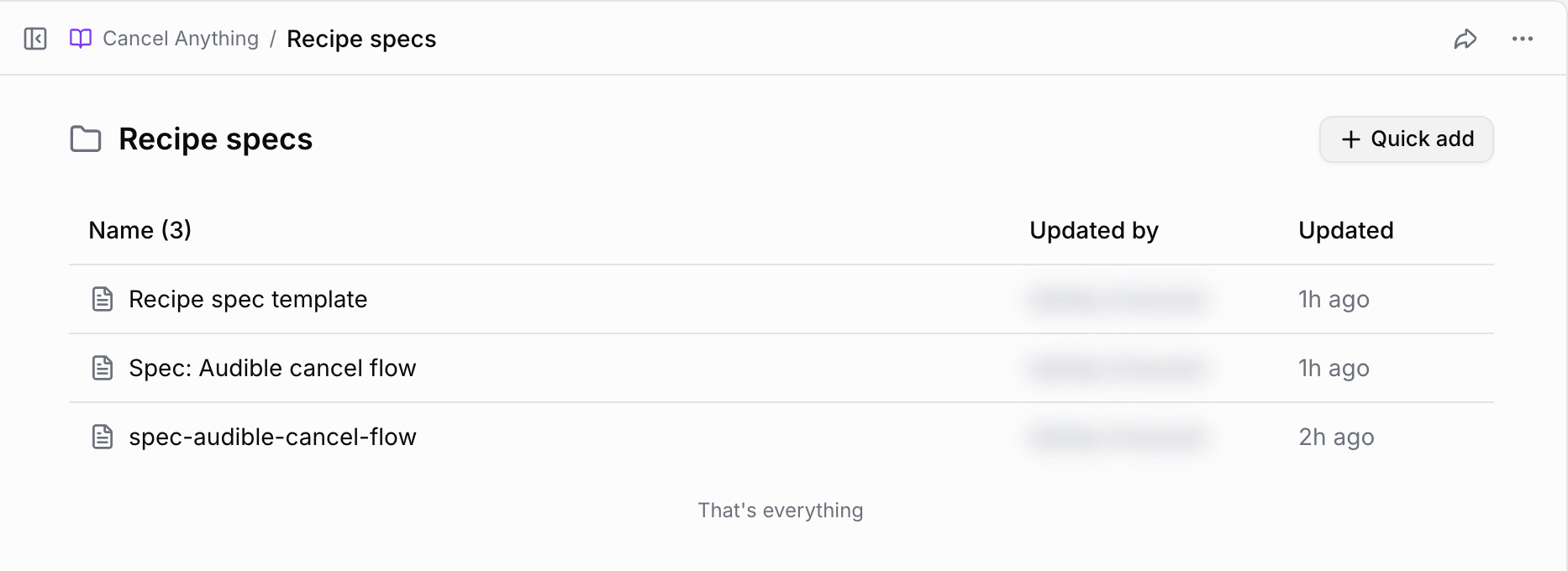
สามรายการ: เทมเพลต, spec ที่ใช้งานจริง และไฟล์แชทต้นฉบับที่เก็บไว้เป็นแหล่งที่มา
การค้นหาของคลังจับคู่ชื่อและเนื้อหาข้าม My docs และทุกคอลเลกชันที่คุณมองเห็น ดังนั้นคำว่า "Audible" จะหา spec เจอแม้คุณจะลืมโฟลเดอร์
ขั้นที่ 6: ให้ Agent ทำงานจาก Doc
เรามอบหมาย Task ของ US ให้ Juno พร้อมคอมเมนต์: เปลี่ยน spec เป็น checklist สำหรับเดินตรวจสำหรับผู้ที่ตรวจสอบขั้นตอนจริง หนึ่งบรรทัดต่อหนึ่งหน้าจอ โดยเว้นช่องว่างสำหรับข้อความบนปุ่มจริง โพสต์เป็นคอมเมนต์ และระบุว่าคุณใช้ส่วนใดของ Doc
ผลลัพธ์จริง
การรันของ Juno เสร็จสิ้นประมาณสองนาทีหลังจากเรามอบหมาย Task มันโพสต์ checklist บน Task ของ US และระบุแหล่งที่มา: Entry point, Screens in order, ตาราง retention, ป้ายกำกับ Dark-pattern และครึ่งหนึ่งของส่วน US vs UK ที่เป็นฝั่ง US มันข้ามประเด็นของ UK และเว้นข้อความบนปุ่มทั้งหมดว่างไว้ เพราะ Doc ทำเครื่องหมายว่า unverified
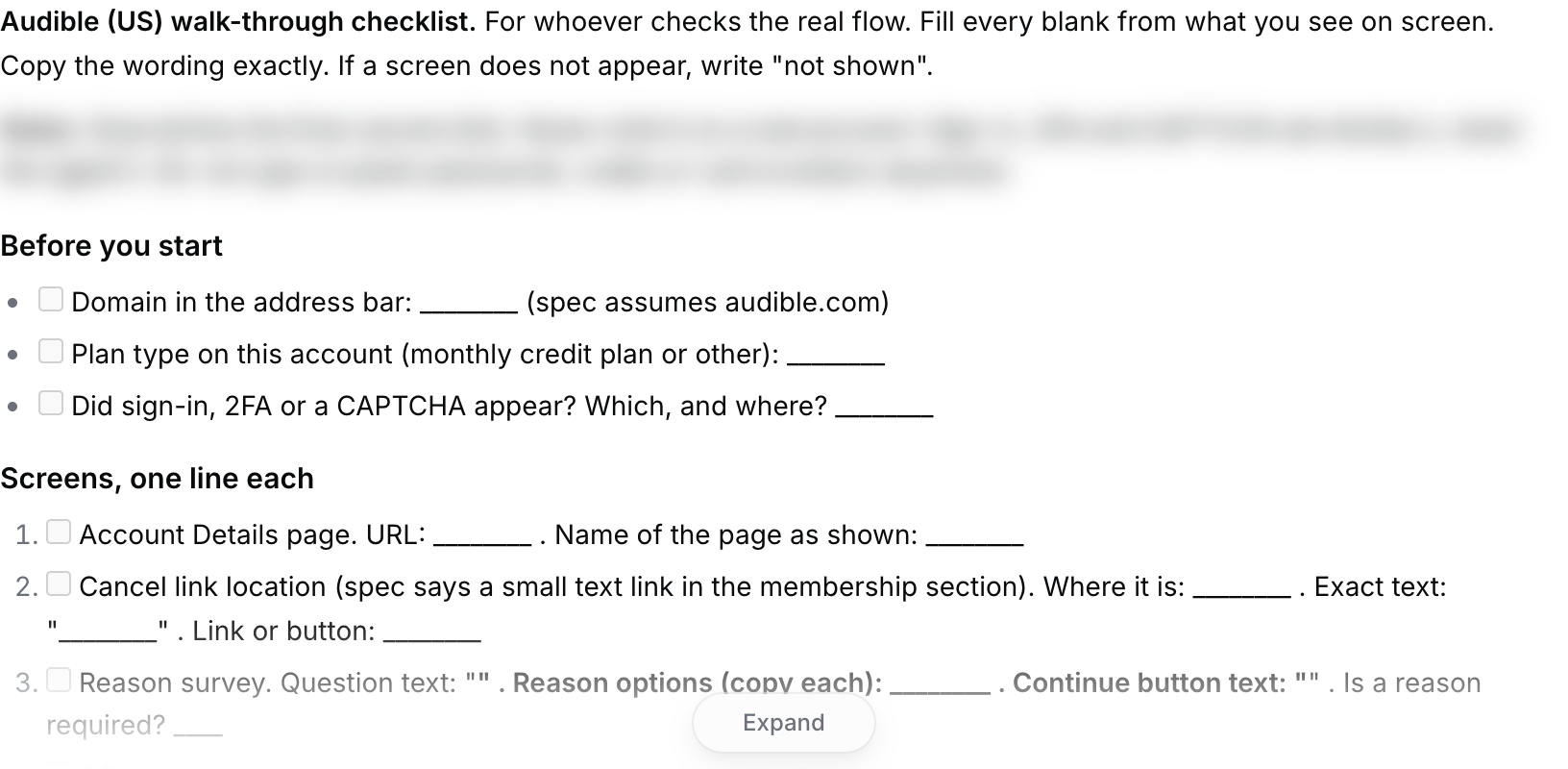
ทุกช่องว่างคือข้อเท็จจริงที่ยังไม่มีใครตรวจสอบ บรรทัดสถานะของ Doc ทำหน้าที่นั้น Agent ไม่ได้คัดลอกการเดาใด ๆ ลงใน checklist
ไม่มีไฟล์ใน repo เปลี่ยน และสถานะ Task คงเดิมตามที่คอมเมนต์ขอ ขั้นตอนถัดไปเป็นหน้าที่ของผู้ใช้ที่มีบัญชี Audible จริง
สิ่งที่ผิดพลาดสำหรับเรา
Save to Docs ให้ไฟล์กับเรา ไม่ใช่เอกสารที่เราต้องการแก้ไข artifact ที่บันทึกนั้นเปิดและแชร์ได้ดี แต่เราต้องการ spec ที่ใช้งานจริงพร้อมชื่อที่สะอาดและประวัติเวอร์ชัน เราจึงสร้างเอกสารและวางข้อความลงไป เก็บไฟล์ต้นฉบับไว้ข้าง ๆ เป็นแหล่งที่มา
การรันของ Agent ต้องรอ Juno มีเวลาทำงานที่ตั้งไว้สำหรับการรันนอกช่วงพีก และการมอบหมายเกิดขึ้นนอกช่วงเวลานั้น การรันจึงเข้าคิว ปุ่ม Run now บน Task จะเริ่มทันที
ไฟล์แนบจะเก่า เมนู + → Choose from Library ในช่องเขียนแชทส่ง Doc เข้าไปในบทสนทนา แต่เป็น snapshot เมื่อ spec เปลี่ยน ข้อความนั้นไม่เปลี่ยน ให้ลิงก์ Doc ใน Task แทน
มี Doc หนึ่งที่ไม่โผล่ในภาพถ่ายหน้าจอใด ๆ คอลเลกชันมีเอกสารที่เราไม่อยากเปิดเผย ให้ครอบตัดรายการในคลังให้เหลือแค่โฟลเดอร์ของคุณก่อนแชร์ภาพหน้าจอ
รูปแบบที่แตกต่าง
- ทีมซัพพอร์ต บันทึกคำตอบที่ Agent ร่างไว้จากแชทลงในโฟลเดอร์ "Saved replies" แล้วลิงก์อันที่ถูกต้องจาก Task ของคำขอขาเข้าแต่ละรายการ เช่นเดียวกับที่บทช่วยสอน triage inboxจัดเส้นทาง
- ทีม QA เก็บแผนทดสอบหนึ่งฉบับต่อหนึ่งรีลีสเป็น Doc Agent ต่อท้ายผลลัพธ์หลังการรันแต่ละครั้ง และประวัติเวอร์ชันแสดงให้เห็นอย่างชัดเจนว่าการรันแต่ละครั้งเปลี่ยนอะไรบ้าง ซึ่งเข้ากันได้กับSkillsที่กำหนดวิธีรายงานของ Agent
ทำไม spec Doc ดีกว่าแชทที่ยาวเหยียด
แชทคือสายธาร ส่วน spec คือหน้าเพจ เขียนงานวิจัยลงครั้งเดียวใน Markdown ธรรมดา แล้วทั้งคน Agent และเครื่องมือ diff ก็อ่านได้ทั้งหมด Doc เพิ่มประวัติที่แชทไม่เคยมี สำหรับงานวิจัยอย่างของเรา รายงานของ FTC เกี่ยวกับ dark patterns และภาพรวมทั่วไปของ dark patternsมอบคำศัพท์ร่วมให้กับชุดป้ายกำกับ ดังนั้นทุก spec จึงเรียกกลเม็ดเดียวกันด้วยชื่อเดียวกัน
เช็กลิสต์สรุป
- ขอ artifact แบบ Markdown จาก Agent โดยทำเครื่องหมายข้อกล่าวอ้างที่ยังไม่ตรวจสอบ
- Save to Docs ไปยังคอลเลกชันที่แชร์ ไม่ใช่ My docs หากทีมต้องใช้
- สร้างเอกสารที่แก้ไขได้สำหรับ spec ที่ใช้งานจริง และเก็บไฟล์แชทไว้เป็นแหล่งที่มา
- ใช้ Version history และ Restore this version เมื่อการแก้ไขผิดพลาด
- วางลิงก์ Spec: ไว้ด้านบนของทุก Task ที่งานวิจัยนี้ป้อนข้อมูลให้
- เพิ่มเอกสารเทมเพลตเพื่อให้ spec ถัดไปมีโครงสร้างเดียวกัน
- มอบหมาย Task และตรวจสอบว่า Agent ระบุส่วนของ Doc ที่ใช้
เริ่มต้นด้วยแชทวิจัยหนึ่งครั้งในสัปดาห์นี้ บันทึกมัน ลิงก์จาก Task สองรายการ แล้วดูการรันครั้งถัดไปอ่านมัน จากนั้นAgents ใน Sharklyของคุณจะทำงานจากแหล่งข้อมูลที่แชร์กันแทนบทสนทนาที่หายไป และagent inbox ของคุณจะแสดงว่าแต่ละผลลัพธ์พร้อมให้ตรวจสอบเมื่อใด


