

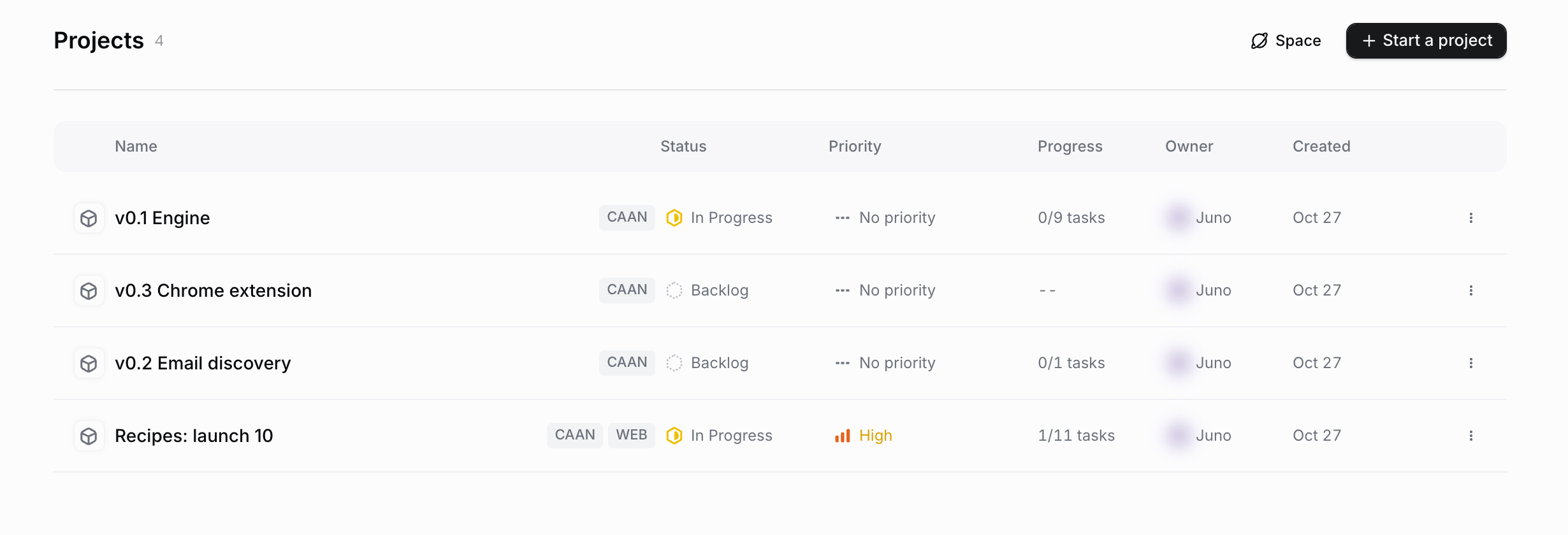
Sharkly Projects รวมงานต่าง ๆ ให้อยู่รอบผลลัพธ์เดียว แม้งานเหล่านั้นจะอยู่ใน Space ที่ต่างกันก็ตาม แต่ละงานยังคงมี Space, ประเภท และ workflow ของตัวเอง ส่วน Project เข้าไปเพิ่มเจ้าของ (owner), สถานะ, ลำดับความสำคัญ และแถบความคืบหน้า แถบนี้จะนับเฉพาะงานที่อยู่ในหมวดสถานะ Completed เท่านั้น งานที่ยังรออยู่ที่ QA จึงไม่ทำให้แถบขยับ
โจทย์ของบทความ และสิ่งที่คุณจะได้ตอนจบ
Sharkly Projects ตอบคำถามเพียงข้อเดียว: การ launch ยังอยู่ในเส้นทางที่ควรเป็นหรือไม่? Cancel Anything ทีมเล็ก ๆ ที่กำลังสร้าง CLI สำหรับยกเลิก subscription กำลังเปิดตัวด้วย company recipe สิบรายการและ landing page ที่รวบรวมรายการเหล่านั้นไว้ recipe ทั้งหมดอยู่ใน engineering Space ส่วน landing page อยู่ใน Website Space โดย agent รับงานไปทำบางส่วน และคนทำส่วนที่เหลือ
เมื่อจบบทช่วยสอนนี้ คุณจะมี Project หนึ่งอันที่ครอบคลุมสอง Space, งานจริง 11 รายการที่เชื่อมโยงกับ Project, agent run ที่เสร็จแล้วหนึ่งครั้งซึ่งทำให้แถบความคืบหน้าขยับ และเช็กอินรายสัปดาห์ที่คุณลอกไปใช้ได้ ทุกอย่างด้านล่างนี้ทำในองค์กร Cancel Anything เมื่อวันที่ 2026-11-24 เป็นการคลิกจริง รันจริง และได้ผลลัพธ์จริง
ถ้าคุณยังไม่ได้ตั้งค่า Sharkly เริ่มต้นใช้งานได้ฟรี
สิ่งที่ต้องเตรียมก่อนเริ่ม
คุณต้องเตรียมสี่อย่างให้พร้อม:
- เปิดใช้งาน Projects ใน Space ของคุณ ของเราคือ Cancel Anything (คีย์
CAAN) - Space ที่สอง หากงานต้องข้ามทีม ของเราคือ Website (คีย์
WEB) ซึ่งสร้างขึ้นในบทช่วยสอนก่อนหน้าสำหรับagent variant - Computer ที่ออนไลน์อยู่ เพื่อให้ agent run มีที่ให้รัน
- Agent อย่างน้อยหนึ่งตัว เราใช้ Juno ซึ่งเป็น PM agent บน Claude Code ที่ใช้ Sonnet 5.5
Sharkly Project เก็บงานจากสอง Space ได้อย่างไร
งานหนึ่งรายการเป็นของ Space เดียวเท่านั้น และอยู่ใน Project เดียวหรือไม่สังกัด Project ใดเลย หน้า help ของ Projects อธิบายไว้ชัดเจนว่า Project ข้าม Space สามารถมีงานจากต่าง Space ได้ “โดยที่แต่ละงานยังคงมี identifier, task type, Workflow, label และขอบเขตการเข้าถึงของตัวเอง”
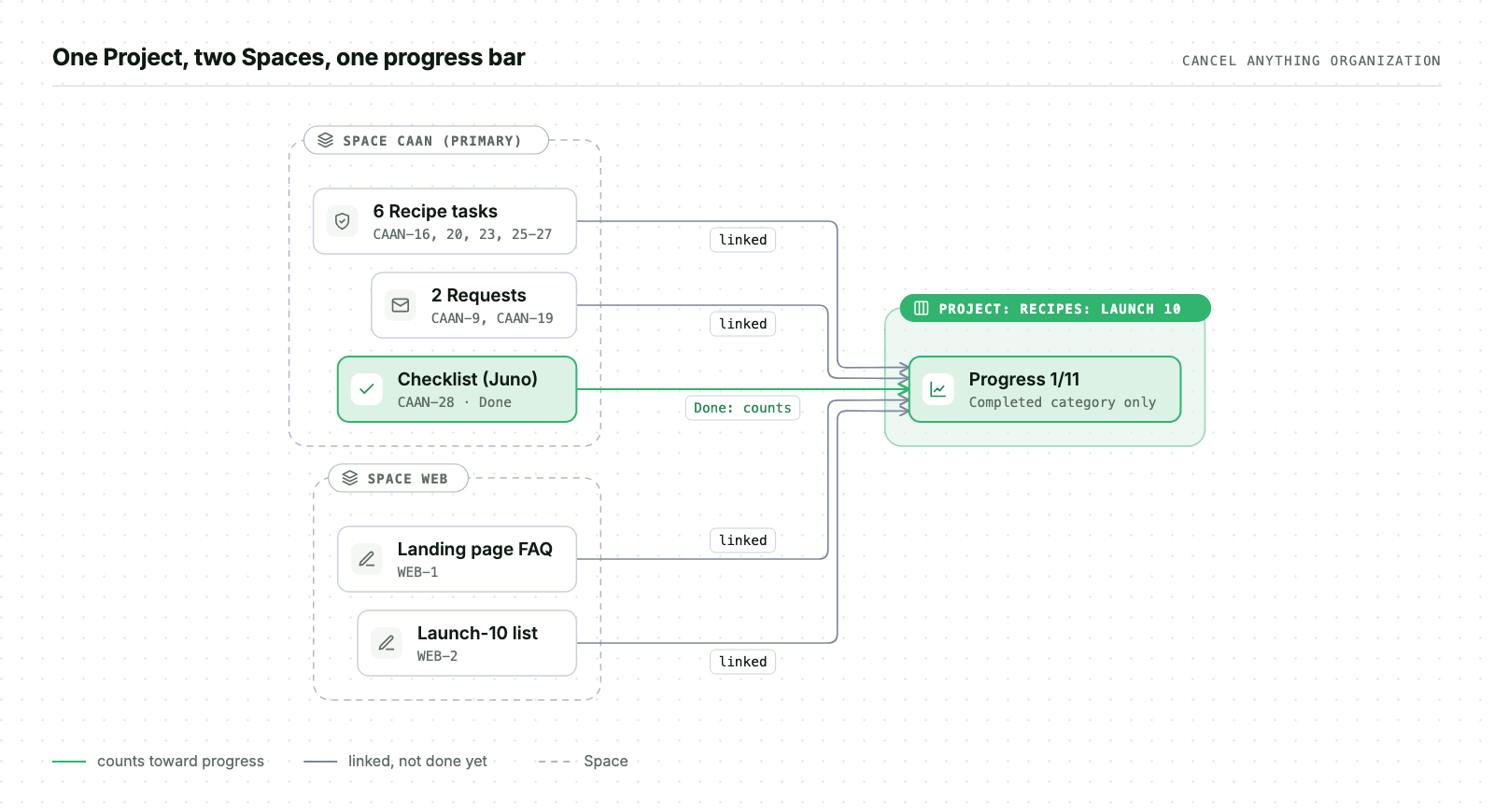
ดังนั้น Project จึงเป็นเหมือนเลนส์ที่ใช้มองงาน ไม่ใช่ภาชนะที่บรรจุงาน ความคิดเห็น การเปลี่ยนสถานะ และ agent run ยังเกิดขึ้นที่ตัวงานนั้นเอง
ขั้นตอนที่ 1: เปิด Project และกำหนดคุณสมบัติ
ในแถบด้านข้าง เปิด Space ของคุณแล้วไปที่ Projects รายการจะแสดง Project ทุกอันพร้อม Spaces, Status, Priority, Progress และ Owner คลิก Start a project เพื่อสร้างใหม่ เราเปิดอันที่มีอยู่แล้วชื่อ Recipes: launch 10
แท็บ Overview เก็บคุณสมบัติต่าง ๆ เรา klik Planned แล้วเลือก In Progress คลิก No priority แล้วเลือก High และเก็บ Juno ไว้เป็น owner owner มีหน้าที่ประสานผลลัพธ์ ส่วนผู้รับมอบหมายของแต่ละงานยังคงเป็นเจ้าของงานชิ้นนั้น จากนั้นเราเขียนคำอธิบายใหม่ให้บอกชัดว่า “เสร็จ” หมายถึงอะไร: recipe ทุกรายการต้องผ่าน validation และ dry run และหน้าเว็บลิงก์เฉพาะ recipe ที่ผ่านเท่านั้น
Project ไม่มีรายชื่อสมาชิกของตัวเอง สิทธิ์การเข้าถึงเป็นไปตาม Space ที่แต่ละคนเปิดได้ และการเชื่อม private Space เข้ากับ Project จะไม่เปิดเผยงานใน Space นั้นให้คนนอกเห็น
ขั้นตอนที่ 2: เพิ่ม Space ที่สอง
ในแถว Spaces คลิก Add Space… แล้วเลือก Space เราเลือก Website (WEB) ตอนนี้แถวดังกล่าวแสดงทั้งสอง Space และมีเครื่องหมายดาวกำกับอันที่เป็น primary
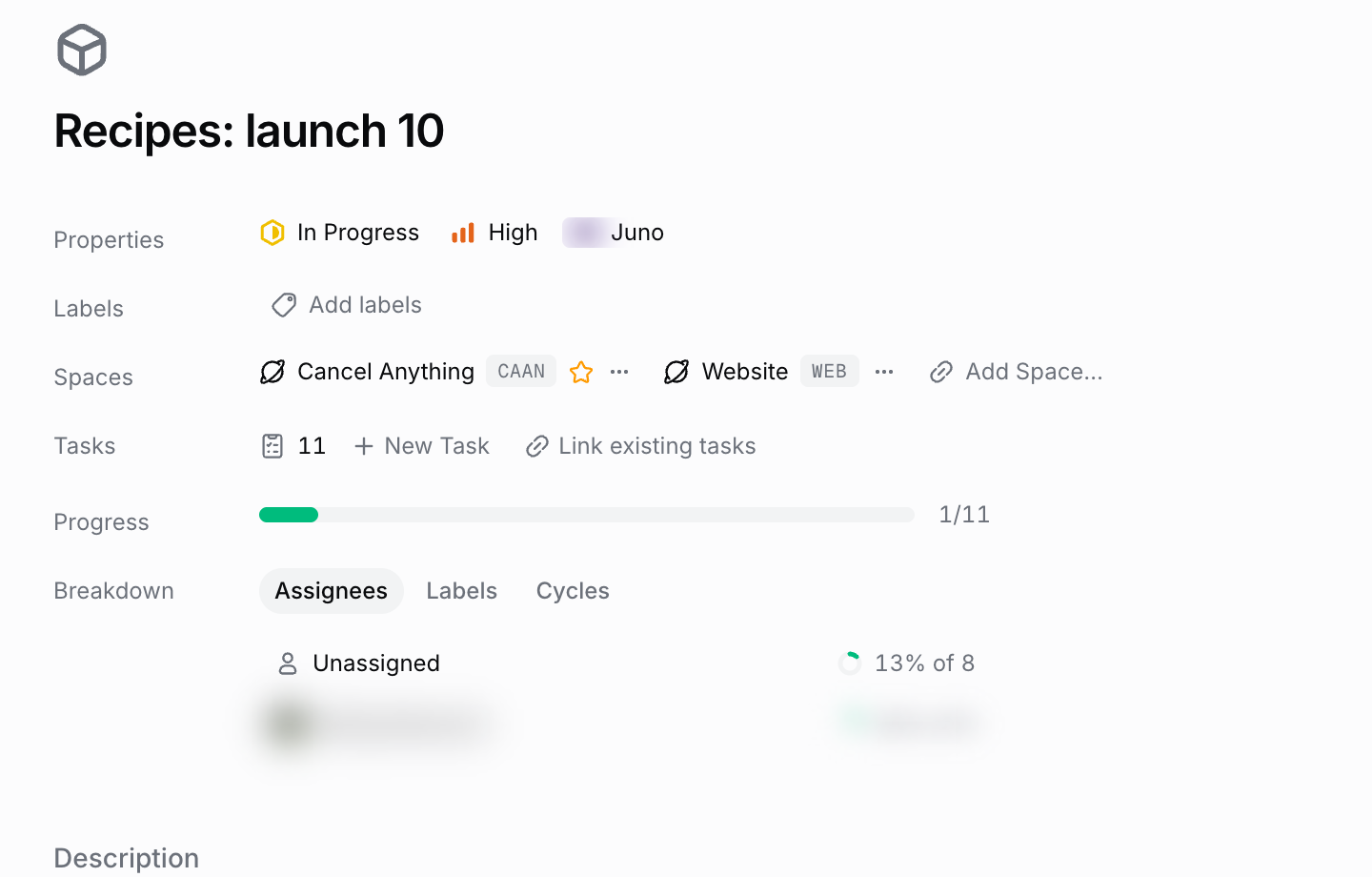
Space primary คือบ้านของ Project ถ้าต้องการเปลี่ยน ให้เปิดเมนู … ข้าง Space อีกอันแล้วคลิก Make primary เมนูเดียวกันยังมี Remove from project แต่ Sharkly จะไม่ยอมให้คุณลบ Space สุดท้ายออก
ขั้นตอนที่ 3: เชื่อมงานจากทั้งสอง Space
มีสามวิธีให้เลือก New Task บน Project จะสร้างงานที่เชื่อมโยงไว้ให้แล้ว ฟิลด์ Project บนงานใดก็ตามจะเชื่อมจากฝั่งงาน และ Link existing tasks จะเปิดตัวเลือกที่มีช่องค้นหาและช่องทำเครื่องหมาย
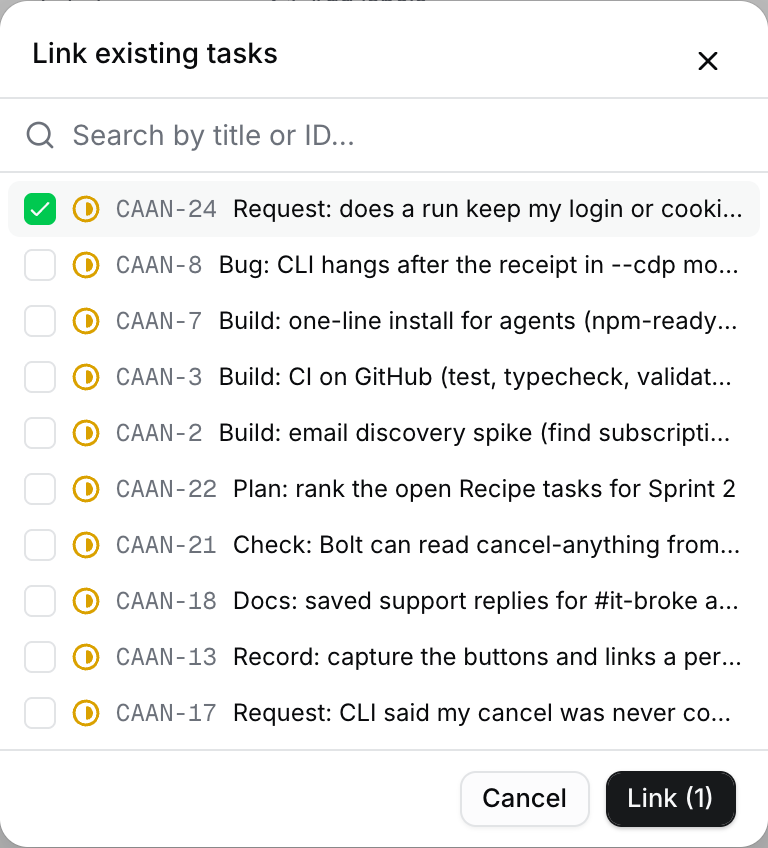
เราใช้ทั้งสามวิธี เราสร้างงาน Recipe ใหม่สามรายการ (Planet Fitness, The New York Times และ Adobe Creative Cloud) พร้อมกำหนด Project ไว้แล้ว เราตั้ง Project ให้ recipe Audible สองรายการและ WEB-1 ซึ่งเป็น FAQ ของ landing page ผ่าน CLI:
sharkly task edit WEB-1 --project a09a6929-b71c-4e6a-a7e1-f60c946c999e
จากนั้นเราใช้ตัวเลือกเชื่อม CAAN-19 (คำขอ Audible) และ CAAN-28 ซึ่งเป็นงาน checklist ใหม่ ตัวเลือกจะแสดงงานที่อยู่ใน Project อื่นอยู่แล้วด้วย และการเชื่อมจะย้ายงานนั้นมา เพราะงานหนึ่งไม่สามารถอยู่สอง Project พร้อมกันได้
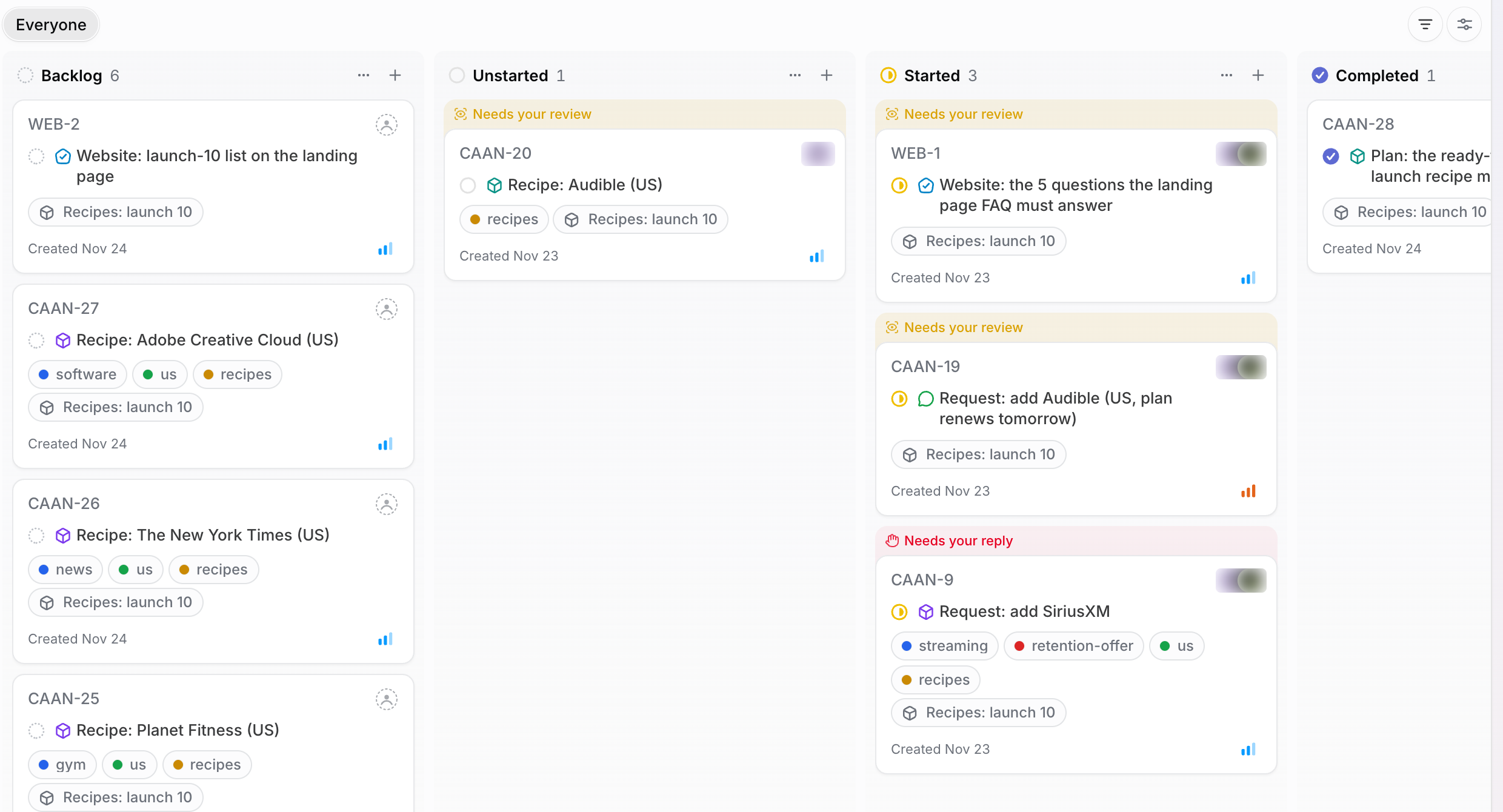
จากนั้นแท็บ Tasks จะแสดงทั้งสิบเอ็ดรายการบนบอร์ดเดียว จัดกลุ่มตามหมวดสถานะ WEB-1 และ WEB-2 อยู่ข้าง ๆ recipe ของ CAAN โดยแต่ละอันมีคีย์และประเภทของตัวเอง
ขั้นตอนที่ 4: ให้ agent ทำงานหนึ่งชิ้นจนเสร็จ แล้วดูแถบขยับ
landing page ควรแสดงเฉพาะ recipe ที่พร้อมแล้ว และคำว่า “พร้อม” ต้องมีนิยามเดียวที่ทั้งสองทีมใช้ร่วมกัน นี่เป็นงานเล็ก ๆ เราจึงมอบให้ Juno ในชื่อ CAAN-28 โดยระบุใน “Done when:” ให้เขียนเช็ก 5 ถึง 8 ข้อจาก SPEC และ Recipe guide ของโปรเจกต์ พร้อมสั่งให้ Juno ย้ายงานไปเป็น Done เนื่องจากไม่มีโค้ดให้รีวิว
เรามอบหมายให้ Juno แล้วคลิก Run now (รายละเอียดด้านล่าง) ผ่านไป 79 วินาที Juno ก็โพสต์รายการเช็ก 7 ข้อ (ตรวจสอบความถูกต้อง, dry run บนบัญชีจริง, domain fence, ขั้นตอนยืนยันหนึ่งครั้ง และอื่น ๆ) โดยแต่ละข้ออ้างอิงแหล่งที่มา พร้อมย้าย CAAN-28 ไปที่ Done แถบด้านข้างแสดงลิงก์ Project และการรันหนึ่งครั้ง
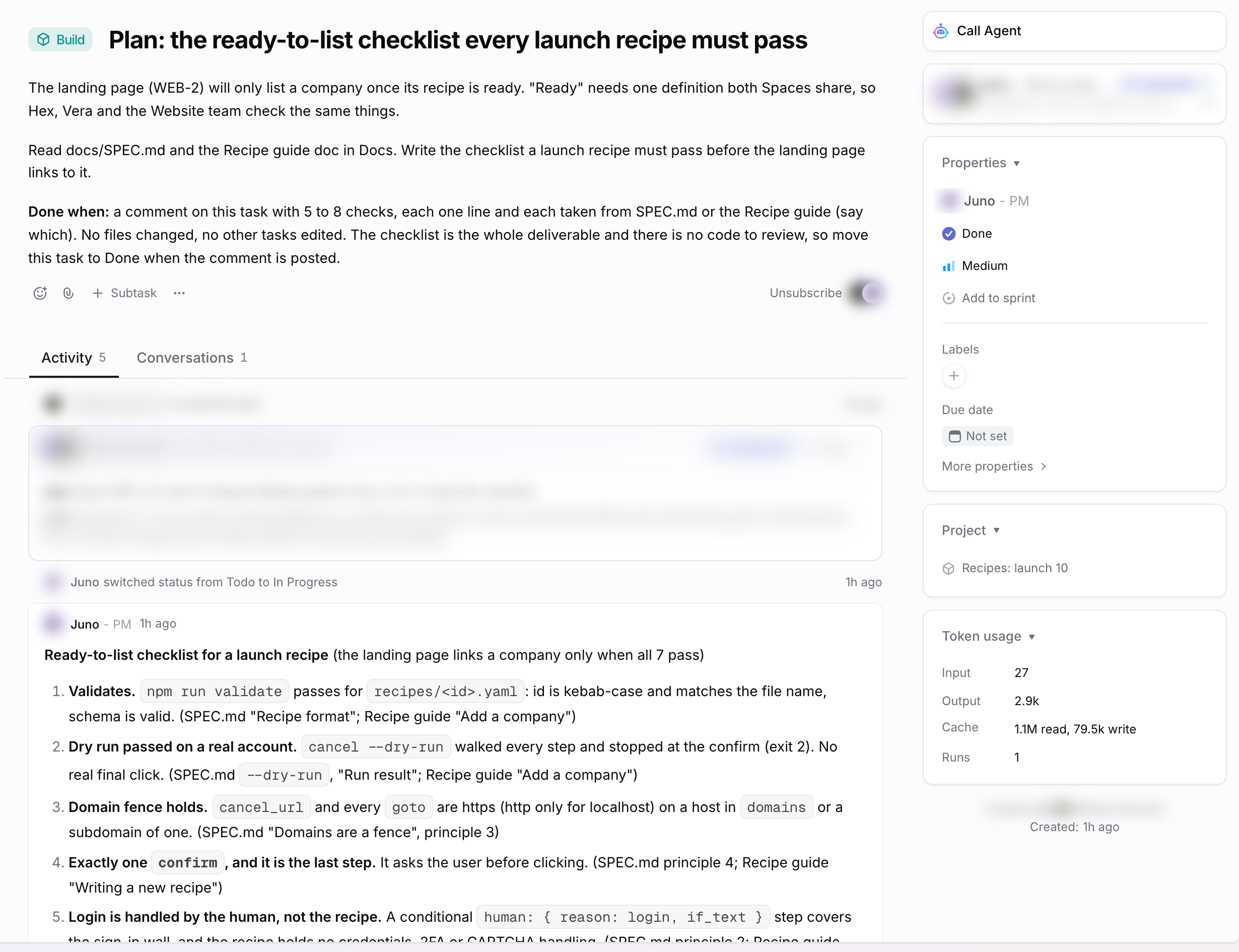
กลับมาที่ Project แถบความคืบหน้าขยับจาก 0/11 เป็น 1/11 นั่นคือกฎทั้งหมด: ความคืบหน้านับเฉพาะงานที่อยู่ในหมวดสถานะ Completed ส่วน Backlog, Todo และ In Progress ไม่ถูกนับ และสถานะ review ที่สร้างขึ้นเองก็ไม่ถูกนับเช่นกัน
จุดที่เราเจอปัญหา
การรันรอจนถึง 22:00 Juno ตั้ง working hours แบบ off-peak ไว้ งานที่มอบหมายจึงถูกจัดคิวพร้อมข้อความ “จะรันอัตโนมัติเวลา 11-24 22:00” วิธีแก้คือกด Run now ในแผงแชท ถ้าเช็กอินการ launch ของคุณต้องพึ่ง agent ควรตรวจตารางเวลาของ agent ก่อน
QA ถูกนับว่ายังไม่เสร็จ Project v0.1 Engine ของเราแสดง 0/9 แม้จะมีงานสามรายการอยู่ใน QA เพราะ QA อยู่ในหมวด Started แถบจึงไม่นับจนกว่าจะมีคนย้ายงานไปเป็น Done ซึ่งถูกต้องแล้ว แต่ก็ทำให้หลายคนประหลาดใจ อ่านเพิ่มได้ที่ สถานะต่าง ๆ กำหนดการรันของ agent อย่างไร
งานของ agent ถูกจัดเป็น Unassigned การแจกแจง Assignees จัดกลุ่มตามบุคคล CAAN-28 มี Juno แต่ไม่มีผู้รับมอบหมายที่เป็นคน งานที่ Done แล้วจึงไปอยู่ใต้ Unassigned ที่ “13% of 8” ถ้าอยากดูพื้นที่ที่ agent ดูแลแทน ให้ใช้ Labels ในการแจกแจง
Project กับ Sprint กับ View ต่างกันอย่างไร
แต่ละอันตอบคำถามคนละข้อ หน้า help ก็ลากเส้นแบ่งไว้แบบเดียวกัน
| ใช้เมื่อไหร่ | ตอบคำถามอะไร | Cancel Anything ใช้ทำอะไร |
|---|---|---|
| Project | ผลลัพธ์นี้เสร็จแล้วหรือยัง? | Recipes: launch 10 ครอบคลุมทั้ง CAAN และ WEB |
| Sprint | ในช่วงเวลานี้จะส่งอะไรบ้าง? | Sprint 1 งาน engine เจ็ดวัน |
| View | จะดูงานเหล่านี้อย่างไร? | บอร์ด Recipe: type Recipe แสดงเป็นบอร์ดตามสถานะ |
Sprint คือ timebox และ Scrum Guide กำหนดไว้ที่หนึ่งเดือนหรือน้อยกว่า Project หนึ่งอันอยู่ได้นานกว่าหลาย Sprint ส่วน View คือตัวกรองที่บันทึกไว้ เหมือน kanban board สำหรับงานเพียงบางส่วน ในส่วนการแจกแจงของ Project แอปจะเรียกแท็บ Sprint ว่า Cycles สำหรับฝั่ง time-box อ่านเพิ่มได้ที่ Sharkly Sprints
เช็กอินการ launch รายสัปดาห์ที่ลอกไปใช้ได้
เปิด Project ทุกวันจันทร์แล้วไล่เช็กห้าข้อนี้:
- แถบความคืบหน้า เทียบกับสัปดาห์ที่แล้ว ถ้านิ่งอยู่แปลว่าไม่มีอะไรไปถึง Done
- คอลัมน์ Started อะไรก็ตามที่อยู่ใน QA หรือ In Progress นานเกินสามวันต้องมีคนเข้ามาจัดการ: รีวิว หรือคอมเมนต์ว่าติดอะไรอยู่
- คอลัมน์ Backlog งานทุกชิ้นในนี้ต้องมีผู้รับมอบหมาย หรือมีเหตุผลระบุไว้ในคอมเมนต์ recipe ที่ไม่มีคนรับผิดชอบจะไม่ไปไหน
- งานของ agent เปิดดูงานที่ agent ทำเสร็จแล้วแต่สถานะไม่เปลี่ยน ถ้าการรันยังไม่เริ่ม ให้ตรวจ working hours ของ agent
- สถานะของ Project ย้ายไปที่ Completed ก็ต่อเมื่อทุกงานเป็น Done หรือ Canceled การทำ Project ให้เสร็จไม่ได้ปิดงานของมัน และงานที่ Done หนึ่งรายการก็ไม่ได้ทำให้ Project เสร็จ
รูปแบบการใช้งานอื่น ๆ
เอเจนซีที่มี Space ของลูกค้า หนึ่ง Project ต่อหนึ่ง deliverable ของลูกค้า โดยเชื่อมงานจาก private Space ของลูกค้าและ Space งานออกแบบภายใน สิทธิ์การเข้าถึงเป็นไปตาม Space ลูกค้าจึงไม่เห็นงานภายในเลย
การผลักดันเรื่องความเสถียร ทีมแพลตฟอร์มเชื่อมงานบั๊กจาก Product Space สามแห่งเข้าเป็น Project เดียวชื่อ “p99 ต่ำกว่า 300 ms” โดยใช้ code agent ในการแก้ และตั้ง owner เป็นหัวหน้าทีม on-call
สรุปทบทวนเป็นเช็กลิสต์
- เปิดใช้งาน Projects แล้ว และ Project ระบุผลลัพธ์ไว้ในคำอธิบาย
- ตั้งสถานะ ลำดับความสำคัญ และ owner เรียบร้อย เพิ่มทุก Space แล้ว และเลือกอันที่ถูกต้องเป็น primary
- เชื่อมงานผ่าน New Task, ฟิลด์ Project หรือ Link existing tasks
- บรรทัด “Done when:” บอก agent ว่าต้องจบที่สถานะไหน
- เช็กอินรายสัปดาห์ไล่อ่านแถบความคืบหน้า แล้วต่อด้วย Started, Backlog และงานของ agent
พร้อมลองกับการ launch ของคุณเองแล้วหรือยัง? เริ่มที่เริ่มต้นใช้งาน Sharkly แล้วเปิด Projects และเชื่อมงานสิบเอ็ดรายการแรกของคุณ


