

Sharkly quick replies คือข้อความตอบกลับที่บันทึกไว้ล่วงหน้า ซึ่งคุณส่งได้จากช่องเขียนคอมเมนต์ การตอบกลับ หรือแชทกับ Agent ทุกจุด คลิกครั้งเดียวเพื่อส่ง หรือวางเมาส์แล้วคลิก Insert เพื่อแก้ไขก่อนส่ง บันทึกอันที่ขึ้นต้นด้วยการ @mention Agent ไว้ใช้ส่งงานกลับด้วยการคลิกแค่สองครั้ง และใช้ Reviewed, no issues เพื่อล้างเครื่องหมายรีวิวของงาน
งานที่ต้องทำ และสิ่งที่คุณจะได้ในตอนท้าย
Agent ทำงานเสร็จตอนคุณหลับ พอถึงเช้าก็มีคิวรออยู่: ผลงานที่รอรีวิว และคำถามอีกหนึ่งหรือสองข้อที่ Agent ตอบเองไม่ได้ การเปิดแชทกับ Agent แต่ละตัวเพื่อบอกว่า “โอเคแล้ว” หรือ “แก้จุดนี้จุดเดียว” กินเวลาไปชั่วโมงแรกของวัน
บทช่วยสอนนี้จะเคลียร์คิวนั้นผ่านคอมเมนต์ คุณจะอนุมัติผลงานที่เสร็จแล้วหนึ่งชิ้น ส่งอีกชิ้นกลับพร้อมจุดที่ต้องแก้ชัด ๆ หนึ่งจุด และตอบคำถามของ Agent โดยแต่ละอย่างใช้แค่คลิกหรือสองคลิก ทุกอย่างด้านล่างนี้ทำจริงเมื่อ 2026-11-24 ในองค์กร Cancel Anything ซึ่งเป็นทีมเล็ก ๆ ที่สร้าง CLI สำหรับยกเลิกบริการสมาชิก โดยใช้ agent run จริงสองครั้ง
Sharkly เริ่มใช้ได้ฟรี หากคุณอยากทำตามไปด้วย
ก่อนเริ่ม
คุณต้องมีสามอย่าง:
- Space ที่ agent โพสต์ผลงานลงใน task ของเราคือ Cancel Anything (คีย์
CAAN) - Agent ที่คุณเข้าถึงได้ใน Space นั้น เราใช้ Juno ซึ่งเป็น agent PM ของทีม รัน Claude Code ด้วย Sonnet 5.5 บน Computer ที่เชื่อมต่อไว้ เพิ่งเริ่มใช้ agent ใช่ไหม อ่าน Sharkly agents คืออะไร
- มี task อย่างน้อยหนึ่งงานที่รอคุณอยู่ ของเราคือ CAAN-22 ซึ่งเป็นการจัดอันดับงาน Recipe ที่ยังเปิดอยู่สำหรับ Sprint 2 โดย Juno
ผลงานและคำถามของ Agent ไปอยู่ที่ไหน
งานของ agent ไปปรากฏในสามที่ คำตอบจะอยู่ในคอมเมนต์บน task ภายใต้แท็บ Activity บทสนทนาที่ทำให้เกิดคำตอบนั้นอยู่ใน Conversations และเปิดในแผงด้านข้าง เมื่อ agent ส่งงานต่อ บทสนทนาจะมีสถานะติดอยู่: Needs your review สำหรับผลงานที่เสร็จแล้ว และ Needs your reply สำหรับคำถาม
Inbox รวมสถานะเหล่านั้นไว้บนแถวของ task ดังนั้นนี่คือจุดที่คุณเริ่มต้นตอนเช้า
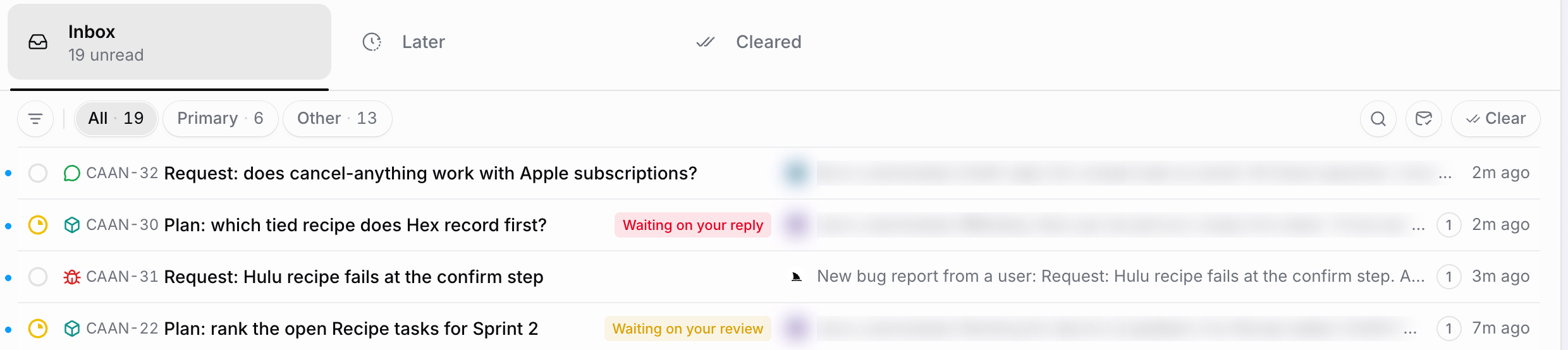
สังเกตที่ป้าย: สีแดง “Waiting on your reply” คือคำถาม สีเหลือง “Waiting on your review” คือผลงานที่เสร็จแล้ว
บทความอธิบาย ai agent inbox ครอบคลุมเรื่องตัว Inbox ไว้แล้ว ที่นี่เราจะทำงานจาก task
การรีวิวหนึ่งรอบมีขั้นตอนอย่างไร
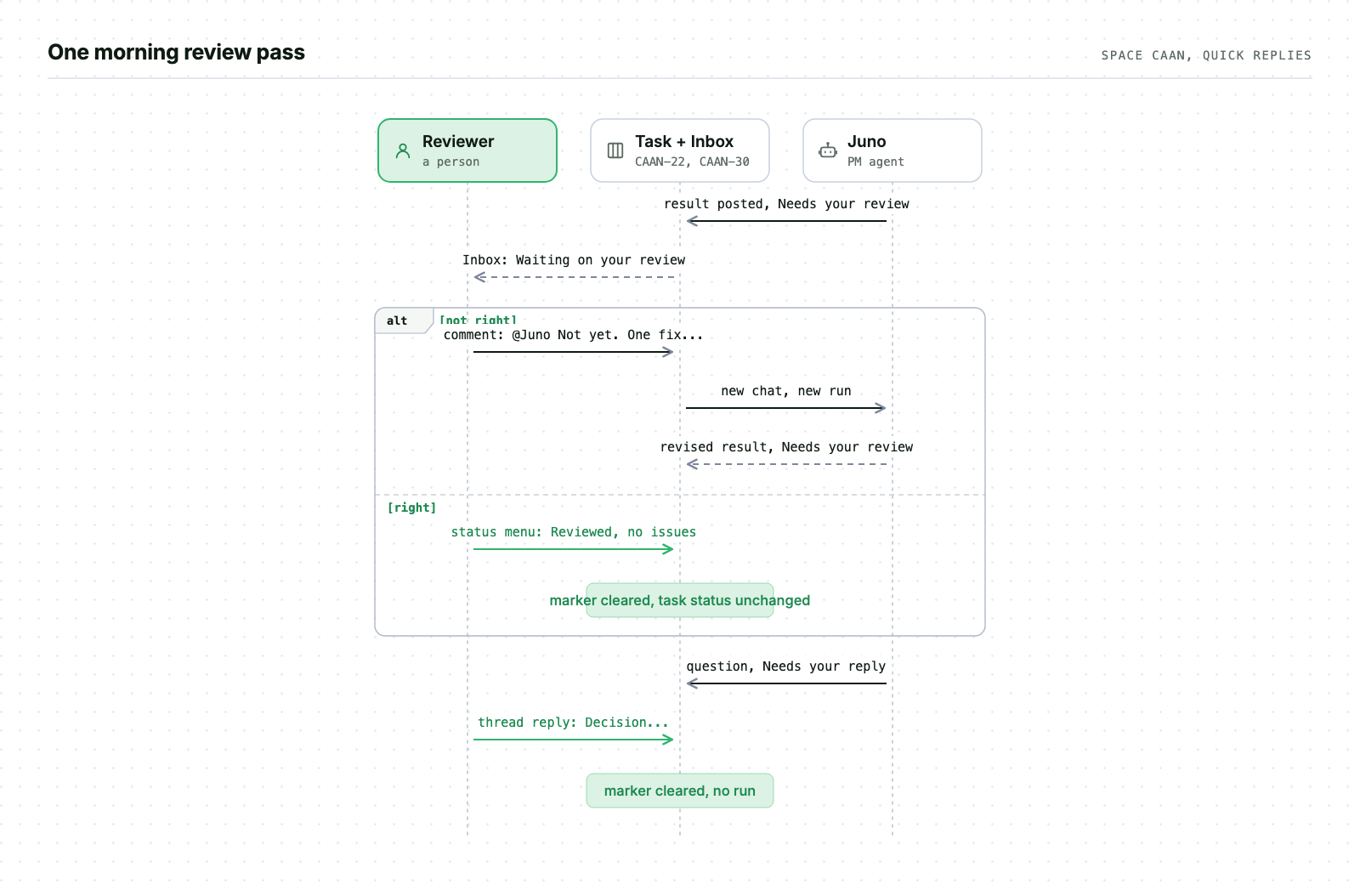
สามท่าครอบคลุมเกือบทุกเช้า: ส่งกลับ อนุมัติ ตอบ แต่ละท่ามี quick reply ของตัวเอง
ขั้นตอนที่ 1: บันทึก quick reply สำหรับส่งกลับ
เปิด task ใดก็ได้แล้วคลิกไอคอน Quick replies (รูปคลิปบอร์ด) ที่ด้านล่างของช่องเขียนคอมเมนต์ เมนูจะแสดง quick reply ที่คุณบันทึกไว้ ตามด้วย Add a quick reply และ Manage
คลิก Add a quick reply ในช่อง “Type a new quick reply and hit Enter” ให้พิมพ์ @Ju เลือก Juno - PM จากรายการ Agent แล้วพิมพ์ข้อความต่อจนจบ ของเราคือ: “@Juno Not yet. One fix, then hand it back for review:” จากนั้นกด Enter
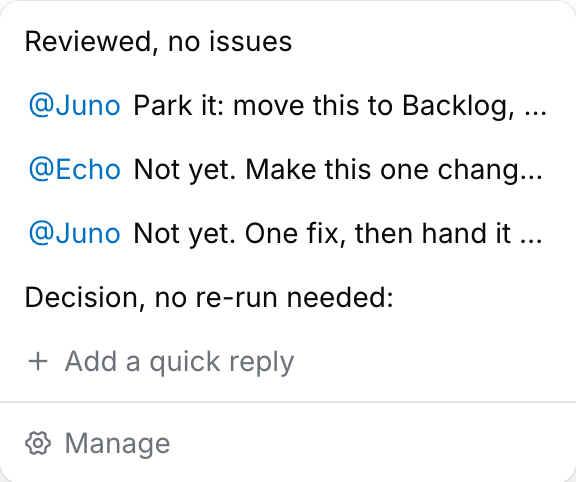
quick reply ที่มีการ mention Agent จะแสดง mention เป็นสีน้ำเงิน ของเราคือบรรทัดที่สี่
Quick replies เป็นเรื่องส่วนตัว หน้าช่วยเหลือเรื่อง comments and replies ระบุว่าเก็บแยกตามรายบุคคล ไม่แชร์ให้ทีม ดังนั้นผู้รีวิวแต่ละคนจึงสร้างชุดของตัวเอง
ขั้นตอนที่ 2: ส่งงานกลับพร้อมจุดที่ต้องแก้หนึ่งจุด
การจัดอันดับ CAAN-22 ครั้งแรกของ Juno ครอบคลุมงาน Recipe สองงาน แต่มีอีกสามงานถูกเพิ่มเข้ามาหลังจากนั้น นี่คือกรณีที่ต้องส่งกลับ
เปิด Quick replies อีกครั้งแล้ววางเมาส์เหนือ quick reply ที่บันทึกไว้ จะมีปุ่มโผล่ขึ้นมา: Insert พร้อมคำใบ้ “Inserts into the composer without sending” คลิกปุ่มนั้น ข้อความจะไปอยู่ในช่องคอมเมนต์โดยที่ mention @Juno ยังอยู่ครบ และเคอร์เซอร์รออยู่ท้ายข้อความ
พิมพ์จุดที่ต้องแก้หนึ่งจุด ของเราคือ: “three more Recipe tasks are open now (CAAN-25 Planet Fitness, CAAN-26 The New York Times, CAAN-27 Adobe Creative Cloud). Re-rank all five with the same rule.” แล้วคลิก Submit the comment
อย่าคลิกที่ตัวข้อความของ quick reply เมื่อคุณยังต้องเติมอะไรต่อท้าย เพราะการคลิกจะส่งทันทีแบบที่ยังไม่เสร็จ
ผลลัพธ์จริงใน Sharkly
การ @mention เปิดแชทใหม่บน task โดยตั้งชื่อตามคำขอ และ Juno ก็ลงมือทำงาน สามนาทีต่อมา รายการที่จัดอันดับใหม่ก็กลับมา:
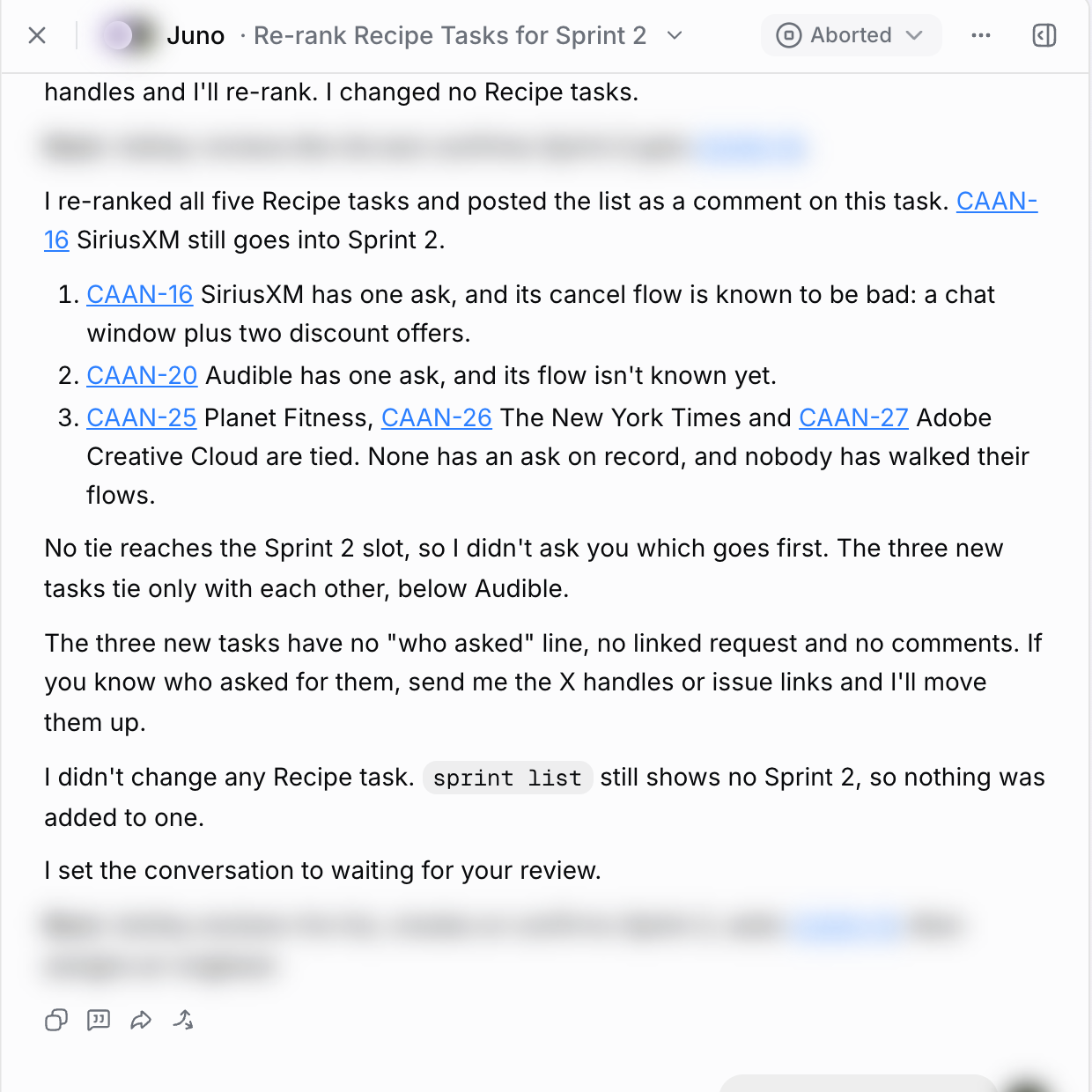
ข้อความของคุณอยู่ด้านบน คำตอบของ Juno อยู่ด้านล่าง และมีเครื่องหมาย Needs your review อันใหม่ในหัวแชท
Juno เก็บ SiriusXM ไว้ในช่อง Sprint 2 และวางงานใหม่สามงานไว้ใต้ Audible เธอยังชี้จุดที่เธอไม่มีทางรู้ด้วย: งานใหม่ไม่มีงานไหนมีบรรทัด “ใครเป็นคนขอ” เครื่องหมายรีวิวของแชทเก่าหายไปเมื่อแชทใหม่เปิดขึ้น จึงเหลือเพียงรายการเดียวที่รอเรา
ขั้นตอนที่ 3: อนุมัติด้วย Reviewed, no issues
การจัดอันดับถูกต้อง คลิกป้าย Needs your review ในหัวแชทเพื่อเปิด Mark conversation state จากนั้นวางเมาส์บน Quick replies แล้วคลิก Reviewed, no issues
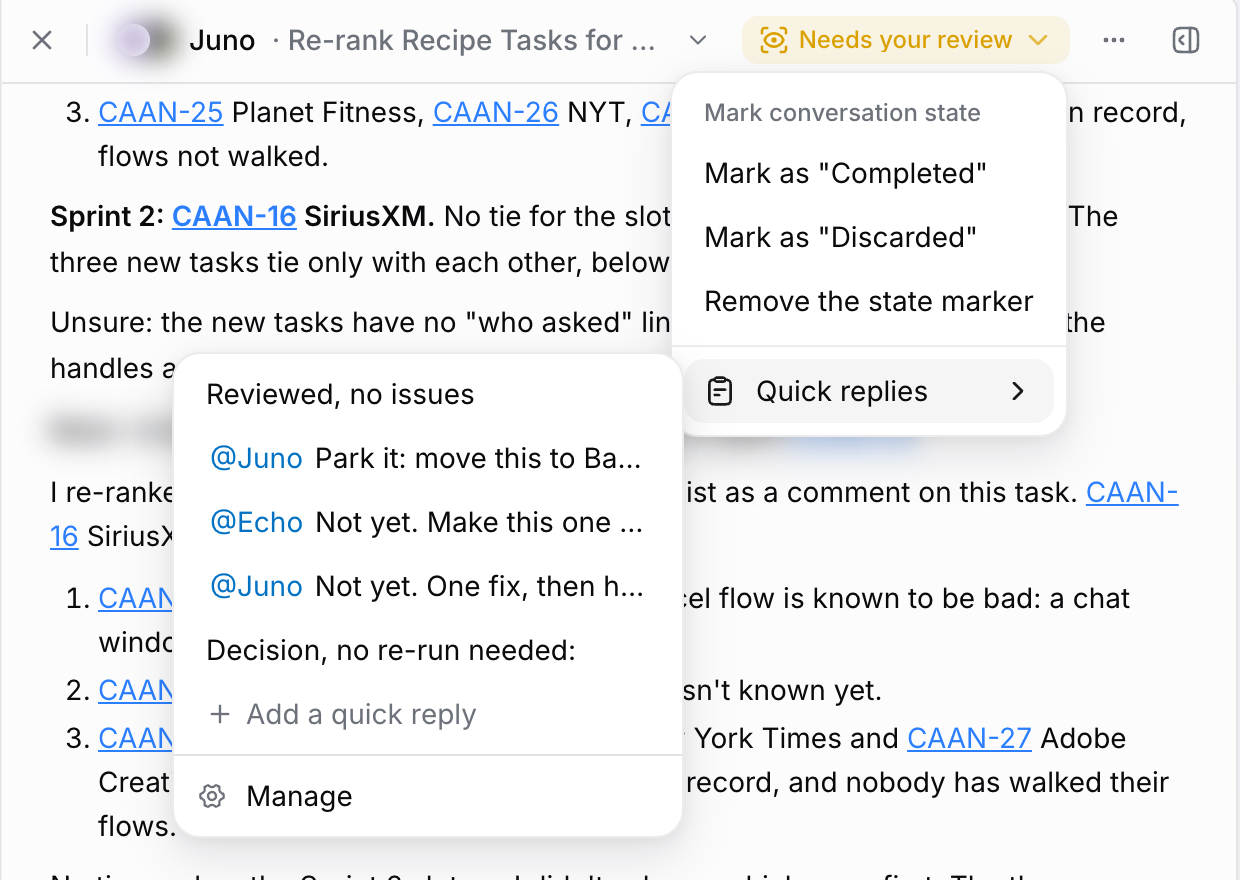
เส้นทางอนุมัติ: ป้ายสีเหลือง แล้ว Quick replies แล้วบรรทัดแรก
เครื่องหมายหายไปทั้งในรายการ task หน้า task และ Inbox แต่ task ยังคงเป็น In Progress ตามที่หน้าช่วยเหลือระบุไว้ การทำเช่นนี้ “ไม่เปลี่ยนสถานะวงจรชีวิตของ Task” ดังนั้นหากเวิร์กโฟลว์ของคุณต้องการ ให้เปลี่ยนสถานะเอง
ขั้นตอนที่ 4: ตอบคำถามของ Agent
เราให้ Juno ทำงานที่ต้องเลือกจริง ๆ คือ CAAN-30: สูตรที่คะแนนเสมอกันสามอัน และ Hex บันทึกได้หนึ่งอันในสัปดาห์นี้ Juno โพสต์คอมเมนต์ถามว่าอันไหนควรไปก่อน พร้อมข้อมูลบริษัทละหนึ่งบรรทัด และตั้งบทสนทนาเป็น Needs your reply

ตัวเลือกของ Juno อันละหนึ่งบรรทัด เพื่อให้คุณตัดสินใจได้โดยไม่ต้องเปิดงาน Recipe
เราบันทึก quick reply อันที่สองโดยไม่มีการ mention ว่า “Decision, no re-run needed:” แทรกมันในช่องตอบกลับใต้คอมเมนต์ของ Juno เพิ่มข้อความ “CAAN-26 The New York Times goes first” แล้วส่ง เครื่องหมาย Needs your reply หายไป และไม่มีการรันใหม่เกิดขึ้น
คอมเมนต์จากคนกับจาก Agent และการ @mention ไปปลุกอะไร
- คอมเมนต์ธรรมดาจากคนไม่ปลุก Agent ของ task นั้น มันเป็นเพียงบันทึกไว้ให้ทีมดู
- การ @mention Agent หรือ Crew จะเปิด แชทใหม่ บน task โดยมีคอมเมนต์ของคุณเป็นข้อความแรก หาก mention Agent ตัวเดิมอีกครั้ง คุณจะได้แชทใหม่อีกอัน ไม่ใช่การคุยต่อจากเดิม
- การตอบกลับซ้อนได้ลึกเพียงชั้นเดียวใต้คอมเมนต์หลัก เธรดจึงมีหัวข้อเดียวเสมอ
- เมื่อ Agent mention Agent อีกตัวที่กำลังมี run ค้างอยู่บน task นี้ Sharkly จะข้ามไป เพื่อไม่ให้ agent กระตุ้นกันไปมาเป็นวงจร ส่วนการ mention ของคนจะไม่ถูกข้าม
นั่นคือเหตุผลว่าทำไมการส่งกลับต้องมี @mention แต่การตัดสินใจไม่ต้อง
จุดที่พลาดไปของเรา
การส่งกลับต้องรออยู่ในคิว run ต่อเนื่องของ Juno แสดงสถานะ Queued จนถึง 22:00 เพราะ Juno ตั้ง working hours ไว้เป็นช่วงนอกเวลาเร่งด่วน แผงแชทแจ้งว่า “A scheduled assignment triggered this conversation” การคลิก Run now ทำให้เริ่มทำงานได้ทันที
Juno ไม่ถาม คำสั่งแก้ของเราระบุว่า “if two tie for the Sprint 2 slot, ask me” แต่ไม่มีอะไรเสมอกันในช่องนั้น เธอจึงจัดอันดับแล้วหยุด Agent ทำตามเงื่อนไขที่คุณเขียน ดังนั้นถ้าอยากให้ถาม ให้เขียนขอคำถามเป็นถ้อยคำตรง ๆ
Reviewed, no issues ไม่ล้างเครื่องหมายเมื่อส่งเป็นคอมเมนต์ ทั้งส่งเป็นคอมเมนต์ใหม่ และส่งเป็นการตอบกลับในเธรดใต้ผลงานของ Juno ข้อความโพสต์ได้ปกติแต่ป้ายยังอยู่ มีเพียงเมนูสถานะในหัวแชทเท่านั้นที่ล้างมันได้
เส้นทางผ่านเมนูสถานะนั้นส่งข้อความเข้าแชทของ Agent การคลิกของเราส่งข้อความถึง Juno และเธอเริ่มทำงาน เราหยุดที่ “Preparing environment” ด้วย Stop execution และเครื่องหมายก็ยังถูกล้างอยู่ หาก agent ของคุณคิดเงินตามจำนวนครั้งที่รัน ให้หยุดแบบเดียวกัน หรือใช้ Remove the state marker แทน
รูปแบบการใช้งานอื่น ๆ
ทีมซัพพอร์ต ผู้รีวิวบันทึกข้อความ “@Echo Not yet. Make this one change, then hand it back for review:” และอ่านคำตอบลูกค้าที่ Echo ร่างไว้ทุกเช้า การส่งกลับครั้งละหนึ่งจุดที่ต้องแก้ ทำให้แต่ละรอบรันใหม่สั้นลง
ทีมแพลตฟอร์ม หัวหน้าทีมบันทึกข้อความ “Approved for merge, waiting on CI” โดยไม่มีการ mention และใช้กับทุกการเปลี่ยนแปลงที่ผ่าน เพื่อให้เธรดบันทึกว่าใครเป็นคนอนุมัติ คู่มือ code review ของ Google แนะนำให้ตอบครั้งแรกภายในหนึ่งวันทำการ quick reply ที่บันทึกไว้ช่วยให้ทำได้ง่าย
สรุปเป็นเช็กลิสต์
- เริ่มที่ Inbox: ป้ายสีแดงคือคำถาม ป้ายสีเหลืองคือผลงาน
- quick reply สำหรับส่งกลับหนึ่งอันที่ขึ้นต้นด้วย @mention และ quick reply สำหรับตัดสินใจอีกหนึ่งอันที่ไม่มีการ mention
- กด Insert เติมจุดที่ต้องแก้ แล้วจึงส่ง อย่าคลิก quick reply ที่คุณยังต้องเติมข้อความต่อ
- อนุมัติด้วย Reviewed, no issues จากเมนูของป้าย Needs your review
- ตรวจสถานะ task ด้วยตัวเอง เพราะการอนุมัติไม่เปลี่ยนสถานะ
อยากให้สถานะเบื้องหลังทั้งหมดนี้แข็งแรงไหม อ่าน สถานะ task ขับเคลื่อน agent run อย่างไร แล้วเปิด task ที่รออยู่สักอันและคลิก Quick replies ดูว่า agent ทำอะไรได้บ้างที่ Sharkly agents


