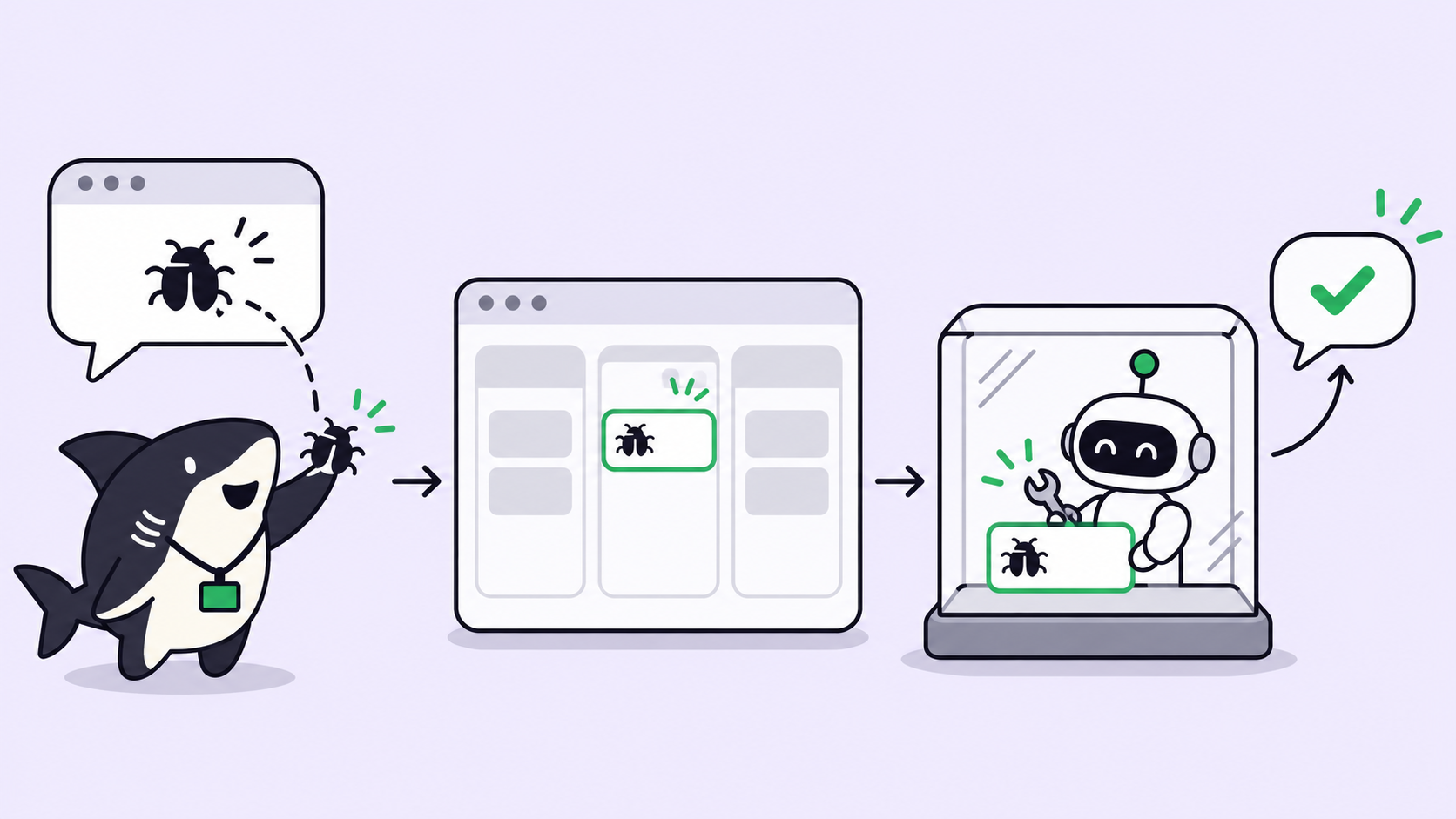
คำตอบแบบรวดเร็ว: หากต้องการเปลี่ยนรายงานบั๊กบน Slack ให้เป็นงานที่ AI agent จัดการแก้ไขได้โดยตรง ให้สร้างรายงานนั้นเป็นงาน (task) จากในเธรดของ Slack ได้ทันที แล้วมอบหมายงานให้ coding agent จากนั้นให้ agent จำลองข้อผิดพลาด (reproduce) ใน worktree ใหม่ที่แยกต่างหากก่อนเริ่มแตะต้องโค้ด การแก้ไขจะถูกส่งขึ้น branch ในรูปแบบ draft pull request และในเธรดจะได้รับข้อความตอบกลับสั้นๆ เพียงข้อความเดียวพร้อมลิงก์ที่เกี่ยวข้อง
รายงานบั๊กใน Slack มักจะเงียบหายไปด้วยสองสาเหตุหลักๆ คือ ไม่มีใครเข้ามาหยิบไปทำ และเลื่อนหายไปจากสายตาก่อนมื้อเที่ยง หรือไม่ก็มีคนเข้ามารับเรื่องพร้อมกันสามคน ถามคำถามเดียวกันซ้ำๆ ในเธรด แล้วสุดท้ายก็ไม่มีใครรับผิดชอบคำตอบอย่างแท้จริง
หากคุณใช้งาน Claude Code หรือ Codex อยู่แล้ว คุณก็มีเครื่องมือที่พร้อมจะเข้ามาจัดการบั๊กเหล่านี้อยู่กับมือ สิ่งที่คุณยังขาดไปคือเส้นทางเชื่อมต่อจาก "มีคนพิมพ์แจ้งเรื่องนี้ไว้ใน #support" ไปจนถึง "agent กำลังลงมือแก้ไขอยู่ และผู้แจ้งก็รับทราบสถานะ" คู่มือนี้จะช่วยคุณสร้างเส้นทางดังกล่าวด้วย Sharkly โดยใช้ประโยชน์จากฟีเจอร์การเชื่อมต่อกับ Slack ที่มีพร้อมใช้งานได้ทันที
ทำไมรายงานบั๊กถึงมักเงียบหายไปในเธรด Slack
เธรดถูกออกแบบมาเพื่อการสนทนา ไม่ใช่สำหรับติดตามงาน มันช่วยรวบรวมรายงานและภาพหน้าจอไว้ด้วยกันได้ดี แต่จะเริ่มมีปัญหาทันทีที่การทำงานจริงเริ่มต้นขึ้น:
- ไม่มีผู้รับผิดชอบหลัก: การมีคนพิมพ์บอกว่า "เดี๋ยวดูให้" พร้อมกันสองคน แย่กว่าไม่มีใครทักเลยด้วยซ้ำ
- ไม่เห็นสถานะงาน: บั๊กที่แก้เสร็จแล้วกับบั๊กที่ถูกลืม มีหน้าตาไม่ต่างกันเลยในเธรด
- ไม่มีร่องรอยหลักฐาน: ขั้นตอนการจำลองบั๊ก (repro steps) และลิงก์ PR มักกระจัดกระจายไปอยู่ในข้อความส่วนตัว (DM) หรือหายสาบสูญไป
- การแจ้งเตือนรบกวนมากเกินไป: หาก agent โพสต์รายงานทุกขั้นตอน เธรดนั้นจะถูกปิดแจ้งเตือน (mute) ภายในเวลาไม่ถึงสัปดาห์
ทางออกคือการเปลี่ยนงานนั้นให้เป็น task อย่างเป็นระบบ โดยที่เธรดยังคงทำหน้าที่เป็นช่องทางให้ผู้แจ้งติดตามความคืบหน้าได้ บทความของเราเรื่อง การแชร์เวิร์กโฟลว์ coding agent ร่วมกันในทีมโดยไม่ต้องเปิดเธรด Slack ใหม่ทุกรอบ ได้อธิบายโครงสร้างนี้ในมุมของการทำงานร่วมกันในทีม ส่วนบทความนี้จะครอบคลุมขั้นตอนการจัดการบั๊กตั้งแต่ต้นจนจบ
ขั้นตอนการทำงานจากรายงานบั๊กบน Slack สู่ AI Agent
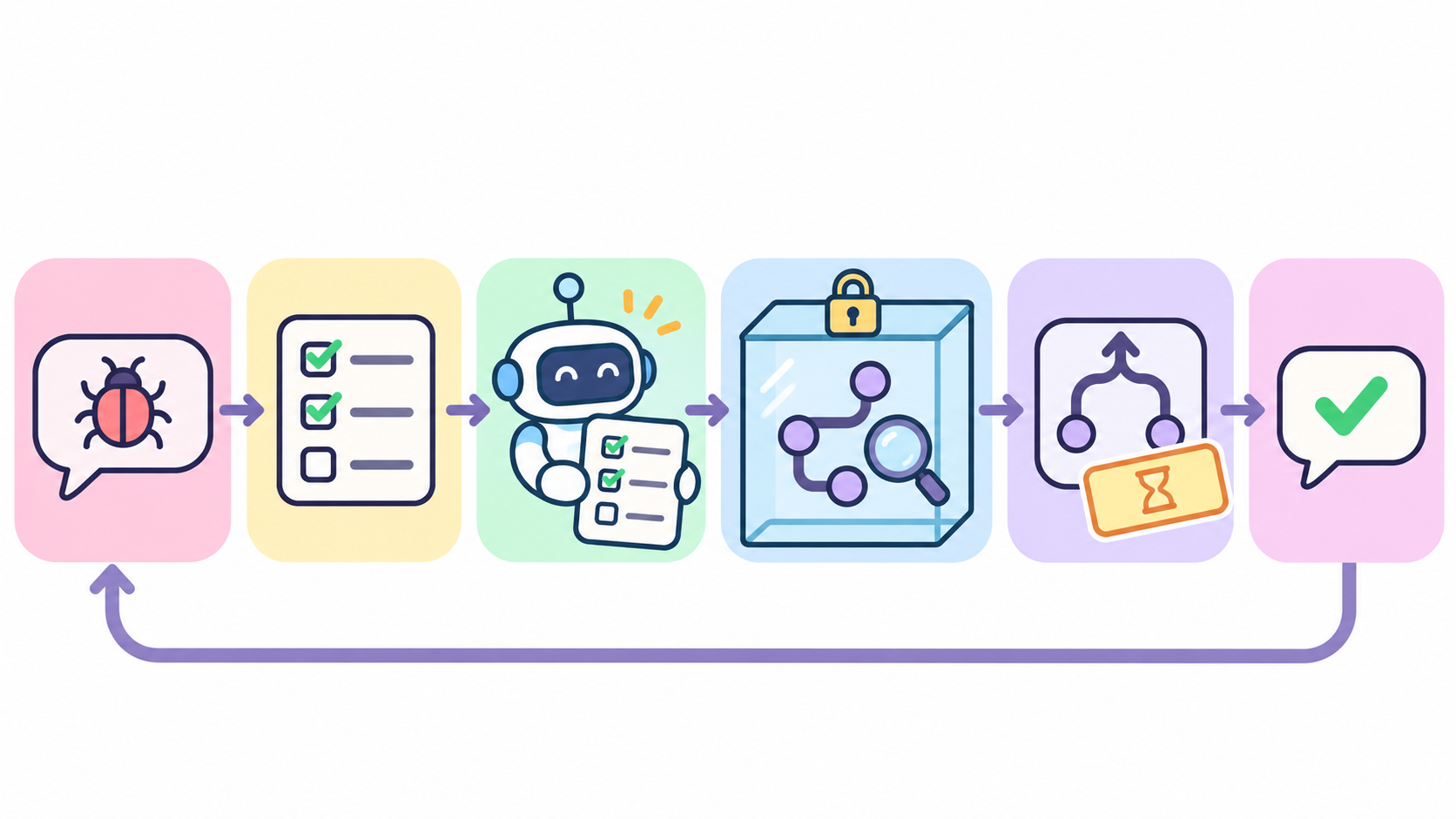
- มีผู้แจ้งรายงานบั๊กในช่อง Slack
- Task assistant ในเธรดจะบันทึกเป็นงาน (task) โดยนำเนื้อหารายงานและไฟล์แนบมาใส่ไว้ในรายละเอียดงาน
- งานดังกล่าวถูกมอบหมายให้กับ coding agent
- Agent จำลองข้อผิดพลาดใน worktree ใหม่บน Computer ของตน
- หากสามารถจำลองบั๊กได้สำเร็จ Agent จะดำเนินการแก้ไขบน branch และเปิด draft PR
- Agent เขียนความคิดเห็นสั้นๆ ลงใน task และข้อความดังกล่าวจะแสดงผลในเธรดที่เชื่อมต่อกันไว้
การเชื่อมต่อ Slack 3 รูปแบบ และรูปแบบใดที่ใช้สร้าง task
การเชื่อมต่อ Slack ของ Sharkly มีการตั้งค่า 3 รูปแบบแยกจากกัน แต่ละแบบทำงานเป็นอิสระต่อกัน ดังนั้นการทำความเข้าใจว่าแบบใดตรงกับความต้องการของคุณก่อนเริ่มตั้งค่าจึงเป็นเรื่องสำคัญ
| รูปแบบการเชื่อมต่อ | การทำงาน | สร้าง task ได้หรือไม่ |
|---|---|---|
| การเชื่อมต่อระดับ Slack workspace | แอปที่แชร์ร่วมกัน: สร้าง task ผ่าน slash command หรือ message shortcut, รองรับ task linkback, พรีวิวลิงก์ และส่ง Slack DM สำหรับการแจ้งเตือนใน Inbox | ได้ โดยผู้ใช้ต้องกรอกแบบฟอร์ม |
| Task assistant | ผู้ช่วยในตัว 1 ตัวต่อ 1 Space เพียงแท็ก @ ในช่องสนทนา ตัวช่วยจะอ่านข้อความในบทสนทนา สรุปคำขอ และบันทึกเป็น task ให้ทันที | ได้ โดยดึงข้อมูลจากบริบทในเธรด |
| Agent bot | เชื่อมโยง Slack app เข้ากับ Agent ตัวใดตัวหนึ่งของคุณโดยเฉพาะ ข้อความจะกลายเป็นการสนทนากับ Agent | ไม่ได้ |
สำหรับรายงานบั๊ก แนะนำให้ใช้ task assistant เพราะระบบจะอ่านเธรดให้อัตโนมัติ จึงไม่มีใครต้องพิมพ์รายงานซ้ำ ส่วน Agent bot จะไม่เหมาะกับกรณีนี้ เนื่องจากตามเอกสารระบุว่าบทสนทนาของมันจะไม่ถูกนำไปสร้างเป็น task ทำให้งานขาดผู้รับผิดชอบและไม่มีการติดตามสถานะ
ขั้นตอนที่ 1: เชื่อมต่อ Slack และผูกกับ Task Assistant
ผู้ที่มีบทบาทเป็น Owner หรือ Admin ขององค์กร ให้ไปที่หน้า Integrations เลือก Slack แล้วเชื่อมต่อกับ Slack workspace ผ่าน OAuth โดย Slack workspace หนึ่งแห่งจะสามารถเชื่อมต่อกับองค์กรใน Sharkly ได้เพียงแห่งเดียวในเวลาเดียวกัน
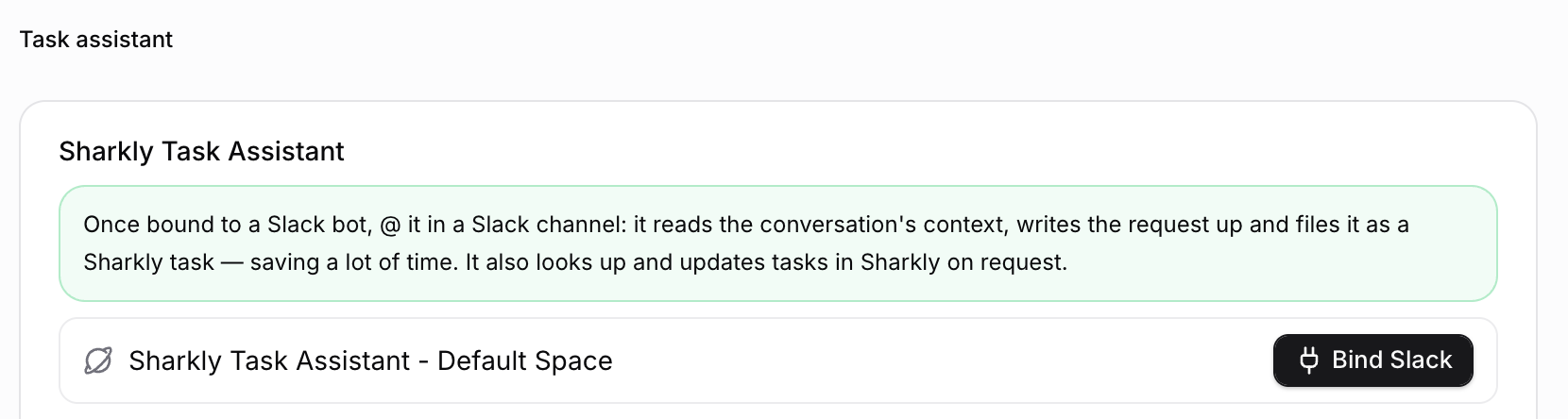
จากนั้น ให้ทำการผูก task assistant เข้ากับ Space ที่ต้องการรับรายงานบั๊ก ในส่วนของ Task assistant ให้เลือก Space ของคุณ กำหนด Runtime ที่ใช้รันตัวผู้ช่วย แล้วสร้างพร้อมติดตั้ง Slack app จากในกล่องข้อความเดียวกันได้เลย โดยที่คุณไม่จำเป็นต้องสร้าง Agent ล่วงหน้า ทั้งนี้แต่ละ Space จะมีผู้ช่วยได้ 1 ตัว และแผงการตั้งค่าจะเหมือนกับของ Agent ทุกประการ ทั้ง Computer, Runtime, โมเดลเริ่มต้น, คำสั่ง (instructions) และ Skills
ผู้ดูแลระบบสามารถจัดการเทมเพลตคำสั่งส่วนกลางที่ใช้ร่วมกันได้ และคุณยังสามารถปรับแต่งเฉพาะสำหรับแต่ละ Space ได้เช่นกัน สำหรับกรณีรายงานบั๊ก แนะนำให้ตั้งค่าดังนี้:
When asked to file a task from a thread:
- Title: "Bug: <one-line symptom>" (under 70 characters).
- Body: reporter's words quoted, then steps to reproduce,
  expected vs actual, environment, links to logs or screenshots.
- If the thread has no steps to reproduce, add a line:
  "Repro steps missing" and ask for them in the thread.
- Set type Bug and status Todo. Do not assign anyone.
ขั้นตอนที่ 2: บันทึกรายงานบั๊กจากในเธรด
เมื่อมีผู้รายงานปัญหาเข้ามา ใครก็ตามในเธรดสามารถแท็กเรียกผู้ช่วยได้ด้วยคำสั่ง @Sharkly Task Assistant file this as a bug ตัวผู้ช่วยจะอ่านบทสนทนา เรียบเรียงคำขอ และสร้างเป็น task ให้ทันที ทั้งนี้รูปภาพ วิดีโอ หรือไฟล์แนบอื่นๆ จาก Slack ก็จะถูกแนบเข้าไปในเนื้อหาของ task ให้ด้วย
หากคุณสะดวกกรอกข้อมูลในฟิลด์ต่างๆ ด้วยตัวเอง แอปใน workspace ก็ยังมีฟังก์ชัน message shortcut และ slash command ให้ใช้งาน โดยคุณสามารถเลือก Space, ประเภทงาน และสถานะผ่านแบบฟอร์มได้โดยตรง สิทธิ์การเข้าถึงจะอิงตามตัวตนของผู้ใช้ Slack และการเป็นสมาชิกในองค์กร Sharkly ดังนั้นผู้ที่ไม่ได้เป็นสมาชิกจึงไม่สามารถสร้างงานลงใน Space ของคุณได้
ขั้นตอนถัดไปคือการผูกเธรด เอกสารระบุว่าเมื่อ Agent สร้าง task จาก Slack คุณสามารถเลือกผูกเข้ากับเธรดปัจจุบันไปพร้อมกันได้ หลังจากนั้น ความคิดเห็นใน task และข้อความในเธรดจะซิงค์ถึงกันเสมอ และการเปลี่ยนแปลงสถานะก็สามารถโพสต์แจ้งเตือนลงในเธรดได้เช่นกัน รายละเอียดของ task จะแสดงให้เห็นว่าเชื่อมต่ออยู่กับเธรดใด และคุณสามารถสั่งหยุดการซิงค์จากหน้านั้นได้ตลอดเวลาโดยไม่ต้องลบข้อมูลใดๆ ทิ้ง
ขั้นตอนที่ 3: มอบหมายงานให้ Coding Agent
เมื่อรายงานบั๊กกลายเป็น task เรียบร้อยแล้ว ก็สามารถระบุผู้รับผิดชอบได้ ให้มอบหมายงานให้กับ Agent ที่มีหน้าที่แก้ไขปัญหานั้น คุณสามารถทำได้โดยตรงบนกระดานงาน (board) หรือผ่านการ์ด task ใน Slack ซึ่งสมาชิกสามารถอัปเดตสถานะ, ลำดับความสำคัญ, ผู้รับผิดชอบ, ป้ายกำกับ (labels) รวมถึงกำหนดวันต่างๆ ได้ทันที
หากคุณต้องการส่งต่องานโดยอัตโนมัติโดยไม่ต้องใช้คน สามารถใช้ตัวสั่งการผ่านสถานะ (status trigger) ได้ โดย Sharkly Automation จะสั่งให้ Agent ทำงานตามคำสั่งที่ระบุไว้เมื่อ task ถูกเปลี่ยนสถานะไปยังสถานะที่คุณกำหนด เช่น Ready for agent แต่มีข้อควรระวังหนึ่งข้อจากเอกสารเกี่ยวกับ Automations คือ ในปัจจุบันเงื่อนไขสถานะจะทำงานครอบคลุมทั้งองค์กร หากมีสอง Space ใช้ชื่อสถานะเดียวกัน Space ใด Space หนึ่งก็สามารถสั่งเริ่มการทำงานได้ ดังนั้นในคำสั่ง (instructions) จึงต้องระบุให้ตรวจสอบ Space และประเภทของ task ก่อนเสมอ
ระบบเชื่อมต่อการสนทนากับ Slack และ Feishu รวมอยู่ในแพ็กเกจ Free และ Team ของ Sharkly แล้ว ส่วนค่าใช้จ่ายในการประมวลผลจะคิดตามแพ็กเกจ Claude Code, Codex หรือ API ของคุณเอง โดยที่ Sharkly ไม่มีการจำหน่ายโทเคน เริ่มต้นใช้งานได้ฟรี
ขั้นตอนที่ 4: จำลองบั๊กใน Worktree ใหม่
Agent จะทำงานอยู่บน Computer ซึ่งเป็นโฮสต์ที่เชื่อมต่ออยู่ โดยมี Runtime, ไฟล์ และข้อมูลการยืนยันตัวตนของ Git (Git credentials) เป็นของตนเอง แนะนำให้กำหนด repository ของ Agent ให้อยู่ในโฟลเดอร์ชั่วคราว หรือโฟลเดอร์เฉพาะที่ตั้งค่าแยก worktree ไว้ เพื่อให้การรันแต่ละครั้งได้รับ Git worktree แยกของตัวเอง ส่งผลให้บั๊ก 2 รายการที่ถูกสร้างขึ้นในเวลาไล่เลี่ยกันไม่มีทางเขียนไฟล์ทับกัน บทความ การทำงานของ Agent แบบคู่ขนานบน Worktree ที่แยกจากกัน ได้อธิบายกลไกการทำงานส่วนนี้ไว้อย่างละเอียด
Computer แต่ละเครื่องจะมีขีดจำกัดในการทำงานพร้อมกัน (concurrent-task limit) โดยค่าเริ่มต้นสำหรับการทำงานบน worktree จะอยู่ที่ครึ่งหนึ่งของขีดจำกัดนั้น หากคิวเต็ม งานส่วนเกินจะถูกจัดเข้าคิวและเริ่มทำงานเองตามลำดับ ทำให้เช้าวันจันทร์ที่แสนวุ่นวายพร้อมรายงานบั๊ก 15 รายการ กลายเป็นเพียงคิวงานที่เป็นระเบียบ แทนที่จะเป็น agent 15 ตัวแย่งกันทำงานบนแล็ปท็อปเครื่องเดียว
ส่วนที่เหลือปล่อยให้เป็นหน้าที่ของคำสั่ง (instructions) โดยให้วางกฎการจำลองปัญหาไว้เป็นข้อแรก:
You are fixing a bug filed from Slack. The task body has the report.

1. Check out the default branch in a fresh worktree.
2. Write a failing test or script that shows the bug.
3. If you cannot reproduce it in 3 attempts, comment what you
   tried and what you need from the reporter. Change no code. Stop.
4. Make the smallest fix. Rerun your repro and the nearest tests.
5. Push branch fix/<TASK-ID>, open a draft PR with the task ID in
   the title, and put the full write-up in the PR body.
6. Post one task comment, 100 words or fewer: cause, fix, PR link.
ขั้นตอนที่ 5: ส่งโค้ดที่แก้ไขเป็น Draft PR
Agent จะทำการ push โค้ดโดยใช้ข้อมูลยืนยันตัวตน Git ของ Computer และเปิด PR ด้วยคำสั่ง gh pr create --draft เมื่อเชื่อมต่อกับ GitHub integration รหัส task ID ที่อยู่ในชื่อ branch หรือชื่อ PR จะเชื่อมโยง pull request กลับมายัง task โดยอัตโนมัติ ทั้งนี้ควรให้มนุษย์เป็นผู้ดำเนินการ merge เสมอ หน้าที่ของ agent สิ้นสุดลงที่การส่ง draft PR เท่านั้น สามารถอ่านเพิ่มเติมเกี่ยวกับจุดตรวจทานโค้ดที่เหมาะสมได้ในบทความเรื่อง coding agent ในรูปแบบ human-in-the-loop
ขั้นตอนที่ 6: ตอบกลับในเธรดอย่างกระชับ
เนื่องจากเธรดถูกผูกไว้ ความคิดเห็นจาก task ของ agent จึงสามารถส่งตรงกลับมาที่เธรดได้ ส่วนความคิดเห็นประเภทใดที่จะถูกส่งไปยัง Slack บ้างนั้นจะเป็นไปตามการตั้งค่าบน UI ของระบบ ดังนั้นควรทดสอบกับ task จำลองดูก่อนที่จะนำไปใช้งานจริง
จำกัดความยาวของข้อความตอบกลับ บทความเชิงแนวคิดการออกแบบที่ทีม DeepSeek Harness โพสต์ไว้ ได้อธิบายถึงกฎสำหรับการสื่อสารหลายช่องทางจากตัวต้นแบบของพวกเขาว่า ข้อความตอบกลับในแชตควรจำกัดไว้ไม่เกิน 100 คำ ส่วนรายละเอียดเชิงโครงสร้างให้ส่งไปยัง GitHub, อีเมล หรือเอกสารแทน แม้บทความดังกล่าวจะเป็นเพียงแนวคิดไม่ใช่ตัวผลิตภัณฑ์จริง แต่กฎนี้สามารถนำมาปรับใช้ได้เป็นอย่างดี ให้เก็บรายละเอียดเชิงลึกไว้ใน task และ PR ส่วนในเธรดให้แสดงเฉพาะประเด็นสำคัญเท่านั้น
ตัวอย่างข้อความตอบกลับที่ดีควรมีลักษณะดังนี้:
Reproduced: checkout fails when the cart has a 0-price item
(division by zero in tax rounding). Fixed and covered by a test.
Draft PR: <link>. Ships after review.
กฎเหล็กเพื่อความถูกต้องและแม่นยำของเวิร์กโฟลว์
- ไม่จำลองบั๊ก ไม่แก้โค้ด: การแก้โค้ดโดยไม่จำลองปัญหาก่อนก็ไม่ต่างอะไรกับการเดาสุ่มที่แค่ผ่านการทดสอบ หากจำลองไม่ได้ Agent จะต้องสอบถามผู้แจ้งเสมอ
- ตอบในแชตไม่เกิน 100 คำ: รายละเอียดขนาดยาวควรใส่ไว้ในคำอธิบายของ PR
- ไม่แจ้งเตือนพร่ำเพรื่อ: Agent จะโพสต์ข้อความเมื่อได้ผลลัพธ์หรือมีข้อสงสัยเท่านั้น จะไม่รายงานทุกฝีก้าว
- ส่งเฉพาะ Draft PR: Agent จะไม่มีสิทธิ์สั่ง merge โค้ดโดยเด็ดขาด
ทางเลือกอื่นเพิ่มเติม
คุณอาจเลือกสร้างรายงานทุกรายการผ่าน message shortcut แทนก็ได้ ซึ่งวิธีนี้จะไม่มีการสรุปข้อความให้อัตโนมัติ แต่เปิดโอกาสให้คนเป็นผู้ตัดสินใจว่าเรื่องใดควรสร้างเป็น task หรือจะคัดกรองเบื้องต้นด้วย Agent bot ก่อนแล้วค่อยสร้าง task ก็ได้เช่นกัน ซึ่งบทความ การใช้งาน Slack ร่วมกับ AI agent ฟรี ได้เปรียบเทียบทางเลือกเหล่านี้ไว้แล้ว และหากมีปริมาณงานจำนวนมาก บทความ การรัน AI coding agent 10 ตัวพร้อมกัน จะช่วยแนะนำเรื่องการรองรับปริมาณงาน
เริ่มต้นจากช่องเดียวก่อน
เลือกช่องทางที่มีรายงานบั๊กเข้ามาสะสมมากที่สุด ผูก task assistant เข้ากับ Space สักหนึ่งแห่ง แล้วลองสร้างรายงาน 3 รายการแรกด้วยตัวเองผ่านตัวช่วยนี้ ตรวจสอบเนื้อหาที่ระบบสรุปออกมาก่อนที่จะปล่อยให้ Agent รับไปทำจริง เมื่อรูปแบบข้อความถูกต้องเรียบร้อยแล้ว ค่อยเพิ่มขั้นตอนการมอบหมายงาน เชื่อมต่อ Computer ใน Sharkly แล้วส่งรายงานบั๊กถัดไปให้ coding agent ของคุณลงมือทำได้เลย
คำถามที่พบบ่อย (FAQ)
Sharkly สามารถสร้าง task จากข้อความใน Slack ได้หรือไม่?
ได้ เมื่อเชื่อมต่อ Slack workspace แล้ว คุณสามารถสร้าง task ผ่าน slash command, global shortcut หรือ message shortcut ได้ และหากผูก task assistant ไว้ ตัวช่วยก็สามารถสร้างงานจากในเธรดของช่องได้ทันทีเมื่อถูกแท็กเรียก
Slack Agent bot สามารถสร้าง task ได้หรือไม่?
ไม่ได้ ข้อความจาก Agent bot จะกลายเป็นการสนทนากับ Agent และเอกสารระบุไว้ว่าจะไม่มีการสร้าง task ให้อัตโนมัติ หากงานนั้นต้องการผู้รับผิดชอบที่ชัดเจน ควรใช้ task assistant หรือ shortcut แทน
การอัปเดตของ Agent จะแสดงในเธรดของ Slack หรือไม่?
เมื่อ task ที่สร้างขึ้นจาก Slack ถูกผูกเข้ากับเธรด ความคิดเห็นใน task และข้อความในเธรดจะซิงค์ถึงกันเสมอ อีกทั้งการเปลี่ยนแปลงสถานะก็สามารถโพสต์แจ้งเตือนลงที่นั่นได้ โดยคุณสามารถสั่งหยุดการซิงค์ได้จากหน้ารายละเอียดของ task
จะทำอย่างไรหาก Agent ไม่สามารถจำลองบั๊กได้?
Agent จะต้องไม่แตะต้องหรือแก้ไขโค้ดใดๆ แต่จะแสดงความคิดเห็นระบุสิ่งที่ได้ลองทำไปแล้ว พร้อมสอบถามขั้นตอนที่ขาดหายไปจากผู้แจ้ง โดยเธรดที่เชื่อมต่อกันจะส่งคำถามนั้นกลับไปยัง Slack ให้โดยอัตโนมัติ
ข้อความใน Slack สามารถเริ่มการทำงานของ Automation ได้หรือไม่?
Space Automations จะเริ่มทำงานจากกำหนดการเวลา (schedule), สถานะของ task, ข้อความในความคิดเห็น (comment phrase), webhook หรือการกด Run now สำหรับเหตุการณ์ใน Slack สามารถใช้เริ่มเวิร์กโฟลว์อัตโนมัติแบบแยกต่างหากได้ แต่จะต้องใช้การเชื่อมต่อ Slack ของระบบนั้นเอง