ใช่แล้ว Slack ใช้งานได้ฟรี โดยแพ็กเกจ Free plan มีค่าบริการ $0 เก็บประวัติข้อความย้อนหลังได้ 90 วัน และติดตั้งแอปได้สูงสุด 10 รายการ สำหรับ AI coding agent นั้นสามารถเชื่อมต่อกับเวิร์กสเปซฟรีผ่าน MCP server ได้ ทว่าความฟรีนี้จะสิ้นสุดลงที่ตัว Agent เอง เนื่องจาก MCP server อย่างเป็นทางการของ Slack รองรับการเชื่อมต่อกับ Claude Code และ Cursor เท่านั้น ซึ่งทั้งสองตัวจำเป็นต้องใช้แพ็กเกจแบบชำระเงิน ขณะที่ Claude Tag ของ Anthropic ก็ต้องใช้แพ็กเกจ Claude Team หรือ Enterprise พร้อมเครดิตการใช้งานเพิ่มเติม ดังนั้น เส้นทางเดียวที่ฟรีจริงในทุกขั้นตอนโดยไม่มีค่าใช้จ่ายเลย คือการใช้ OpenCode ร่วมกับโมเดลฟรี, Slack MCP server จากคอมมูนิตี้ และแพ็กเกจ Slack Free
สรุปใจความสำคัญ (TL;DR)
Slack Free ช่วยให้ Agent ค้นหาประวัติข้อความย้อนหลังได้ 90 วัน และให้โควตาติดตั้งแอปได้ 10 รายการ โดยบอทหรือ MCP client แต่ละตัวที่คุณเพิ่มเข้ามาจะใช้โควตานี้ไปตัวละหนึ่งสล็อต ทางด้านโฮสต์ MCP server ของ Slack ที่ mcp.slack.com นับเป็นแนวทางที่สะดวกและตรงไปตรงมาที่สุดสำหรับ Claude Code และ Cursor ส่วน Codex และ Agent ตัวอื่นๆ จะใช้งานได้เฉพาะ Skills ของ Slack เท่านั้น จึงจำเป็นต้องพึ่งพา Community server แทน สำหรับ Claude Tag นั้นเป็นเพื่อนร่วมทีมใน Slack จาก Anthropic ซึ่งเป็นผลิตภัณฑ์แบบชำระเงินตามปริมาณการใช้งานจริง ขณะที่การเชื่อมต่อ Slack ของ Sharkly สามารถแปลงข้อความใน Slack ให้กลายเป็น Task และสร้าง Slack bot ประจำตัวให้กับ Agent บนบอร์ดที่เปิดให้ใช้งานฟรีสำหรับทีมขนาดไม่เกิน 5 คนในปัจจุบัน
| ระดับบริการ | ส่วนที่ใช้งานได้ฟรี | ข้อจำกัด | ค่าใช้จ่ายที่ต้องชำระ |
|---|---|---|---|
| Slack Free | ระบบส่งข้อความ, แอปต่างๆ, API | ประวัติย้อนหลัง 90 วัน, แอป 10 รายการ | $0; แพ็กเกจ Pro ราคา $7.25 ต่อผู้ใช้/เดือน เรียกเก็บเงินรายปี |
| Slack MCP server (ทางการ) | เชื่อมต่อได้ฟรีไม่มีค่าใช้จ่าย | รองรับเฉพาะ Claude Code และ Cursor; ต้องได้รับการอนุมัติจากผู้ดูแลระบบ | ขึ้นอยู่กับแพ็กเกจของ Agent |
| Community MCP server | สัญญาอนุญาต MIT, ใช้งานได้กับ MCP client ทุกตัว | ใช้โควตา 1 สล็อตจากแอปทั้งหมด 10 รายการ | $0 |
| Claude Code | ไม่มีส่วนที่ฟรีบน Claude Free | แพ็กเกจ Pro เริ่มต้นที่ $17 ต่อเดือน เรียกเก็บเงินรายปี | |
| Codex | งานด่วนทั่วไปในแอปเดสก์ท็อป | การใช้งาน CLI เริ่มต้นที่แพ็กเกจ Plus | แพ็กเกจ Plus $20 ต่อเดือน |
| OpenCode | มีโมเดลฟรีให้ใช้ ไม่ต้องลงชื่อเข้าใช้ | โมเดลฟรีมีการผลัดเปลี่ยนหมุนเวียน | $0 |
| Claude Tag | ไม่มี | ใช้ได้เฉพาะแพ็กเกจ Team หรือ Enterprise เท่านั้น | ค่าที่นั่งแพ็กเกจ Team บวกเครดิตตามการใช้งาน |
| Sharkly | ใช้งานได้ครบทุกฟีเจอร์ | สูงสุด 5 คน | ปัจจุบัน $0; แพ็กเกจ Team ราคา $7 ต่อคน เรียกเก็บเงินรายปี |
แพ็กเกจฟรีของ Slack: ข้อจำกัดสำคัญที่ส่งผลต่อการทำงานของ Agent
ศูนย์ช่วยเหลือของ Slack ได้ระบุข้อจำกัดต่างๆ ของแพ็กเกจ Free เอาไว้ ซึ่งมี 3 ข้อสำคัญที่กำหนดขอบเขตความสามารถของ Agent
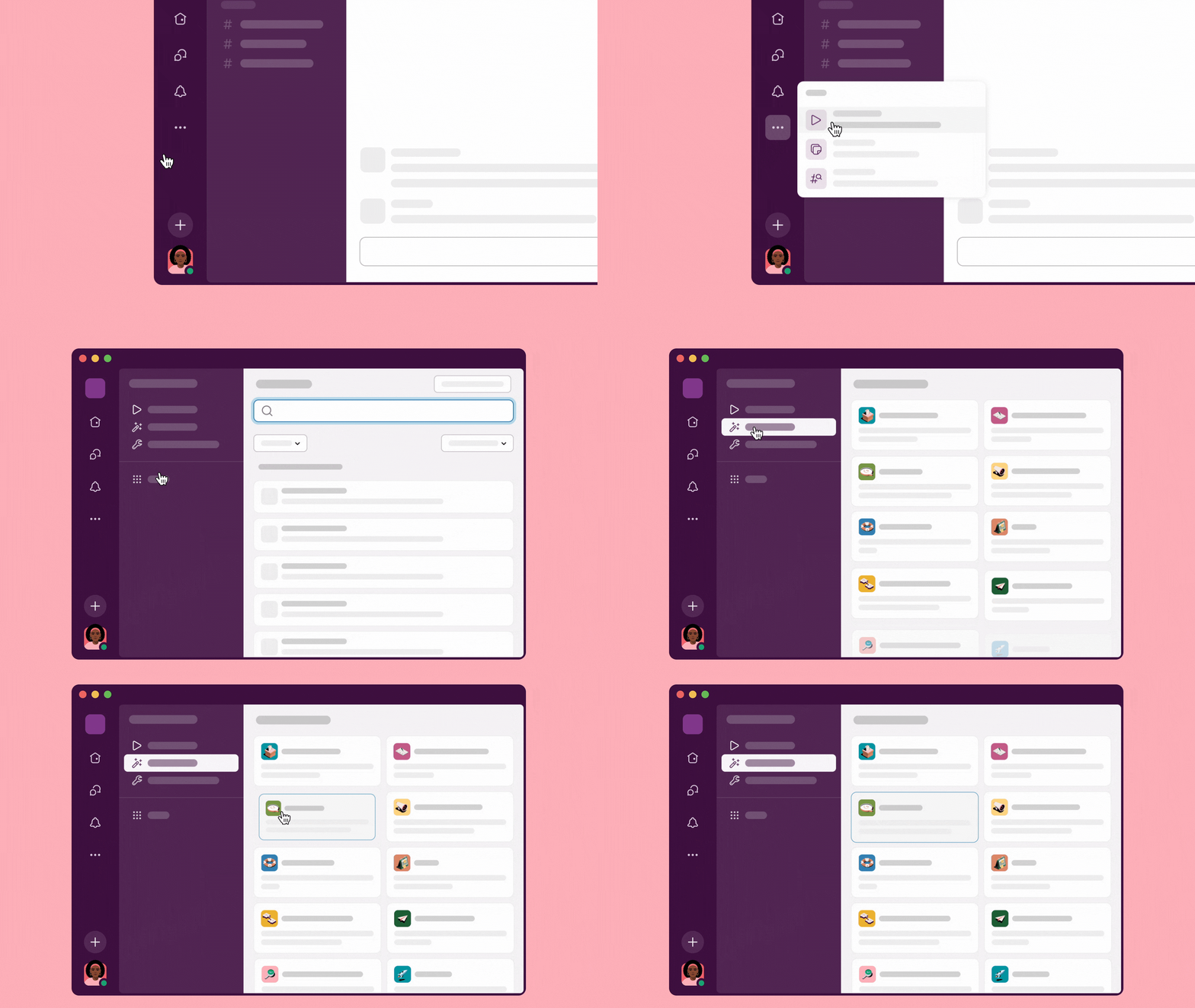
ประวัติข้อความจำกัดที่ 90 วัน เวิร์กสเปซแบบฟรีจะแสดงเฉพาะ "ประวัติข้อความและไฟล์ย้อนหลัง 90 วันล่าสุด" และข้อความที่เก่าเกิน 1 ปีจะถูกลบทิ้ง ดังนั้นเวลาที่ Agent ค้นหาข้อมูลใน Slack ก็จะมองเห็นช่วงเวลาเดียวกันกับที่คุณเห็น หากคุณสั่งให้ "ค้นหาจุดที่เราตัดสินใจเรื่อง retry policy" คำสั่งนี้จะล้มเหลวทันทีหากการตัดสินใจนั้นเกิดขึ้นเมื่อ 4 เดือนที่แล้ว
จำกัดแอปทั้งหมด 10 รายการ เวิร์กสเปซแบบฟรีจะ "จำกัดการติดตั้งแอปจากบุคคลภายนอกหรือแอปที่กำหนดเองไม่เกิน 10 รายการ" โดย MCP server ของ Slack จำเป็นต้องมีแอปอยู่เบื้องหลังสำหรับแต่ละ Client, Community server ก็ต้องสร้าง Slack app ขึ้นมาเพื่อรับ Token และ Slack bot สำหรับตัว Agent เองก็นับเป็นอีกหนึ่งแอปเช่นกัน ดังนั้นควรตรวจสอบโควตาสล็อตที่เหลือก่อนที่คุณจะติดตั้งเพิ่มเข้าไปรวดเดียว 3 ตัว
Workflow และการสรุปด้วย AI เป็นฟีเจอร์ที่ต้องชำระเงิน สำหรับแพ็กเกจ Free คุณจะไม่สามารถสร้างเวิร์กโฟลว์ใน Workflow Builder ได้ และในหน้าราคาก็ระบุว่าแพ็กเกจ Free จะได้เพียง "Basic AI" เท่านั้น แต่นี่อาจไม่ใช่ประเด็นใหญ่อย่างที่คิด เพราะตัว Agent เองก็มีโมเดล AI ในตัวอยู่แล้ว
ส่วนข้อจำกัดอัตราการเรียกใช้ (Rate limits) นั้นไม่ได้ขึ้นอยู่กับแพ็กเกจ โดยในเอกสาร MCP server ของ Slack ระบุว่าแต่ละเครื่องมือจะเป็นไปตามขีดจำกัด Web API ของ Method นั้นๆ เช่น การอ่านข้อความในแชนเนลหรือเธรดจะอยู่ที่ Tier 3 (50+ คำขอต่อนาที) และการค้นหาผู้ใช้หรือแชนเนลจะอยู่ที่ Tier 2 (20+ คำขอต่อนาที)
วิธีเชื่อมต่อ Slack เข้ากับ Claude Code, Codex หรือ OpenCode
โฮสต์เซิร์ฟเวอร์ของ Slack ให้บริการอยู่ที่ https://mcp.slack.com/mcp ผ่าน Streamable HTTP พร้อมการยืนยันตัวตนด้วย OAuth แบบ User token ครอบคลุมทั้งการค้นหา, การอ่านแชนเนลและเธรด, การส่งและตั้งเวลาส่งข้อความ, Canvas, ไฟล์ และ List โดยมีกฎ 2 ข้อที่ระบุไว้ในเอกสารของ Slack คือ ผู้ดูแลระบบเวิร์กสเปซจะต้องเป็นผู้อนุมัติ MCP client และ "เฉพาะแอปที่เผยแพร่ในไดเรกทอรีหรือแอปภายในเท่านั้นที่สามารถใช้งาน MCP ได้"
1. Claude Code (เซิร์ฟเวอร์ทางการ) ติดตั้ง Slack MCP and Skills plugin ได้โดยตรงจากเซสชันของ Claude Code:
/plugin install slack@claude-plugins-official
ปลั๊กอินจะช่วยกำหนดค่า MCP server และแจ้งให้คุณลงชื่อเข้าใช้เวิร์กสเปซด้วย OAuth โดยผู้ดูแลระบบ Slack ของคุณต้องอนุมัติการเชื่อมต่อนี้ก่อนจึงจะใช้งานได้
2. Codex (เซิร์ฟเวอร์คอมมูนิตี้) ในหน้าปลั๊กอินของ Slack ระบุไว้ว่า "ขณะนี้ Slack MCP Server ยังไม่พร้อมใช้งานบน Codex" ทำให้ Codex ได้รับเฉพาะ Skills ของ Slack แต่ไม่ได้ตัวเซิร์ฟเวอร์ หากต้องการเข้าถึงเครื่องมือ ให้ใช้เซิร์ฟเวอร์จากคอมมูนิตี้ เช่น korotovsky/slack-mcp-server ร่วมกับ User OAuth token (xoxp-) จาก Slack app ที่คุณสร้างขึ้นเอง:
codex mcp add slack --env SLACK_MCP_XOXP_TOKEN=xoxp-your-token \
  -- npx -y slack-mcp-server@latest --transport stdio
ตามค่าเริ่มต้น เซิร์ฟเวอร์ดังกล่าวจะปิดการโพสต์ข้อความไว้ หากต้องการเปิดใช้งาน ให้กำหนดค่า SLACK_MCP_ADD_MESSAGE_TOOL เป็นรายการ Channel ID เพื่ออนุญาตให้โพสต์เฉพาะในแชนเนลเหล่านั้น นอกจากนี้ ใน README ยังมีอธิบายโหมดที่ทำงานผ่าน Browser session token ไว้อีกด้วย แต่ขอแนะนำให้ใช้ OAuth token เป็นหลัก เพราะเป็นรูปแบบที่ผู้ดูแลระบบ Slack สามารถตรวจสอบและเพิกถอนสิทธิ์ได้
3. OpenCode (เซิร์ฟเวอร์คอมมูนิตี้) เพิ่มเซิร์ฟเวอร์เดียวกันนี้ลงในไฟล์ opencode.json ในที่เก็บโค้ด (Repository) หรือที่ ~/.config/opencode/ โดยใช้รูปแบบ Local MCP ของ OpenCode:
{
  "$schema": "https://opencode.ai/config.json",
  "mcp": {
    "slack": {
      "type": "local",
      "command": ["npx", "-y", "slack-mcp-server@latest", "--transport", "stdio"],
      "enabled": true,
      "environment": {
        "SLACK_MCP_XOXP_TOKEN": "{env:SLACK_MCP_XOXP_TOKEN}"
      }
    }
  }
}
4. ตรวจสอบการทำงาน เริ่มต้นด้วยการทดสอบคำสั่งแบบอ่านอย่างเดียวก่อน เช่น "แสดงข้อความล่าสุด 5 ข้อความในห้อง #eng-alerts" จากนั้นจึงค่อยทดลองเขียนหรือโพสต์ข้อความลงในแชนเนลสำหรับทดสอบ และหากผลการค้นหาไม่พบข้อมูลใดๆ ให้ตรวจสอบวันที่ดูอีกครั้ง เพราะในแพ็กเกจ Free ข้อมูลที่เก่าเกิน 90 วันจะไม่สามารถค้นหาได้
แนวทางใช้งานแบบ $0 (ฟรี 100%)
การใช้ OpenCode ร่วมกับโมเดลฟรี, Community server และ Slack Free จะไม่มีค่าใช้จ่ายใดๆ ทั้งสิ้น โดย OpenCode สามารถเรียกใช้โมเดลฟรีได้โดยไม่ต้องลงชื่อเข้าใช้หรือใช้ API key จากการทดสอบติดตั้งใหม่ทั้งหมดเมื่อวันที่ 16 ตุลาคม 2026 (OpenCode 1.19.2) งานประเภทเขียนโค้ดและสั่งรันเสร็จสิ้นได้ในเวลา 32 วินาทีบนโมเดล opencode/deepseek-v4.1-flash-free ทั้งนี้ แพ็กเกจฟรีจะตอบรับคำขอจากโปรแกรม OpenCode เท่านั้น หากทำการเรียก API โดยตรงจะได้รับข้อผิดพลาด HTTP 403 FreeTierError
OpenCode Zen จะมีรายชื่อระบุว่าโมเดลใดเปิดให้ใช้งานฟรีในปัจจุบัน ซึ่งเกือบทั้งหมดจะเป็นการเปิดให้ใช้ "แบบจำกัดเวลา" โมเดลบางตัวมาจากผู้ให้บริการแบบ Zero-retention ที่ไม่มีการเก็บข้อมูลไปใช้เทรนโมเดลต่อ ขณะที่บางแห่งระบุว่าข้อมูลที่รวบรวม "อาจถูกนำไปใช้เพื่อพัฒนาโมเดล" เนื่องจากในเธรดของ Slack มักจะมีทั้งชื่อลูกค้าและการตัดสินใจภายในองค์กร ดังนั้นจึงควรเลือกใช้โมเดลที่เป็นแบบ Zero-retention สำหรับแนวทางนี้
ข้อจำกัดตามความเป็นจริง: กรอบเวลา 90 วันและโควตาแอป 10 รายการยังคงมีอยู่เช่นเดิม และเซิร์ฟเวอร์ของคอมมูนิตี้นั้นดูแลโดยผู้พัฒนารายบุคคล ไม่ใช่โดย Slack จึงควรเลือกใช้แนวทางนี้กับงานที่มีขอบเขตชัดเจน เช่น การสรุปเนื้อหาจากแชนเนลแจ้งเตือนของเมื่อวาน, การร่าง Release note จากเธรดการสนทนา หรือการโพสต์อัปเดตสถานะลงในแชนเนลใดแชนเนลหนึ่ง
Claude Tag: เพื่อนร่วมทีม Slack จาก Anthropic พร้อมรายละเอียดค่าใช้จ่าย
Claude Tag นำ Claude เข้ามาอยู่ในแชนเนล Slack ของคุณ โดยทุกคนในห้องสามารถแท็ก @Claude เพื่อมอบหมายงาน และรอรับผลลัพธ์กลับมาในเธรดได้ทันที ซึ่งบริการนี้เข้ามาแทนที่ Claude in Slack เมื่อวันที่ 3 สิงหาคม 2026 ตามข้อมูลในบทความช่วยเหลือของ Anthropic โดยกระบวนการทำงานจะรันอยู่ในแซนด์บ็อกซ์ชั่วคราว (Ephemeral sandbox) ฝั่งเซิร์ฟเวอร์ของ Anthropic ไม่ได้รันบนเครื่องคอมพิวเตอร์ของคุณ
บริการนี้ไม่ฟรี โดยในเอกสารของ Claude Tag ระบุว่า "พร้อมใช้งานบนแพ็กเกจ Team และ Enterprise" และ "ไม่สามารถใช้งานได้บนแพ็กเกจส่วนบุคคล (Free, Pro หรือ Max)" ซึ่งแพ็กเกจ Team ของ Claude มีราคาอยู่ที่ $20 ต่อที่นั่งมาตรฐาน/เดือน เรียกเก็บเงินรายปี จากนั้นการทำงานในแชนเนลจะคิดค่าบริการตามการใช้งานจริง โดยหักจากยอดเงินขององค์กรที่ Owner เป็นผู้เติมเงิน และสำหรับแพ็กเกจ Team นั้น "ระบบจะไม่เริ่มทำงานจนกว่าจะมีการเติมเครดิตเข้าบัญชี" ทาง Anthropic ไม่ได้เปิดเผยต้นทุนต่อชิ้นงานไว้ แต่ในหน้ากำหนดวงเงินการใช้งานแนะนำให้ทดลองใช้งานแบบนำร่องพร้อมตั้งขีดจำกัดค่าใช้จ่ายไว้ก่อน นอกจากนี้ ในขั้นตอนการตั้งค่าจำเป็นต้องให้ผู้ดูแลระบบ Slack เป็นผู้จับคู่การเชื่อมต่อเวิร์กสเปซด้วย
ควรเลือกใช้ Claude Tag เมื่อทีมต้องการใช้ Claude ร่วมกันในแชนเนลและใช้งานแพ็กเกจ Claude Team หรือ Enterprise อยู่แล้ว แต่ให้เลือกใช้ MCP server เมื่อนักพัฒนาแต่ละคนต้องการให้ Agent ส่วนตัวของตนสามารถอ่านและโพสต์ข้อความลงใน Slack ได้
เปลี่ยนบทสนทนาให้เป็นงานที่ได้รับมอบหมาย
Sharkly มีระบบเชื่อมต่อกับ Slack อย่างเต็มรูปแบบ ซึ่งแบ่งออกเป็น 2 ส่วนที่แยกจากกันอย่างอิสระ ตามที่ระบุในเอกสาร Slack ของ Sharkly
การเชื่อมต่อระดับเวิร์กสเปซ (Workspace connection) จะติดตั้ง Slack app ส่วนกลางของ Sharkly ทำให้สมาชิกสามารถสร้าง Task ผ่านคำสั่ง Slash command หรือเมนูลัดของข้อความได้ โดย Task ID จะมีลิงก์ย้อนกลับไปยังต้นทาง และเมื่อมีการแก้ไขสถานะ, ผู้รับผิดชอบ หรือวันครบกำหนดจากการ์ดใน Slack ข้อมูลก็จะอัปเดตกลับไปยัง Task ให้โดยอัตโนมัติ นอกจากนี้ สมาชิกยังสามารถรับการแจ้งเตือน Inbox ในรูปแบบของ Slack DM ได้อีกด้วย
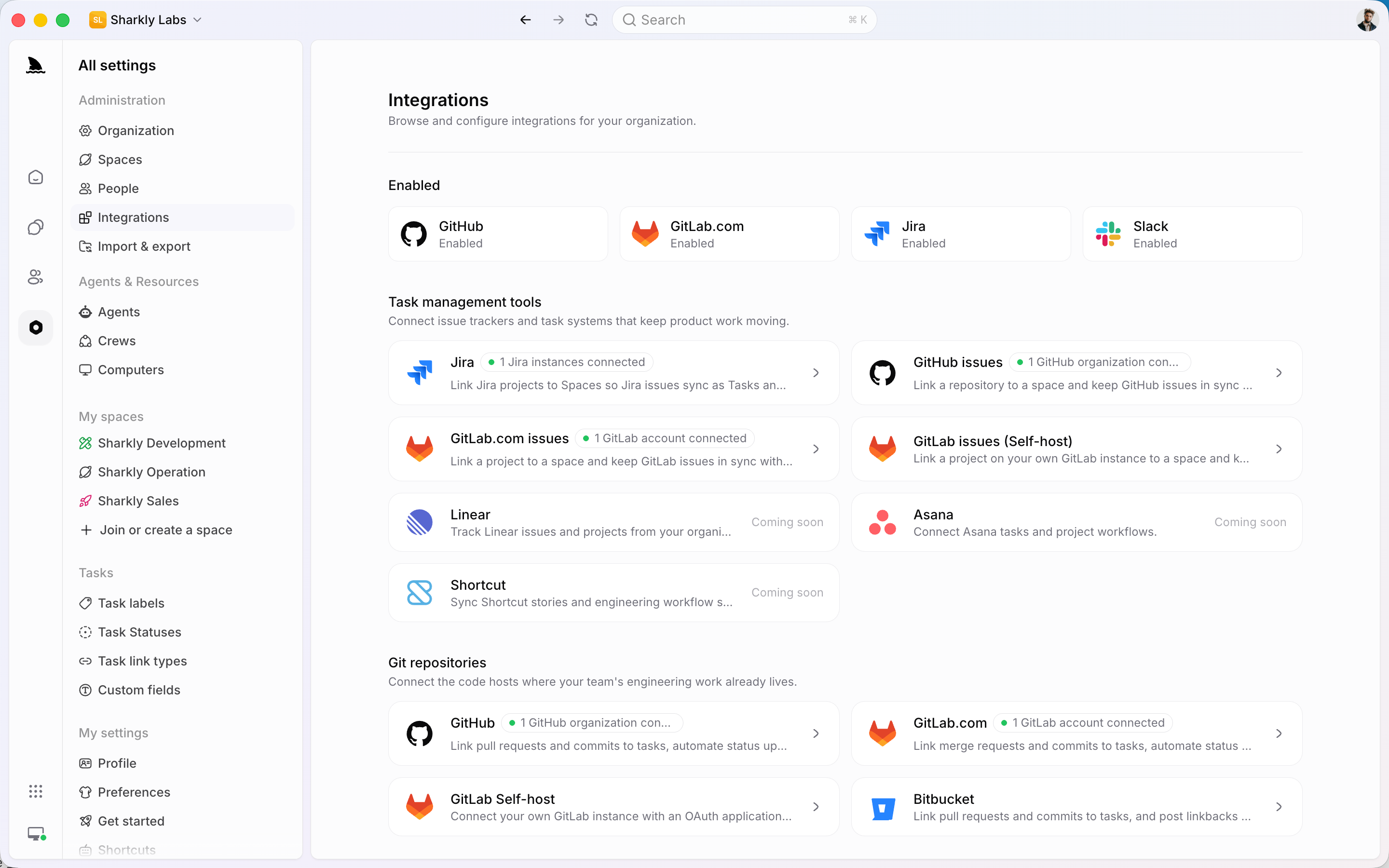
การผูกบอทเข้ากับ Agent (Agent bot binding) จะสร้าง Slack app ขึ้นมาสำหรับ Sharkly Agent หนึ่งตัวโดยเฉพาะ เพียงแค่เมนชันถึงบอทในแชนเนลหรือส่งข้อความ DM ข้อความนั้นจะกลายเป็นการสนทนากับ Agent ตัวดังกล่าว ซึ่งจะรัน Coding agent บนคอมพิวเตอร์ของคุณเอง บทสนทนาเหล่านี้จะไม่สร้าง Task ขึ้นมาโดยอัตโนมัติ แต่เมื่อการพูดคุยในเธรดพัฒนาจนกลายเป็นงานที่มีผู้รับผิดชอบและกำหนดส่งที่ชัดเจน คุณก็สามารถสร้าง Task และมอบหมายงานให้ Agent ได้ โดยความคืบหน้า ปัญหาที่พบ (Blockers) และผลลัพธ์ของงานจะถูกบันทึกกลับไปยัง Task นั้น แทนที่จะเลื่อนหายไปตามบทสนทนาในแชนเนล ทั้งนี้ บทความ A Slack bot for coding agents ได้อธิบายขั้นตอนการติดตั้งไว้อย่างละเอียดแล้ว
สำหรับ Slack Free นั้น แต่ละส่วนจะนับเป็นหนึ่งแอป โดยการเชื่อมต่อระดับเวิร์กสเปซจะใช้ไป 1 สล็อต และ Agent bot แต่ละตัวจะใช้อีก 1 สล็อต หาก Agent ต้องการอ่านข้อมูลใน Slack ด้วยตัวเอง ตัว MCP server จะถูกผูกติดไปกับ Repository ซึ่งไฟล์กำหนดค่าระดับโปรเจกต์อย่าง .mcp.json สำหรับ Claude Code หรือ opencode.json สำหรับ OpenCode น่าจะถูกโหลดขึ้นมาระหว่างที่ Agent ทำงาน เนื่องจากขั้นตอนการรันนั้นเป็นการทำงานของ CLI ตัวเดียวกันใน Worktree ของ Repository นั้นๆ นี่เป็นข้อสรุปจากการอนุมานของเรา เนื่องจากเอกสารของ Sharkly ไม่ได้กล่าวถึง MCP โดยตรง จึงควรทำ Smoke-test ด้วยงานอ่านข้อมูลขนาดเล็กๆ ก่อนเป็นอันดับแรก
ในฝั่งของบอร์ดนั้นยังไม่มีค่าใช้จ่ายในขณะนี้ เพราะ Sharkly เปิดให้ใช้งานฟรีสำหรับองค์กรที่มีสมาชิกไม่เกิน 5 คน โดยที่ Agent และ Computer ไม่ถูกนับเป็นที่นั่ง (Seats) ส่วนการใช้งานโมเดลจะขึ้นอยู่กับแพ็กเกจสมาชิกหรือ API key ของคุณเอง (คำอธิบายเกี่ยวกับ BYOK) และบทความ แพ็กเกจฟรีและราคาประหยัดสำหรับ Agent Crew ก็ได้เปรียบเทียบตัวเลือกของฝั่งโมเดลเอาไว้ด้วยเช่นกัน
ข้อควรระวัง (Gotchas)
- โควตา 10 แอปจะเต็มอย่างรวดเร็ว การมี MCP client app, การเชื่อมต่อเวิร์กสเปซของ Sharkly และ Agent bot อีก 2 ตัว ก็กินพื้นที่ไปแล้ว 4 จาก 10 สล็อต
- OAuth ไม่สามารถทำงานแบบ Headless ได้ ในเอกสาร MCP ของ Claude Code ระบุว่าการลงชื่อเข้าใช้ด้วยคำสั่ง
/mcpไม่สามารถทำงานระหว่างการรันclaude -pได้ ดังนั้นให้ลงชื่อเข้าใช้แบบ Interactive บนเครื่อง Computer ที่จะใช้รัน Agent ให้เรียบร้อยเสียก่อนในครั้งแรก - ขอบเขตการค้นหาขึ้นอยู่กับ Token User token จะมองเห็นเฉพาะสิ่งที่ผู้ใช้นั้นเห็น ส่วน Bot token (
xoxb-) จะไม่สามารถใช้งานการค้นหาข้อความของ Slack บน Community server ได้เลย - การอนุมัติจากผู้ดูแลระบบเป็นขั้นตอนที่เลี่ยงไม่ได้ ในเวิร์กสเปซที่คุณไม่ได้เป็นเจ้าของ เซิร์ฟเวอร์ทางการจะต้องรอจนกว่าผู้ดูแลระบบจะให้การอนุมัติก่อนเสมอ
คำถามที่พบบ่อย (FAQ)
Slack ใช้งานได้ฟรีหรือไม่? ใช่แล้ว แพ็กเกจ Free มีค่าบริการ $0 ตลอดไป โดยสามารถดูประวัติข้อความย้อนหลังได้ 90 วัน และติดตั้งแอปได้สูงสุด 10 รายการ ส่วนแพ็กเกจ Pro เริ่มต้นที่ $7.25 ต่อผู้ใช้/เดือน เรียกเก็บเงินรายปี
ข้อจำกัดของแพ็กเกจฟรีบน Slack สำหรับบอทและแอปมีอะไรบ้าง? ติดตั้งแอปจากบุคคลภายนอกหรือแอปที่กำหนดเองได้สูงสุด 10 รายการ, ดูประวัติย้อนหลังได้ 90 วัน, ไม่สามารถสร้างเวิร์กโฟลว์ใหม่ได้ และใช้งานฟังก์ชัน Huddle ได้แบบตัวต่อตัวเท่านั้น
Slack MCP server ทำงานบนแพ็กเกจฟรีได้หรือไม่? เอกสาร MCP ของ Slack ไม่ได้ระบุเงื่อนไขเรื่องแพ็กเกจไว้ แต่กำหนดว่าต้องได้รับการอนุมัติจากผู้ดูแลระบบ และต้องเป็นแอปภายในหรือแอปที่เผยแพร่ในไดเรกทอรี ซึ่งจะใช้โควตาไป 1 สล็อตจากแอปทั้งหมด 10 รายการบนแพ็กเกจ Free
Claude Tag ใช้งานฟรีหรือไม่? ไม่ฟรี บริการนี้จำเป็นต้องใช้แพ็กเกจ Claude Team หรือ Enterprise และการทำงานในแชนเนลจะคิดค่าบริการตามการใช้งานจริง โดยหักจากเครดิตที่องค์กรของคุณซื้อไว้