Özetle
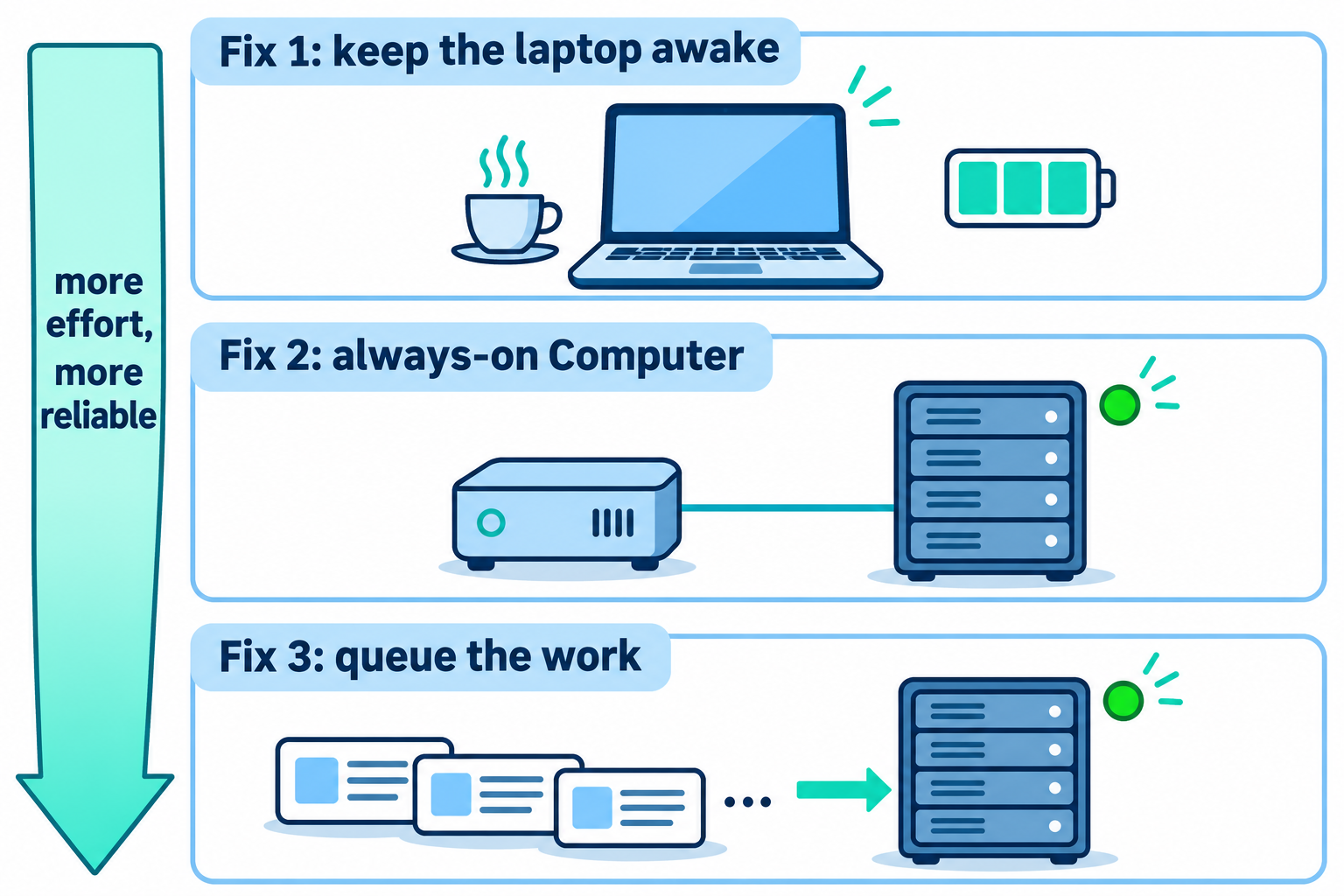
Dizüstü bilgisayarınız uyku moduna geçtiğinde yapay zekâ kodlama ajanlarının çalışmayı sürdürmesini sağlamak için, gereken efor sırasına göre üç farklı çözümünüz var: Bilgisayarı caffeinate veya bir güç ayarıyla uyanık tutmak, ajanı Mac mini ya da Linux sunucusu gibi her zaman açık bir Computer üzerine taşımak ve kapağı kapattığınızda işlerin yarıda kalmaması için sürecin önüne bir kuyruk ekleyerek görevlerin o Computer'ı beklemesini sağlamak.
Kapağı kapattığınızda ajanınız neden durur?
Kapsamlı bir yeniden yapılandırma (refactor) için Claude Code veya Codex'i başlatır, dizüstü bilgisayarın kapağını kapatır ve eve gidersiniz. Ertesi sabah terminali açtığınızda, çıktığınız andaki adımla karşılaşırsınız: Hiçbir şey tamamlanmamıştır ve size herhangi bir bildirim de iletilmemiştir.
Aslında olan şudur: macOS uyku moduna geçtiğinde, ajanınız da dâhil olmak üzere tüm işlemleri askıya alır. Ajanın model API'siyle olan açık bağlantısı kopar; benzer şekilde herhangi bir araçla veya panoyla olan bağlantısı da kesilir. Dizüstü bilgisayar uyandığında ajan tekrar denemeye çalışabilir, hata verip sonlanabilir ya da asla gelmeyecek bir yanıtı beklemeye devam edebilir. Sonuç ne olursa olsun, uyuduğunuz saatler boşa gitmiş olur.
Bu rehberde; yapay zekâ kodlama ajanlarını çalışır durumda tutmanın üç yolunu, her birinin maliyetini ve nelerin hâlâ dizüstü bilgisayarınıza bağımlı olduğunu ele alıyoruz. Ajan işlerinizi zaten Sharkly gibi paylaşılan bir pano üzerinden yönetiyorsanız, 2. ve 3. çözümleri uygulamak yaklaşık on dakika sürer.
1. Çözüm: Dizüstü bilgisayarı uyanık tutun
En hızlı çözüm, dizüstü bilgisayarın uyku moduna geçmesini engellemektir. Bu yöntem pil tüketimine ve ısınmaya yol açar; ayrıca Apple'ın belirlediği koşulları sağlamadığınız sürece kapak kapalıyken çalışmaz. Bu yaklaşımı her gece uygulayacağınız bir plan olarak değil, birkaç saatlik kısa işlemler için tercih edin.
Bir ajan çalışırken Mac'imin uykuya geçmesini nasıl engellerim?
macOS, bunun için caffeinate adında yerleşik bir komut sunar. Bu komut çalıştığı süre boyunca sisteme uykuya geçmemesini bildiren bir güç bildirimi (power assertion) tutar. caffeinate referansına göre kullanabileceğiniz parametreler şunlardır:
-iboşta kalma kaynaklı uyku modunu engeller.-ssistemin uykuya geçmesini engeller ancak yalnızca prize takılıyken çalışır.-dekranın açık kalmasını sağlar (buna nadiren ihtiyaç duyarsınız).-w <pid>belirtilen işlem sonlandığında güç bildirimini serbest bırakır.-t <seconds>güç bildirimini belirli bir süre sonra sonlandırır.
En temiz yaklaşım, bildirimin ajan bittiğinde otomatik olarak sonlanması için doğrudan ajanın kendisini sarmalamaktır:
# Hold the assertion for exactly as long as the agent runs
caffeinate -is claude -p "Refactor the billing module and run the tests"

# Or attach to an agent that's already running
pgrep -f codex          # prints the PID, for example 48213
caffeinate -i -w 48213
Komut yazmak yerine arayüz üzerinden ilerlemek isterseniz Sistem Ayarları'nı, ardından Pil'i açın. Ek Seçenekler altında “Ekran kapalıyken güç adaptöründe otomatik uyumayı engelle” seçeneğini aktif hâle getirin (Apple’ın pil ayarları rehberi). Bu özellik yalnızca dizüstü bilgisayar prize takılıyken çalışır.
caffeinate kapak kapalıyken çalışır mı?
Tek başına yeterli değildir. Apple'ın kapak kapalı mod (closed-display mode) olarak tanımladığı—yani cihaz prize, harici bir ekrana, harici klavye ve fareye bağlıyken kapağın kapatılması—durum söz konusu değilse, MacBook'un kapağını kapatmak cihazı uyku moduna sokar (Apple’ın kapak kapalı modu rehberi). Monitör olmadan bilgisayarı bırakıp giderseniz ajanın duracağını varsayabilirsiniz.
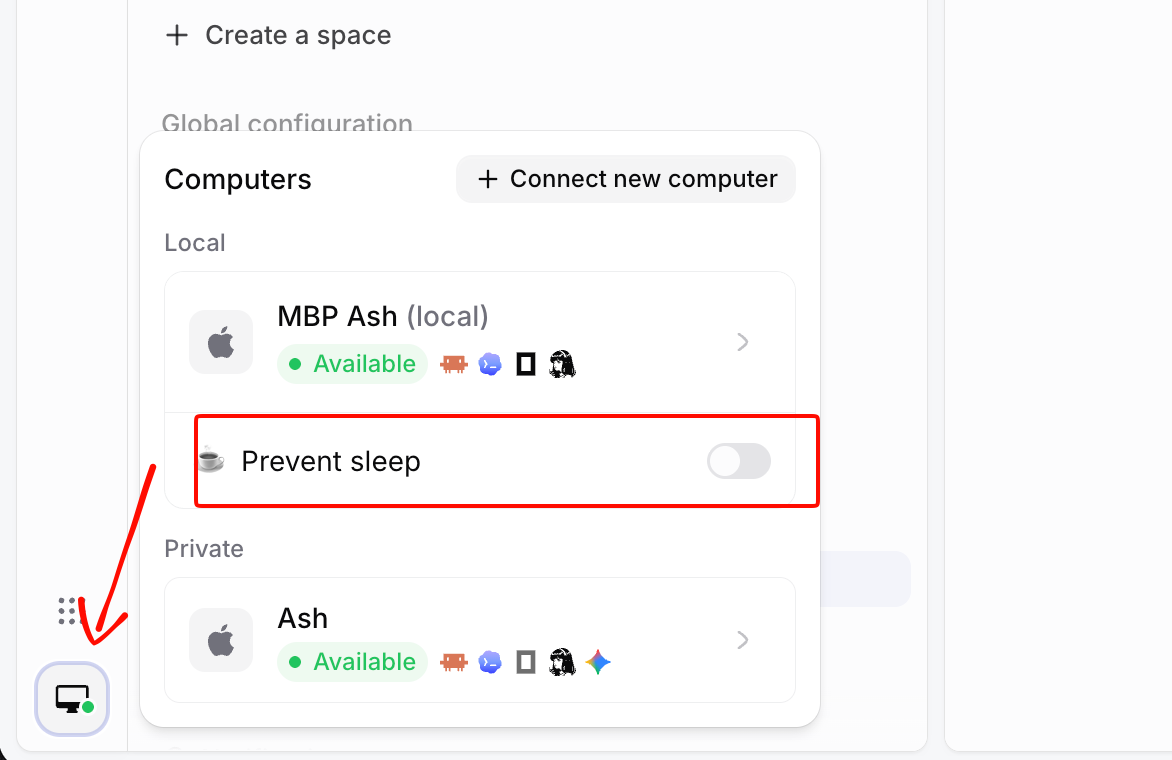
Sharkly Desktop kullanıyorsanız komut kullanmanıza gerek kalmaz. Computer ayarlarında 5 dakika, 30 dakika, 1, 2, 5 veya 8 saat ya da Her Zaman (Always) seçenekleri sunan bir Prevent sleep anahtarı yer alır. Computers belgelerinde belirtildiği üzere bu ayar, ekran uykuya geçebilse dahi sistemi uyanık tutar ve süre dolduğunda otomatik olarak kapanır. Bu seçenek paylaşılan veya uzak bir makine için değil, yalnızca yerel bilgisayar için geçerlidir.
2. Çözüm: Ajanları her zaman açık bir Computer üzerinde çalıştırın
Uzun vadeli ve kalıcı çözüm, uzun süren işleri dizüstü bilgisayarda çalıştırmayı bırakmaktır. Ajanı kapağı asla kapanmayan bir donanıma taşıyın: Masanızdaki yedek bir Mac mini, bir köşedeki Linux sunucusu veya bir bulut sanal makinesi (VM). Böylece dizüstü bilgisayarınız yalnızca görevi tanımladığınız ve sonuçları incelediğiniz bir araca dönüşür.
DeepSeek Harness ekibi, süper ajan tasarımı makalelerinde aynı mimari ayrımdan bahseder. Buna BYOM adını verirler: Ajan döngüsü ve oturum durumu bulutta yer alırken, kodunuzu barındıran her ortam küçük bir arka plan hizmeti (daemon) çalıştırır ve bulunduğu yerde kalır. Makalede hemen açabileceğiniz hazır bir üründen ziyade bir mimari ele alınıyor olsa da prensip aynıdır: Kodlar ve araçlar sizin kontrolünüzdeki donanımda kalır; işleri dağıtan döngü ise dizüstü bilgisayarınız açık olsun veya olmasın kesintisiz çalışmayı sürdürür.
Her zaman açık olan bu cihazdaki asgari kurulum; ajan CLI'ı, Git kimlik bilgileriniz ve oturumu canlı tutacak bir araçtan ibarettir. Linux tarafında bu, SSH oturumunuz kapandığında ajanın çalışmaya devam edebilmesi için genellikle tmux veya bir systemd servisi kullanmak anlamına gelir. Bu yöntem tek bir ajan için yeterlidir; ancak beş ajan çalıştırdığınızda hangisinin bittiğini kontrol etmek için sürekli SSH ile bağlanmak gerekeceğinden yönetimi zorlaşır.
Sharkly'ye uzak bir Computer nasıl eklenir?
Sharkly'de Computer, ajanları çalıştıran bağlı herhangi bir ana makinedir (host). Üzerindeki küçük bir yerel servis, kurulu ajan araçlarını (Claude Code, Codex ve diğerleri) tespit eder, her birini bir Runtime olarak bildirir, sinyaller (heartbeat) gönderir ve işleri teslim alır. Servis bağlantıyı dışa doğru başlattığı için tipik bir kurulumda gelen (inbound) bir port açmanız gerekmez.
Sunucuyu bağlamak için:
- Sharkly'de Ayarlar'ı (Settings), ardından Computers bölümünü açın ve yeni bir Computer bağlamayı seçin.
- Tek kullanımlık yükleme anahtarını (install token) oluşturun. Bu anahtar kısa ömürlü ve tek kullanımlıktır; bu nedenle bir betiğe veya imaja kalıcı olarak eklemeyin.
- Sunucuda Sharkly CLI'ı kurun ve kaydı tamamlayın:
sharkly computer register --install-token <install-token>

# Check it from any terminal
sharkly computer list
sharkly computer ping <computer-id> <runtime-id>
- Computer'ın çevrim içi duruma gelmesini bekleyin, ardından en az bir Runtime'ın hazır olduğunu doğrulayın.
Computers belgeleri; Linux paketlerini (AppImage, deb, tar.gz) ve Runtime denetimlerini kapsamlı biçimde açıklar. Sunucu ile dizüstü bilgisayar arasındaki tercihe dair daha ayrıntılı bir inceleme için kodlama ajanlarını uzaktan çalıştırma ve Sharkly'de Computers rehberi başlıklı yazılara göz atabilirsiniz.
3. Çözüm: İşlerin hata vermek yerine kuyruğa girmesini sağlayın
Her zaman açık bir Computer bile güncellemeler nedeniyle yeniden başlayabilir veya Wi-Fi bağlantısı kesilebilir. Son çözüm, bu tür kesintilerin size bütün bir geceye değil, yalnızca birkaç dakikaya mal olmasını güvenceye alır. Amaç, görev geldiği anda makineye ulaşılamadı diye işin başarısız olması yerine Computer'ı beklemesidir.
İşte bir kuyruk mekanizması tam burada fark yaratır. Sharkly'de bir görevi bir Agent'a atarsınız ve çalıştırma isteği o Agent'ın Computer'ına ve Runtime'ına yönlendirilir. Belgelere göre:
- Computer çevrim dışıysa, yeni çalıştırma istekleri normal koşullarda makinenin yeniden bağlanmasını bekler.
- Computer iş dağıtılmadan hemen önce çevrim dışı kalırsa, görev kuyrukta beklemeye devam edebilir.
- Her Computer'ın bir eş zamanlı görev sınırı vardır; bu sınırı aşan işler Kuyrukta (Queued) olarak bekler.
- Geçici bir dizin veya yalıtılmış çalışma ağaçları (worktree) kullanıldığında, bir Agent'ın varsayılan eş zamanlılık payı Computer sınırının %50'sidir.

Böylece gece çalışma rutini şu şekilde işler: Çıkmadan önce beş görev oluşturup bunları Mac mini üzerindeki bir Agent'a atarsınız. Computer sınırına kadar olan görevleri eş zamanlı yürütür, geri kalanı Kuyrukta bekler ve sabah sonuçları incelersiniz. Depo (repository) tabanlı her çalıştırma bağımsız bir worktree alabilir; böylece paralel görevler aynı çalışma kopyasını düzenleyip çakışma yaratmaz. Aynı anda kaç görev çalıştırabileceğiniz konusunda aynı anda 10 yapay zekâ kodlama ajanı nasıl çalıştırılır başlıklı rehberi inceleyebilirsiniz.
Dikkate alınması gereken iki kısıtlama vardır: Belgeler, Computer bağlantısı kesildiğinde devam etmekte olan bir sürecin otomatik olarak kaldığı yerden süreceğini garanti etmez; ayrıca iptal edilen bir işlem kaldığı noktadan devam etmez. Bir görev takıldığında görevi açın, çalıştırma durumunu kontrol edin ve işlemi yeniden başlatın veya bir takip yorumu ekleyin. Zamanlanmış Otomasyonlar (Automations) için belgelerde Atlandı (Skipped) bir durum olarak tanımlanmıştır; ancak çevrim dışı bir Computer durumunda sürecin nasıl işlediği belirtilmemiştir. Bu nedenle geceye bırakmadan önce planınızı Run now seçeneğiyle test edin.
Neler hâlâ dizüstü bilgisayarınıza ihtiyaç duyar?
Ajanları dizüstü bilgisayardan ayırmak her şeyi taşıyabileceğiniz anlamına gelmez. Aşağıdaki unsurları yerel Computer üzerinde tutmanız gerekir:
- Belirli dizinler (Specified directories). Sabit tek bir yerel klasörde çalışmak ve mevcut dosyaları yeniden kullanmak yalnızca yerel Computer'lar için geçerlidir.
- Uykuyu engelleme (Prevent sleep). Bu anahtar, masaüstü uygulamasında yalnızca ilgili yerel bilgisayarda görüntülenir.
- Yalnızca yerelde bulunan kimlik bilgileri ve dosyalar. Bir görev VPN, özel anahtar (private key) veya yalnızca dizüstü bilgisayarınızda bulunan yerel dosyalara ihtiyaç duyuyorsa, uzak sunucu bunlara erişemez. Güvenli olanları sunucuya kopyalayın ya da o görevi yerelde tutup 1. çözümü uygulayın.
Yeniden yapılandırmalardan ve test çalıştırmalarından bağımlılık güncellemelerine ve dokümantasyon revizyonlarına kadar diğer tüm işler, kapağı asla kapanmayan bir cihazda sorunsuzca çalışır. Sharkly jeton (token) satmadığından, model kullanımı doğrudan o Computer'da yapılandırılmış olan Claude Code, Codex veya API tarifesi üzerinden ücretlendirilir. Maliyetleri optimize etmek istiyorsanız, yapay zekâ ajanlarını ücretsiz çalıştırma ve Codex bulutu ve kendi Computer'larınızın karşılaştırması rehberlerinde sunulan seçenekleri kıyaslayabilirsiniz.
Sonuç
Dizüstü bilgisayarlar uykuya dalar ve ajanlar da onlarla birlikte durur. Gün içindeki birkaç saatlik bir işlem için ajanı caffeinate ile sarın veya Prevent sleep özelliğini açın. Gece boyu sürecek işler için ajanları her zaman açık bir Computer'a taşıyın. Kritik tüm işlerinizin önüne ise mutlaka bir kuyruk ekleyin; böylece sistemin yeniden başlatılması veya kısa süreli bir bağlantı kopması, işin tamamen yanması yerine ufak bir gecikmeyle sonuçlanır.
Sıradaki adımınız: Boştaki bir cihazı Computer olarak sisteme bağlayın, bu gece ona iki görev atayın ve dizüstü bilgisayarınızın kapağını kapatın. Sharkly'yi kullanmaya başlamak ücretsizdir; Computers belgeleri kurulum anahtarından ilk görevin çalıştırılmasına kadar tüm aşamalarda size rehberlik edecektir.
Sıkça Sorulan Sorular
Dizüstü bilgisayarım uyku moduna geçtiğinde yapay zekâ ajanım neden durur?
Uyku modu tüm işlemleri askıya alır ve ağ bağlantılarını keser. Ajan askıdayken model API'sine erişemez; bu nedenle dizüstü bilgisayar uyandığında işlem duraklar, hata verir veya yanıtsız kalır.
Mac'te Claude Code'un gece boyunca çalışmasını nasıl sağlarım?
Cihazı prize takın ve caffeinate -is altında çalıştırın; böylece ajan kapanana kadar Mac uyanık kalır. Bilgisayarın kapağı kapalıyken çalışabilmesi için ayrıca kapak kapalı moda (closed-display mode) ihtiyaç duyarsınız. Gece boyu sürecek işler için her zaman açık bir Computer çok daha güvenilir bir tercihtir.
caffeinate kapağı kapattığımda uyku modunu engeller mi?
Hayır. Güç kaynağına, harici bir ekrana ve harici klavye ile fareye bağlı olarak kapak kapalı modda (closed-display mode) kullanılmadığı sürece, kapağın kapatılması MacBook'u doğrudan uyku moduna geçirir.
Computer çevrim dışı olursa bir Sharkly görevine ne olur?
Yeni çalıştırma istekleri normal şartlarda Computer'ın yeniden bağlanmasını bekler; henüz dağıtılmamış bir çalıştırma isteği ise kuyrukta kalabilir. Uzun süreli bir kesintinin ardından görevin çalıştırma durumunu kontrol edin; zira belgeler devam eden bir işlemin kaldığı yerden devam edeceğini garanti etmez.
Kodlama ajanlarını bir Linux sunucusunda çalıştırabilir miyim?
Evet. Sunucuya ajan CLI'ını ve Sharkly CLI'ı kurun, bir yükleme anahtarıyla (install token) kaydı tamamlayın; sunucu, tespit edilen tüm Runtime'larıyla birlikte bir Computer olarak listede görünecektir.